#Débogage

0 Abonnés · 9 Publications

Le débogage est le processus consistant à trouver et à résoudre les défauts ou les problèmes au sein d'un programme informatique qui empêchent le fonctionnement correct d'un logiciel ou d'un système informatique.

Article Guillaume Rongier · Sept 16, 2025 18m read

img

Dans cette section, nous allons découvrir comment utiliser Python comme langage principal dans IRIS, ce qui vous permettra d'écrire la logique de votre application en Python tout en profitant de la puissance d'IRIS.

Utilisation (irispython)

Tout d'abord, nous allons commencer par la méthode officielle, qui consiste à la mise en œuvre de l'interpréteur irispython.

Vous pouvez utiliser l'interpréteur irispython pour exécuter du code Python directement dans IRIS. Cela vous permet d'écrire du code Python et de l'exécuter dans le contexte de votre application IRIS.

Qu'est-ce qu'irispython?

irispython est un interpréteur Python qui se trouve dans le répertoire d'installation d'IRIS (<installation_directory>/bin/irispython) et qui sert à exécuter du code Python dans le contexte d'IRIS.

Cela vous permettra :

  • De configurer sys.path pour inclure les bibliothèques et les modules Python IRIS.
    • Cela est réalisé par le fichier site.py, qui se trouve dans <installation_directory>/lib/python/iris_site.py.
    • Pour plus d'informations, consultez l'article sur les modules Introduction aux modules Python.
  • Vous pourrez ainsi importer les modules iris, qui sont des modules spéciaux permettant d'accéder aux fonctionnalités IRIS, telles que la conversion de n'importe quelle classe ObjectScript vers Python, et réciproquement.
  • Vous pourrez corriger les problèmes d'autorisations et le chargement dynamique des bibliothèques du noyau iris.

Exemple d'utilisation d'irispython

Vous pouvez exécuter l'interpréteur irispython à partir de la ligne de commande:

<installation_directory>/bin/irispython

Prenons un exemple simple:

# src/python/article/irispython_example.py
import requests
import iris

def run():
    response = requests.get("https://2eb86668f7ab407989787c97ec6b24ba.api.mockbin.io/")

    my_dict = response.json()

    for key, value in my_dict.items():
        print(f"{key}: {value}")  # print message: Hello World

    return my_dict

if __name__ == "__main__":
    print(f"Iris version: {iris.cls('%SYSTEM.Version').GetVersion()}")
    run()

Vous pouvez lancer ce script à l'aide de l'interpréteur irispython:

<installation_directory>/bin/irispython src/python/article/irispython_example.py

Vous verrez le résultat:

Iris version: IRIS for UNIX (Ubuntu Server LTS for x86-64 Containers) 2025.1 (Build 223U) Tue Mar 11 2025 18:23:31 EDT
message: Hello World

Il est présenté ici comment utiliser l'interpréteur irispython pour exécuter du code Python dans le contexte d'IRIS.

Avantages

  • Python d'abord : vous pouvez écrire la logique de votre application en Python, ce qui vous permet de profiter des fonctionnalités et des bibliothèques de Python.
  • Intégration IRIS : vous pouvez facilement intégrer votre code Python aux fonctionnalités et aux caractéristiques d'IRIS.

Inconvénients

  • Débogage limité : le débogage du code Python dans irispython n'est pas aussi simple que dans un environnement Python dédié.
    • Cela ne signifie pas que c'est impossible, mais ce n'est pas aussi facile que dans un environnement Python dédié.
    • Consultez la Section supoplémentaire for more details.
  • Environnement virtuel : il est difficile de configurer un environnement virtuel pour votre code Python dans irispython.
    • Cela ne signifie pas que c'est impossible, mais c'est difficile à réaliser à cause de l'environnement virtuel qui recherche par défaut un interpréteur appelé python ou python3, ce qui n'est pas le cas dans IRIS.
    • Consultez la Section supoplémentaire for more details.

Conclusion

En conclusion, en utilisant irispython, vous pouvez écrire la logique de votre application en Python tout en profitant de la puissance d'IRIS. Cependant, cet outil présente certaines limites en matière de débogage et de configuration de l'environnement virtuel.

Utilisation de WSGI

Dans cette section, nous allons découvrir comment utiliser WSGI (Interface de passerelle serveur Web) pour exécuter des applications Web Python dans IRIS.

WSGI est une interface standard entre les serveurs Web et les applications ou frameworks Web Python. Elle vous permet d'exécuter des applications Web Python dans un environnement de serveur Web.

IRIS prend en charge WSGI, ce qui signifie que vous pouvez exécuter des applications Web Python dans IRIS à l'aide du serveur WSGI intégré.

Utilisation

Pour utiliser WSGI dans IRIS, vous devez créer une application WSGI et l'enregistrer auprès du serveur web IRIS.

Pour plus de détails, consultez la documentation officielle.

Exemple d'utilisation de WSGI

Vous trouverez un template complet ici iris-flask-example.

Avantages

  • Frameworks Web Python : Pour créer vos applications Web, vous pouvez utiliser des frameworks Web Python populaires tels que Flask ou Django.
  • Intégration IRIS : Vous pouvez intégrer vos applications Web Python aux fonctionnalités IRIS en toute simplicité.

Inconvénients

  • Complexité : la configuration d'une application WSGI peut s'avérer plus complexe en comparaison avec une simple utilisation de uvicorn ou gunicorn avec un framework web Python.

Conclusion

En conclusion, l'utilisation de WSGI dans IRIS vous permet de créer des applications web puissantes à l'aide de Python tout en profitant des fonctionnalités et des capacités d'IRIS.

DB-API

Dans cette section, nous allons découvrir comment utiliser l'API Python DB pour interagir avec les bases de données IRIS.

L'API Python DB est une interface standard pour se connecter à des bases de données en Python. Elle vous permet d'exécuter des requêtes SQL et de récupérer les résultats dans la base de données.

Utilisation

Vous pouvez l'installer en utilisant pip:

pip install intersystems-irispython

Ensuite, vous pouvez utiliser l'API DB pour la connexion à une base de données IRIS et exécuter des requêtes SQL.

Exemple d'utilisation de DB-API

Vous l'utilisez comme n'importe quelle autre API Python DB. Voici un exemple:

# src/python/article/dbapi_example.py
import iris

def run():
    # Connexion à la base de données IRIS
# Ouverture d'une connexion au serveur
    args = {
        'hostname':'127.0.0.1', 
        'port': 1972,
        'namespace':'USER', 
        'username':'SuperUser', 
        'password':'SYS'
    }
    conn = iris.connect(**args)

    # Création d'un curseur
    cursor = conn.cursor()

    # Exécution d'une requête
    cursor.execute("SELECT 1")

    # Récupération de tous les résultats
    results = cursor.fetchall()

    for row in results:
        print(row)

    # Fermeture du curseur et de la connexion
    cursor.close()
    conn.close()
if __name__ == "__main__":
    run()

Ce script peut être exécuté à l'aide de n'importe quel interpréteur Python:

python3 /irisdev/app/src/python/article/dbapi_example.py

Vous verrez le résultat:

(1,)

Avantages

  • Interface standard : l'API DB fournit une interface standard pour se connecter aux bases de données, ce qui facilite le passage d'une base de données à l'autre.
  • Requêtes SQL : vous pouvez exécuter des requêtes SQL et récupérer les résultats de la base de données à l'aide de Python.
  • Accès à distance : vous pouvez vous connecter à des bases de données IRIS distantes à l'aide de l'API DB.

Inconvénients

  • Fonctionnalités limitées : l'API DB fournit uniquement un accès SQL à la base de données. Vous ne pourrez donc pas utiliser les fonctionnalités avancées d'IRIS telles que l'exécution de code ObjectScript ou Python.

Alternatives

Il existe également une édition communautaire de la DB-API, disponible ici : intersystems-irispython-community.

Elle offre une meilleure prise en charge de SQLAlchemy, Django, langchain et d'autres bibliothèques Python qui utilisent la DB-API.

Pour plus de détail, consultez la Section supplémentaire.

Conclusion

En conclusion, l'utilisation de l'API Python DB avec IRIS vous permet de créer des applications puissantes capables d'interagir de manière transparente avec votre base de données.

Notebook

Après avoir vu comment utiliser Python dans IRIS, nous allons découvrir comment utiliser Jupyter Notebooks avec IRIS.

Jupyter Notebooks est un excellent moyen d'écrire et d'exécuter du code Python de manière interactive. Il peut être utilisé avec IRIS pour profiter de ses fonctionnalités.

Utilisation

Pour utiliser Jupyter Notebooks avec IRIS, vous devez installer les packages notebook et ipykernel:

pip install notebook ipykernel

Ensuite, vous pouvez créer un nouveau Jupyter Notebook et sélectionner le noyau Python 3.

Exemple d'utilisation de Notebook

Vous pouvez créer un nouveau Jupyter Notebook et écrire le code suivant:

# src/python/article/my_notebook.ipynb
# Importation des modules nécessaires
import iris
# La magie
iris.system.Version.GetVersion()

Vous pouvez exécuter ce notebook à l'aide de Jupyter Notebook:

jupyter notebook src/python/article/my_notebook.ipynb

Avantages

  • Développement interactif : les notebooks Jupyter vous permettent d'écrire et d'exécuter du code Python de manière interactive, ce qui est idéal pour l'analyse et l'exploration de données.
  • Résulltat riche : vous pouvez afficher des résultats riches, tels que des graphiques et des tableaux, directement dans le notebook.
  • Documentation : vous pouvez ajouter de la documentation et des explications à côté de votre code, ce qui rend

Inconvénients

  • Configuration délicate : la configuration des notebooks Jupyter avec IRIS peut s'avérer délicate, en particulier au niveau de la configuration du noyau.

Conclusion

Pour conclure, l'utilisation des notebooks Jupyter avec IRIS vous permet d'écrire et d'exécuter du code Python de manière interactive tout en profitant des fonctionnalités d'IRIS. Cependant, la configuration peut s'avérer délicate, en particulier au niveau du noyau.

Section supplémentaire

À partir de cette section, nous aborderons certains sujets avancés liés à Python dans IRIS, tels que le débogage à distance du code Python ou encore l'utilisation d'environnements virtuels.

La plupart de ces sujets ne sont pas officiellement pris en charge par InterSystems, mais il est utile de les aborder si vous souhaitez utiliser Python dans IRIS.

Utilisation d'un interpréteur natif (sans irispython)

Dans cette section, nous allons voir comment utiliser un interpréteur Python natif au lieu de l'interpréteur irispython.

Cela vous permet d'utiliser des environnements virtuels prêts à l'emploi et d'utiliser l'interpréteur Python auquel vous êtes habitué.

Utilisation

Pour utiliser un interpréteur Python natif, vous devez installer IRIS localement sur votre machine et disposer du package iris-embedded-python-wrapper installé.

Vous pouvez l'installer avec pip:

pip install iris-embedded-python-wrapper

Ensuite, vous devez configurer certaines variables d'environnement pour faire référence à votre installation IRIS:

export IRISINSTALLDIR=<installation_directory>
export IRISUSERNAME=<username>
export IRISPASSWORD=<password>
export IRISNAMESPACE=<namespace>

Ensuite, vous pouvez exécuter votre code Python à l'aide de votre interpréteur Python natif:

python3 src/python/article/irispython_example.py
# src/python/article/irispython_example.py
import requests
import iris

def run():
    response = requests.get("https://2eb86668f7ab407989787c97ec6b24ba.api.mockbin.io/")

    my_dict = response.json()

    for key, value in my_dict.items():
        print(f"{key}: {value}")  # message d'impression: Hello World

    return my_dict

if __name__ == "__main__":
    print(f"Iris version: {iris.cls('%SYSTEM.Version').GetVersion()}")
    run()

Pour plus de détails; consultez iris-embedded-python-wrapper documentation.

Avantages

  • Environnements virtuels : vous pouvez utiliser des environnements virtuels avec votre interpréteur Python natif, ce qui vous permet de gérer plus facilement les dépendances.
  • Workflow familier : vous pouvez utiliser votre interpréteur Python habituel, ce qui facilite l'intégration avec vos flux de travail existants.
  • Débogage : vous pouvez utiliser vos outils de débogage Python préférés, tels que pdb ou ipdb, pour déboguer votre code Python dans IRIS.

Inconvénients

  • Complexité de la configuration : la configuration des variables d'environnement et du package iris-embedded-python-wrapper peut s'avérer complexe, en particulier pour les débutants.
  • Non pris en charge officiellement : cette approche n'est pas prise en charge officiellement par InterSystems. Vous risquez donc de rencontrer des problèmes qui ne sont pas documentés ni pris en charge.

Edition communautaire de DB-API

Dans cette section, nous allons explorer l'édition communautaire de l'API DB, disponible sur GitHub.

Utilisation

Vous pouvez l'installer avec pip:

pip install sqlalchemy-iris

Cette option installe l'édition communautaire de DB-API.

Ou avec une version spécifique:

pip install https://github.com/intersystems-community/intersystems-irispython/releases/download/3.9.3/intersystems_iris-3.9.3-py3-none-any.whl

Ensuite, vous pouvez utiliser l'API DB pour vous connecter à une base de données IRIS et exécuter des requêtes SQL ou tout autre code Python qui utilise l'API DB, comme SQLAlchemy, Django, langchain, pandas, etc.

Exemple d'utilisation de DB-API

Vous pouvez l'utiliser comme n'importe quelle autre API Python DB. Exemple:

# src/python/article/dbapi_community_example.py
import intersystems_iris.dbapi._DBAPI as dbapi

config = {
    "hostname": "localhost",
    "port": 1972,
    "namespace": "USER",
    "username": "_SYSTEM",
    "password": "SYS",
}

with dbapi.connect(**config) as conn:
    with conn.cursor() as cursor:
        cursor.execute("select ? as one, 2 as two", 1)   # le deuxième argument est la valeur du paramètre
        for row in cursor:
            one, two = row
            print(f"one: {one}")
            print(f"two: {two}")

Vous pouvez exécuter ce script à l'aide de n'importe quel interpréteur Python:

python3 /irisdev/app/src/python/article/dbapi_community_example.py

Ou à l'aide de sqlalchemy:

from sqlalchemy import create_engine, text

COMMUNITY_DRIVER_URL = "iris://_SYSTEM:SYS@localhost:1972/USER"
OFFICIAL_DRIVER_URL = "iris+intersystems://_SYSTEM:SYS@localhost:1972/USER"
EMBEDDED_PYTHON_DRIVER_URL = "iris+emb:///USER"

def run(driver):
    # Création d'un moteur à l'aide du pilote officiel
    engine = create_engine(driver)

    with engine.connect() as connection:
        # Exécution d'une requête
        result = connection.execute(text("SELECT 1 AS one, 2 AS two"))

        for row in result:
            print(f"one: {row.one}, two: {row.two}")

if __name__ == "__main__":
    run(OFFICIAL_DRIVER_URL)
    run(COMMUNITY_DRIVER_URL)
    run(EMBEDDED_PYTHON_DRIVER_URL)

Vous pouvez exécuter ce script à l'aide de n'importe quel interpréteur Python:

python3 /irisdev/app/src/python/article/dbapi_sqlalchemy_example.py

Vous verrez le résultat:

one: 1, two: 2
one: 1, two: 2
one: 1, two: 2

Avantages

  • Meilleur prise en charge : il offre une meilleure prise en charge de SQLAlchemy, Django, langchain et d'autres bibliothèques Python qui utilisent l'API DB.
  • Développé par la communauté : il est maintenu par la communauté, ce qui signifie qu'il est susceptible d'être mis à jour et amélioré au fil du temps.
  • Compatibilité : il est compatible avec l'API DB officielle d'InterSystems, vous pouvez donc passer facilement de l'édition officielle à l'édition communautaire.

Inconvénients

  • Vitesse : la version communautaire n'est peut-être pas aussi optimisée que la version officielle, ce qui peut entraîner des performances plus lentes dans certains cas.

Débogage de code Python dans IRIS

Dans cette section, nous allons voir comment déboguer du code Python dans IRIS.

Par défaut, le débogage du code Python dans IRIS (dans objectscript avec la balise de langage ou %SYS.Python) n'est pas possible, mais la communauté a trouvé une solution pour vous permettre de déboguer le code Python dans IRIS.

Utilisation

Installez d'abord IoP Interopérabilité en Python:

pip install iris-pex-embedded-python
iop --init

Cela installera IoP et les nouvelles classes ObjectScript qui vous permettront de déboguer le code Python dans IRIS.

Ensuite, vous pouvez utiliser la classe IOP.Wrapper pour encapsuler votre code Python et activer le débogage.

Class Article.DebuggingExample Extends %RegisteredObject
{
ClassMethod Run() As %Status
{
    set myScript = ##class(IOP.Wrapper).Import("my_script", "/irisdev/app/src/python/article/", 55550) // Ajustez le chemin d'accès à votre module
    Do myScript.run()
    Quit $$$OK
}
}

Configurez ensuite VsCode pour utiliser le débogueur IoP en ajoutant la configuration suivante à votre fichier launch.json:

{
    "version": "0.2.0",
    "configurations": [
        {
            "name": "Python in IRIS",
            "type": "python",
            "request": "attach",
            "port": 55550,
            "host": "localhost",
            "pathMappings": [
                {
                    "localRoot": "${workspaceFolder}/src/python/article",
                    "remoteRoot": "/irisdev/app/src/python/article"
                }
            ]
        }
    ]
}

Vous pouvez désormais exécuter votre code ObjectScript qui importe le module Python, puis connecter le débogueur dans VsCode au port 55550.

Vous pouvez exécuter ce script à l'aide de la commande suivante:

iris session iris -U IRISAPP '##class(Article.DebuggingExample).Run()'

Vous pouvez ensuite définir des points d'arrêt dans votre code Python, et le débogueur s'arrêtera à ces points d'arrêt, ce qui vous permettra d'inspecter les variables et de parcourir le code.

Vidéo de débogage à distance en action (pour IoP, mais le concept est le même):

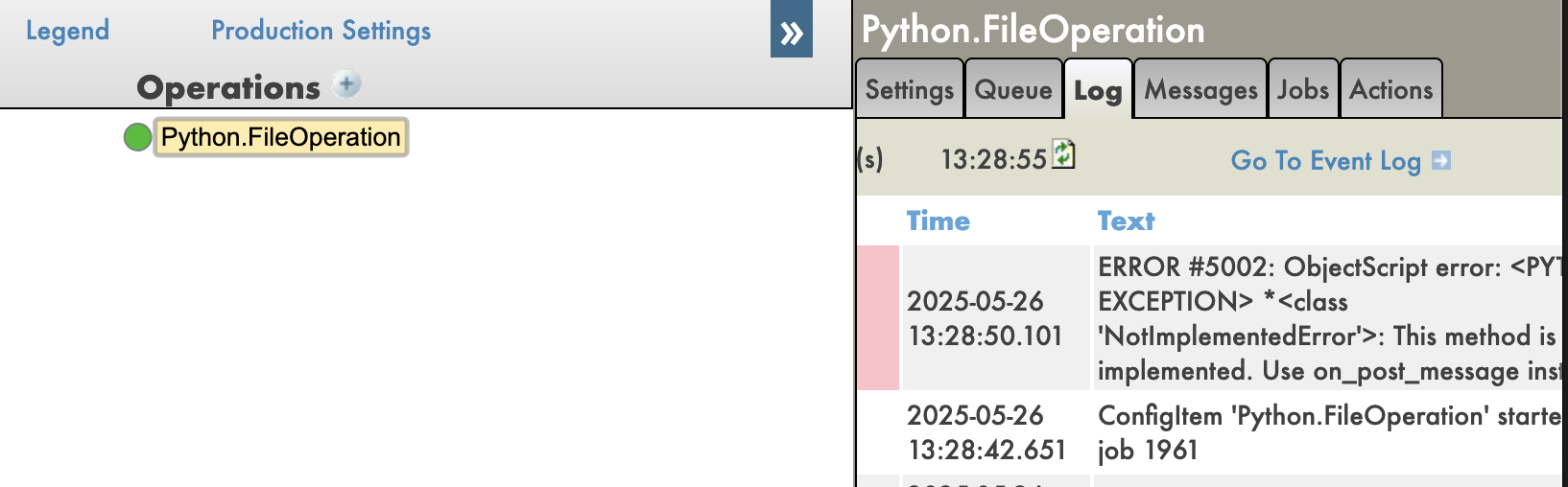
Et vous disposez également de tracebacks dans votre code Python, ce qui est très utile pour le débogage.

Avec les tracebacks activés:
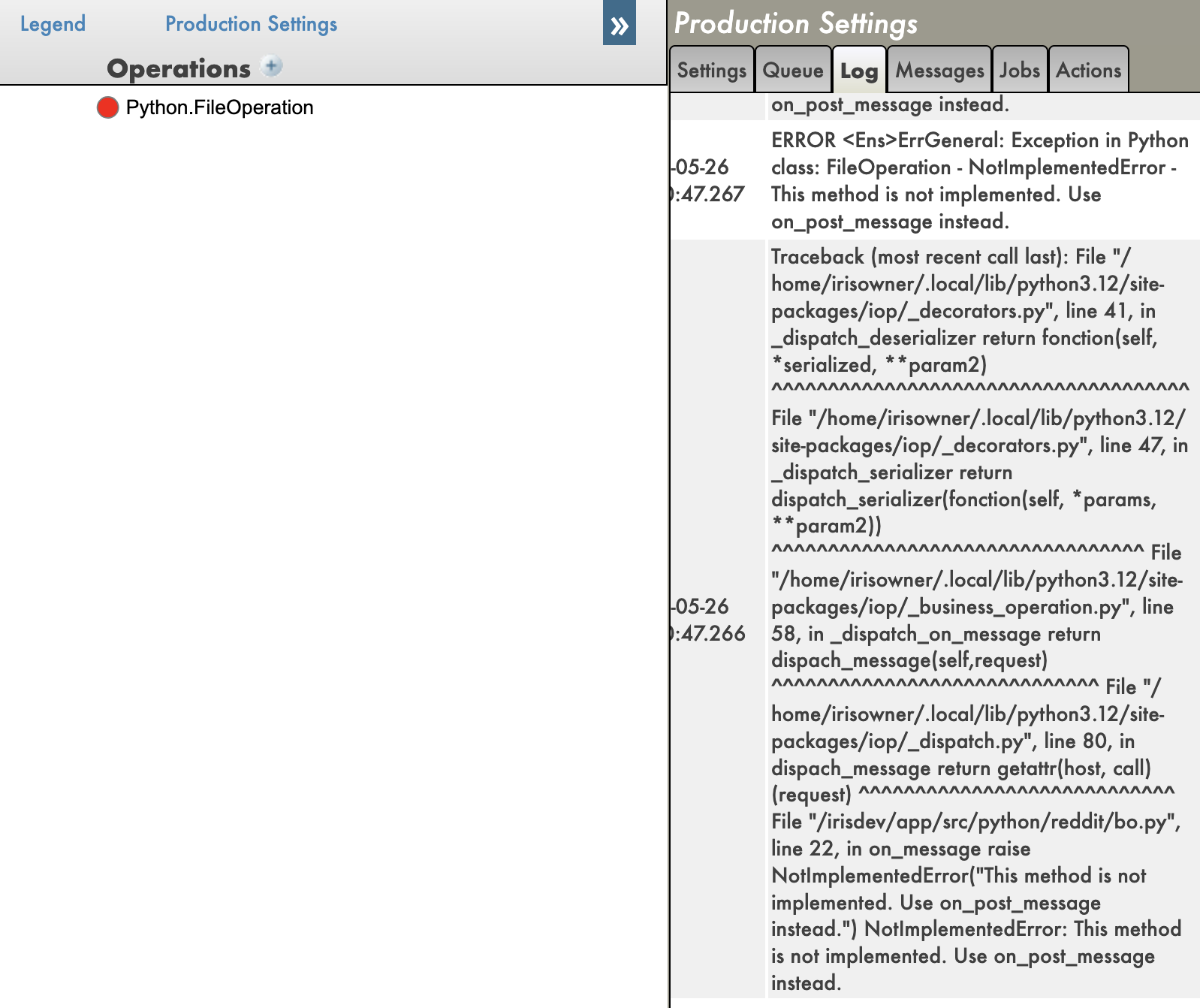
Traceback enabled

Avec les tracebacks désactivés:

Traceback disabled

Avantages

  • Débogage à distance : vous pouvez déboguer à distance le code Python exécuté dans IRIS, ce qui, à mon avis, change la donne.
  • Fonctionnalités de débogage Python : vous pouvez utiliser toutes les fonctionnalités de débogage Python, telles que les points d'arrêt, l'inspection des variables et l'exécution du code pas à pas.
  • Tracebacks : vous pouvez voir le traceback complet des erreurs dans votre code Python, ce qui est très utile pour le débogage.

Inconvénients

  • Complexité de la configuration : La configuration de l'IoP et du débogueur peut s'avérer complexe, en particulier pour les débutants.
  • Solution communautaire : Il s'agit d'une solution communautaire, qui peut donc être moins stable ou moins bien documentée que les solutions officielles.

Conclusion

En conclusion, le débogage de code Python dans IRIS est possible grâce à la solution communautaire IoP, qui vous permet d'utiliser le débogueur Python pour déboguer votre code Python exécuté dans IRIS. Cependant, cela nécessite une certaine configuration et peut ne pas être aussi stable que les solutions officielles.

IoP (Interopérabilité en Python)

Dans cette section, nous allons explorer la solution IoP (Interopérabilité en Python), qui vous permet d'exécuter du code Python dans IRIS dans une approche "Python d'abord".

Je développe cette solution depuis un certain temps déjà, c'est mon bébé, elle essaie de résoudre ou d'améliorer tous les points précédents que nous avons vus dans cette série d'articles.

Points clés de l'IoP:

  • Python d'abord : vous pouvez écrire la logique de votre application en Python, ce qui vous permet de profiter des fonctionnalités et des bibliothèques de Python.
  • Intégration IRIS : vous pouvez facilement intégrer votre code Python aux fonctionnalités et aux caractéristiques d'IRIS.
  • Débogage à distance : vous pouvez déboguer à distance votre code Python exécuté dans IRIS.
  • Tracebacks : vous pouvez voir le traceback complet des erreurs dans votre code Python, ce qui est très utile pour le débogage.
  • Environnements virtuels : vous bénéficiez d'une prise en charge des environnements virtuels, ce qui vous permet de gérer plus facilement les dépendances.

Pour en savoir plus sur IoP, vous pouvez consulter la documentation officielle.

Vous pouvez ensuite lire les articles suivants pour en savoir plus sur IoP:

🐍❤️ Comme vous pouvez le constater, IoP offre un moyen puissant d'intégrer Python à IRIS, ce qui facilite le développement et le débogage de vos applications.

Vous n'avez plus besoin d'utiliser irispython, vous n'avez plus à définir manuellement votre sys.path, vous pouvez utiliser des environnements virtuels et vous pouvez déboguer votre code Python exécuté dans IRIS.

Conclusion

J'espère que vous avez apprécié cette série d'articles sur Python dans IRIS.

N'hésitez pas à me contacter si vous avez des questions ou des commentaires à propos de cette série d'articles.

Bonne chance, amusez-vous avec Python dans IRIS!
0
0 25
Article Guillaume Rongier · Sept 11, 2025 6m read

img

Connaissant désormais bien Python et ses fonctionnalités, voyons comment nous pouvons tirer parti de Python dans IRIS.

Balise de langue

La balise de langue est une fonctionnalité d'IRIS qui vous permet d'écrire du code Python directement dans vos classes ObjectScript.

Cette fonctionnalité est utile pour le prototypage rapide ou lorsque vous souhaitez utiliser les fonctionnalités de Python sans créer de script Python séparé.

Utilisation

Pour utiliser la balise de langue, il faut définir une méthode de classe avec l'attribut Language = python. Exemple:

Class Article.LanguageTagExample Extends %RegisteredObject
{

ClassMethod Run() [ Language = python ]
{
        import requests

        response = requests.get("https://2eb86668f7ab407989787c97ec6b24ba.api.mockbin.io/")

        my_dict = response.json()

        for key, value in my_dict.items():
            print(f"{key}: {value}") # print message: Hello World
}

}

Quels sont donc les avantages et les inconvénients de l'utilisation de la balise de langue?

Avantages

  • Simplicité : vous pouvez écrire du code Python directement dans vos classes ObjectScript sans avoir à créer de fichiers Python séparés.
  • Prototypage rapide : idéal pour le prototypage rapide ou le test de petits fragments de code Python.
  • Intégration : vous pouvez facilement intégrer du code Python à votre code ObjectScript.

Inconvénients

  • Code mixte : le mixage de code Python et ObjectScript peut rendre votre code plus difficile à lire et à maintenir.
  • Débogage : vous ne pouvez pas déboguer à distance le code Python écrit dans la balise de langage, ce qui peut constituer une limitation pour les applications complexes.
  • Tracebacks : les tracebacks Python ne s'affichent pas, vous ne voyez qu'un message d'erreur ObjectScript, ce qui peut rendre le débogage plus difficile.

Conclusion

La balise de langue est une fonctionnalité puissante qui vous permet d'écrire du code Python directement dans vos classes ObjectScript. Cependant, elle a ses limitations et il est important de l'utiliser de manière raisonnable. Pour les projets plus importants ou lorsque vous devez déboguer votre code Python, il est préférable de créer des scripts Python séparés et de les importer dans vos classes ObjectScript.

Importation de modules Python (modules pypi)

Maintenant que nous avons une bonne compréhension de la balise de langue, voyons comment importer des modules Python et les utiliser dans ObjectScript.

Tout d'abord, nous allons nous limiter aux modules intégrés et aux modules tiers provenant de PyPI, tels que module de demande requests, module numpy, etc.

Utilisation

Ici, nous allons faire la même chose, mais en utilisant uniquement le module de demande de PyPI.

Class Article.RequestsExample Extends %RegisteredObject
{

ClassMethod Run() As %Status
{
    set builtins = ##class(%SYS.Python).Import("builtins")
    Set requests = ##class(%SYS.Python).Import("requests")

    Set response = requests.get("https://2eb86668f7ab407989787c97ec6b24ba.api.mockbin.io/")
    Set myDict = response.json()

    for i=0:1:builtins.len(myDict)-1 {
        set key = builtins.list(myDict.keys())."__getitem__"(i)
        set value = builtins.list(myDict.values())."__getitem__"(i)
        write key, ": ", value, !
    }
}

}

Exécutons-le:

iris session iris -U IRISAPP '##class(Article.RequestsExample).Run()'

Vous verrez le résultat:

message: Hello World

Avantages

  • Accès aux bibliothèques Python : vous pouvez utiliser toutes les bibliothèques Python disponibles sur PyPI, ce qui vous donne accès à un vaste écosystème de bibliothèques et d'outils.
  • Un seul type de code : vous n'écrivez que du code ObjectScript, ce qui facilite la lecture et la maintenance.
  • Débogage : vous pouvez déboguer votre code ObjectScript comme s'il s'agissait uniquement de code ObjectScript, ce qui est le cas :)

Inconvénients

  • Bonne connaissance de Python : vous devez avoir une bonne compréhension de Python pour utiliser efficacement ses bibliothèques.
  • Consultez des exemples dans les articles sur les méthodes dunder.
  • Pas d'écriture de code Python : vous n'écrivez pas de code Python, mais du code ObjectScript qui appelle du code Python, ce qui évite le sucre syntaxique de Python.

Conclusion

En conclusion, l'importation de modules Python dans ObjectScript peut considérablement améliorer les capacités de votre application en tirant parti du vaste écosystème de bibliothèques Python. Cependant, il est essentiel de comprendre les compromis impliqués, tels que la nécessité d'une solide maîtrise de Python.

Importation de modules Python (modules personnalisés)

Continuons avec le même exemple, mais cette fois-ci, nous allons créer un module Python personnalisé et l'importer dans ObjectScript.

Cette fois-ci, nous utiliserons Python autant que possible, et ObjectScript ne sera utilisé que pour appeler le code Python.

Utilisation

Créons un module Python personnalisé dénommé my_script.py avec le contenu suivant:

import requests

def run():
    response = requests.get("https://2eb86668f7ab407989787c97ec6b24ba.api.mockbin.io/")

    my_dict = response.json()

    for key, value in my_dict.items():
        print(f"{key}: {value}") # print message: Hello World

Maintenant, nous allons créer une classe ObjectScript pour importer et exécuter ce module Python:

Class Article.MyScriptExample Extends %RegisteredObject
{
    ClassMethod Run() As %Status
    {
        set sys = ##class(%SYS.Python).Import("sys")
        do sys.path.append("/irisdev/app/src/python/article")  // Adjust the path to your module

        Set myScript = ##class(%SYS.Python).Import("my_script")

        Do myScript.run()

        Quit $$$OK
    }
}

Maintenant, exécutons-le:

iris session iris -U IRISAPP '##class(Article.MyScriptExample).Run()'

⚠️ N'oubliez pas de modifier votre session iris afin de vous assurer que vous disposez de la dernière version du code. Pour plus d'informations, consultez le premier article. Vous verrez le résultat:

message: Hello World

Voici une démonstration de l'importation d'un module Python personnalisé dans ObjectScript et de l'exécution de son code.

Avantages

  • Modularité : vous pouvez organiser votre code Python en modules, ce qui facilite sa gestion et sa maintenance.
  • Syntaxe Python : vous pouvez écrire du code Python en utilisant sa syntaxe et ses fonctionnalités.
  • Débogage : cette fonctionnalité n'est pas disponible pour le moment, mais dans le prochain article, nous verrons comment déboguer du code Python dans IRIS.

Inconvénients

  • Gestion des chemins : vous devez gérer le chemin d'accès à votre module Python. Pour plus d'informations, consultez l'article [https://community.intersystems.com/post/introduction-python-modules] sur sys.path.
  • Connaissances Python : vous devez toujours avoir une bonne compréhension de Python pour écrire et maintenir vos modules.
  • Connaissances ObjectScript : vous devez savoir comment utiliser ObjectScript pour importer et appeler vos modules Python.

Conclusion

En conclusion, l'importation de modules Python dans ObjectScript peut considérablement améliorer les capacités de votre application en tirant parti du vaste écosystème de bibliothèques Python. Cependant, il est essentiel de comprendre les compromis impliqués, tels que la nécessité d'une solide maîtrise de Python.

0
0 21
Article Guillaume Rongier · Sept 9, 2025 3m read

img

Ce court article est consacré aux méthodes dunder de Python, également appelées méthodes magiques.

Qu'est-ce que les méthodes Dunder?

Les méthodes Dunder sont des méthodes spéciales en Python qui commencent et se terminent par deux traits de soulignement (__). Elles vous permettent de définir le comportement de vos objets pour les opérations intégrées, telles que l'addition, la soustraction, la représentation sous forme de chaîne, etc.

Parmi les méthodes dunder courantes, on peut citer:

  • __init__(self, ...): Appelé lorsqu'un objet est créé.
    • Comme notre méthode %OnNew dans ObjectScript.
  • __str__(self): Appelée par la fonction intégrée str() et print pour représenter l'objet sous forme de chaîne.
  • __repr__(self): Appelée par la fonction intégrée repr() pour représenter l'objet à des fins de débogage.
  • __add__(self, other): Appelée lorsque l'opérateur + est utilisé.
  • __len__(self): Appelée par la fonction intégrée len() pour renvoyer la longueur de l'objet.
  • __getitem__(self, key): Appelée pour récupérer un élément d'une collection à l'aide de la syntaxe d'indiçage.
  • __setitem__(self, key, value): Appelée pour définir un élément dans une collection à l'aide de la syntaxe d'indiçage.
  • ... et bien d'autres encore.

Pourquoi les méthodes Dunder sont-elles importantes et pertinentes dans le contexte IRIS?

Dans ObjectScript, nous n'avons pas de sucre syntaxique comme en Python, mais nous pouvons obtenir un comportement similaire à l'aide des méthodes dunder.

Exemple : nous avons importé un module Python qui contient une fonction renvoyant une liste Python, et nous souhaitons l'utiliser dans ObjectScript. Nous devons utiliser la méthode dunder __getitem__ pour accéder aux éléments de la liste.

# src/python/article/dunder_example.py
def get_list():
    return [1, 2, 3, 4, 5]
Class Article.DunderExample Extends %RegisteredObject
{

ClassMethod Run()
{
    Set sys = ##class(%SYS.Python).Import("sys")
    do sys.path.append("/irisdev/app/src/python/article")
    set dunderExample = ##class(%SYS.Python).Import("dunder_example")
    set myList = dunderExample."get_list"()
    for i=0:1:myList."__len__"()-1 {
        write myList."__getitem__"(i), !
    }
}

}

Lançons-la:

iris session iris -U IRISAPP '##class(Article.DunderExample).Run()'

Le résultat sera le suivant:

1
2
3
4
5

Cela montre comment utiliser les méthodes dunder pour interagir avec des objets Python dans un contexte IRIS, ce qui vous permet de tirer parti des capacités de Python tout en travaillant dans l'environnement ObjectScript.

Supplément

Une bonne utilisation de dunder consisterait à placer à la fin de votre script Python un bloc if __name__ == " __main__ ": afin d'empêcher l'exécution du code lorsque le script est importé en tant que module.

Rappelez-vous, le premier article expliquait que lorsque vous importiez un script, le code y était exécuté. Ce bloc vous permet de définir du code qui ne doit s'exécuter que lorsque le script est exécuté directement, et non lorsqu'il est importé.

Exemple:

# src/python/article/dunder_example.py
def get_list():
    return [1, 2, 3, 4, 5]

if __name__ == "__main__":
    print(get_list())

Conclusion

Ce que vous pouvez faire en Python, même avec son sucre syntaxique, vous pouvez le faire en ObjectScript avec les méthodes dunder.

0
0 30
Article Iryna Mykhailova · Juin 27, 2024 6m read

Introduction

Dans les prochaines semaines, mes collègues prévoient de commencer à utiliser VSCode pour coder avec les produits d'InterSystems. Parmi les nombreux avantages, je soulignerais la possibilité de se connecter facilement à d'autres technologies, telles que GitHub. En outre, VSCode propose également une vaste boutique d'extensions, où vous pouvez trouver de nombreux add-ons gratuits qui rendent le codage plus rapide et plus efficace. Enfin, pour conquérir le cœur de tous les développeurs, c'est open source.

Cela étant dit, commençons le tutoriel. N'hésitez pas à sauter certaines étapes si vous vous sentez à l'aise pour les réaliser sans aide.

Étape 1 - Téléchargement et installation de VSCode

Recherchez "VSCode download" ou cliquez sur this linkce lien pour télécharger à partir de la page officielle. Sélectionnez l'installation correcte pour votre ordinateur et exécutez le fichier téléchargé.

Une fois l'exécutable lancé, il vous sera demandé d'accepter la licence, de sélectionner quelques préférences (qui sont très personnelles et dont je ne parlerai pas dans ce texte), et de procéder à l'installation. 
 

Étape 2 - Installation des extensions InterSystems

Ouvrez votre VSCode dans l'onglet Extensions et recherchez le paquet ObjectScript Extension Pack dans la boutique.

Installez le paquet complet.
 

Étape 3 - Configuration de votre VSCode pour vos instances

Une fois les extensions installées, vous devriez avoir un onglet InterSystems. Vous pouvez le sélectionner et cliquer sur "+" dans la section des serveurs, comme indiqué ci-dessous, et vous serez invité à fournir des informations sur la connexion, telles que l'hôte, le port, le nom d'utilisateur et le mot de passe.

Sinon, vous pouvez aller dans votre fichier VSCode general settings.json, que vous pouvez trouver en cliquant sur l'engrenage de gestion   sur le côté gauche en bas de l'écran, en sélectionnant les configurations, et en cliquant sur "Ouvrir les paramètres (JSON)" ("Open Settings (JSON)")    sur le côté droit en haut de l'écran.

Là, vous pouvez coller le fragment JSON suivant, en le modifiant pour qu'il pointe vers votre instance.

"intersystems.servers": {
        "[YOUR SERVER NAME]": {
            "webServer": {
                "scheme": "http",
                "host": "127.0.0.1",
                "port": 53472
            },
            "username": "_system"
        }


Étape 4.1 - Connexion à un serveur et à un espace de noms pour le développement local

Toujours dans l'onglet InterSystems, sélectionnez la section Explorer et cliquez sur le bouton "Choisir le serveur et l'espace de noms" (Choose server and namespace).

Vous devriez être invité à choisir parmi les serveurs ajoutés lors de la dernière étape, votre nom d'utilisateur et votre mot de passe, ainsi qu'un espace de noms.

Ensuite, toujours dans le même onglet, vous pouvez utiliser la section d'exploration (Explore) ou la section des projets (Projects) pour choisir les classes et/ou les projets que vous souhaitez exporter. Si vous choisissez ce type de développement, vous pouvez ouvrir les fichiers exportés dans un espace de travail VSCode et vous connecter à GitHub, par exemple.

Étape 4.2 - Connection à un serveur et à un espace de noms pour développer sur le serveur (ma préférence)

Ouvrez l'onglet Intersystèmes dans la section Serveurs et choisissez un serveur.

Vous pouvez choisir un projet et cliquer sur le crayon pour l'ouvrir en mode édition sur votre espace de travail ou ou sur l'œil pour l'ouvrir en mode lecture.

De même, vous pouvez choisir entre les mêmes options directement sur l'espace de noms pour ouvrir tous ses fichiers dans l'espace de travail (ma préférence)

Dans les deux cas, il se peut que l'on vous demande à nouveau un nom d'utilisateur et un mot de passe. 
 

Étape 5 - Codage

Dans l'onglet de l'explorateur, après la dernière étape, votre espace de travail ressemble à l'image ci-dessous.

Vous pouvez créer un fichier et de nouveaux dossiers en cliquant avec le bouton droit de votre souris sur un répertoire, en sélectionnant "nouveau fichier" ("new file") et en le nommant avec le modèle FOLDERNAME.FILENAME.cls. En d'autres termes, vous devez nommer les dossiers en séparant les noms par des points. Le nom précédant le dernier point sera le nom du fichier, et le nom suivant le dernier point sera l'extension des fichiers COS, cls.
Par exemple, vous pouvez nommer votre fichier comme dans l'image ci-dessous, "folderone.foldertwo.filename.cls", dans le dossier User, et cliquer sur "Enter".

Ainsi, le répertoire et le fichier suivants devraient être créés automatiquement.

Maintenant, vous êtes prêt à coder comme vous le feriez en Studio.


Quelques conseils supplémentaires

- Vous pouvez appuyer sur Ctrl+Shift+V pour ouvrir les fichiers .int.

- Attention: contrairement à Studio, Ctrl + S dans VSCode compilera le fichier en plus de l'enregistrer.

- Maintenant, je vais vous montrer la meilleure fonctionnalité que j'ai rencontrée jusqu'à présent en codant avec VSCode. C'est de l'or en barre. Imaginez que vous ayez une instance de développeur pour les premières phases d'un projet, une autre instance pour les tests avec vos clients, et peut-être même encore une autre pour la production. Il peut être fastidieux de migrer les fichiers et les modifications entre les instances de Studio. Cependant, si vous utilisez VSCode, c'est assez simple.

Dans l'onglet Explorateur (Explorer), ouvrez la source et le fichier cible. Par exemple, si j'ai un fichier définissant des  données persistantes, et que j'ai ajouté des champs sur mon serveur de développement, et que je souhaite les transférer sur mon serveur de production, j'ouvrirai le fichier de développement et le fichier de production pour les mêmes données persistantes (une discussion sur l'ouverture de plusieurs serveurs ou espaces de noms est abordée dans la rubrique suivante).

Une fois que les deux sont ouverts, ils apparaissent dans la section "Éditeurs ouverts" ("Open Editors").

Sélectionnez le fichier source avec le bouton droit de votre souris et cliquez sur "Sélectionner pour comparer" ("Select to compare"). Cliquez avec le bouton droit sur le fichier cible et choisissez "Comparer avec sélectionné" ("Compare with selected").
BOUM! Vous aurez alors ce magnifique fichier de comparaison ouvert, comme illustré ci-dessous.

La barre située à droite de l'écran indique les différences entre les fichiers, et vous pouvez l'utiliser pour naviguer simultanément entre eux. Les couleurs rouge et verte signifient que quelque chose diffère dans les fichiers. Le rouge signifie que le fichier source contient du texte qui ne figure pas dans le fichier cible. Le vert signifie que le fichier cible contient du texte qui ne figure pas dans le fichier source. 

Cliquez sur les flèches du milieu pour transférer les modifications de la source vers la cible.

En outre, cliquez sur la flèche biface dans le coin supérieur droit de l'écran pour changer les côtés des fichiers : la source sera la cible et vice versa.

En appuyant sur Ctrl+S lorsque l'éditeur est ouvert, les deux fichiers sont enregistrés et compilés.

- Vous pouvez ouvrir plusieurs instances et espaces de noms à la fois dans votre espace de travail, tant que votre ordinateur peut le gérer. Cependant, pour que vous puissiez vous faire une idée, ces dernières semaines, j'ai travaillé avec deux espaces de noms lourds provenant de différentes instances, Studio, Microsoft Teams (qui est scandaleusement lourd), et deux autres applications pour se connecter à la base de données et aux API, le tout en même temps, avec un ordinateur ayant la configuration suivante: 8 Go de RAM et CPU de 2,10 GHz. La seule chose qui a parfois été un peu lente, c'est Studio.

Poursuite de la discussion

J'aimerais parler de débogage avec VSCode. Je n'ai pas encore trouvé quelqu'un qui l'apprécie plus que les outils de débogage de Studio. Personnellement moi, je ne suis pas très habitué à utiliser les outils de débogage VSCode avec les produits InterSystems, et même si Studio est beaucoup plus lourd, je préfère le laisser ouvert lorsque j'ai besoin de déboguer. Comment combinez-vous ces technologies? Quels sont les outils que vous préférez?

0
0 83
Annonce Iryna Mykhailova · Fév 26, 2024

J'ai récemment réalisé que cela faisait bien trop longtemps que je n'avais pas parlé des dernières fonctionnalités de l'extension InterSystems ObjectScript pour Visual Studio Code.

J'ai le plaisir d'annoncer la version 2.12.1 de l'extension ObjectScript, contenant un certain nombre d'améliorations qui facilitent la vie des développeurs. Certains points forts sont décrits ci-dessous, y compris la fonctionnalité n°1 demandée par Global Summit : l'importation XML !

0
0 104
Article Pierre LaFay · Fév 16, 2024 3m read

Suite à 2 webinaires locaux, nous avons mis l'accent sur VS Code ["Intro" et "Beyond Basics"; en hébreu], J'ai préparé pour les participants quelques liens vers des ressources pertinentes que nous avons envoyées en guise de suivi. Je les partage également ici pour le bénéfice de la Communauté.
Vous êtes bien sûr tous invités à ajouter d'autres ressources utiles.

0
0 46
InterSystems officiel Sylvain Guilbaud · Mars 16, 2023

Je suis heureux d'annoncer la version 2.6.0 de l'extension VS Code ObjectScript, contenant un certain nombre d'améliorations qui facilitent la vie d'un développeur. Certains faits saillants sont décrits ci-dessous. Comme toujours, retrouvez la liste complète des modifications dans le CHANGELOG, y compris de nombreux correctifs de bogues et de vulnérabilités.

Changez rapidement de namespace

0
0 138
Article Guillaume Rongier · Fév 6, 2023 12m read

Visual Studio Code (VSCode) est l'éditeur de code le plus populaire du marché. Il a été créé par Microsoft et distribué en tant qu'IDE gratuit. VSCode supporte des dizaines de langages de programmation, y compris ObjectScript, Until 2018, Atelier (basé sur Eclipse). Il était considéré comme l'une des principales options pour développer les produits InterSystems. Cependant, en décembre 2018, lorsque la communauté des développeurs d'InterSystems a lancé le support de VSCode, une partie pertinente des professionnels d'InterSystems a commencé à utiliser cet éditeur et ne cesse de le faire depuis, en particulier les développeurs aui travaillent avec de nouvelles technologies (Docker, Kubernetes, NodeJS, Angular, React, DevOps, Gitlab, etc.). Certaines des meilleures fonctionnalités de VSCode sont les capacités de débogage. C'est pourquoi cet article démontrera en détail comment déboguer le code ObjectScript, y compris le code de classe et le code %CSP.REST.  

Qu'est-ce que le débogage ?

Le débogage est un processus qui consiste à détecter et à résoudre les "bugs", c'est-à-dire les erreurs dans votre code ObjectScript. C'est pourquoi pour les comprendre dans la logique d'exécution de votre code source, vous devez voir le programme s'exécuter ligne par ligne. C'est la meilleure façon d'identifier les conditions ou la logique de programmation et de trouver les erreurs logiques. Les autres erreurs sont des erreurs d'exécution. Pour pouvoir déboguer ce type de problème, il est essentiel de vérifier d'abord les valeurs des variables assignées.

Installation des extensions InterSystems IRIS pour VSCode

Tout d'abord, il faut installer les extensions IRIS d'InterSystems dans votre IDE VSCode. Pour ce faire, allez dans Extensions, cherchez InterSystems et installez les extensions InterSystems suivantes :

La dernière extension (InterSystems ObjectScript Extension Pack) doit être installée en premier, car il s'agit d'un paquet d'extensions nécessaires pour connecter, éditer, développer et déboguer ObjectScript. Les autres extensions listées sont optionnelles.

Application modèle

Nous allons utiliser une application de mon référentiel GitHub (https://github.com/yurimarx/debug-objectscript.git) pour les exemples de débogage dans cet article. Donc, suivez les étapes ci-dessous pour obtenir, exécuter et déboguer l'application dans VSCode :
1.    Créez un répertoire local et récupérez le code source du projet dans ce répertoire :

$ git clone https://github.com/yurimarx/debug-objectscript.git

2.    Ouvrez le terminal dans ce répertoire (répertoire iris-rest-api-template) et exécutez :

$ docker-compose up -d --build

3.    Ouvrez VSCode dans le répertoire iris-rest-api-template en utilisant $code . ou clic-droit sur le dossier et sélectionnez Open with Code.
4.    Dans le pied de page, cliquez sur ObjectScript pour ouvrir les options configurées dans .vscode/launch.json :

5.    Sélectionnez Toggle Connection pour activer la connexion actuelle :

6.    Après avoir activé cette connexion, vous obtiendrez la connexion indiquée ci-dessous :

7.    Si vous n'êtes pas connecté avec IRIS dans VSCode, vous ne pourrez pas déboguer le code ObjectScript. Vérifiez donc votre connexion en cliquant sur l'extension ObjectScript VSCode :

8.    Ouvrez Person.cls, allez à la ligne numéro 25 et pointez la souris sur le chiffre 25 à votre gauche.

9.    Maintenant, pointez la souris sur la ClassMethod supérieure et cliquez sur "Debug this method" (Débugger cette méthode) :

10.    VSCode ouvrira une boîte de dialogue pour vous permettre de définir les valeurs des paramètres, alors définissez les valeurs comme indiqué ci-dessous, et cliquez sur Entrée :

11.    VSCode va interrompre l'exécution du code à la ligne 25 :

12.    Maintenant, en haut à gauche, vous pouvez voir les valeurs actuelles des variables.  

13.    En bas à gauche, vous pouvez maintenant voir la liste des points d'arrêt et la pile d'appels pour le point d'arrêt actuel.  

14.    En haut à droite, vous pouvez voir le code source avec le point d'arrêt et une série de boutons pour contrôler l'exécution du débogage.  

15.    Si vous avez besoin d'utiliser la console de débogage pour y taper quelque chose, tapez : Name_",""_Title pour voir la concaténation des variables en utilisant la Debug Console :

16.    Sélectionnez la variable de résultat, cliquez sur le bouton droit de la souris et sélectionnez "Add to Watch" (Ajouter à la liste) :

17.    Vous pouvez maintenant surveiller ou modifier la valeur actuelle de la variable de résultat dans la section WATCH :

18.    Enfin, la barre de bas de page est orange, et elle indique le débogage :

Utilisation de la console de débogage

La console de débogage vous permet d'écrire des expressions pendant le débogage, de sorte que vous pouvez vérifier les valeurs de différentes variables (de type simple ou de type objet) ou valider la valeur actuelle et d'autres conditions. Elle peut exécuter tout ce qui peut retourner des valeurs, donc $zv fonctionnera également. Suivez ces étapes pour voir quelques options :

1.    Écrire Nom_", "_Title_" à partir de "_Company" sur l'invite du terminal de débogage et voyez les valeurs concaténées de Nom, Titre et Société en sortie :

![](/sites/default/files/inline/images/images/image(4703La console de débogage vous permet d'écrire des expressions pendant le débogage, de sorte que vous pouvez vérifier les valeurs de différentes variables (de type simple ou de type objet) ou valider la valeur actuelle et d'autres conditions. Elle peut exécuter tout ce qui peut retourner des valeurs, donc $zv fonctionnera également. Suivez ces étapes pour voir quelques options :).png)

Utilisation de la barre d'outils de débogage

La barre d'outils de débogage vous permet de contrôler l'exécution du débogage. Découvrez les fonctions des boutons ici :

1.    Bouton Continuer (F9) : poursuit l'exécution jusqu'au prochain point d'arrêt. S'il n'y a pas de point d'arrêt à atteindre, le programme continue jusqu'à la fin.
2.    Step Over (F8) : passe à la ligne suivante sans entrer dans le code source d'une méthode interne (ne pas entrer dans la méthode Populate).
3.    Step Into (F7) : aller à la ligne suivante à l'intérieur du code source de la méthode interne (aller à la première ligne de la méthode Populate).
4.    Step Out (Shift + F8) : aller à la ligne courante du code source de l'appelant d'une méthode.
5.    Redémarrer (Crtl + Shift + F5) : relancer le débogage.
6.    Stop : arrête la session de débogage.  

Déboguer les méthodes de la classe %CSP.REST

Pour déboguer les méthodes des classes REST, il est nécessaire d'appliquer une petite astuce révélée par Fábio Gonçalves (voir l'article ici https://community.intersystems.com/post/atelier-debugging-attach-process). Il est nécessaire d'ajouter un HANG (ma recommandation est entre 20 et 30 secondes). Il suffit de suivre les étapes suivantes :

1.    Ouvrez le fichier src\dc\Sample\PersonREST.cls et allez à la méthode GetInfo(), ajoutez HANG 30 (ceci est nécessaire pour obtenir le temps, 30 secondes, pour commencer le débogage de cette méthode) :

2.    Fixez des points d'arrêt sur les lignes de version HANG et SET (cercles rouges) :

3.    Ouvrez un client HTTP pour appeler une méthode REST (je vais appeler GetInfo de la classe PersonREST) :

4.    Définissez Basic Auth sur Authorization (nom d'utilisateur _SYSTEM et mot de passe SYS) :

5.    Envoyer un GET http://localhost:52773/crud/.
6.    Cliquez sur ObjectScript Attach dans la barre de bas de page :

7.    Sélectionnez Attachement ObjectScript :

8.    Sélectionnez le processus PersonREST :

9.    Attendez quelque temps (environ 30 secondes) pour que VSCode interrompe l'exécution en cours sur le point d'arrêt :

Remarque 1 : supprimez le HANG 30 lorsque vous avez terminé votre débogage, car le HANG met l'exécution en pause.

Remarque 2 : si le processus PersonREST n'apparaît pas, redémarrez votre VSCode, et réessayez.

10.    Maintenant vous pouvez procéder au débogage.

Modification du point d'arrêt

Vous pouvez faire un clic droit sur le point d'arrêt pour supprimer ou configurer les points d'arrêt conditionnels (rupture sur le point d'arrêt avec la condition "true"). La commande de rupture intégrée directement dans le code sera également prise en compte par le débogueur. Vous pouvez également essayer cette fonction.

1.    Faites un clic droit sur le point d'arrêt et sélectionnez Edit Breakpoint :

2.    Saisissez l'expression mentionnée ci-dessous et appuyez sur Entrée :

Remarque : essayez la version = 1.0.5 pour voir le point d'arrêt faux et 1.0.6 pour voir le point d'arrêt vrai.

Configuration de l'option de débogage sur le fichier .vscode/launch.json

Le fichier Launch.json est utilisé pour configurer les options de débogage pour votre projet. Pour voir les alternatives, allez dans le fichier suivant :

Pour ce modèle, nous avons deux options à choisir pour le débogage :

1.    Nous pouvons lancer le débogage sur la classe configurée sur l'attribut programme directement avec un programme (dans cet exemple le débogueur va démarrer dans la classe PackageSample.ObjectScript, méthode Test().
2.    Nous pouvons attacher PickProcess au processus du programme sélectionné que nous voulons déboguer. Dans cet exemple, le débogueur ouvrira en haut une liste de processus pour sélectionner le processus (chaque programme a son processus) qui sera débogué. La deuxième option est Le fichier Launch.json, qui est utilisé pour configurer les options de débogage pour votre projet. Pour voir les alternatives, allez dans le fichier suivant : more common.

D'une manière générale, ces attributs sont obligatoires pour toute configuration de débogage (source : https://intersystems-community.github.io/vscode-objectscript/rundebug/):

  • "type" - Identifie le type de débogueur à utiliser. Dans ce cas, objectcript est fourni par l'extension InterSystems ObjectScript.
  • "request" - Identifie le type d'action pour cette configuration de lancement. Les valeurs possibles sont "launch" et "attach".
  • "name" - Un nom arbitraire pour identifier la configuration. Ce nom apparaît dans la liste déroulante Start Debugging.

En outre, pour une configuration de lancement ObjectScript, vous devez fournir l'attribut program, qui spécifie la routine ou la ClassMethod à exécuter lors du lancement du débogueur, comme le montre l'exemple suivant :

"launch": {
    "version": "0.2.0",
    "configurations": [
       {
        "type": "objectscript",
        "request": "launch",
        "name": "ObjectScript Debug HelloWorld",
        "program": "##class(Test.MyClass).HelloWorld()",
      },
      {
        "type": "objectscript",
        "request": "launch",
        "name": "ObjectScript Debug GoodbyeWorld",
        "program": "##class(Test.MyOtherClass).GoodbyeWorld()",
      },
   ]
}

Pour une configuration d'attachement ObjectScript, vous pouvez fournir les attributs suivants :

  • "processId" - Spécifie l'ID du processus à attacher à une chaîne ou un nombre. La valeur par défaut est "${command:PickProcess}" pour fournir une liste déroulante d'ID de processus à attacher au moment de l'exécution.
  • "system" - Spécifie si les pièces jointes doivent être autorisées ou non dans le processus système. La valeur par défaut est "false".

L'exemple suivant montre plusieurs configurations d'attachement ObjectScript valides :

"launch": {
    "version": "0.2.0",
    "configurations": [
        {
            "type": "objectscript",
            "request": "attach",
            "name": "Attach 1",
            "processId": 5678
        },
        {
            "type": "objectscript",
            "request": "attach",
            "name": "Attach 2",
            "system": true
        },
    ]
}

Maintenant, vous pouvez sélectionner une configuration de débogage dans la liste que VS Code fournit dans le champ Run and Debug en haut de la barre latérale de débogage (source : https://intersystems-community.github.io/vscode-objectscript/rundebug/):

Si vous cliquez sur la flèche verte, la configuration de débogage actuellement sélectionnée sera exécutée.
Lorsque vous lancez une session de débogage ObjectScript, assurez-vous que le fichier contenant le programme que vous déboguez est ouvert dans votre éditeur et se trouve dans l'onglet actif. VS Code lancera une session de débogage avec le serveur du fichier dans l'éditeur actif (l'onglet sur lequel l'utilisateur est concentré). Ceci s'applique également aux sessions de débogage ObjectScript attachées.
Cette extension utilise WebSockets pour communiquer avec le serveur InterSystems pendant le débogage. Si vous rencontrez des problèmes lorsque vous essayez de lancer une session de débogage, vérifiez si le serveur Web d'InterSystems autorise les connexions WebSocket.
Les commandes de débogage et les éléments du menu "Run" fonctionnent à peu près de la même manière que pour les autres langues prises en charge par VS Code. Pour plus d'informations sur le débogage de VS Code, consultez les ressources documentaires mentionnées au début de cette section.

Définition de la synchronisation entre un code source local et un code source serveur (dans IRIS Server)

Il est également important de disposer d'une structure de dossiers pour le code source, qui peut être adoptée par les paramètres "objectcript.export". Cette information sera utilisée pour convertir les noms de classes du serveur en fichiers locaux. Si elle est incorrecte, il est possible que les classes soient ouvertes en mode lecture seule même si elles n'existent que localement.
1.    Ouvrez le fichier .vscode\settings.json et configurez objectcript.export :

2.    Passez la souris sur le dossier, et ajoutez la catégorie et d'autres paramètres pour voir la documentation correspondante.

Autres techniques pour compléter le processus de débogage

En plus du débogage de votre programme, n'oubliez pas de bien documenter votre code source, de consigner les opérations effectuées par le code important et d'effectuer des tests unitaires et des outils d'analyse statique du code source. De cette façon, la qualité de vos programmes sera beaucoup plus élevée, ce qui réduira le temps et le coût de la maintenance et des ajustements.

Plus d'informations

Vous pouvez en savoir plus sur le débogage d'ObjectScript sur VSCode si vous révisez les ressources suivantes :
1.    https://www.youtube.com/watch?v=diLHwA0rlGM
2.    https://intersystems-community.github.io/vscode-objectscript/rundebug/
3.    https://code.visualstudio.com/docs/introvideos/debugging
4.    https://code.visualstudio.com/docs/editor/debugging
5.    https://docs.intersystems.com/iris20221/csp/docbook/Doc.View.cls?KEY=TOS_VSCode

0
1 160
Annonce Irène Mykhailova · Juin 8, 2022

Venez nous dire bonjour dans le pavillon des partenaires du Global Summit !Nous présenterons notre débogueur sur place Serenji qui a subi de grands changements au cours de la dernière année. Les utilisateurs peuvent désormais profiter d'une expérience de débogage transparente sans aucune configuration, tout en profitant des dernières fonctionnalités de VS Code lui-même, permettant aux utilisateurs d'identifier en douceur et de corriger rapidement les erreurs dans votre code, contribuant ainsi à la production d'un code de qualité et maintenable.Si vous voulez voir Serenji en action, rendez-vous

0
0 84