0 Abonnés · 8 Publications

GitHub est le plus grand service web pour l'hébergement de projets informatiques et leur développement partagé. Ce service web est basé sur le système de contrôle de version Git, un système de contrôle de version distribué permettant de suivre les modifications du code source lors du développement de logiciels.

En savoir plus.

Rejoignez la communauté des développeurs d'InterSystems sur GitHub.

Article Guillaume Rongier · Sept 10, 2025 5m read

img

Cet article vous présente le concept des environnements virtuels en Python, qui sont essentiels pour gérer les dépendances et isoler les projets du système d'exploitation.

Qu'est-ce qu'un environnement virtuel?

Un environnement virtuel est un dossier qui contient :

  • Une version spécifique de Python
  • Au démarrage, un répertoire site-packages vide

Les environnements virtuels vous aideront à isoler votre projet de l'installation Python du système d'exploitation et d'autres projets.

Utilisation

Pour utiliser les environnements virtuels, vous pouvez suivre les étapes suivantes:

  1. Création d'un environnement virtuel: Vous pouvez créer un environnement virtuel à l'aide du module venv fourni avec Python. Ouvrez votre terminal et exécutez:

    python -m venv .venv
    

    Remplacez .venv par le nom de l'environnement souhaité.

  2. Activation de l'environnement virtuel: Après avoir créé l'environnement virtuel, vous devez l'activer. La commande varie en fonction de votre système d'exploitation:

    • Sous Windows:
    .venv\Scripts\Activate.ps1
    

    Si vous rencontrez une erreur, vous devrez peut-être exécuter la commande suivante dans votre terminal

    Set-ExecutionPolicy -ExecutionPolicy Bypass -Scope Process -Force; .venv\Scripts\Activate.ps1
    
    • Sous macOS et Linux:
    source .venv/bin/activate
    

Une fois activé, le prompt de votre terminal se modifie pour indiquer que vous travaillez désormais dans l'environnement virtuel.

Exemple:

(.venv) user@machine:~/project$

Remarquez le préfixe (.venv) du prompt du terminal, qui indique que l'environnement virtuel est actif.

Vous pouvez maintenant installer des packages à l'aide de pip. Ils seront installés dans l'environnement virtuel plutôt que dans l'installation globale de Python.

Puis-je utiliser des environnements virtuels dans IRIS?

Bonne question!

La réponse est simple : oui et non.

  • Non, puisque IRIS ne prend pas officiellement en charge les environnements virtuels.
  • Oui, puisque après avoir lu tous ces articles, nous connaissons désormais le fonctionnement de Python, celui d'IRIS et nous savons ce qu'est un environnement virtuel. Nous sommes donc peut-être en mesure de simuler un environnement virtuel dans IRIS en utilisant les configurations et les paramètres appropriés.

Comment simuler un environnement virtuel dans IRIS?

Un environnement virtuel comprend deux éléments:

  • Une version spécifique de Python
  • Un répertoire site-packages

IRIS dispose d'un système appelé Flexible Python Runtime (environnement d'exécution Python flexible) qui nous donne la possibilité suivante:

  • utiliser une version spécifique de Python.
  • mettre à jour le sys.path pour inclure un répertoire spécifique.

Nous pouvons donc simuler un environnement virtuel dans IRIS en utilisant leFlexible Python Runtime et en configurant le sys.path pour inclure un répertoire spécifique et une version spécifique de Python. 🥳

La configuration d'un Flexible Python Runtime dans IRIS est facile, vous pouvez suivre les étapes décrites dans la documentation IRIS.

En bref, il faut:

  1. Configurez PythonRuntimeLibrary pour l'orienter vers le fichier lib python de la version Python spécifique que vous souhaitez utiliser.

    Exemple:

    • Windows : C:\Program Files\Python311\python3.dll (Python 3.11 sous Windows)
    • Linux : /usr/lib/x86_64-linux-gnu/libpython3.11.so.1.0 (Python 3.11 sous Ubuntu 22.04 avec architecture x86)
  2. Configurez le PythonPath pour l'orienter vers le répertoire site-packages de la version Python spécifique que vous souhaitez utiliser.

    Exemple:

    • Utilisez le répertoire site-packages de votre environnement virtuel, qui se trouve généralement dans le répertoire .venv/lib/python3.x/site-packages.

⚠️ Ainsi, toute votre instance IRIS sera configurée pour l'utilisation d'une version spécifique de Python et d'un répertoire site-packages spécifique.

🩼 Limitation :

  • Vous n'obtiendrez pas exactement le même sys.path que pour un environnement virtuel, car IRIS ajoutera automatiquement certains répertoires au sys.path, tels que <installation_directory>/lib/python et d'autres que nous avons examinés dans l'article sur les modules.

🤫 Si vous souhaitez automatiser cette opération, vous pouvez utiliser ce formidable package: iris-embedded-python-wrapper

Pour l'utiliser, il faut:

Que vous soyez dans votre environnement venv, puis installez le package:

(.venv) user@machine:~/project$
pip install iris-embedded-python-wrapper

Ensuite, liez simplement ce venv à IRIS à l'aide de la commande suivante:

(.venv) user@machine:~/project$
bind_iris

Vous verrez le message suivant:

INFO:iris_utils._find_libpyton:Created backup at /opt/intersystems/iris/iris.cpf.0f4a1bebbcd4b436a7e2c83cfa44f515
INFO:iris_utils._find_libpyton:Created merge file at /opt/intersystems/iris/iris.cpf.python_merge
IRIS Merge of /opt/intersystems/iris/iris.cpf.python_merge into /opt/intersystems/iris/iris.cpf
INFO:iris_utils._find_libpyton:PythonRuntimeLibrary path set to /usr/local/Cellar/python@3.11/3.11.13/Frameworks/Python.framework/Versions/3.11/Python
INFO:iris_utils._find_libpyton:PythonPath set to /xxxx/.venv/lib/python3.11/site-packages
INFO:iris_utils._find_libpyton:PythonRuntimeLibraryVersion set to 3.11

Pour dissocier le venv d'IRIS, vous pouvez utiliser la commande suivante:

(.venv) user@machine:~/project$
unbind_iris

Conclusion

Vous avez découvert les avantages de l'utilisation d'environnements virtuels en Python, la manière de les créer et de les utiliser, ainsi que la manière de simuler un environnement virtuel dans IRIS à l'aide du Flexible Python Runtime.
0
1 30
Article Guillaume Rongier · Sept 2, 2025 6m read

img

Cet article présente une introduction à la programmation Python dans le contexte d'IRIS.

Avant toute chose, je vais aborder un sujet important : Fonctionnement de Python. Cela vous aidera à comprendre certains problèmes et certaines limites que vous pourriez rencontrer lorsque vous utilisez Python dans IRIS.

Tous les articles et exemples sont disponibles dans ce dépôt git: iris-python-article

Fonctionnement de Python

Langage interprété

Python est un langage interprété, ce qui signifie que le code est exécuté ligne par ligne lors de l'exécution, même lorsque vous importez un script.

Qu'est-ce que cela veut dire? Examinons le code suivant:

# introduction.py

def my_function():
    print("Hello, World!")

my_function()

Lorsque vous exécutez ce script, l'interpréteur Python lit le code ligne par ligne. Il définit d'abord la fonction my_function, puis appelle cette fonction, qui affiche "Hello, World!" à la console.

Exemple d'exécution directe du script:

python3 /irisdev/app/src/python/article/introduction.py 

Cela donnera le résultat suivant:

Hello, World!

Dans un contexte IRIS, que se passera-t-il si nous importons ce script ?

Class Article.Introduction Extends %RegisteredObject
{
    ClassMethod Run()
    {
        Set sys = ##class(%SYS.Python).Import("sys")
        do sys.path.append("/irisdev/app/src/python/article")

        do ##class(%SYS.Python).Import("introduction")
    }
}

Lançons-le:

iris session iris -U IRISAPP '##class(Article.Introduction).Run()'

Cela donnera le résultat suivant:

Hello, World!

En effet, l'interpréteur Python importe le code en l'interprétant, il définit d'abord la fonction, puis l'appelle, exactement comme si vous exécutiez le script directement mais vous ne l'exécutez pas, vous l'importez.

⚠️ Remarque importante : si vous importez le script sans appeler la fonction, rien ne se passera. La fonction est définie, mais elle ne s'exécutera pas jusqu'à ce que vous l'appeliez explicitement.

Compris? L'interpréteur Python exécute le code dans le fichier, et si vous n'appelez pas la fonction, elle ne s'exécutera pas.

Exemple d'importation sans appel:

# introduction1.py
def my_function():
    print("Hello, World!")

Lançons-le dans un interpréteur Python:

python3 /irisdev/app/src/python/article/introduction1.py 

Résultat:

# Aucun résultat, puisque la fonction est définie mais n'est pas appelée

Dans un contexte IRIS, si vous importez ce script:

Class Article.Introduction1 Extends %RegisteredObject
{
    ClassMethod Run()
    {
        Set sys = ##class(%SYS.Python).Import("sys")
        do sys.path.append("/irisdev/app/src/python/article")
        do ##class(%SYS.Python).Import("introduction1")
    }
}

Lançons-le:

iris session iris -U IRISAPP '##class(Article.Introduction1).Run()'

Vous ne verrez aucun résultat,puisque la fonction est définie mais n'est pas appelée.

🤯 Pourquoi cette nuance est-elle importante?

  • Lorsque vous importez un script Python, celui-ci exécute le code contenu dedans.
    • Vous ne souhaitez peut-être pas que cela se produise
  • Vous pouvez être dérouté en pensant que l'importation d'un script revient à l'exécuter, mais ce n'est pas le cas.

Mise en cache des importations

Lorsque vous importez un script Python, l'interpréteur Python met en cache le script importé. Cela signifie que si vous importez à nouveau le même script, il ne réexécutera pas le code de ce script, mais utilisera la version mise en cache.

Exemple:

Réutilisons le script introduction.py:

# introduction.py
def my_function():
    print("Hello, World!")

my_function()

Maintenant, faisons la même chose en réutilisant la classe Article.Introduction:

Class Article.Introduction Extends %RegisteredObject
{
    ClassMethod Run()
    {
        Set sys = ##class(%SYS.Python).Import("sys")
        do sys.path.append("/irisdev/app/src/python/article")
        do ##class(%SYS.Python).Import("introduction")
    }
}

Mais maintenant, nous allons l'exécuter deux fois de suite dans la même session IRIS:

iris session iris -U IRISAPP 

IRISAPP>do ##class(Article.Introduction).Run()
Hello, World!

IRISAPP>do ##class(Article.Introduction).Run()

IRISAPP>

🤯 Mais qu'est-ce que c'est que ça ?

Oui, Hello, World! n'est imprimé qu'une seule fois !

⚠️ Votre script importé est mis en cache. Cela signifie que si vous modifiez le script après l'avoir importé, les modifications ne seront pas prises en compte tant que vous n'aurez pas modifié la session IRIS.

Cela vaut également si vous utilisez la balise de langage python language tag dans IRIS:

Class Article.Introduction2 Extends %RegisteredObject
{

ClassMethod Run() [ Language = python ]
{
    import os

    if not hasattr(os, 'foo'):
        os.foo = "bar"
    else:
        print("os.foo already exists:", os.foo)
}

}

Lançons-le:

iris session iris -U IRISAPP

IRISAPP>do ##class(Article.Introduction2).Run()

IRISAPP>do ##class(Article.Introduction2).Run()
os.foo already exists: bar

Oh non, le module os est mis en cache et l'attribut foo n'est pas redéfini comme inexistant.

Conclusion

J'espère que cette introduction sera utile pour comprendre pourquoi, lorsque vous travaillez avec Python dans IRIS, vous pouvez rencontrer des comportements inattendus, notamment lors de l'importation de scripts et de la mise en cache.

À retenir lorsque vous travaillez avec Python dans IRIS:

  • Changez à chaque fois de session IRIS pour voir les modifications apportées à vos scripts Python.
    • Il ne s'agit pas d'un bug, c'est le fonctionnement normal de Python.
  • N'oubliez pas que l'importation d'un script exécute son code.

Bonus

Attendez! C'est illogique, si vous dites que lorsque vous importez un script, il est mis en cache. Pourquoi, lorsque je travaille avec la balise language tag = python, lorsque je modifie le script, cela fonctionne sans changer la session IRIS?

Bonne question, cela est dû au fait que la balise language tag est conçue pour que, chaque fois que vous l'exécutez, elle relise le script et l'exécute ligne par ligne comme s'il s'agissait de nouvelles lignes dans un interpréteur Python natif. La balise language tag n'importe pas le script, elle l'exécute simplement comme si vous l'exécutiez directement dans un interpréteur Python sans le relancer.

Exemple:

Class Article.Introduction2 Extends %RegisteredObject
{
ClassMethod Run() [ Language = python ]
{
    import os

    if not hasattr(os, 'foo'):
        os.foo = "bar"
    else:
        print("os.foo already exists:", os.foo)
}
}

Lançons-le:

iris session iris -U IRISAPP
IRISAPP>do ##class(Article.Introduction2).Run()

IRISAPP>do ##class(Article.Introduction2).Run()
os.foo already exists: bar  

Dans un interpréteur Python, cela se présentera comme suit:

import os

if not hasattr(os, 'foo'):
    os.foo = "bar"
else:
    print("os.foo already exists:", os.foo)

import os
if not hasattr(os, 'foo'):
    os.foo = "bar"
else:
    print("os.foo already exists:", os.foo)

Résultat:

os.foo already exists: bar # only printed once

Maintenant, c'est clair?

Suite:

  • Pep8
  • Modules
  • Méthodes Dunder
  • Utilisation de Python dans IRIS
  • ...
0
0 23
Article Ben Spead · Oct 24, 2024 15m read

Vous ne le réalisez peut-être pas, mais votre compte de connexion InterSystems peut être utilisé pour accéder à un très large éventail de services InterSystems pour vous aider à apprendre et à utiliser Intersystems IRIS et d'autres technologies InterSystems plus efficacement.  Poursuivez votre lecture pour en savoir plus sur la manière de découvrir de nouvelles connaissances techniques et de nouveaux outils grâce à votre compte de connexion InterSystems.  Après votre lecture, veuillez participer au sondage en bas de page, afin que nous puissions voir dans quelle mesure cet article vous a été utile!

Qu'est-ce qu'un compte de connexion InterSystems? 

Le compte de connexion InterSystems est utilisé pour accéder à divers services en ligne destinés aux clients potentiels, aux partenaires et aux utilisateurs d'InterSystems.  Il s'agit d'un ensemble unique d'informations d'identification utilisées dans plus de 15 applications externes.  Certaines applications (comme WRC ou iService) nécessitent une activation spécifique pour que l'accès soit accordé par le compte.  Il est probable qu'il existe des ressources qui vous aideront mais dont vous ne connaissiez pas l'existence - assurez-vous de lire toutes les options et d'essayer un nouvel outil pour vous aider à améliorer votre niveau technique!!

Catalogue d'Applications

Vous pouvez consulter tous les services disponibles avec votre compte de connexion InterSystems en visitant le Catalogue d'applications d'InterSystems, situé à l'adresse suivante:  https://Login.InterSystems.com.  Ce catalogue ne répertorie que les applications ou services auxquels vous avez actuellement l'accès.  Il se souvient de vos applications les plus fréquemment utilisées et les place en tête de liste pour vous faciliter la tâche. 

N'oubliez pas de marquer la page d'un signet pour accéder facilement à tous ces outils dans la boîte à outils de votre compte de connexion InterSystems!

Détails de l'application 

Il est maintenant temps d'entrer dans les détails des applications individuelles et de voir comment elles peuvent vous aider en tant que développeur travaillant avec les technologies d'InterSystems!  Lisez la suite et essayez de trouver une nouvelle application à utiliser pour la première fois afin d'améliorer votre efficacité et vos compétences en tant que développeur....

 Getting Started (Pour Commencer) - gettingstarted.intersystems.com 

Audience

  • Toute personne souhaitant explorer l'utilisation de la plateforme de données InterSystems IRIS®

Description

  • Avec InterSystems IRIS, vous apprendrez à développer rapidement des applications critiques à forte intensité de données.
  • Les vidéos et les tutoriels permettent de travailler en utilisant SQL, Java, C#/.Net, Node.js, Python ou InterSystems ObjectScript.
  • Pour travailler sur les tutoriels, utilisez un bac à sable gratuit, basé sur le cloud et intégré au navigateur : IRIS+IDE+Web Terminal. 

Comment cela aide à améliorer votre niveau technique

  • Vous vous orientez rapidement vers la technologie d'InterSystems et vous la voyez en action avec des exemples et du code de travail réels!
  • Vous pouvez explorer l'utilisation d'autres langages de programmation populaires avec InterSystems IRIS.

 Apprentissage en ligne - learning.intersystems.com

Audience

  • Tous les utilisateurs actuels et potentiels qui utilisent les solutions d'InterSystems 

Description

  • Des documents autodidactes pour développer et prendre en charge les applications les plus importantes au monde:
    • Exercices pratiques
    • Vidéos
    • Cours en Ligne
    • Parcours d'apprentissage

Comment cela aide à améliorer votre niveau technique

  • Apprenez, apprenez, apprenez!! 
  • Rien ne vous permettra de devenir un développeur plus efficace plus rapidement que de suivre un formateur technique compétent qui vous guidera à travers de nouveaux concepts à utiliser dans vos projets InterSystems IRIS! 

 Documentation - docs.intersystems.com 

Audience

  • Tous les utilisateurs actuels et potentiels qui utilisent les solutions d'InterSystems

Description

  • Documentation pour toutes les versions de nos produits
  • Liens vers la documentation externe si nécessaire
  • Tout le contenu récent est alimenté par notre nouveau moteur de recherche.
  • La page de recherche vous permet de filtrer par produit, version, et autres facettes.
  • Certaines documentations nécessitent une autorisation (via le compte de connexion InterSystems):
    • Les documents AtScale sont disponibles pour les utilisateurs d'Adaptive Analytics
    • Les documents HealthShare sont disponibles pour les utilisateurs de HealthShare
  • Assurez-vous d'utiliser la nouvelle dynamique de liste de contrôle de l'impact des mises à niveau Upgrade Impact Checklist dans le serveur Docs!

Comment cela aide à améliorer votre niveau technique

  • Utilisation rapide du matériel de référence en classe et la documentation de l'API.
  • Recherche de l'exemple de code. 
  • Il est possible de lire une documentation d'utilisation détaillée pour les sections d'InterSystems IRIS dans lesquelles vous souhaitez approfondir vos connaissances.
  • Il est possible de demander des précisions supplémentaires ou de signaler des problèmes directement à partir des pages de documentation grâce à la fonctionnalité "Feedback".

 Évaluation - evaluation.intersystems.com

Audience

  • Les utilisateurs qui souhaitent télécharger des logiciels ou des licences d'InterSystems à des fins d'évaluation ou de développement

Description

  • Téléchargement d'InterSystems IRIS et d'InterSystems IRIS for Health.
  • Tout le monde peut télécharger des kits d'Édition communautaire.
  • Les utilisateurs existants peuvent également demander une licence puissante pour évaluer les fonctionnalités d'entreprise.
  • Des versions préliminaires sont disponibles avant la publication.
  • Les paquets du programme d'accès anticipé permettent de fournir un retour d'information sur les futurs produits et fonctionnalités.

Comment cela aide à améliorer votre niveau technique

  • Il est possible d'essayer les versions d'aperçu des logiciels pour voir comment les nouvelles fonctionnalités peuvent aider à accélérer votre développement.
  • Il est possible de tester les fonctionnalités d'Enterprise en demandant une licence d'évaluation.
  • Vous pouvez vous assurer que tous les développeurs de votre organisation ont la dernière version d'InterSystems IRIS installée sur leurs machines.
  • Vous pouvez fournir des commentaires à InterSystems Product Management sur les fonctionnalités Early Access afin de vous assurer qu'elles répondront aux besoins de votre équipe une fois qu'elles seront entièrement disponibles.

 Communauté de développeurs - community.intersystems.com

Audience

  • Tous ceux qui travaillent avec la technologie d'InterSystems (employés, utilisateurs, partenaires et clients potentiels d'InterSystems)

Description

  • Suivi des annonces relatives aux produits et services d'InterSystems.
  • Recherche d'articles sur une variété de sujets techniques.
  • Questions et réponses de la part de la communauté.
  • Découverte des offres d'emploi ou des développeurs disponibles à l'embauche.
  • Participation à des concours dotés de prix en espèces d'une valeur de 1 000 dollars.
  • Toujours être au courant de ce qui se passe chez InterSystems!

Comment cela aide à améliorer votre niveau technique

  • Grâce à l'accès aux principaux experts mondiaux de la technologie InterSystems, vous pouvez apprendre auprès des meilleurs et rester engagé face aux questions, tendances et sujets les plus brûlants.
  • Réception automatique dans votre boîte de réception de mises à jour sur les nouveaux produits, les nouvelles versions et les opportunités du Programme d'accès anticipé.
  • Vous pouvez obtenir l'aide de vos collègues pour répondre à vos questions et surmonter les obstacles.
  • Vous pouvez avoir des discussions enrichissantes avec les chefs de produits et les développeurs de produits d'InterSystems - apprenez à la source!
  • Vous pouvez améliorer vos compétences en partageant des solutions techniques et du code et en profitant du retour d'information de vos collègues.

 Idées InterSystems - ideas.intersystems.com

Audience

  • Tous ceux qui souhaitent partager des idées pour améliorer la technologie d'InterSystems.

Description

  • Publication d'idées sur la façon d'améliorer la technologie InterSystems.
  • Découverte des commentaires existants et attribution d'un vote positif ou participation à des discussions.
  • InterSystems prendra en compte les idées les plus populaires pour les futures feuilles de route des produits.

Comment cela aide à améliorer votre niveau technique

  • Vous pouvez voir vos idées et vos besoins transformés en réalité dans les produits d'InterSystems ou dans les bibliothèques open source.
  • Vous pouvez vous familiariser avec les idées de vos collègues et apprendre à utiliser les produits d'InterSystems d'une nouvelle manière.
  • Il est possible de mettre en œuvre des idées suggérées par d'autres, d'explorer de nouvelles parties de la technologie d'InterSystems.

 Les Masters Mondiaux - globalmasters.intersystems.com

Audience

  • Tous ceux qui souhaitent promouvoir la technologie InterSystems et obtenir des badges et des goodies

Description

  • Plate-forme de gamification conçue pour permettre aux développeurs d'apprendre, de rester à jour et d'obtenir la reconnaissance de leurs contributions par le biais d'un contenu interactif.
  • Des points et des badges sont attribués aux utilisateurs pour:
    • Engagement auprès de la Communauté de développeurs
    • Engagement auprès d' Open Exchange
    • Publication de messages sur les médias sociaux concernant les produits et les technologies d'InterSystems
  • Des points peuvent être échangés contre des goodies InterSystems ou de la formation gratuite

Comment cela aide à améliorer votre niveau technique

  • Les défis attirent votre attention sur des articles ou des vidéos que vous avez peut-être manqués sur la communauté de développeurs, le site d'apprentissage ou la chaîne YouTube - vous apprendrez sans cesse de nouvelles choses à appliquer à vos projets!

 Open Exchange - openexchange.intersystems.com 

Audience

  • Les développeurs qui cherchent à publier ou à utiliser des progiciels et des outils réutilisables

Description

  • Outils et progiciels pour développeurs conçus avec les plates-formes de données et les produits d'InterSystems. 
  • Les progiciels sont publiés sous diverses licences logicielles (la plupart en open source).
  • Intégration avec GitHub pour la gestion des versions des progiciels, les discussions et la détection des bogues.
  • Il est possible de lire et de soumettre des commentaires et de trouver les progiciels les plus populaires.
  • Les développeurs peuvent soumettre des problèmes et apporter des améliorations aux progiciels via les demandes d'extraction de GitHub pour  aider à faire avancer les logiciels de la communauté.
  • Les développeurs peuvent voir les statistiques de trafic et de téléchargements des progiciels  publiés par eux

Comment cela aide à améliorer votre niveau technique

  • Pas besoin de réinventer la roue!  Utilisez les progiciels open source créés et maintenus par la Communauté de développeurs d'InterSystems pour résoudre des problèmes génériques, ce qui vous permet de vous concentrer sur le développement de solutions spécifiques à votre secteur d'activité.
  • La contribution à des progiciels open source est un excellent moyen de recevoir des commentaires constructifs sur votre travail et d'affiner vos modèles de développement.
  • En devenant un contributeur respecté à des projets open source, il est tout à fait possible de voir la demande augmenter pour vos compétences et vos connaissances. 

 WRC - wrc.intersystems.com

Audience

  • Système de suivi de tous les problèmes signalés par les utilisateurs sur InterSystems IRIS et InterSystems HealthShare.  Les utilisateurs disposant de SUTA peuvent travailler directement avec l'application.

Description

  • Application "Worldwide Response Center" (Centre de réponse mondial, alias "WRC Direct”).
  • Système de suivi des problèmes signalés par les utilisateurs. 
  • Ouverture de nouvelles demandes. 
  • Affichage de toutes les actions d'investigation et ajout de renseignements et de commentaires sur une demande. 
  • Affichage des informations statistiques sur l'historique de vos appels d'assistance. 
  • Clôture des demandes et fourniture d'un retour d'information sur le processus d'assistance. 
  • Examen des fichiers correctifs ad hoc. 
  • Suivi des demandes de modification de logiciel.
  • Téléchargement des versions actuelles du produit et du logiciel client.

Comment cela aide à améliorer votre niveau technique

  • Les techniciens d'InterSystems peuvent vous aider à surmonter les obstacles techniques que vous avez en ce qui concerne le développement ou la gestion des systèmes avec les produits InterSystems.
  • Rapport de bogues pour s'assurer que les problèmes sont corrigés dans des versions ultérieures.  

 iService - iservice.intersystems.com

Audience

  • Les utilisateurs nécessitant une assistance dans le cadre d'un contrat SLA

Description

  • Plateforme de billetterie d'assistance pour nos  utilisateurs des secteurs de la santé, du cloud et les utilisateurs hébergés.
  • Elle permet de calculer la conformité des contrats de niveau de service (SLA) et d'établir des rapports en fonction de règles.
  • La plateforme fournit des fonctionnalités avancées de recherche et d'exportation de facettes. 
  • Elle intègre un système complet de gestion de la sécurité clinique.

Comment cela aide à améliorer votre niveau technique

  • Les techniciens d'InterSystems peuvent vous aider à surmonter les obstacles techniques que vous avez en ce qui concerne le développement ou la gestion des systèmes avec les produits InterSystems pour la santé ou le cloud.
  • Rapport de bogues pour s'assurer que les problèmes sont corrigés dans des versions ultérieures.  

 ICR - containers.intersystems.com

Audience

  • Tous ceux qui souhaitent utiliser les conteneurs InterSystems

Description

  • Registre des conteneurs InterSystems
  • Registre de conteneurs accessible programmé et interface web pour la navigation.
  • Conteneurs de l'édition communautaire sont accessibles à tous.
  • Versions commerciales d'InterSystems IRIS et d'InterSystems IRIS for Health disponibles pour les utilisateurs soutenus.
  • Génération des jetons à utiliser dans les pipelines CICD pour récupérer automatiquement les conteneurs.

Comment cela aide à améliorer votre niveau technique

  • Il est possible d'augmenter la maturité de votre SDLC en passant à des pipelines CICD basés sur des conteneurs pour votre développement, vos tests et votre déploiement!

 Répertoire de partenaires - partner.intersystems.com 

Audience

  • Tous ceux qui cherchent à trouver un partenaire InterSystems ou un produit partenaire 
  • Partenaires cherchant à faire la publicité de leurs logiciels et services  

Description

  • Recherche de tous types de partenaires InterSystems:
    • Partenaires de mise en œuvre
    • Partenaires de solutions
    • Partenaires technologiques
    • Partenaire cloud
  • Les partenaires existants peuvent gérer leurs listes de services et de logiciels. 

Comment cela aide à améliorer votre niveau technique

  • Il est possible de faire appel à des experts certifiés sur une base contractuelle pour apprendre d'eux dans le cadre de vos projets.
  • Vous pouvez acquérir des licences pour des solutions d'entreprise basées sur la technologie InterSystems, ce qui vous évite d'avoir à tout construire à partir de zéro.
  • Vous pouvez apporter vos produits et services à un public plus large, augmentant ainsi la demande et vous obligeant à accroître votre capacité de livraison!

 CCR - ccr.intersystems.com 

Audience

  • Organisations sélectionnées gérant les changements apportés à une implémentation d'InterSystems (employés, partenaires et utilisateurs finaux)

Description

  • Enregistrement de contrôle des modifications
    • Application de flux de travail personnalisée construite sur notre propre technologie pour suivre toutes les personnalisations apportées aux produits de santé InterSystems installés dans le monde entier.
  • Versionnement et déploiement du code personnalisé sur site et des modifications de configuration.
  • Plusieurs niveaux et options de configuration du flux de travail.
  • Adaptation très souple aux besoins spécifiques de la phase du projet

Comment cela aide à améliorer votre niveau technique

  • Pour les équipes autorisées à l'utiliser, il est possible de trouver et de réutiliser du code ou des plans de mise en œuvre au sein de votre organisation, ce qui évite de devoir résoudre le même problème plusieurs fois.
  • Résolution beaucoup plus rapide des problèmes en production, ce qui laisse plus de temps pour le travail de développement. 

 Connexion Client - client.intersystems.com  

Audience

  • Disponible pour tous les clients de TrakCare

Description

  • InterSystems Client Connection est une plateforme de collaboration et de partage des connaissances pour les clients de TrakCare.
  • Cette communauté en ligne permet aux clients de TrakCare d'établir des relations plus nombreuses, plus efficaces et plus étroites.
  • Sur la plateforme de connexion client "Client Connection", les éléments suivants sont disponibles: 
    • Des nouvelles et des événements concernant TrakCare 
    • Des documents de lancement de TrakCare, par exemple des documents de lancement et des vidéos de prévisualisation
    • L'accès aux guides de produits les plus récents.
    • Des supports permettant d'approfondir les connaissances personnelles.
    • Des forums de discussion pour tirer parti de l'expertise des pairs. 

Comment cela aide à améliorer votre niveau technique

  • Les spécialistes techniques et d'application des sites TrakCare peuvent partager rapidement leurs questions et leurs connaissances, en se connectant à d'autres utilisateurs dans le monde entier.  Des réponses plus rapides signifient plus de temps pour élaborer des solutions!

 Commande en ligne - store.intersystems.com

Audience

  • Utilisateurs des opérations chez les partenaires d'application sélectionnés/utilisateurs finaux

Description

  • Possibilité pour les utilisateurs de choisir différents produits en fonction de leurs contrats et de créer de nouvelles commandes.  
  • Possibilité pour les utilisateurs de mettre à niveau ou d'échanger des commandes existantes.
  • Soumission des commandes à InterSystems Customer Operations pour process les traiter en vue de la livraison et de la facturation.
  • Possibilité pour les utilisateurs de migrer les licences existantes vers InterSystems IRIS.

Comment cela aide à améliorer votre niveau technique

  • Honnêtement, en aucune façon!  Il s'agit d'un outil utilisé par le personnel des opérations et non par les utilisateurs techniques, mais il est listé ici par souci d'exhaustivité puisque l'accès est contrôlé via le compte de connexion InterSystems ;)  

Autres choses à savoir sur votre compte de connexion InterSystems

Voici quelques autres informations utiles sur les comptes de connexion InterSystems...

Comment créer un compte de connexion

Les utilisateurs peuvent créer leur propre compte en cliquant sur "Créer un compte" sur n'importe quelle application publique d'InterSystems, y compris:

Par ailleurs, le FRC (First Response Center) d'InterSystems créera un compte de connexion pour les utilisateurs supportés la première fois qu'ils auront besoin d'accéder au Worldwide Response Center (WRC) ou à iService (ou les utilisateurs supportés peuvent également créer des comptes pour leurs collègues).

Avant d'utiliser un compte, l'utilisateur doit accepter les conditions générales, soit au cours de la procédure d'auto-enregistrement, soit lors de la première connexion.

Autres options de connexion

Certaines applications permettent de se connecter avec Google ou GitHub:

Il s'agit du même compte de connexion InterSystems, mais avec une authentification par Google ou GitHub.

Profil du compte

Si vous allez à https://Login.InterSystems.com et que vous vous authentifiez, vous pourrez accéder à la rubrique Options > Profil et apporter des modifications de base à votre compte.  L'adresse électronique peut être modifiée via Options > Change Email.  

Résolution des problèmes liés aux comptes de connexion

Les problèmes liés aux comptes de connexion InterSystems doivent être adressés à Support@InterSystems.com.  Veuillez inclure:

  • Nom d'utilisateur utilisé pour le login tenté
  • Adresse électronique
  • Type et version du navigateur
  • Messages d'erreur spécifiques et/ou captures d'écran
  • L'heure et la date à laquelle l'erreur a été reçue   
0
0 64
Article Iryna Mykhailova · Juin 27, 2024 6m read

Introduction

Dans les prochaines semaines, mes collègues prévoient de commencer à utiliser VSCode pour coder avec les produits d'InterSystems. Parmi les nombreux avantages, je soulignerais la possibilité de se connecter facilement à d'autres technologies, telles que GitHub. En outre, VSCode propose également une vaste boutique d'extensions, où vous pouvez trouver de nombreux add-ons gratuits qui rendent le codage plus rapide et plus efficace. Enfin, pour conquérir le cœur de tous les développeurs, c'est open source.

Cela étant dit, commençons le tutoriel. N'hésitez pas à sauter certaines étapes si vous vous sentez à l'aise pour les réaliser sans aide.

Étape 1 - Téléchargement et installation de VSCode

Recherchez "VSCode download" ou cliquez sur this linkce lien pour télécharger à partir de la page officielle. Sélectionnez l'installation correcte pour votre ordinateur et exécutez le fichier téléchargé.

Une fois l'exécutable lancé, il vous sera demandé d'accepter la licence, de sélectionner quelques préférences (qui sont très personnelles et dont je ne parlerai pas dans ce texte), et de procéder à l'installation. 
 

Étape 2 - Installation des extensions InterSystems

Ouvrez votre VSCode dans l'onglet Extensions et recherchez le paquet ObjectScript Extension Pack dans la boutique.

Installez le paquet complet.
 

Étape 3 - Configuration de votre VSCode pour vos instances

Une fois les extensions installées, vous devriez avoir un onglet InterSystems. Vous pouvez le sélectionner et cliquer sur "+" dans la section des serveurs, comme indiqué ci-dessous, et vous serez invité à fournir des informations sur la connexion, telles que l'hôte, le port, le nom d'utilisateur et le mot de passe.

Sinon, vous pouvez aller dans votre fichier VSCode general settings.json, que vous pouvez trouver en cliquant sur l'engrenage de gestion   sur le côté gauche en bas de l'écran, en sélectionnant les configurations, et en cliquant sur "Ouvrir les paramètres (JSON)" ("Open Settings (JSON)")    sur le côté droit en haut de l'écran.

Là, vous pouvez coller le fragment JSON suivant, en le modifiant pour qu'il pointe vers votre instance.

"intersystems.servers": {
        "[YOUR SERVER NAME]": {
            "webServer": {
                "scheme": "http",
                "host": "127.0.0.1",
                "port": 53472
            },
            "username": "_system"
        }


Étape 4.1 - Connexion à un serveur et à un espace de noms pour le développement local

Toujours dans l'onglet InterSystems, sélectionnez la section Explorer et cliquez sur le bouton "Choisir le serveur et l'espace de noms" (Choose server and namespace).

Vous devriez être invité à choisir parmi les serveurs ajoutés lors de la dernière étape, votre nom d'utilisateur et votre mot de passe, ainsi qu'un espace de noms.

Ensuite, toujours dans le même onglet, vous pouvez utiliser la section d'exploration (Explore) ou la section des projets (Projects) pour choisir les classes et/ou les projets que vous souhaitez exporter. Si vous choisissez ce type de développement, vous pouvez ouvrir les fichiers exportés dans un espace de travail VSCode et vous connecter à GitHub, par exemple.

Étape 4.2 - Connection à un serveur et à un espace de noms pour développer sur le serveur (ma préférence)

Ouvrez l'onglet Intersystèmes dans la section Serveurs et choisissez un serveur.

Vous pouvez choisir un projet et cliquer sur le crayon pour l'ouvrir en mode édition sur votre espace de travail ou ou sur l'œil pour l'ouvrir en mode lecture.

De même, vous pouvez choisir entre les mêmes options directement sur l'espace de noms pour ouvrir tous ses fichiers dans l'espace de travail (ma préférence)

Dans les deux cas, il se peut que l'on vous demande à nouveau un nom d'utilisateur et un mot de passe. 
 

Étape 5 - Codage

Dans l'onglet de l'explorateur, après la dernière étape, votre espace de travail ressemble à l'image ci-dessous.

Vous pouvez créer un fichier et de nouveaux dossiers en cliquant avec le bouton droit de votre souris sur un répertoire, en sélectionnant "nouveau fichier" ("new file") et en le nommant avec le modèle FOLDERNAME.FILENAME.cls. En d'autres termes, vous devez nommer les dossiers en séparant les noms par des points. Le nom précédant le dernier point sera le nom du fichier, et le nom suivant le dernier point sera l'extension des fichiers COS, cls.
Par exemple, vous pouvez nommer votre fichier comme dans l'image ci-dessous, "folderone.foldertwo.filename.cls", dans le dossier User, et cliquer sur "Enter".

Ainsi, le répertoire et le fichier suivants devraient être créés automatiquement.

Maintenant, vous êtes prêt à coder comme vous le feriez en Studio.


Quelques conseils supplémentaires

- Vous pouvez appuyer sur Ctrl+Shift+V pour ouvrir les fichiers .int.

- Attention: contrairement à Studio, Ctrl + S dans VSCode compilera le fichier en plus de l'enregistrer.

- Maintenant, je vais vous montrer la meilleure fonctionnalité que j'ai rencontrée jusqu'à présent en codant avec VSCode. C'est de l'or en barre. Imaginez que vous ayez une instance de développeur pour les premières phases d'un projet, une autre instance pour les tests avec vos clients, et peut-être même encore une autre pour la production. Il peut être fastidieux de migrer les fichiers et les modifications entre les instances de Studio. Cependant, si vous utilisez VSCode, c'est assez simple.

Dans l'onglet Explorateur (Explorer), ouvrez la source et le fichier cible. Par exemple, si j'ai un fichier définissant des  données persistantes, et que j'ai ajouté des champs sur mon serveur de développement, et que je souhaite les transférer sur mon serveur de production, j'ouvrirai le fichier de développement et le fichier de production pour les mêmes données persistantes (une discussion sur l'ouverture de plusieurs serveurs ou espaces de noms est abordée dans la rubrique suivante).

Une fois que les deux sont ouverts, ils apparaissent dans la section "Éditeurs ouverts" ("Open Editors").

Sélectionnez le fichier source avec le bouton droit de votre souris et cliquez sur "Sélectionner pour comparer" ("Select to compare"). Cliquez avec le bouton droit sur le fichier cible et choisissez "Comparer avec sélectionné" ("Compare with selected").
BOUM! Vous aurez alors ce magnifique fichier de comparaison ouvert, comme illustré ci-dessous.

La barre située à droite de l'écran indique les différences entre les fichiers, et vous pouvez l'utiliser pour naviguer simultanément entre eux. Les couleurs rouge et verte signifient que quelque chose diffère dans les fichiers. Le rouge signifie que le fichier source contient du texte qui ne figure pas dans le fichier cible. Le vert signifie que le fichier cible contient du texte qui ne figure pas dans le fichier source. 

Cliquez sur les flèches du milieu pour transférer les modifications de la source vers la cible.

En outre, cliquez sur la flèche biface dans le coin supérieur droit de l'écran pour changer les côtés des fichiers : la source sera la cible et vice versa.

En appuyant sur Ctrl+S lorsque l'éditeur est ouvert, les deux fichiers sont enregistrés et compilés.

- Vous pouvez ouvrir plusieurs instances et espaces de noms à la fois dans votre espace de travail, tant que votre ordinateur peut le gérer. Cependant, pour que vous puissiez vous faire une idée, ces dernières semaines, j'ai travaillé avec deux espaces de noms lourds provenant de différentes instances, Studio, Microsoft Teams (qui est scandaleusement lourd), et deux autres applications pour se connecter à la base de données et aux API, le tout en même temps, avec un ordinateur ayant la configuration suivante: 8 Go de RAM et CPU de 2,10 GHz. La seule chose qui a parfois été un peu lente, c'est Studio.

Poursuite de la discussion

J'aimerais parler de débogage avec VSCode. Je n'ai pas encore trouvé quelqu'un qui l'apprécie plus que les outils de débogage de Studio. Personnellement moi, je ne suis pas très habitué à utiliser les outils de débogage VSCode avec les produits InterSystems, et même si Studio est beaucoup plus lourd, je préfère le laisser ouvert lorsque j'ai besoin de déboguer. Comment combinez-vous ces technologies? Quels sont les outils que vous préférez?

0
0 83
Article Iryna Mykhailova · Oct 6, 2023 5m read

Bienvenue chers membres de la Communauté à la présentation et au premier article d'un petit projet qui présentera les capacités d'InterSystems IRIS à fournir une fonctionnalité de sauvegarde complète pour une application web développée en Angular. Dans cet article, nous nous contenterons de présenter le concept ainsi que les fonctionnalités d'InterSystems IRIS utilisées de manière générale, en allant plus en détail dans les articles suivants.

Bienvenue à QuinielaML !

Introduction

Peut-être avez-vous déjà entendu parler des fonctionnalités d'InterSystems IRIS comme Embedded Python et IntegratedML, mais certainement n'avez-vous pas eu l'occasion de les utiliser ou vous ne savez tout simplement pas comment intégrer ces fonctionnalités dans votre quotidien. Profitant du début de la saison de football en Espagne, j'ai pensé que ce serait une excellente occasion d'expliquer toutes ces fonctionnalités d'InterSystems IRIS en développant une application qui nous aide à prédire les résultats du football et à devenir millionnaires avec le Quiniela.

Qu'est-ce que Quiniela ?

Lord Of The Rings Smeagol GIF - Lord Of The Rings Smeagol Gollum - DDécouvrez et partagez des

Pour ceux d'entre vous qui ne connaissent pas ce terme, la Quiniela est un type de pari sportif très célèbre en Espagne car, pendant plusieurs années, il s'agissait du seul format de pari sportif légal.

Grosso modo, la Quiniela est un type de pari sportif qui consiste à deviner qui sera le vainqueur de 15 matchs à chaque tour (10 matchs de première division et 5 matchs de deuxième division). La victoire de l'équipe locale est marquée par un 1, celle de l'équipe visiteuse par un 2 et l'égalité par un X.

Voici un billet de la Quiniela.

Quiniela Elige8, el nuevo juego asociado a la quiniela. - Loteria Cano

Comment prédire les résultats du Quiniela ?

Nous ne pouvons pas vraiment prédire un résultat, mais nous pouvons estimer la probabilité de chaque résultat en fonction de certaines variables. Ici, nous avons pris en compte les éléments suivants :

  1. Résultats historiques : résultats des matches entre deux équipes depuis 2000.
  2. Série de victoires de l'équipe locale : L'équipe qui reçoit a gagné les 3 derniers matchs à domicile.
  3. Série de victoires de l'équipe jouant à l'extérieur : Victoire de l'équipe jouant à l'extérieur lors des derniers matches joués à l'extérieur.
  4. Arbitre : résultat des équipes selon l'arbitre.

Comment obtenir toutes ces données pour construire notre modèle de prédiction ?

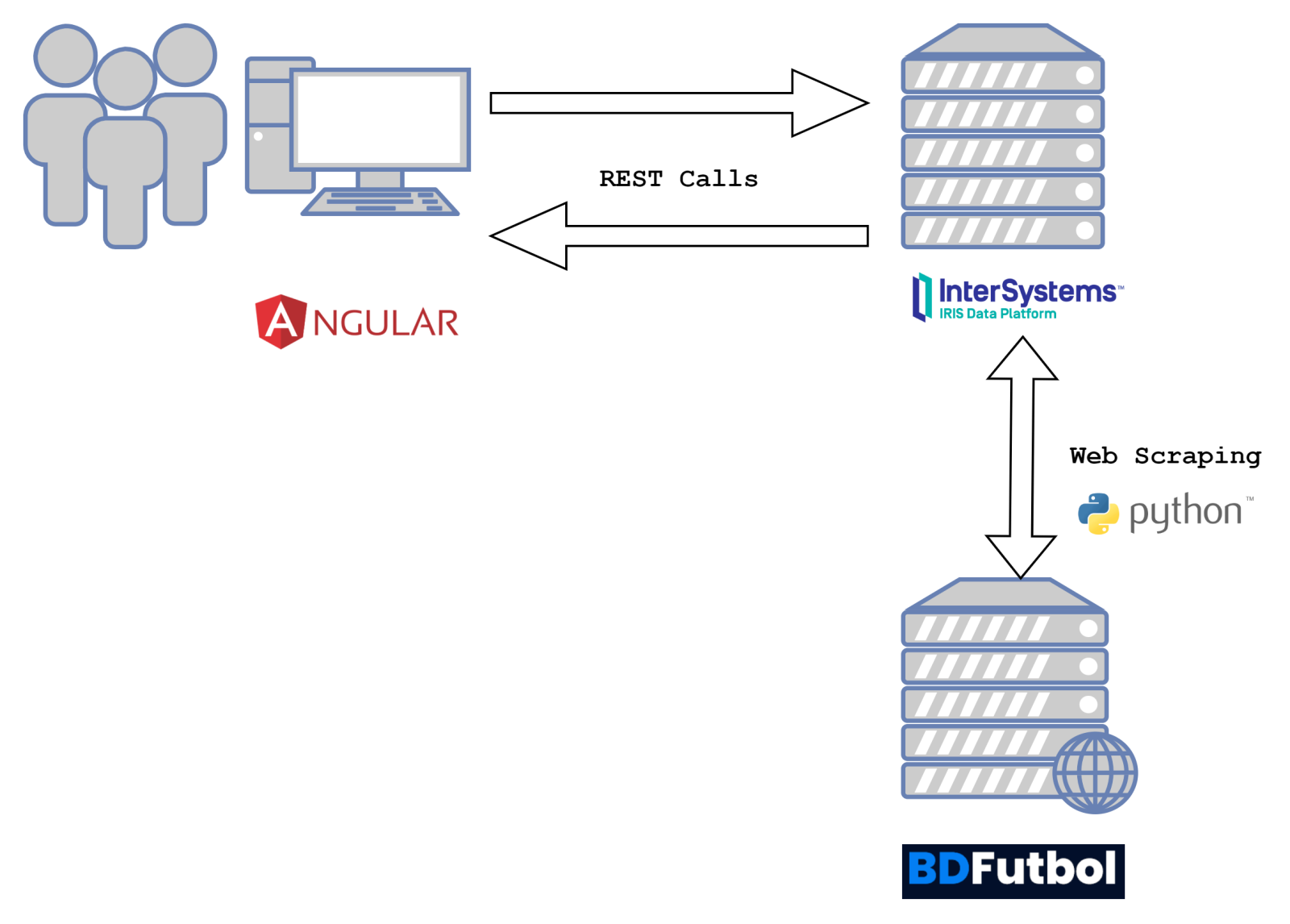
Le web scraping à la rescousse ! Toutes ces données historiques sont accessibles sur le web, il nous suffira donc d'implémenter à partir de notre IRIS un moyen d'obtenir ces données depuis un site web particulier, pour notre exemple nous avons utilisé BDFutbol, qui nous fournit des données concernant tous les matchs joués historiquement à la fois en première et en deuxième division.

Comment pouvons-nous effectuer un tel web scraping ? Très simplement, avec Embedded Python, il nous suffit d'importer les bibliothèques Python beautifulsoup4 et requests dans notre serveur IRIS et nous serons en mesure d'obtenir les informations nécessaires à partir du site web en question.

Architecture du projet

En tant qu'ancien développeur, j'ai choisi Angular pour développer la partie interface utilisateur et ainsi éviter de trop me compliquer la vie. Il est évident que le choix du backend se portera sur InterSystems IRIS avec la fonctionnalité IntegratedML incluse dans sa version communautaire.

Voici un petit schéma de l'architecture choisie :

Comment le déployer et le former :

L'ensemble du projet est Dockerisé, donc il vous suffit de télécharger le code source depuis GitHub sur votre ordinateur local, d'installer Docker et Docker Compose et d'exécuter les instructions suivantes depuis le terminal, dans le chemin d'accès où vous avez téléchargé le projet :

docker-compose build
docker-compose up -d

Une image IRIS d'InterSystems sera automatiquement déployée sur le port 52774 (en utilisant l'accès habituel au portail de gestion) et l'application Angular directement à cette URL.

Accès à QuinielaML

Une fois la page de connexion ouverte, il faut saisir le nom d'utilisateur et le mot de passe :

superuser / SYS

Celle-ci sera redirigée directement vers l'écran des prédictions, mais il est nécessaire d'afficher le menu latéral en cliquant sur l'icône de l'application en haut à gauche :

Et choisir **Gestion des données ** dans le menu :

Nous accédons ainsi à l'écran à partir duquel nous pouvons importer les données du site web BDFutbol, les préparer pour calculer les stries et modifier les valeurs textuelles en format numérique, et enfin créer le modèle de données et le former à l'aide des données préparées.

Vous devez commencer par la première option à gauche et vous déplacer dans la direction des flèches, en attendant que l'étape précédente soit terminée :

Génération de prédictions :

Une fois le modèle formé, il ne nous reste plus qu'à entrer les matchs de la journée que nous voulons prédire. Pour ce faire, nous cliquerons sur l'icône de l'application en haut à gauche et choisirons Prédiction de résultats

Sur cet écran, il suffit de remplir les champs en haut pour générer une prédiction adéquate, il suffit d'ajouter les données des équipes pour générer la prédiction, mais plus il y a de données, mieux c'est.

La partie frontend n'a pas été entièrement revue, donc vous pouvez trouver un bug, n'hésitez pas à me le faire savoir pour que je puisse l'améliorer.

Pour chaque match que vous enregistrez, vous verrez automatiquement la prédiction du résultat fournie par le modèle. Une fois la ronde terminée, vous pouvez entrer le résultat pour avoir une idée de la prédiction approximative en cliquant sur le match en question.

C'est bien ! Vous avez déjà tout pour devenir millionnaire avec la Quiniela et InterSystems IRIS. Dans le prochain article, nous expliquerons comment ouvrir une session depuis Angular avec InterSystems IRIS via JWT.

À la prochaine fois !

2
0 184
Article Sylvain Guilbaud · Fév 15, 2023 8m read

Introduction

Dans un article précédent, j'ai abordé les modèles d'exécution des tests unitaires via le gestionnaire de paquets ObjectScript. Cet article va un peu plus loin, en utilisant les actions GitHub pour piloter l'exécution des tests et la création de rapports. Le cas d'utilisation qui nous motive est l'exécution du CI pour l'un de mes projets Open Exchange, AppS.REST (voir l'article d'introduction à ce projet ici). Vous pouvez voir l'implémentation complète dont les extraits de cet article ont été tirés sur GitHub ; elle pourrait facilement servir de modèle pour l'exécution de l'IC pour d'autres projets utilisant le gestionnaire de paquets ObjectScript.

Les fonctionnalités dont la mise en œuvre a été démontrée comprennent :

  • Compilation et test d'un paquet ObjectScript
  • Rapport sur la mesure de la couverture des tests (en utilisant le paquet TestCoverage) via codecov.io
  • Téléchargement d'un rapport sur les résultats des tests en tant qu'artefact de comppilation.

L'environnement de compilation

Il existe une documentation complète sur les actions GitHub ici. Dans le cadre de cet article, nous nous contenterons d'explorer les aspects présentés dans cet exemple.

Un flux de travail dans les actions GitHub est déclenché par un ensemble configurable d'événements et consiste en un certain nombre de tâches qui peuvent être exécutées séquentiellement ou en parallèle. Chaque tâche comporte un ensemble d'étapes - nous allons entrer dans le détail des étapes de notre exemple d'action plus tard. Ces étapes consistent en références à des actions disponibles sur GitHub, ou peuvent simplement être des commandes shell. Un extrait du modèle initial de notre exemple ressemble à ceci :

# Flux de travail d'intégration continue
name: CI

# Contrôle le moment où l'action sera exécutée. Déclenche le flux de travail sur les événements push ou pull request
# événements dans toutes les branches
on: [push, pull_request]

# Un flux de travail est composé d'une ou plusieurs tâches qui peuvent être exécutées séquentiellement ou en parallèle.
jobs:
  # Ce flux de travail contient une seule tâche appelé "build".
  build :
    # Le type d'exécuteur sur lequel le travail sera exécuté
    runs-on : ubuntu-latest

    env:
    # Variables d'environnement utilisables tout au long de la tâche de "compilation", par exemple dans les commandes au niveau du système d'exploitation.
package: apps.rest
    container_image : intersystemsdc/iris-community:2019.4.0.383.0-zpm
    # D'autres éléments seront abordés plus tard...

    # Les étapes représentent une séquence de tâches qui seront exécutées dans le cadre du travail.
     steps:
          # Ceux-ci seront montrés plus tard...

Dans cet exemple, un certain nombre de variables d'environnement sont utilisées. Pour appliquer cet exemple à d'autres paquets utilisant le gestionnaire de paquets ObjectScript, la plupart d'entre elles n'auront pas besoin d'être modifiées, alors que certaines le seront.

    env:
      # ** POUR UN USAGE GÉNÉRAL, IL FAUDRA PROBABLEMENT CHANGER : **
      package: apps.rest
      container_image: intersystemsdc/iris-community:2019.4.0.383.0-zpm

      # ** POUR UN USAGE GÉNÉRAL, IL FAUDRA PEUT-ÊTRE CHANGER : **
      build_flags: -dev -verbose # Télécharger en mode -dev pour obtenir le code de test unitaire préchargé
      test_package: UnitTest

      # ** POUR UN USAGE GÉNÉRAL, IL NE FAUDRA PAS CHANGER : **
      instance: iris
      # Remarque : la valeur test_reports est dupliquée dans la variable d'environnement test_flags.
      test_reports: test-reports
      test_flags: >-
       -verbose -DUnitTest.ManagerClass=TestCoverage.Manager -DUnitTest.JUnitOutput=/test-reports/junit.xml
       -DUnitTest.FailuresAreFatal=1 -DUnitTest.Manager=TestCoverage.Manager
       -DUnitTest.UserParam.CoverageReportClass=TestCoverage.Report.Cobertura.ReportGenerator
       -DUnitTest.UserParam.CoverageReportFile=/source/coverage.xml

Si vous voulez adapter cela à votre propre paquet, il suffit de déposer votre propre nom de paquet et votre image de conteneur préférée (doit inclure zpm - voir https://hub.docker.com/r/intersystemsdc/iris-community). Vous pourriez également vouloir changer le paquet de tests unitaires pour qu'il corresponde à la convention de votre propre paquet (si vous devez charger et compiler les tests unitaires avant de les exécuter pour gérer toutes les dépendances de chargement/compilation ; j'ai eu quelques problèmes bizarres spécifiques aux tests unitaires pour ce paquet, donc cela pourrait même ne pas être pertinent dans d'autres cas).

Le nom de l'instance et le répertoire test_reports ne devraient pas être modifiés pour d'autres utilisations, et les test_flags fournissent un bon ensemble de valeurs par défaut - ils permettent de faire en sorte que les échecs des tests unitaires signalent l'échec de la compilation, et gèrent également l'exportation des résultats des tests au format jUnit et un rapport de couverture de code.

Étapes de compilation

Vérification des référentiels GitHub

Dans notre exemple de motivation, deux dépôts doivent être vérifiés - celui qui est testé, et aussi mon fork de Forgery (parce que les tests unitaires en ont besoin).

    # Vérifie ce référentiel sous $GITHUB_WORKSPACE, afin que votre tâche puisse y accéder.
    - uses: actions/checkout@v2

    # Il faut aussi vérifier le timleavitt/forgery jusqu'à la version officielle installable via ZPM
    - uses: actions/checkout@v2
      with:
        repository: timleavitt/forgery
        path: forgery

$GITHUB_WORKSPACE est une variable d'environnement très importante, représentant le répertoire racine où tout cela fonctionne. Du point de vue des permissions, vous pouvez faire à peu près tout ce que vous voulez dans ce répertoire ; ailleurs, vous pouvez rencontrer des problèmes.

Exécution du conteneur IRIS d'InterSystems

Après avoir configuré un répertoire où nous finirons par placer nos rapports de résultats de tests, nous allons exécuter le conteneur InterSystems IRIS Community Edition (+ZPM) pour notre compilation.

    - name: Run Container
      run: |
        # Créer le répertoire test_reports pour partager les résultats des tests avant l'exécution du conteneur.
        mkdir $test_reports
        chmod 777 $test_reports
        # Lancer l'instance InterSystems IRIS
        docker pull $container_image
        docker run -d -h $instance --name $instance -v $GITHUB_WORKSPACE:/source -v $GITHUB_WORKSPACE/$test_reports:/$test_reports --init $container_image
        echo halt > wait
        # Attendez que l'instance soit prête
        until docker exec --interactive $instance iris session $instance &lt; wait; do sleep 1; done

Il y a deux volumes partagés avec le conteneur - l'espace de travail GitHub (pour que le code puisse être chargé ; nous y rapporterons également des informations sur la couverture des tests), et un répertoire séparé où nous placerons les résultats des tests jUnit.

Après la fin de "docker run", cela ne signifie pas que l'instance est complètement démarrée et prête à être commandée. Pour attendre que l'instance soit prête, nous continuerons à essayer d'exécuter une commande "halt" via la session iris ; cela échouera et continuera à essayer une fois par seconde jusqu'à ce que cela réussisse (éventuellement), indiquant que l'instance est prête.

Installation des bibliothèques liées aux tests

Pour notre cas d'utilisation motivant, nous utiliserons deux autres bibliothèques pour les tests - TestCoverage et Forgery. TestCoverage peut être installé directement via le Community Package Manager ; Forgery (actuellement) doit être chargé via zpm "load" ; mais les deux approches sont valables.

    - name: Install TestCoverage
      run: |
        echo "zpm \"install testcoverage\":1:1" > install-testcoverage
        docker exec --interactive $instance iris session $instance -B &lt; install-testcoverage
        # Solution aux problèmes de permissions dans TestCoverage (création d'un répertoire pour l'exportation des sources)
        chmod 777 $GITHUB_WORKSPACE

    - name: Install Forgery
      run: |
        echo "zpm \"load /source/forgery\":1:1" > load-forgery
        docker exec --interactive $instance iris session $instance -B &lt; load-forgery

L'approche générale consiste à écrire les commandes dans un fichier, puis à les exécuter en session IRIS. Le ":1:1" supplémentaire dans les commandes ZPM indique que la commande doit quitter le processus avec un code d'erreur si une erreur se produit, et s'arrêter à la fin si aucune erreur ne se produit ; cela signifie que si une erreur se produit, elle sera signalée comme une étape de compilation ayant échoué, et nous n'avons pas besoin d'ajouter une commande "halt" à la fin de chaque fichier.

Compilation et test du paquet

Enfin, nous pouvons effectivement compiler et exécuter des tests pour notre paquet. C'est assez simple - remarquez l'utilisation des variables d'environnement $build_flags/$test_flags que nous avons définies plus tôt.

    # Exécute un ensemble de commandes en utilisant l'exécuteur runners
    - name: Build and Test
      run: |
        # Exécution de compilation
        echo "zpm \"load /source $build_flags\":1:1" > build
        # Le paquet de test est compilé en premier comme solution de contournement pour certains problèmes de dépendance.
        echo "do \$System.OBJ.CompilePackage(\"$test_package\",\"ckd\") " > test
        # Exécution des tests
        echo "zpm \"$package test -only $test_flags\":1:1" >> test
        docker exec --interactive $instance iris session $instance -B < build && docker exec --interactive $instance iris session $instance -B < test && bash <(curl -s https://codecov.io/bash)

Cela suit le même schéma que nous avons vu, écrire des commandes dans un fichier puis utiliser ce fichier comme entrée de la session iris.

La dernière partie de la dernière ligne télécharge les résultats de la couverture du code sur codecov.io. Super facile !

Téléchargement des résultats des tests unitaires

Supposons qu'un test unitaire échoue. Il serait vraiment ennuyeux de devoir revenir en arrière dans le journal de compilation pour trouver ce qui n'a pas fonctionné, bien que cela puisse toujours fournir un contexte utile. Pour nous faciliter la vie, nous pouvons télécharger nos résultats formatés par jUnit et même exécuter un programme tiers pour les transformer en un joli rapport HTML.

    # Générer et télécharger le rapport HTML xUnit
    - name: XUnit Viewer
      id: xunit-viewer
      uses: AutoModality/action-xunit-viewer@v1
      if: always()
      with:
        # Avec -DUnitTest.FailuresAreFatal=1, un test unitaire qui échoue fera échouer la compilation avant ce point.
        # Cette action pourrait autrement mal interpréter notre sortie de style xUnit et faire échouer la compilation même si
        # tous les tests sont passés.
        fail: false
    - name: Atacher le rapport
      uses: actions/upload-artifact@v1
      if: always()
      with:
        name: ${{ steps.xunit-viewer.outputs.report-name }}
        path: ${{ steps.xunit-viewer.outputs.report-dir }}

Ces informations sont principalement tirées du fichier readme à l'adresse https://github.com/AutoModality/action-xunit-viewer.

Le résultat final

Si vous voulez voir les résultats de ce flux de travail, regardez :

Les journaux pour le job CI sur intersystems/apps-rest (y compris les artefacts de compilation) : https://github.com/intersystems/apps-rest/actions?query=workflow%3ACI
Rapports de couverture de test : https://codecov.io/gh/intersystems/apps-rest

N'hésitez pas à me faire savoir si vous avez des questions !

0
0 96
Article Evgeny Shvarov · Fév 10, 2023 6m read

Salut les développeurs !

Voici encore un court message qui a pour but de simplifier la vie des développeurs. Nous allons maintenant vous expliquer comment faire en sorte que GitHub exécute des tests unitaires à chaque poussée vers le référentiel en ajoutant un seul fichier au référentiel. Gratuitement. Dans le nuage de Github. Ça a l'air génial, n'est-ce pas ?

C'est possible et très facile à faire. Le mérite revient à @Dmitry Maslennikov (et son référentiel), gestionnaire de paquets "ZPM Package Manager", et aux GitHub Actions.  Voyons comment tout cela fonctionne !

Quelque chose pour rien de Robert Sheckley - YouTube

Considérons d'abord un référentiel avec des tests, par exemple le modèle IRIS de base

Supposons également que vous chargez votre code de développement dans le docker IRIS à l'aide de ZPM. Si ce n'est pas le cas, regardez la video sur la façon de le faire. 

Dans ce référentiel particulier, il s'agit de la ligne suivante et avec la présence de module.xml:

zpm "load /home/irisowner/irisbuild/ -v":1:1

Ensuite, ajoutons un scénario de GitHub Actions qui permettra de construire l'image et d'exécuter les tests :

name: unittest

on:
  push:
    branches:
      - maître
      - principale
  pull_request:
    branches:
      - maître
      - principale
  version:
    types:
      - libéré

tâches:
  build:
    runs-on: ubuntu-latest
    étapes:
      - utilisations: actions/checkout@v2
      - nom: Build and Test
        utilisations: docker/build-push-action@v2
        avec:
          contexte: .
          push: faux
          charge: vrai
          balises: ${{ github.repository }}:${{ github.sha }}
          build-args: TESTS=1

Ce scénario construit une image docker en utilisant Dockerfile du référentiel à chaque push ou pull-request vers la branche master ou main.

Voici une ligne supplémentaire qui transfère la variable TESTS=1 au Dockerfile :

build-args: TESTS=1

Cet argument est évaué dans le Dockerfile et si TESTS=1, il exécute les tests du paquet zpm du référentiel :

    ([ $TESTS -eq 0 ] || iris session iris -U $NAMESPACE "##class(%ZPM.PackageManager).Shell("test $MODULE -v -only",1,1)") && \

Cette ligne vérifie le paramètre $TESTS et s'il n'est pas égal à 0, elle ouvre la session iris dans $NAMESPACE (IRISAPP dans ce cas) et exécute la commande ZPM :

test $MODULE -v -only

L'indicateur -only exécute uniquement le test sans charger le module (car il a été chargé auparavant dans le scénario de construction de docker).

Le nom du module est défini via $MODULE="dc-sample-template" dans ce cas :

ARG MODULE="dc-sample-template"

La commande va exécuter tous les unittests que nous avons mentionnés dans le module ZPM. Dans ce cas, nous le présentons avec cette ligne:

&lt;UnitTest Name="/tests" Package="dc.sample.unittests" Phase="test"/>

ce qui signifie que les tests unitaires sont situés dans le dossier /tests du référentiel et que la ressource est dc.sample.unittests paquet de classe qui a deux classes.

Ce scénario va construire l'image de votre dépôt sur le nuage GitHub et exécuter des tests pour chaque push ou pull request vers la branche maître !

Voyons comment cela fonctionne !

La méthode Test42 prévoit que la méthode dc.sample.ObjectScript).Test() renvoie 42.

Changeons la ligne en 43 et envoyons pull-request. Nous pouvons voir (dans la section Actions ) que la pull-request a initié l'action Github. En effet, la construction a échoué :

Et les détails de la phase indiquent que Test42() a échoué sur AssertEquals 42 =43 :

Github envoie également des notifications par courriel en cas d'échec des constructions CI.

Remarque : pour exécuter les tests localement, il suffit d'appeler :

USER>zpm test "module-name"

Et si nous remettons la valeur de la variable à 42, les tests seront OK !

Et s'il s'agit de Pull-Request, vous pouvez voir le résultat de l'IC dans la section spéciale de contrôle Checks:

Et voilà !

Pour résumer, faire fonctionner GitHub (gratuitement !) pour les constructions de dockers et les unittests des projets InterSystems IRIS sur les pushes ou les pull-requests nécessite un scénario CI Github Actions scenario, qui sera le même pour chaque projet, et trois lignes dans le Dockerfile :

Le nom ZPM $MODULE - ceci doit être mis à jour avec chaque projet,

Le paramètre $TEST,

et la ligne RUN TEST.

Et utilisez le gestionnaire ZPM Package Manager!

Les commentaires et les réactions sont les bienvenus, et bon codage !

L'image du titre est liée à l'histoire de l'un de mes auteurs de SF préférés, Robert Sheckley, ["Quelque chose pour rien"] (https://en.wikipedia.org/wiki/Something_for_Nothing_(book)) - la voici en [audio aussi] (https://www.youtube.com/watch?v=CL0GQTtx-5A), profitez-en !

0
0 73