0 Abonnés · 102 Publications

Fast Healthcare Interoperability Resources (FHIR, prononcé « fire », en anglais) est un projet de norme décrivant des formats et des éléments de données (appelés « ressources ») et une interface de programmation d'applications (API) pour l'échange d'informations médicales électroniques.

Site officiel

Article Robert Bira · Sept 26, 2022 5m read

L’interopérabilité dans le secteur de la santé a fait l’objet d’une attention particulière au cours de la dernière décennie, tant dans le cadre législatif que dans le secteur des technologies de la santé. Les API constituent un espace de développement crucial pour une meilleure interopérabilité, et de nombreux développeurs de systèmes d’information hospitalier (SIH) les déploient pour améliorer les offres de logiciels intégrés.

Comme ces plateformes traitent des informations sensibles, leurs API doivent être à la pointe du développement et de la sécurité.

0
0 155
Article Lorenzo Scalese · Sept 23, 2022 4m read

Bonjour la communauté,

Cet article montre comment créer des ressources pour le patient et l'observation du patient en utilisant l'application iris-fhir-client .
image

Je recommande de lire mon premier article sur cette application et de regarder le Video Youtube avant de continuer.

Donc commençons

1-Création d'une Ressource Patient

La fonction CreatePatient() de dc.FhirClient ci-dessous peut être utilisée pour créer une Ressource Patient

ClassMethod CreatePatient(givenName As %String, familyName As %String, birthDate As %String,gender As %String)

La fonction nécessite giveName, failyName, birthDate et sex pour créer la Resource Patient La commande ci-dessous créera le Patient

do ##class(dc.FhirClient).CreatePatient("PatientGN","PatientFN","2000-06-01","male")

image

Voici la fonction python dans le fichier irisfhirclient.py qui va créer le patient

import json
from fhirpy import SyncFHIRClient
from tabulate import tabulate
from fhirpy.base.searchset import Raw
import requests

def CreatePatient(givenName,familyName,birthDate,gender,url,api_key):
    headers = {"Content-Type":contentType,"x-api-key":api_key}
    client = SyncFHIRClient(url = url, extra_headers=headers)
    
    patient = client.resource("Patient")
    patient['name'] = [
        {
            'given': [givenName],
            'family': familyName,
            'use': 'official'
        }
    ]

    patient['birthDate'] = birthDate
    patient['gender'] = gender
    try:
        patient.save()
    except Exception as e:
        print("Error while creating Patient:" +str(e))       
        return
    print("Patient Created Successfully")    


2- Création d'une ressource pour l'observation des patients

Créons une Observation sur notre ressource patient nouvellement créée

La fonction CreateObservatoin() de dc.FhirClient ci-dessous peut être utilisée pour la Création des observations de patients
ClassMethod CreateObservation(patientId As %String, loincCode As %String, ObrCategory As %String, ObrValue As %Integer, ObrUOM As %String, effectiveDate As %String)

Paramètres

  • patientId est l'identifiant du patient
  • LioncCode est le Code Lionc, les détails sont présentés ici
  • ObrCategory est une catégorie d'observation, les détails sont disponibles ici
  • ObrValue est la valeur d'observation
  • ObrUOM est l'unité d'observation
  • EffectiveDate

La commande ci-dessous créera l'observation des Signes Vitaux du patient

do ##class(dc.FhirClient).CreateObservation("8111","8310-5","vital-signs",96.8,"degF","2022-01-22")

image

Énumérons les observations des patients

do ##class(dc.FhirClient).GetPatientResources("Observation","8111")

image

Voici la fonction python dans le fichier irisfhirclient.py qui va créer le patient

import json
from fhirpy import SyncFHIRClient
from tabulate import tabulate
from fhirpy.base.searchset import Raw
import requests

#Function to create Patient Observation
def CreateObservation(patientId,loincCode,ObrCategory,ObrValue,ObrUOM,effectiveDate,url,api_key):
    headers = {"Content-Type":contentType,"x-api-key":api_key}
    client = SyncFHIRClient(url = url, extra_headers=headers)
    observation = client.resource(
    'Observation',
    status='preliminary',
    category=[{
        'coding': [{
            'system': 'http://hl7.org/fhir/observation-category',
            'code': ObrCategory
        }]
    }],
    code={
        'coding': [{
            'system': 'http://loinc.org',
            'code': loincCode
        }]
    })
    observation['effectiveDateTime'] = effectiveDate
       
    observation['valueQuantity'] = {
    'system': 'http://unitsofmeasure.org',
    'value': ObrValue,
    'code': ObrUOM
    }
    
    #find the patient
    patient = client.resources('Patient').search(_id=patientId).first()
    observation['subject'] = patient.to_reference()
    
    try:
        observation.save()
    except Exception as e:
        print("Error while creating observation :"+ str(e))       
        return
    print("Patient Observation Created Successfully")

C'est comme ça

Si vous avez trouvé cette application utile, merci de voter pour mon application.

Merci!

0
0 88
Article Lucas Enard · Sept 18, 2022 8m read

1. Fhir-client-net

Ceci est un client fhir simple en c# pour s'exercer avec les ressources fhir et les requêtes CRUD vers un serveur fhir.
Notez que pour la majeure partie, l'autocomplétion est activée.

GitHub

2. Préalables

Assurez-vous que git et Docker desktop sont installé.

Si vous travaillez à l'intérieur du conteneur, ces modules sont déjà installés.
Si ce n'est pas le cas, utilisez nugget pour installer Hl7.Fhir.R4, nous allons utiliser Model et Rest à partir de celui-ci :
Hl7.Fhir.Model

Hl7.Fhir.Rest

3. Installation

3.1. Installation pour le développement

Clone/git tire le repo dans n'importe quel répertoire local, par exemple comme indiqué ci-dessous :

git clone https://github.com/LucasEnard/fhir-client-net.git

Ouvrez le terminal dans ce répertoire et lancez :

docker build .

3.2. Portail de gestion et VSCode

Ce référentiel est prêt pour VS Code.

Ouvrez le dossier fhir-client-net cloné localement dans VS Code.

Si vous y êtes invité (coin inférieur droit), installez les extensions recommandées.

3.3. Avoir le dossier ouvert à l'intérieur du conteneur

Vous pouvez être à l'intérieur du conteneur avant de coder si vous le souhaitez.
Pour cela, il faut que docker soit activé avant d'ouvrir VSCode.
Ensuite, dans VSCode, lorsque vous y êtes invité ( coin inférieur droit ), rouvrez le dossier à l'intérieur du conteneur afin de pouvoir utiliser les composants python qu'il contient.
La première fois que vous effectuez cette opération, cela peut prendre plusieurs minutes, le temps que le conteneur soit préparé.

Si vous n'avez pas cette option, vous pouvez cliquer dans le coin inférieur gauche et cliquer sur press reopen in container puis sélectionner From Dockerfile

Plus d'informations ici

Architecture


En ouvrant le dossier à distance, vous permettez à VS Code et à tous les terminaux que vous ouvrez dans ce dossier d'utiliser les composants c# dans le conteneur.

Si vous y êtes invité (coin inférieur droit), installez les extensions recommandées.

4. Serveur FHIR

Pour réaliser cette présentation, vous aurez besoin d'un serveur FHIR.
Vous pouvez soit utiliser le vôtre, soit vous rendre sur le site InterSystems free FHIR trial et suivre les étapes suivantes pour le configurer.

En utilisant notre essai gratuit, il suffit de créer un compte et de commencer un déploiement, puis dans l'onglet Overview vous aurez accès à un endpoint comme https://fhir.000000000.static-test-account.isccloud.io que nous utiliserons plus tard.
Ensuite, en allant dans l'onglet d'informations d'identification Credentials, créez une clé api et enregistrez-la quelque part.

C'est maintenant terminé, vous avez votre propre serveur fhir pouvant contenir jusqu'à 20 Go de données avec une mémoire de 8 Go.

5. Présentation pas à pas

La présentation pas à pas du client se trouve à /Client.cs.

Le code est divisé en plusieurs parties, et nous allons couvrir chacune d'entre elles ci-dessous.

5.1. Partie 1

Dans cette partie, nous connectons notre client à notre serveur en utilisant Fhir.Rest.


// Partie 1

// Creation of an htpclient holding the api key of the server as an header
var httpClient = new HttpClient();
httpClient.DefaultRequestHeaders.Add("x-api-key", "api-key");

var settings = new FhirClientSettings
    {
        Timeout = 0,
        PreferredFormat = ResourceFormat.Json,
        VerifyFhirVersion = true,
        // PreferredReturn can take Prefer.ReturnRepresentation or Prefer.ReturnMinimal to return the full resource or an empty payload
        PreferredReturn = Prefer.ReturnRepresentation
    };
// Création de notre client en utilisant une correcte url
var client = new FhirClient("url",httpClient,settings);

Afin de vous connecter à votre serveur, vous devez modifier la ligne :

httpClient.DefaultRequestHeaders.Add("x-api-key", "api-key");

Et cette ligne aussi :

var client = new FhirClient("url",httpClient,settings);

L'url' est un point de terminaison tandis que l'"api-key" est la clé d'api pour accéder à votre serveur.

Notez que si vous n'utilisez pas un serveur InterSystems, vous pouvez vérifier comment autoriser vos accès si nécessaire.

Comme ça, nous avons un client FHIR capable d'échanger directement avec notre serveur.

5.2. Partie 2

Dans cette partie, nous créons un Patient en utilisant Fhir.Model et nous le complétons avec un HumanName, en suivant la convention FHIR, use et family sont des chaînes et given est une liste de chaînes. De la même manière, un patient peut avoir plusieurs HumanNames, donc nous devons mettre notre HumanName dans une liste avant de le mettre dans notre patient nouvellement créé.


// Partie 2

// Building a new patient and setting the names
var patient0 = new Patient();
patient0.Name.Add(new HumanName().WithGiven("GivenName").AndFamily("FamilyName"));

// Creation of our client in the server
// It is to be noted that using SearchParams you can check if an equivalent resource already exists in the server
// For more information https://docs.fire.ly/projects/Firely-NET-SDK/client/crud.html
var created_pat = client.Create<Patient>(patient0);

Console.Write("Partie 2 : Identifiant du patient nouvellement créé : ");
Console.WriteLine(created_pat.Id);

Après cela, nous devons sauvegarder notre nouveau Patient sur notre serveur en utilisant notre client.

Notez que si vous lancez Client.cs plusieurs fois, plusieurs Patients ayant le nom que nous avons choisi seront créés.
C'est parce que, suivant la convention FHIR, vous pouvez avoir plusieurs Patients avec le même nom, seul l' id est unique sur le serveur.
Vérifier la documentation pour avoir plus d'information.
Il est à noter qu'en utilisant SearchParams vous pouvez vérifier si une ressource équivalente existe déjà sur le serveur avant de la créer.
Pour plus d'information https://docs.fire.ly/projects/Firely-NET-SDK/client/crud.html

Nous conseillons donc de commenter la ligne après le premier lancement.

5.3. Partie 3

Dans cette partie, nous avons un client qui recherche un patient nommé d'après celui que nous avons créé précédemment.


// Part 3

// This gets all the Patient having the exact name "FamilyName" and we take the first one
// Note that if you have multiple patients with the same name, you will get only the first one 
// We advise to use the id, the names, and any other informations for the SearchParams to be sure to get the right patient
var q = new SearchParams().Where("name:exact=FamilyName");
Bundle bund = client.Search<Patient>(q);
patient0 = bund.Entry[0].Resource as Patient;

Console.Write("Part 3 : Name of the patient we found by searching : ");
Console.WriteLine(patient0.Name[0]);


// Creation of our patient telecom, here a phone number
patient0.Telecom.Add(new ContactPoint(new ContactPoint.ContactPointSystem(),new ContactPoint.ContactPointUse(),"1234567890"));

// Change the given name of our patient
patient0.Name[0].Given = new List<string>() { "AnotherGivenName" };

Console.Write("Part 3 : Name of the changed patient : ");
Console.WriteLine(patient0.Name[0]);

Console.Write("Part 3 : Phone of the changed patient : ");
Console.WriteLine(patient0.Telecom[0].Value);

// Update the patient
var update_pat = client.Update<Patient>(patient0);

Une fois que nous l'avons trouvé, nous ajoutons un numéro de téléphone à son profil et nous changeons son prénom en un autre.

Maintenant nous pouvons utiliser la fonction de mise à jour de notre client pour mettre à jour notre patient sur le serveur.

5.4. Partie 4

Dans cette section, nous voulons créer une observation pour notre patient. Pour ce faire, nous avons besoin de son identifiant, qui est son identifiant unique.
A partir de là, nous remplissons notre observation et ajoutons comme sujet, l'identifiant de notre Patient.


// Part 4

// Building of our new observation
Observation obsv = new Observation {

    Value = new Quantity(70, "kg"),
    Code = new CodeableConcept {
        Coding = new List<Coding> {
            new Coding {
                System = "http://loinc.org",
                Code = "29463-7",
                Display = "Body weight"
            }
        }},
    Category = new List<CodeableConcept> {
        new CodeableConcept {
            Coding = new List<Coding> {
                new Coding {
                    System = "http://snomed.info/sct",
                    Code = "276327007",
                    Display = "Body weight"
                }
            }
        }},
    Status = new ObservationStatus {},
    Subject = new ResourceReference {
        Reference = "Patient/" + update_pat.Id}

    };

// Creation of our observation in the server
var new_obsv = client.Create<Observation>(obsv);

Console.Write("Part 4 : Id of the observation : ");
Console.WriteLine(new_obsv.Id);

Ensuite, nous enregistrons notre observation à l'aide de la fonction create.

5.5. Conclusion de la présentation

Si vous avez suivi ce parcours, vous savez maintenant exactement ce que fait Client.cs, vous pouvez le lancer et vérifier votre Patient et votre Observation nouvellement créés sur votre serveur.

Pour le lancer, ouvrez un terminal VSCode et entrez :

dotnet run

Vous devriez voir des informations sur le Patient créé et son observation.

Si vous utilisez un serveur Intersystems, allez à API Deployement, autorisez-vous avec la clé api et d'ici vous pouvez OBTENIR par id le patient et l'observation que nous venons de créer.

7. Comment commencer le codage

Ce référentiel est prêt à être codé dans VSCode avec les plugins InterSystems. Ouvrez Client.cs pour commencer à coder ou utiliser l'autocomplétion.

8. Ce qu'il y a dans le référentiel

8.1. Dockerfile

Un dockerfile pour créer un dot net env pour que vous puissiez travailler.
Utilisez docker build . pour construire et rouvrir votre fichier dans le conteneur pour travailler à l'intérieur de celui-ci.

8.2. .vscode/settings.json

Fichier de paramètres

8.3. .vscode/launch.json

Fichier de configuration si vous voulez déboguer

0
0 183
Article Lucas Enard · Sept 14, 2022 12m read

1. Fhir-client-python

Ceci est un client fhir simple en python pour s'exercer avec les ressources fhir et les requêtes CRUD vers un serveur FHIR.
Notez que pour la plupart, l'autocomplétion est activée, c'est la principale raison d'utiliser fhir.resources.

GitHub

2. Préalables

Assurez-vous que git et Docker desktop sont installé.

Si vous travaillez à l'intérieur du conteneur, comme il est montré dans 3.3., vous n'avez pas besoin d'installer fhirpy et fhir.resources.

Si vous n'êtes pas dans le conteneur, vous pouvez utiliser pip pour installer fhirpy et fhir.resources.
Vérifiez fhirpy et fhir.resources pour plus d'information.

3. Installation

3.1. Installation pour le développement

Clone/git tire le repo dans n'importe quel répertoire local, par exemple comme indiqué ci-dessous :

git clone https://github.com/LucasEnard/fhir-client-python.git

Ouvrez le terminal dans ce répertoire et lancez :

docker build.

3.2. Portail de gestion et VSCode

Ce référentiel est prêt pour VS Code.

Ouvrez le dossier fhir-client-python cloné localement dans VS Code.

Si vous y êtes invité (coin inférieur droit), installez les extensions recommandées.

3.3. Avoir le dossier ouvert à l'intérieur du conteneur

Vous pouvez être à l'intérieur du conteneur avant de coder si vous le souhaitez.
Pour cela, il faut que docker soit activé avant d'ouvrir VSCode.
Ensuite, dans VSCode, lorsque vous y êtes invité ( coin inférieur droit ), rouvrez le dossier à l'intérieur du conteneur afin de pouvoir utiliser les composants python qu'il contient.
La première fois que vous effectuez cette opération, cela peut prendre plusieurs minutes, le temps que le conteneur soit préparé.

Si vous n'avez pas cette option, vous pouvez cliquer dans le coin inférieur gauche et cliquer sur Ouvrir à nouveau dans le conteneur puis sélectionner De Dockerfile

Plus d'informations ici

Architecture


En ouvrant le dossier à distance, vous permettez à VS Code et à tous les terminaux que vous ouvrez dans ce dossier d'utiliser les composants python dans le conteneur.

4. Serveur FHIR

Pour réaliser cette présentation, vous aurez besoin d'un serveur FHIR.
Vous pouvez soit utiliser le vôtre, soit vous rendre sur le site InterSystems free FHIR trial et suivre les étapes suivantes pour le configurer.

En utilisant notre essai gratuit, il suffit de créer un compte et de commencer un déploiement, puis dans l'onglet Overview vous aurez accès à un endpoint comme https://fhir.000000000.static-test-account.isccloud.io que nous utiliserons plus tard.
Ensuite, en allant dans l'onglet d'informations d'identification Credentials, créez une clé api et enregistrez-la quelque part.

C'est maintenant terminé, vous avez votre propre serveur fhir pouvant contenir jusqu'à 20 Go de données avec une mémoire de 8 Go.

5. Présentation pas à pas

La présentation pas à pas du client se trouve à src/client.py.

Le code est divisé en plusieurs parties, et nous allons couvrir chacune d'entre elles ci-dessous.

5.1. Partie 1

Dans cette partie, nous connectons notre client à notre serveur en utilisant fhirpy et nous obtenons nos ressources Patient à l'intérieur de la variable patients_resources.
A partir de cette variable nous pourrons fecth n'importe quel Patient et même les trier ou obtenir un Patient en utilisant certaines conditions.

#Partie 1----------------------------------------------------------------------------------------------------------------------------------------------------
#Créer notre client connecté à notre serveur
client = SyncFHIRClient(url='url', extra_headers={"x-api-key":"api-key"})

#Obtenir les ressources de notre patient dans lesquelles nous pourrons aller chercher et rechercher
patients_resources = client.resources('Patient')

Afin de vous connecter à votre serveur, vous devez modifier la ligne :

client = SyncFHIRClient(url='url', extra_headers={"x-api-key":"api-key"})

L'url' est un point de terminaison tandis que l'"api-key" est la clé d'api pour accéder à votre serveur.

Notez que si vous n'utilisez pas un serveur InterSystems, vous pouvez vérifier comment changer extra_headers={"x-api-key":"api-key"} en authorization = "api-key".

Comme ça, nous avons un client FHIR capable d'échanger directement avec notre serveur.

5.2. Partie 2

Dans cette partie, nous créons un Patient en utilisant Fhir.Model et nous le complétons avec un HumanName, en suivant la convention FHIR, use et family sont des chaînes et given est une liste de chaînes. e la même manière, un patient peut avoir plusieurs HumanNames, donc nous devons mettre notre HumanName dans une liste avant de le mettre dans notre patient nouvellement créé.

#Partie 2----------------------------------------------------------------------------------------------------------------------------------------------------
#Nous voulons créer un patient et l'enregistrer sur notre serveur

#Créer un nouveau patient en utilisant fhir.resources
patient0 = Patient()

#Créer un HumanName et le remplir avec les informations de notre patient
name = HumanName()
name.use = "official"
name.family = "familyname"
name.given = ["givenname1","givenname2"]

patient0.name = [name]

#Vérifier notre patient dans le terminal
print()
print("Our patient : ",patient0)
print()

#Sauvegarder (post) notre patient0, cela va le créer sur notre serveur
client.resource('Patient',**json.loads(patient0.json())).save()

Après cela, nous devons sauvegarder notre nouveau Patient sur notre serveur en utilisant notre client.

Notez que si vous lancez client.py plusieurs fois, plusieurs Patients ayant le nom que nous avons choisi seront créés.
C'est parce que, suivant la convention FHIR, vous pouvez avoir plusieurs Patients avec le même nom, seul l' id est unique sur le serveur.
Alors pourquoi n'avons-nous pas rempli notre Patient avec un id de la même façon que nous avons rempli son nom ?
Parce que si vous mettez un id à l'intérieur de la fonction save(), la sauvegarde agira comme une mise à jour avant d'agir comme un sauveur, et si l'id n'est en fait pas déjà sur le serveur, il le créera comme prévu ici. Mais comme nous avons déjà des patients sue notre serveur, ce n'est pas une bonne idée de créer un nouveau patient et d'allouer à la main un Identifiant puisque la fonction save() et le serveur sont faits pour le faire à votre place.

Nous conseillons donc de commenter la ligne après le premier lancement.

5.3. Partie 3

Dans cette partie, nous avons un client qui cherche dans nos patients_resources un patient nommé d'après celui que nous avons créé précédemment.

#Partie 3----------------------------------------------------------------------------------------------------------------------------------------------------
#Maintenant, nous voulons obtenir un certain patient et ajouter son numéro de téléphone et changer son nom avant de sauvegarder nos changements sur le serveur

#Obtenez le patient en tant que fhir.resources Patient de notre liste de ressources de patients qui a le bon nom, pour la commodité, nous allons utiliser le patient que nous avons créé avant
patient0 = Patient.parse_obj(patients_resources.search(family='familyname',given='givenname1').first().serialize())

#Créer le nouveau numéro de téléphone de notre patient
telecom = ContactPoint()

telecom.value = '555-748-7856'
telecom.system = 'phone'
telecom.use = 'home'

#Ajouter le téléphone de notre patient à son dossier
patient0.telecom = [telecom]

#Changer le deuxième prénom de notre patient en "un autre prénom"
patient0.name[0].given[1] = "anothergivenname"

#Vérifiez notre Patient dans le terminal
print()
print("Notre patient avec le numéro de téléphone et le nouveau prénom : ",patient0)
print()

#Sauvegarder (mettre) notre patient0, ceci sauvera le numéro de téléphone et le nouveau prénom au patient existant de notre serveur
client.resource('Patient',**json.loads(patient0.json())).save()

Une fois que nous l'avons trouvé, nous ajoutons un numéro de téléphone à son profil et nous changeons son prénom en un autre.

Maintenant nous pouvons utiliser la fonction de mise à jour de notre client pour mettre à jour notre patient sur le serveur.

5.4. Partie 4

Dans cette partie, nous voulons créer une observation pour notre patient précédent, pour ce faire, nous cherchons d'abord notre patients_resources pour notre patient, puis nous obtenons son identifiant, qui est son identificateur unique.

#Partie 4----------------------------------------------------------------------------------------------------------------------------------------------------
#Maintenant nous voulons créer une observation pour notre client

#Obtenir l'identifiant du patient auquel vous voulez attacher l'observation
id = Patient.parse_obj(patients_resources.search(family='familyname',given='givenname1').first().serialize()).id
print("id of our patient : ",id)

#Placer notre code dans notre observation, code qui contient des codages qui sont composés de système, code et affichage
coding = Coding()
coding.system = "https://loinc.org"
coding.code = "1920-8"
coding.display = "Aspartate aminotransférase [Activité enzymatique/volume] dans le sérum ou le plasma"
code = CodeableConcept()
code.coding = [coding]
code.text = "Aspartate aminotransférase [Activité enzymatique/volume] dans le sérum ou le plasma"

#Créer une nouvelle observation en utilisant fhir.resources, nous entrons le statut et le code dans le constructeur car ils sont nécessaires pour valider une observation
observation0 = Observation(status="final",code=code)

#Définir notre catégorie dans notre observation, catégorie qui détient les codages qui sont composés de système, code et affichage
coding = Coding()
coding.system = "https://terminology.hl7.org/CodeSystem/observation-category"
coding.code = "laboratoire"
coding.display = "laboratoire"
category = CodeableConcept()
category.coding = [coding]
observation0.category = [category]

#Définir l'heure de notre date effective dans notre observation
observation0.effectiveDateTime = "2012-05-10T11:59:49+00:00"

#Régler l'heure de notre date d'émission dans notre observation
observation0.issued = "2012-05-10T11:59:49.565+00:00"

#Définir notre valueQuantity dans notre observation, valueQuantity qui est composée d'un code, d'un unir, d'un système et d'une valeur
valueQuantity = Quantity()
valueQuantity.code = "U/L"
valueQuantity.unit = "U/L"
valueQuantity.system = "https://unitsofmeasure.org"
valueQuantity.value = 37.395
observation0.valueQuantity = valueQuantity

#Définir la référence à notre patient en utilisant son identifiant
reference = Reference()
reference.reference = f"Patient/{id}"
observation0.subject = reference

#Vérifiez notre observation dans le terminal
print()
print("Notre observation : ",observation0)
print()

#Sauvegarder (poster) notre observation0 en utilisant notre client
client.resource('Observation',**json.loads(observation0.json())).save()

Ensuite, nous enregistrons notre observation à l'aide de la fonction save().

5.5. Conclusion de la présentation

Si vous avez suivi ce parcours, vous savez maintenant exactement ce que fait client.py, vous pouvez le lancer et vérifier votre Patient et votre Observation nouvellement créés sur votre serveur.

6. Comment ça marche

6.1. Les importations

from fhirpy import SyncFHIRClient

from fhir.resources.patient import Patient
from fhir.resources.observation import Observation
from fhir.resources.humanname import HumanName
from fhir.resources.contactpoint import ContactPoint

import json

La première importation est le client, ce module va nous aider à nous connecter au serveur, à obtenir et exporter des ressources.

Le module fhir.resources nous aide à travailler avec nos ressources et nous permet, grâce à l'auto-complétion, de trouver les variables dont nous avons besoin.

La dernière importation est json, c'est un module nécessaire pour échanger des informations entre nos 2 modules.

6.2. Création du client

client = SyncFHIRClient(url='url', extra_headers={"x-api-key":"api-key"})

L''url' est ce que nous avons appelé avant un point de terminaison tandis que l'"api-key"' est la clé que vous avez générée plus tôt.

Notez que si vous n'utilisez pas un serveur InterSystems, vous voudrez peut-être changer le extra_headers={"x-api-key" : "api-key"} en authorization = "api-key"
Comme ça, nous avons un client FHIR capable d'échanger directement avec notre serveur.

Par exemple, vous pouvez accéder à vos ressources Patient en faisant patients_resources = client.resources('Patient') , fà partir de là, vous pouvez soit obtenir vos patients directement en utilisant patients = patients_resources.fetch() ou en allant chercher après une opération, comme :
patients_resources.search(family='familyname',given='givenname').first() cette ligne vous donnera le premier patient qui sort ayant pour nom de famille 'familyname' et pour nom donné 'givenname'.

6.3. Travailler sur nos ressources

Une fois que vous avez les ressources que vous voulez, vous pouvez les analyser dans une ressource fhir.resources.

Par exemple :

patient0 = Patient.parse_obj(patients_resources.search(family='familyname',given='givenname1').first().serialize())

patient0 est un patient de fhir.resources, pour l'obtenir nous avons utilisé nos patients_resources comme cela a été montré précédemment où nous avons sélectionné un certain nom de famille et un prénom, après cela nous avons pris le premier qui est apparu et l'avons sérialisé.
En mettant ce patient sérialisé à l'intérieur d'un Patient.parse_obj nous allons créer un patient de fhir.resources .

Maintenant, vous pouvez accéder directement à n'importe quelle information que vous voulez comme le nom, le numéro de téléphone ou toute autre information.
Pour ce faire, utilisez juste par exemple :

patient0.name

Cela renvoie une liste de HumanName composée chacune d'un attribut use un attribut family un attribut given as the FHIR convention is asking.
Cela signifie que vous pouvez obtenir le nom de famille de quelqu'un en faisant :

patient0.name[0].family

6.4. Sauvegarder nos changements

Pour enregistrer toute modification de notre serveur effectuée sur un fhir.resources ou pour créer une nouvelle ressource serveur, nous devons utiliser à nouveau notre client.

client.resource('Patient',**json.loads(patient0.json())).save()

En faisant cela, nous créons une nouvelle ressource sur notre client, c'est-à-dire un patient, qui obtient ses informations de notre fhir.resources patient0. Ensuite, nous utilisons la fonction save() pour poster ou mettre notre patient sur le serveur.

7. Comment commencer le codage

Ce référentiel est prêt à être codé dans VSCode avec les plugins InterSystems. Ouvrez /src/client.py pour commencer à coder ou utiliser l'autocomplétion.

8. Ce qu'il y a dans le référentiel

8.1. Dockerfile

Le dockerfile le plus simple pour démarrer un conteneur Python.
Utilisez docker build . pour construire et rouvrir votre fichier dans le conteneur pour travailler à l'intérieur de celui-ci.

8.2. .vscode/settings.json

Fichier de paramètres.

8.3. .vscode/launch.json

Fichier de configuration si vous voulez déboguer.
0
0 808
Article Lucas Enard · Sept 12, 2022 9m read

1. Fhir-client-java

Ceci est un client fhir simple en java pour s'exercer avec les ressources fhir et les requêtes CRUD vers un serveur fhir.
Notez que pour la majeure partie, l'autocomplétion est activée.

GitHub

2. Préalables

Assurez-vous que git et Docker desktop sont installé.

Déjà installé dans le conteneur :
Hapi Fhir modèle et client

3. Installation

3.1. Installation pour le développement

Clone/git tire le repo dans n'importe quel répertoire local, par exemple comme indiqué ci-dessous :

git clone https://github.com/LucasEnard/fhir-client-java.git

Ouvrez le terminal dans ce répertoire et exécutez :

docker build .

3.2. Portail de gestion et VSCode

Ce référentiel est prêt pour CodeVS.

Ouvrez le dossier fhir-client-java cloné localement dans VS Code.

Si vous y êtes invité (coin inférieur droit), installez les extensions recommandées.

3.3. Avoir le dossier ouvert à l'intérieur du conteneur

Vous pouvez être à l'intérieur du conteneur avant de coder si vous le souhaitez.
Pour cela, il faut que docker soit activé avant d'ouvrir VSCode.
Ensuite, dans VSCode, lorsque vous y êtes invité ( coin inférieur droit ), rouvrez le dossier à l'intérieur du conteneur afin de pouvoir utiliser les composants python qu'il contient.
La première fois que vous effectuez cette opération, cela peut prendre plusieurs minutes, le temps que le conteneur soit préparé.

Si vous n'avez pas cette option, vous pouvez cliquer dans le coin inférieur gauche et cliquer sur Ouvrir à nouveau dans le conteneur puis sélectionner De Dockerfile

Plus d'informations ici

Architecture


En ouvrant le dossier à distance, vous permettez à VS Code et à tous les terminaux que vous ouvrez dans ce dossier d'utiliser les composants java dans le conteneur.

4. Serveur FHIR

Pour réaliser cette présentation, vous aurez besoin d'un serveur FHIR.
Vous pouvez soit utiliser le vôtre, soit vous rendre sur le site Essai FHIR gratuit d'InterSystems et suivre les étapes suivantes pour le configurer.

En utilisant notre essai gratuit, il suffit de créer un compte et de commencer un déploiement, puis dans l'onglet Overview vous aurez accès à un endpoint comme https://fhir.000000000.static-test-account.isccloud.io que nous utiliserons plus tard.
Ensuite, en allant dans l'onglet d'informations d'identification Credentials, créez une clé api et enregistrez-la quelque part.

C'est maintenant terminé, vous avez votre propre serveur fhir pouvant contenir jusqu'à 20 Go de données avec une mémoire de 8 Go.

5. Présentation pas à pas

La présentation pas à pas du client se trouve à src/java/test/Client.java.

Le code est divisé en plusieurs parties, et nous allons couvrir chacune d'entre elles ci-dessous.

5.1. Partie 1

Dans cette partie, nous connectons notre client à notre serveur en utilisant Fhir.Rest.


// Partie 1

      // Créer un contexte en utilisant FHIR R4
      FhirContext ctx = FhirContext.forR4();

      // créer un en-tête contenant la clé api pour le httpClient
      Header header = new BasicHeader("x-api-key", "api-key");
      ArrayList<Header> headers = new ArrayList<Header>();
      headers.add(header);

      // créer un constructeur httpClient et lui ajouter l'en-tête
      HttpClientBuilder builder = HttpClientBuilder.create();
      builder.setDefaultHeaders(headers);

      // créer un httpClient à l'aide du constructeur
      CloseableHttpClient httpClient = builder.build();

      // Configurer le httpClient au contexte en utilisant la fabrique
      ctx.getRestfulClientFactory().setHttpClient(httpClient);

      // Créer un client
      IGenericClient client = ctx.newRestfulGenericClient("url");

Afin de vous connecter à votre serveur, vous devez modifier la ligne :

Header header = new BasicHeader("x-api-key", "api-key");

Et cette ligne aussi :

IGenericClient client = ctx.newRestfulGenericClient("url");

L'url' est un point de terminaison tandis que l'"api-key" est la clé d'api pour accéder à votre serveur.

Notez que si vous n'utilisez pas un serveur InterSystems, vous pouvez vérifier comment autoriser vos accès si nécessaire.

Comme ça, nous avons un client FHIR capable d'échanger directement avec notre serveur.

5.2. Partie 2

Dans cette partie, nous créons un Patient en utilisant Fhir.Model et nous le complétons avec un HumanName, en suivant la convention FHIR, use et family sont des chaînes et given est une liste de chaînes. De la même manière, un patient peut avoir plusieurs HumanNames, donc nous devons mettre notre HumanName dans une liste avant de le mettre dans notre patient nouvellement créé.


// Partie 2

      // Créer un patient et lui ajouter un nom
      Patient patient = new Patient();
      patient.addName()
         .setFamily("FamilyName")
         .addGiven("GivenName1")
         .addGiven("GivenName2");

      // Voir aussi patient.setGender ou setBirthDateElement

      // Créer le patient ressource sur le serveur
		MethodOutcome outcome = client.create()
         .resource(patient)
         .execute();

      // Enregistrez l'ID que le serveur a attribué
      IIdType id = outcome.getId();
      System.out.println("");
      System.out.println("Created patient, got ID: " + id);
      System.out.println("");

Après cela, nous devons sauvegarder notre nouveau Patient sur notre serveur en utilisant notre client.

Notez que si vous lancez Client.java plusieurs fois, plusieurs Patients ayant le nom que nous avons choisi seront créés.
C'est parce que, suivant la convention FHIR, vous pouvez avoir plusieurs Patients avec le même nom, seul l' id est unique sur le serveur.
Vérifier the doc pour avoir plus d'information.
Nous conseillons donc de commenter la ligne après le premier lancement.

5.3. Partie 3

Dans cette partie, nous avons un client qui recherche un patient nommé d'après celui que nous avons créé précédemment.

// Partie 3

      // Rechercher un patient unique avec le nom de famille exact "NomDeFamille" et le prénom exact "Prénom1"
      patient = (Patient) client.search()
         .forResource(Patient.class)
         .where(Patient.FAMILY.matchesExactly().value("FamilyName"))
         .and(Patient.GIVEN.matchesExactly().value("GivenName1"))
         .returnBundle(Bundle.class)
         .execute()
         .getEntryFirstRep()
         .getResource();

      // Créer une télécommunication pour le patient
      patient.addTelecom()
         .setSystem(ContactPointSystem.PHONE)
         .setUse(ContactPointUse.HOME)
         .setValue("555-555-5555");

      // Changer le prénom du patient en un autre
      patient.getName().get(0).getGiven().set(0,  new StringType("AnotherGivenName"));

      // Mettre à jour le patient de ressource sur le serveur
      MethodOutcome outcome2 = client.update()
         .resource(patient)
         .execute();

Une fois que nous l'avons trouvé, nous ajoutons un numéro de téléphone à son profil et nous changeons son prénom en un autre.

Maintenant nous pouvons utiliser la fonction de mise à jour de notre client pour mettre à jour notre patient sur le serveur.

5.4. Partie 4

Dans cette section, nous voulons créer une observation pour notre patient. Pour ce faire, nous avons besoin de son identifiant, qui est son identifiant unique.
A partir de là, nous remplissons notre observation et ajoutons comme sujet, l'identifiant de notre Patient.

// Partie 4

      // Créer un CodeableConcept et le remplir
      CodeableConcept codeableConcept = new CodeableConcept();
      codeableConcept.addCoding()
         .setSystem("http://snomed.info/sct")
         .setCode("1234")
         .setDisplay("CodeableConceptDisplay");

      // Créer une quantité et la remplir
      Quantity quantity = new Quantity();
      quantity.setValue(1.0);
      quantity.setUnit("kg");

      // Créer une catégorie et la remplir
      CodeableConcept category = new CodeableConcept();
      category.addCoding()
         .setSystem("http://snomed.info/sct")
         .setCode("1234")
         .setDisplay("CategoryDisplay");

      // Créer une liste de CodeableConcepts et y placer des catégories
      ArrayList<CodeableConcept> codeableConcepts = new ArrayList<CodeableConcept>();
      codeableConcepts.add(category);

      // Créer une observation
      Observation observation = new Observation();
      observation.setStatus(Observation.ObservationStatus.FINAL);
      observation.setCode(codeableConcept);
      observation.setSubject(new Reference().setReference("Patient/" + ((IIdType) outcome2.getId()).getIdPart()));
      observation.setCategory(codeableConcepts);
      observation.setValue(quantity);

      System.out.println("");
      System.out.println("Created observation, reference : " + observation.getSubject().getReference());
      System.out.println("");

       // Créer l'observation de ressource sur le serveur
      MethodOutcome outcome3 = client.create()
         .resource(observation)
         .execute();

      // Imprimer la réponse du serveur
      System.out.println("");
      System.out.println("Created observation, got ID: " + outcome3.getId());
      System.out.println("");

Ensuite, nous enregistrons notre observation à l'aide de la fonction de création.

5.5. Conclusion de la présentation

Si vous avez suivi ce parcours, vous savez maintenant exactement ce que fait Client.java, vous pouvez le lancer et vérifier votre Patient et votre Observation nouvellement créés sur votre serveur.

Pour le lancer, ouvrez un terminal VSCode et entrez :

dotnet run

Vous devriez voir des informations sur le Patient créé et son observation.

Si vous utilisez un serveur Intersystems, allez à API Deployement, autorisez-vous avec la clé api et d'ici vous pouvez OBTENIR par id le patient et l'observation que nous venons de créer.

6. Comment commencer le codage

Ce référentiel est prêt à être codé dans VSCode avec les plugins InterSystems. Ouvrez Client.java pour commencer à coder ou utiliser l'autocomplétion.

7. Ce qu'il y a dans le référentiel

7.1. Dockerfile

Un dockerfile pour créer un dot net env pour que vous puissiez travailler.
Utilisez docker build . pour construire et rouvrir votre fichier dans le conteneur pour travailler à l'intérieur de celui-ci.

7.2. .vscode/settings.json

Fichier de paramètres.

7.3. .vscode/launch.json

Fichier de configuration si vous voulez déboguer

0
0 220
Article Lorenzo Scalese · Sept 9, 2022 3m read

Salut mes amis,

C'est le concours FHIR et cette fois, ils ont fourni quelque chose de vraiment cool : FHIRaaS

Et pour faire partie de cela, @José Pereira et moi faisons équipe (encore une fois) pour livrer quelque chose de facile à utiliser et facile à comprendre ce que nous avons fait.

Qu'avons-nous fait ?

IRIS sur FHIR : une application SMART pour montrer le potentiel de FHIRaaS en utilisant la bibliothèque client SMART JS

Description de l'application

IRIS on FHIR, c'est notre idée de la facilité et de la simplicité avec laquelle on peut travailler avec FHIR, en créant une grande interface utilisateur pour montrer la puissance de FHIRaaS.

Nous espérons que notre projet permettra à tout le monde de mieux comprendre ; nous voulons partager les connaissances et montrer que quelque chose de bien n'est pas nécessairement compliqué.

Et comme il est facile à comprendre et à utiliser, nous pensons que notre projet peut être utilisé comme base/exemple pour beaucoup d'autres, débloquant ainsi de plus en plus de fonctionnalités.

À quoi ressemble IRIS sur FHIR

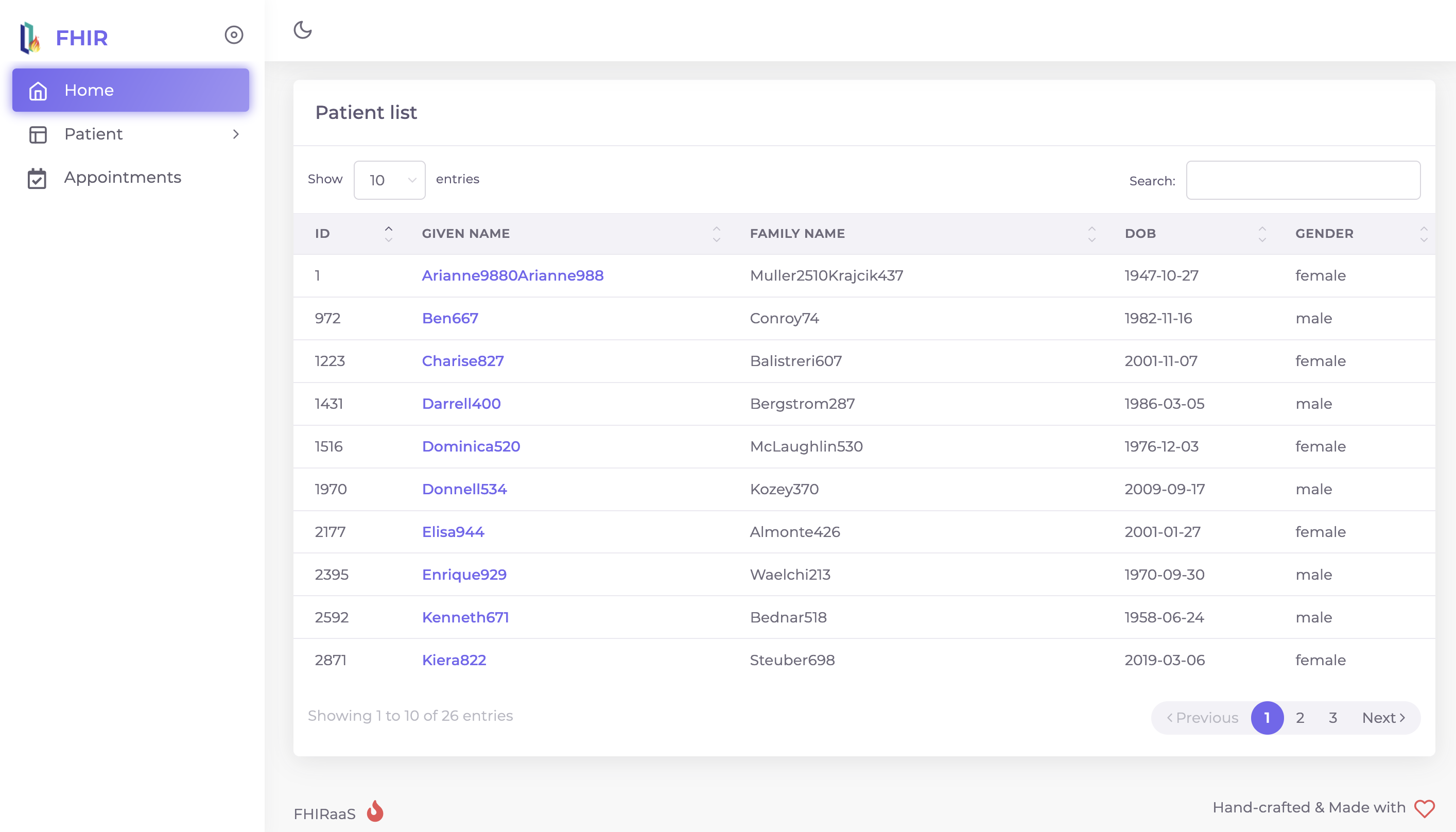
Liste des patients

Cette page est une liste des patients utilisant la ressource Patient.

Le tableau de données reconnaît le tableau fourni pour la ressource Patient et montre quelques informations sur le patient.

Liste des patients

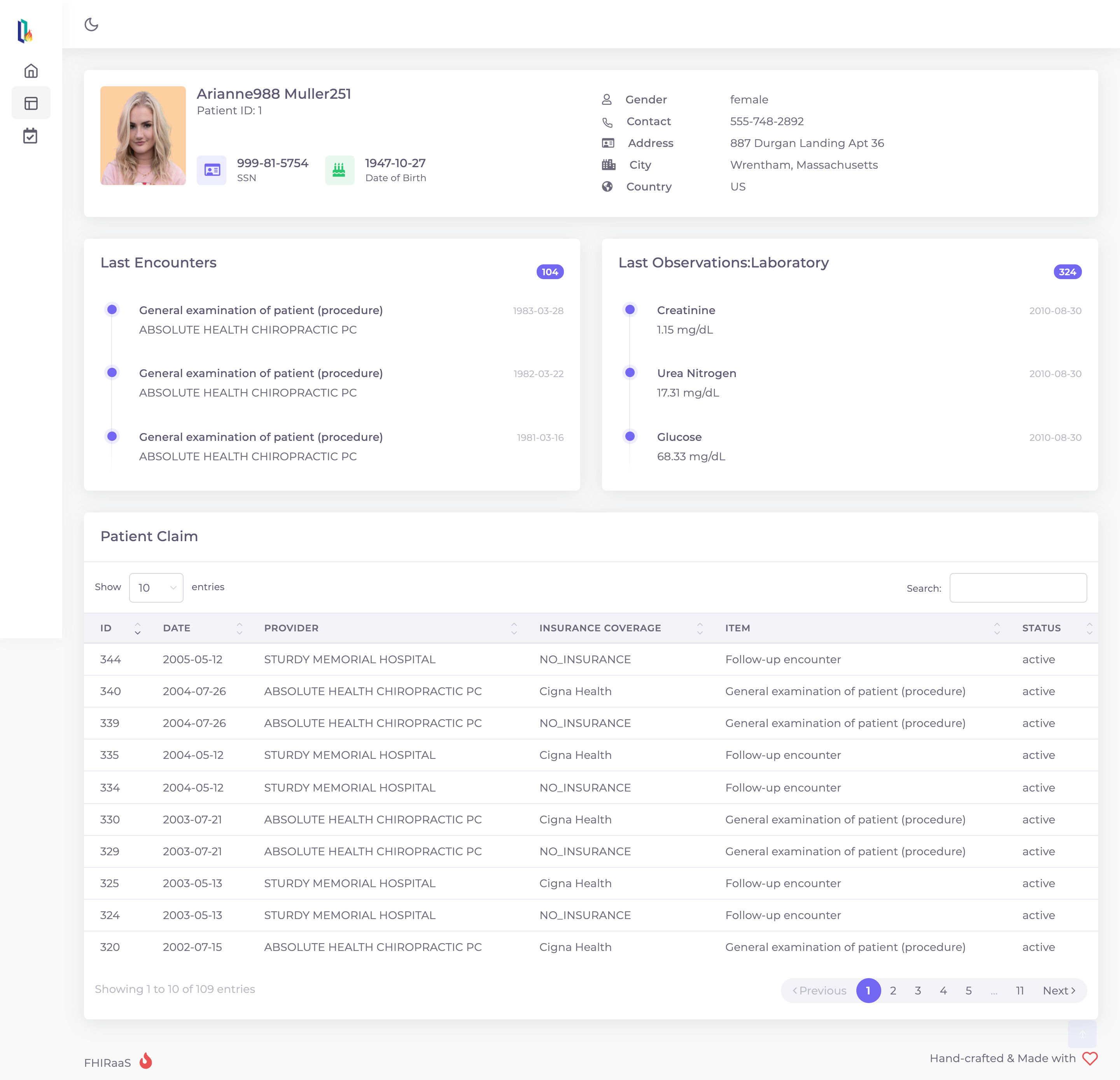
Vue du patient

En cliquant sur le lien Prénom du patient, vous serez redirigé vers la page Vue du patient. Cette page contient plus d'informations sur ce patient.

Vue du patient

En haut, nous avons la photo du patient, son ID FHIR, son SSN, sa date de naissance, son sexe, son contact, son adresse, sa ville, son pays.

La partie centrale fournit des cartes à deux sections :

  • Dernière admission
  • Dernières observations : Laboratoire

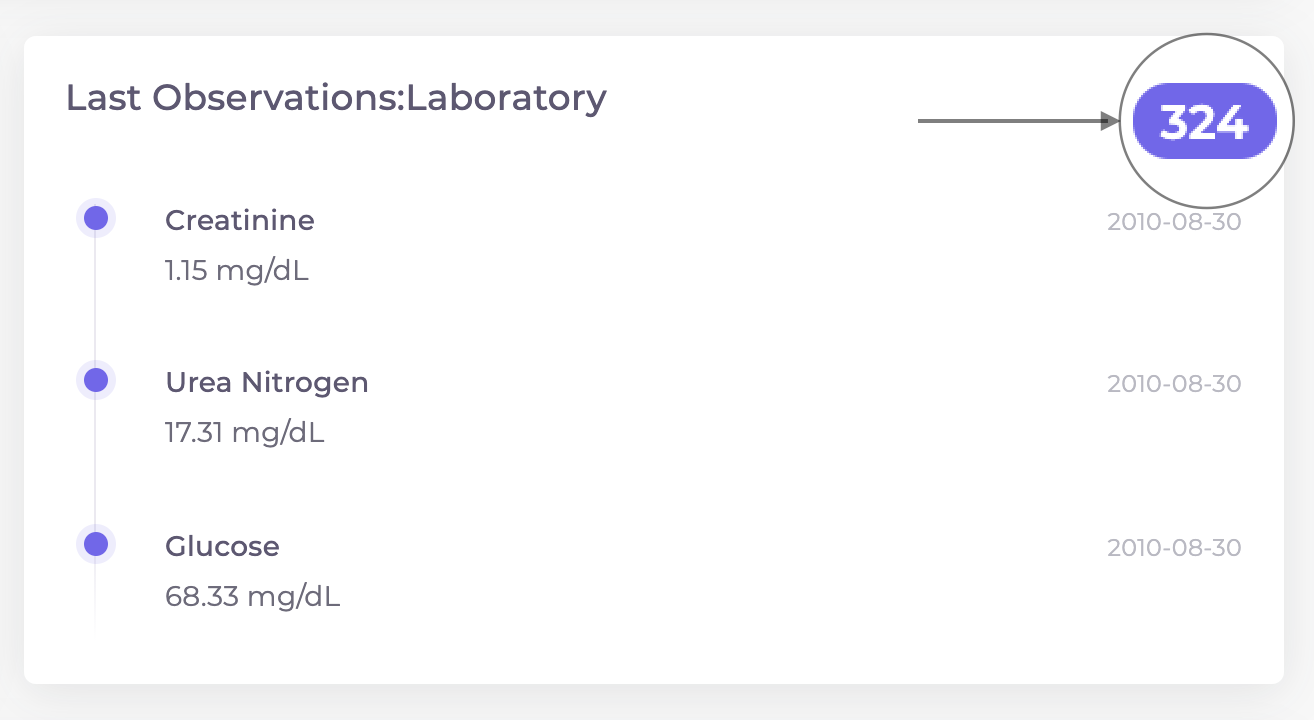
Les badge-pills des composants apportent le total des cartes respectives.

badge-pill

Pour la carte Observations:Laboratoire, les badge-pills ouvrent une nouvelle page présentant les résultats du laboratoire.

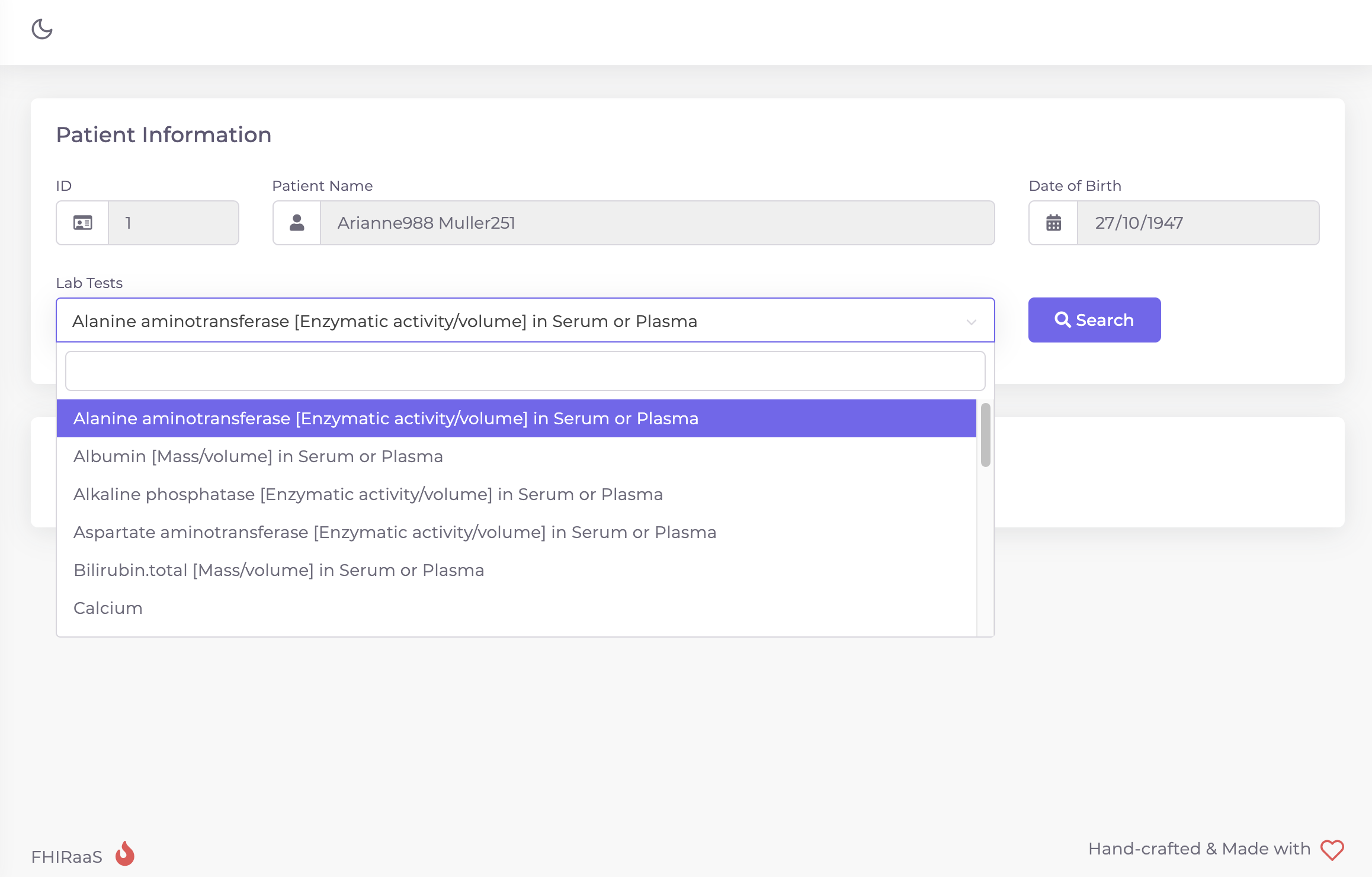
Résultats du laboratoire

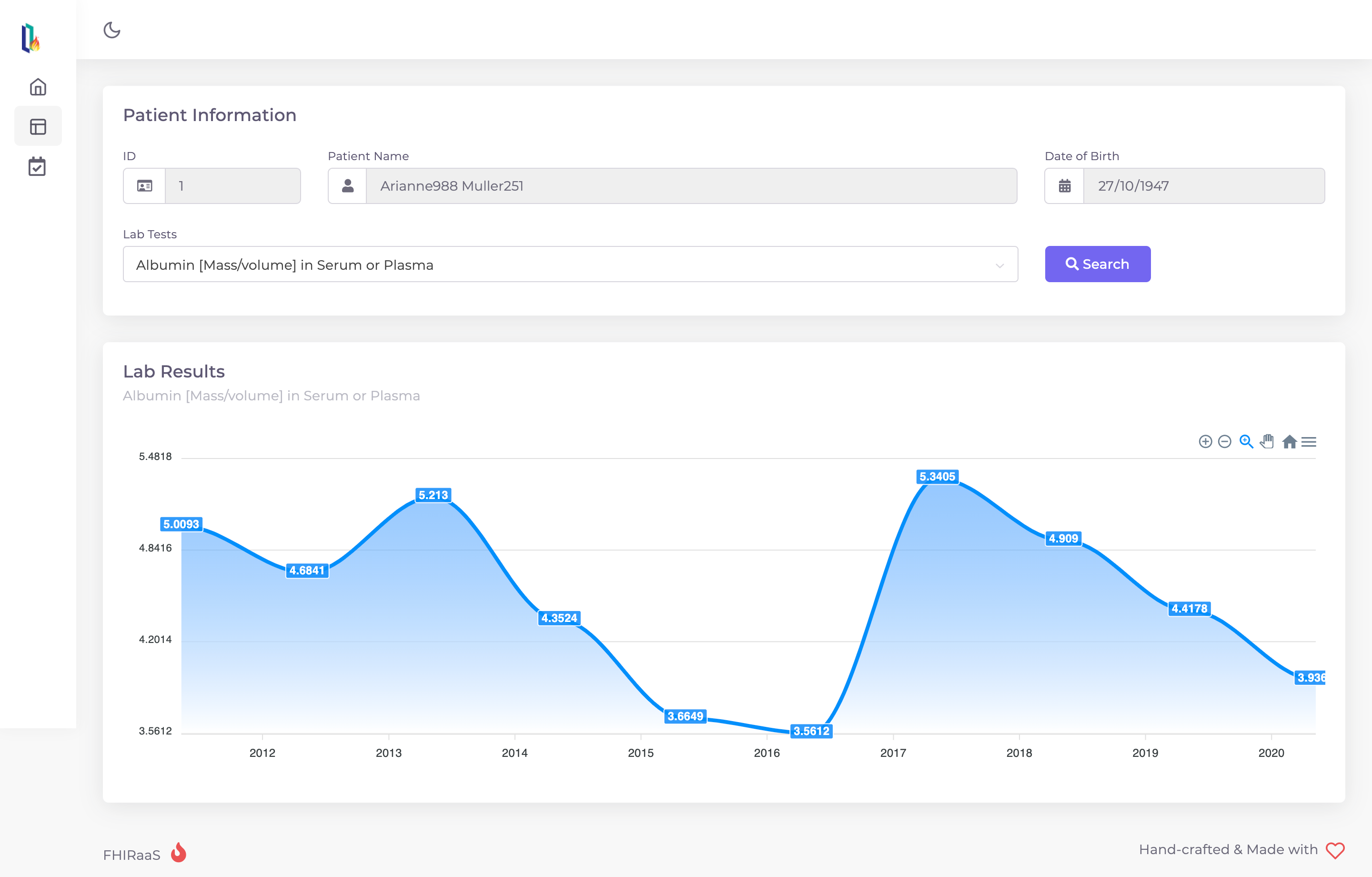
Choisissez l'une des options dans la boîte de sélection Select box, cliquez sur le bouton de recherche Search, et vous obtiendrez le tableau avec les valeurs du test de laboratoire sélectionné.

Tests de laboratoire

Choisissez l'une des options dans la boîte de sélection Select box, cliquez sur le bouton de recherche Search, et vous obtiendrez le tableau avec les valeurs du test de laboratoire sélectionné.

Résultats des tableaux

Rendez-vous

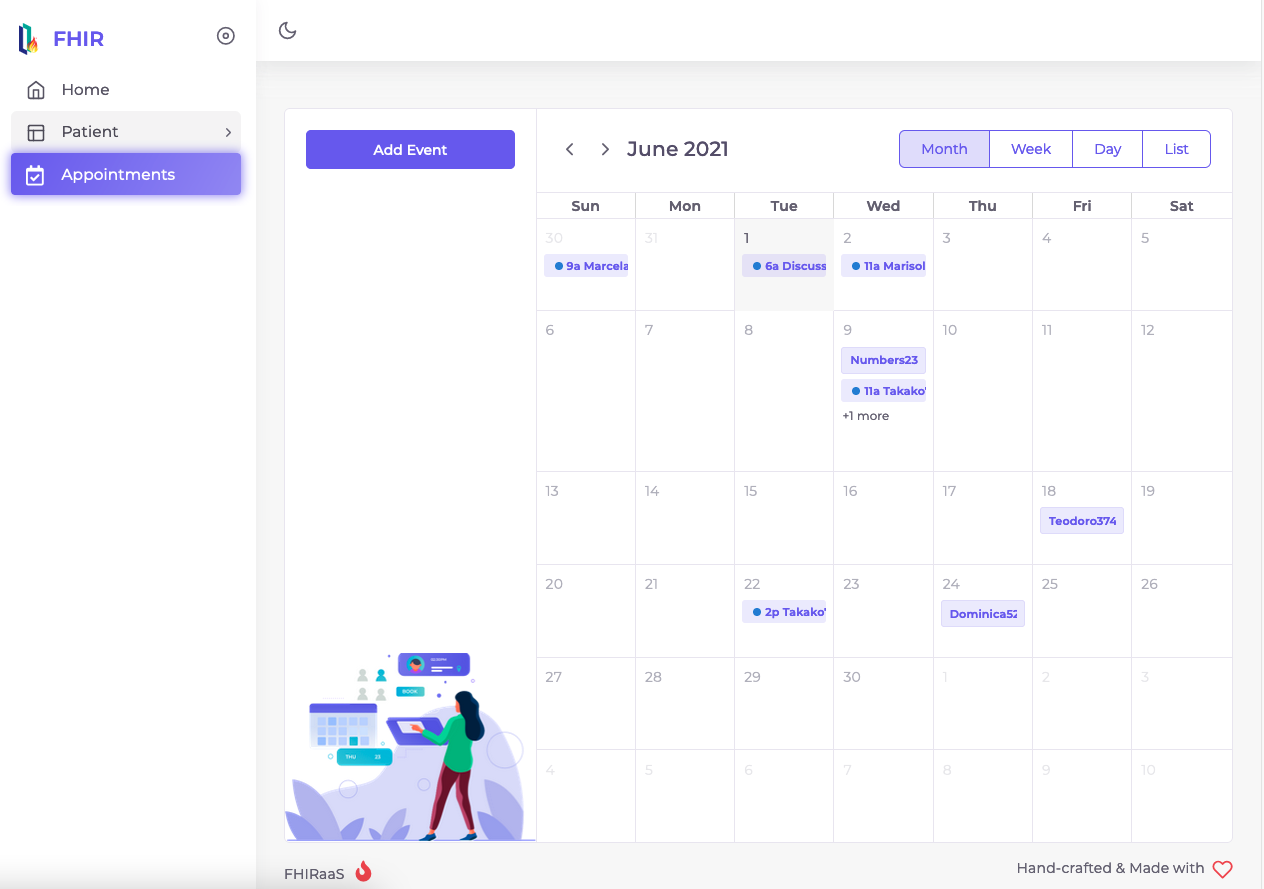
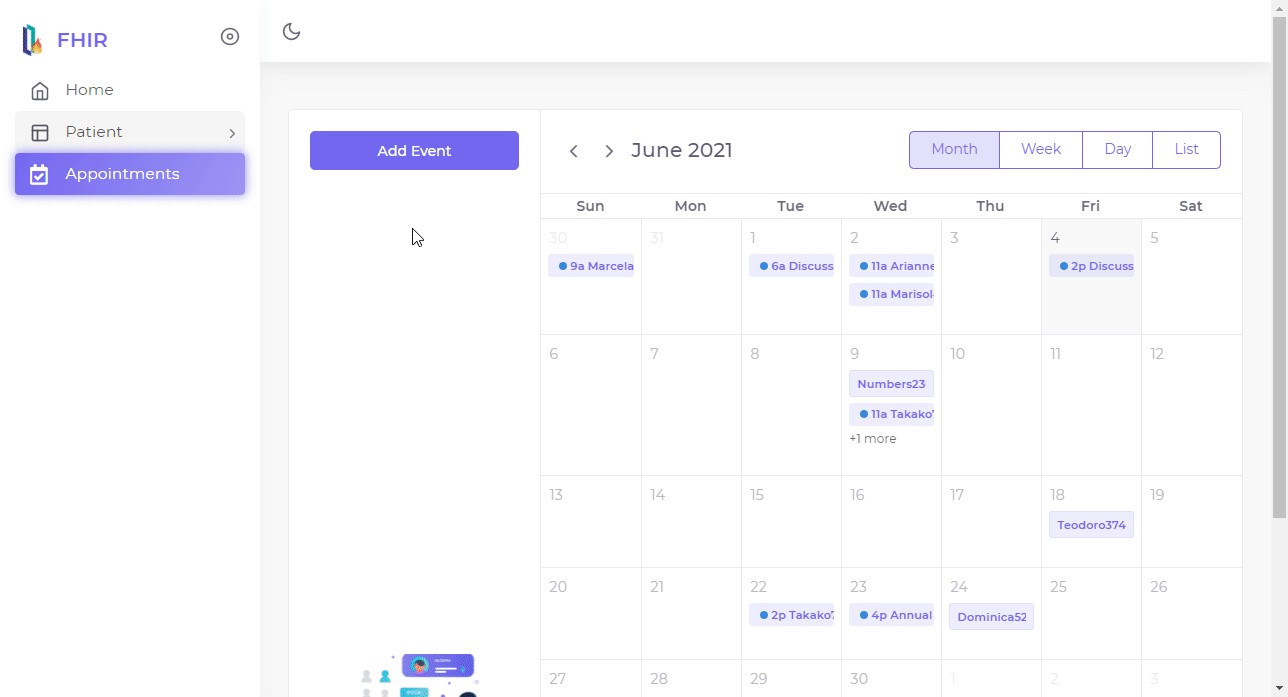
Les rendez-vous sont affichés dans la vue du calendrier, et les informations sont chargées via la ressource FHIR : Rendez-vous. Calendrier des rendez-vous

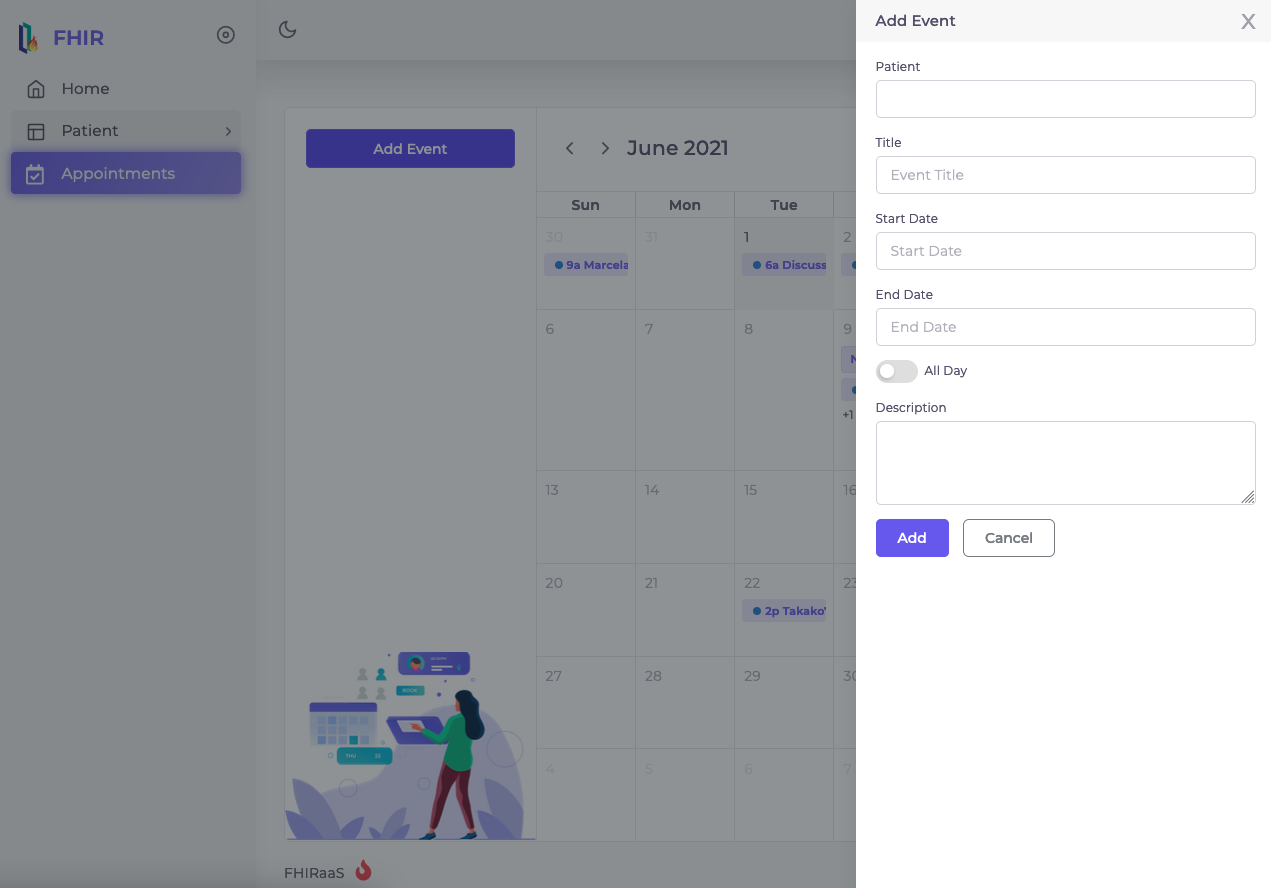
Vous pouvez également créer de nouveaux rendez-vous, les mettre à jour et les supprimer.

CRUD des rendez-vous

Demo

https://iris-on-fhir.contest.community.intersystems.com/iris-on-fhir/index.html

  • utilisateur: irisonfhir
  • mot de passe: irisonfhirA1@

Si vous avez aimé l'application et pensez que nous méritons votre vote, veuillez voter pour iris-on-fhir !

https://openexchange.intersystems.com/contest/current

0
0 92
Article Lorenzo Scalese · Sept 7, 2022 7m read

Introduction

Dans ce premier article, un tutoriel simple vous a aidé à mettre en place votre déploiement FHIRaaS.

Maintenant, allons plus loin et présentons une bibliothèque JS pour accéder à la ressource FHIR.

À la fin, deux exemples d'utilisation de cette bibliothèque seront présentés, explorant le type de ressource FHIR Appointment pour les rendez-vous.

SMART sur la bibliothèque FHIR JavaScript

FHIR est une API REST, vous pouvez donc utiliser n'importe quel client HTTP pour l'utiliser. Mais c'est toujours une bonne idée d'avoir de l'aide.

En outre, il existe une initiative intéressante appelée SMART qui vise à fournir des normes pour un accès facile aux données de santé stockées dans des systèmes de santé. Cette API s'appuie sur FHIR comme couche de communication. C'est ce qu'on appelle les SMART sur les applications FHIR.

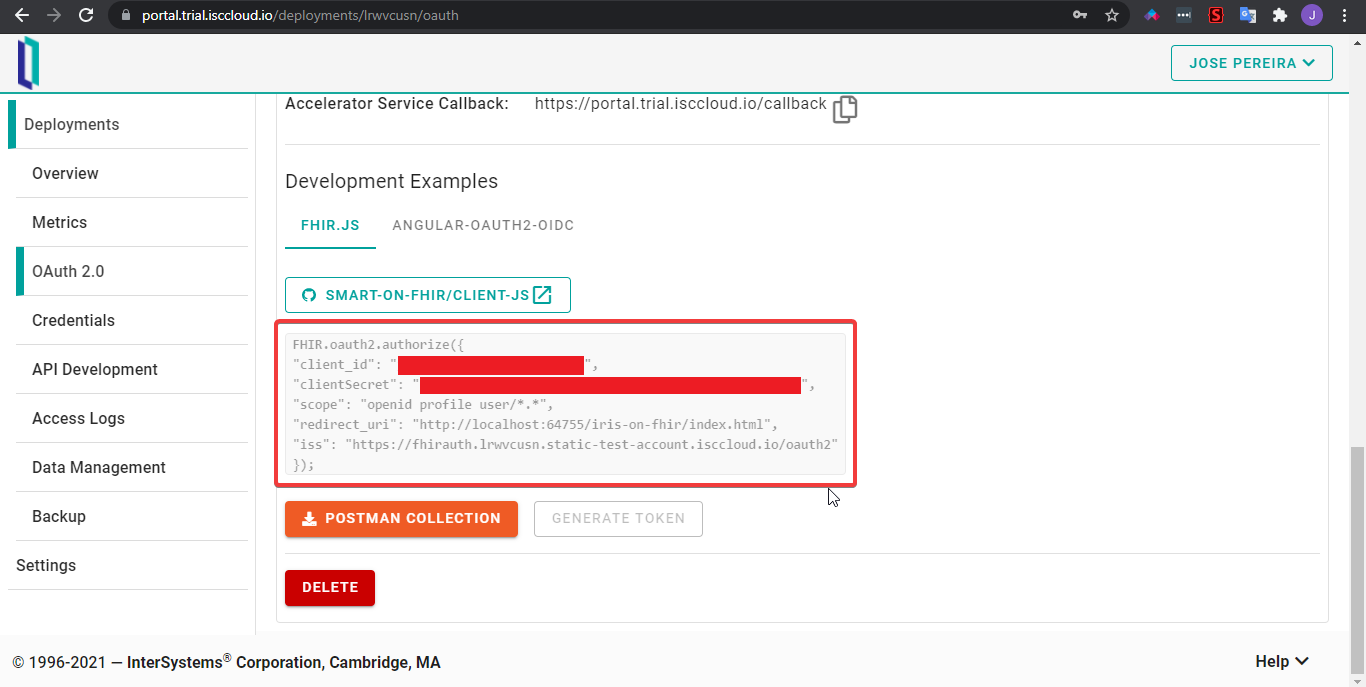
L'équipe SMART a développé une bibliothèque de client JS, qui nous aide à créer des applications compatibles avec les normes SMART. Par exemple, pour initier le flux de code d'autorisation OAuth2, vous avez juste besoin de ce code.

FHIR.oauth2.authorize({
"client_id": "<your-app-client-id>",
"clientSecret": "<your-app-client-secret>",
"scope": "openid profile user/*.*",
"redirect_uri": "http://localhost:64755/iris-on-fhir/index.html",
"iss": "https://fhirauth.lrwvcusn.static-test-account.isccloud.io/oauth2"
});

Remarque : ce code est fourni pour que vous le copiez et le copiez dans l'onglet OAuth 2.0 :

Afin de respecter la norme SMART, vous devez placer ce code dans une page appelée launch.html. Ainsi, un lanceur SMART sera capable de trouver le lanceur de votre application.

Notez que la méthode authorize() fait beaucoup de travail pour nous :

  • Initialise le flux OAuth, en amenant l'utilisateur à la page de connexion de l'IdP.
  • Si la connexion est réussie, stocke le jeton d'autorisation.
  • Appelle l'URI de rafraîchissement du jeton, lorsque le jeton expire.
  • Une fois qu'un jeton est récupéré, cette méthode l'utilise jusqu'à son expiration, mais vous pouvez ignorer toutes ces étapes

Une autre caractéristique intéressante de cette bibliothèque est qu'il suffit de fournir la ressource FHIR, et elle sélectionne automatiquement les chemins d'accès à l'API. Par exemple, pour obtenir des patients, il suffit d'utiliser la méthode request et de spécifier le type de ressource Patient :

FHIR.oauth2.ready()
  .then(client => client.request("Patient/1223"))
  .then(resource => console.log(resource))
  .catch(console.error);

Cette commande récupère une ressource de type Patient. Ainsi, si vous modifiez cette ressource, vous pouvez l'éditer ou même en créer une autre à partir de ce patient, par les méthodes de mise à jour et d'édition, respectivement :

// enregistre les changements dans la ressource patient
FHIR.oauth2.ready()
  .then(client => client.update(resource))
  .then(() => console.log('patient updated'))
  .catch(console.error);

// crée une nouvelle ressource patient
FHIR.oauth2.ready()
  .then(client => client.create(resource))
  .then(() => console.log('patient created'))
  .catch(console.error);

Notez que vous n'avez pas spécifié de chemin d'accès à l'API FHIR, car la bibliothèque résout le chemin d'accès correct à l'API en fonction du type de la ressource.

Enfin, pour supprimer une ressource :

FHIR.oauth2.ready()
  .then(client => client.delete(`Patient/1223`))
  .then(() => console.log('patient deleted'))
  .catch(console.error);

Ressource FHIR pour les rendez-vous

Afin de montrer l'utilisation d'une autre ressource, créons une simple application de rendez-vous en manipulant la ressource FHIR Appointment.

Veuillez noter qu'il s'agit d'un cas d'utilisation très simple de cette ressource, qui n'utilise que quelques-unes de ses propriétés. En outre, cette ressource est liée à d'autres, qui ne sont pas couvertes ici. Si vous souhaitez en savoir plus sur ces ressources et le flux de travail entre elles, vous devez vous reporter à la spécification HL7 FHIR.

Tout d'abord, un objet modèle est récupéré à partir de la ressource API Development for Appointment. Cet objet est utilisé pour fournir un prototype pour la création et l'édition de rendez-vous.

function getAppointmentTemplate() {
    return {
        "resourceType": "Appointment",
        "id": "examplereq",
...
    };
}

Ensuite, une fonction permettant de modifier le prototype est créée. Cette fonction reçoit le prototype de ressource Appointment de rendez-vous et une instance d'un événement de calendrier. Cet objet d'événement contient des propriétés remplies par l'utilisateur via un composant de calendrier, qui seront introduites dans le prototype de ressource.

function setEventDataToResoruce(resource, eventData) {
    if (eventData.id) {
        resource.id = eventData.id;
    }

    const patient = getSelectedPatientObject();
    resource.participant[0].actor.reference = `Patient/${patient.id}`;
    resource.participant[0].actor.display = patient.name[0].given[0];
    resource.description = eventData.title;
    resource.comment = eventData.extendedProps.description;
    if (!resource.comment) {
        delete resource.comment;
    }

    if (eventData.allDay) {
        eventData.start = eventData.start.split(" ")[0];
        eventData.end = eventData.end.split(" ")[0];
    }

    const hasTime = {
        start: eventData.start.indexOf(" ") > -1,
        end: eventData.end.indexOf(" ") > -1
    }
    if (hasTime.start || hasTime.end) {
        resource.requestedPeriod[0].start = new Date(eventData.start).toISOString();
        resource.requestedPeriod[0].end = new Date(eventData.end).toISOString();
    } else {
        resource.requestedPeriod[0].start = eventData.start;
        resource.requestedPeriod[0].end = eventData.end;
    }

    return resource;
}

Grâce à ces deux fonctions, nous pouvons créer et remplir correctement une ressource Rendez-vous. Maintenant, nous devons utiliser la bibliothèque SMART pour effectuer les opérations CRUD sur cette ressource, finalisant ainsi notre application simple de rendez-vous :

function getAppointments(client) {
    return client.request(`Appointment`);
}

function createAppointment(eventData) {
    const resource = setEventDataToResoruce(
        getAppointmentTemplate(), eventData
    );
    return getFHIRClient()
        .then(client => {
            return client.create(resource);
        });
}

function updateAppointment(eventData) {
    const resource = setEventDataToResoruce(
        getAppointmentTemplate(), eventData
    );
    return getFHIRClient()
        .then(client => {
            return client.update(resource);
        });
}

function deleteAppointment(id) {
    return getFHIRClient()
        .then(client => {
            return client.delete(`Appointment/${id}`);
        });
}

Voici un screencast de l'application en cours d'exécution :

N'oubliez pas que le code exposé ici est simplement l'essentiel pour comprendre l'application. Mais, si vous souhaitez plus de détails, veuillez consulter le code source.

Bot Telegram

Comme dernière démonstration de ce que vous pouvez faire de cool avec FHIRaaS, je voudrais montrer un bot Telegram très simple.

J'ai entièrement basé cette fonctionnalité sur les travaux de Nikolay Soloviev et Sergey Mikhailenko. Dans l'article de Nikolay, vous pouvez voir comment créer le robot dans Telegram. Consultez également l'application de Sergey Mikhailenko pour obtenir plus d'informations sur les bots Telegram.

Comme le plus gros du travail a déjà été fait par Nikolay et Serguey, j'ai juste ajouté une couche supplémentaire de code. Cette couche récupère l'identifiant du patient, ainsi que la date et l'heure du rendez-vous, auprès des utilisateurs de Telegram, dans le cadre d'une simple interaction de type chat, sans fonctionnalités NLP. Après avoir récupéré ces informations, un point de terminaison FHIRaaS est appelé pour afficher un nouveau rendez-vous.

Voici un screencast du bot en action :

Si vous souhaitez obtenir plus de détails sur la mise en œuvre, veuillez consulter le code de l'application.

Conclusion

Dans cet article, nous avons fait une présentation de la bibliothèque SMART on FHIR JavaScript Library et montré comment l'utiliser sur deux exemples basés sur le type de ressource FHIR Appointment.

Dans le prochain article, nous allons approfondir les autres fonctionnalités de l'application iris-on-fhir.

0
0 88
Annonce Irène Mykhailova · Août 4, 2022

Salut la communauté,

Nous sommes ravis d'annoncer que les webinaires de la communauté sont de retour !

Laissez-nous vous inviter tous au webinaire de @sween sur la mise à l'échelle du serveur FHIR InterSystems sur Amazon Web Services avec ECP.

Rejoignez ce webinaire pour faire une plongée technique approfondie, voir une démonstration et évaluer le serveur InterSystems FHIR de mise à l'échelle horizontale sur Amazon Web Services avec Enterprise Cache Protocol (ECP).

Date et heure : jeudi 18 août, 8h00 HE | 14h00 CEST
👨‍🏫 Speaker: @sween, Full Stack Architect à Integration Required


0
0 72