Article Lucas Enard · Avr 3, 2023 10m read

Sur GitHub, vous trouverez toutes les informations sur l'utilisation d'un modèle d'apprentissage automatique "HuggingFace" / modèle d'IA sur le cadre IRIS à l'aide de Python.

1. iris-huggingface

Utilisation de modèles d'apprentissage automatique dans IRIS à l'aide de Python ; pour les modèles texte-texte, texte-image ou image-image.

Les modèles suivants servent d'exemple :

2. Installation

2.1. Lancement de la production

Dans le dossier iris-local-ml, ouvrez un terminal et saisisse :

docker-compose up

La première fois, cela peut prendre quelques minutes pour construire l'image de manière correcte et installer tous les modules nécessaires à Python.

2.2. Accès à la production

En suivant ce lien, vous accédez à la production : Access the Production

2.3. Clôture de la production

docker-compose down

Comment ça marche

Pour l'instant, certains modèles peuvent ne pas fonctionner avec cette implémentation car tout est fait automatiquement, ce qui veut dire que, quel que soit le modèle que vous saisissez, nous essaierons de le faire fonctionner grâce à la bibliothèque transformerspipeline.

Pipeline est un outil puissant de l'équipe HuggingFace qui va scanner le dossier dans lequel nous avons téléchargé le modèle, puis il va déterminer quelle bibliothèque il doit utiliser entre PyTorch, Keras, Tensorflow ou JAX pour ensuite charger ce modèle en utilisant AutoModel.
À partir de ce point, en saisissant la tâche, le pipeline sait ce qu'il doit faire avec le modèle, l'analyseur lexical ou même l'extracteur de caractéristiques dans ce dossier, et gère automatiquement votre entrée, l'analyse et la traite, la transmet au modèle, puis restitue la sortie sous une forme décodée directement utilisable par nous.

3. API HuggingFace

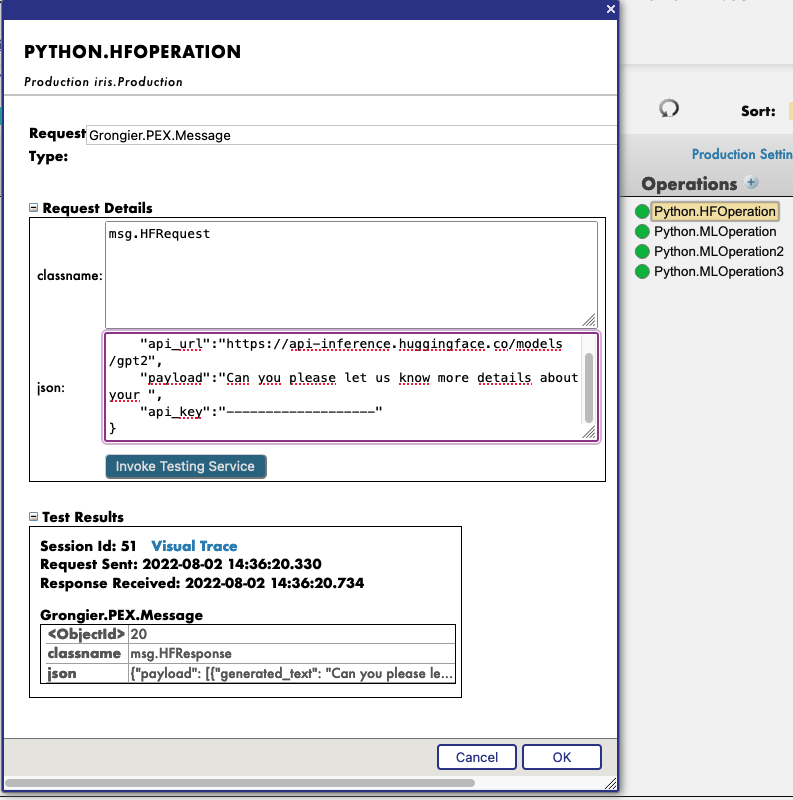
Vous devez d'abord démarrer la démo, en utilisant le bouton vert Start ou Stop et Start à nouveau pour appliquer vos changements de configuration.

Ensuite, en cliquant sur l'opération Python.HFOperation de votre choix, et en sélectionnant dans l'onglet de droite action, vous pouvez tester la démo.

Dans cette fenêtre test, sélectionnez :

Type de demande : Grongier.PEX.Message

Pour le classname vous devez saisir :

msg.HFRequest

Et pour le json, voici un exemple d'appel à GPT2 :

{
    "api_url":"https://api-inference.huggingface.co/models/gpt2",
    "payload":"Veuillez nous donner plus de détails sur votre ",
    "api_key":"----------------------"
}

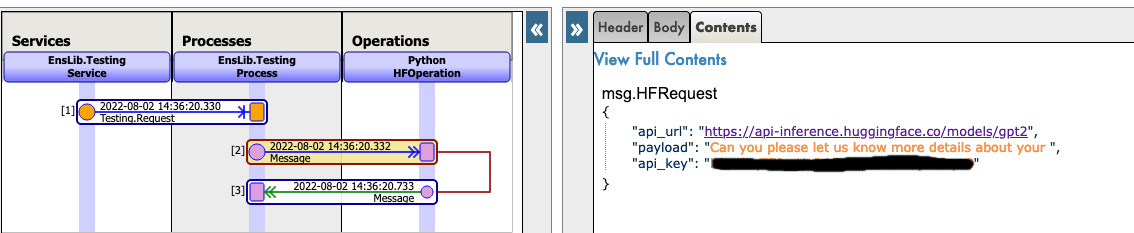
Vous pouvez maintenant cliquer sur le bouton Visual Trace (Trace visuelle) pour voir en détail ce qui s'est passé et consulter les journaux.

REMARQUE : vous devez avoir une clé API de HuggingFace avant d'utiliser cette opération (les clés API sont gratuites, il suffit de s'enregistrer auprès de HF).

REMARQUE : vous pouvez changer l'url pour essayer n'importe quel autre modèle de HuggingFace, mais vous devrez peut-être changer le payload.

Par exemple :
sending hf reqhf reqhf resp

4. Utilisation de n'importe quel modèle sur le web

Dans cette section, nous vous apprendrons à utiliser presque tous les modèles disponibles sur l'internet, qu'il s'agisse de HuggingFace ou non.

4.1. PREMIER CAS : VOUS AVEZ VOTRE PROPRE MODÈLE

Dans ce cas, vous devez copier-coller votre modèle, avec la configuration, l'outil tokenizer.json etc. dans un dossier à l'intérieur du dossier model.
Chemin d'accès : src/model/yourmodelname/

A partir de là, vous devez aller dans les paramètres de Python.MLOperation.
Cliquez sur Python.MLOperation puis rendez-vous dans settings dans l'onglet de droite, puis dans la partie Python, puis dans la partie %settings. Ici, vous pouvez saisir ou modifier n'importe quel paramètre (n'oubliez pas d'appuyer sur apply une fois que vous avez terminé).
Voici la configuration par défaut pour ce cas :
%settings

name=yourmodelname
task=text-generation

REMARQUE : tous les paramètres qui ne sont pas name ou model_url sont placés dans les paramètres de PIPELINE.

NMaintenant vous pouvez double-cliquer sur l'opération Python.MLOperation et la démarrer. Vous devez voir dans la partie Log le démarrage de votre modèle.

A partir de là, nous créons une PIPELINE en utilisant des transformateurs qui utilisent votre fichier de configuration situé dans le dossier comme nous l'avons vu précédemment.

Pour appeler ce pipeline, cliquez sur l'opération Python.MLOperation , et sélectionnez dans l'onglet de droite action, vous pouvez tester la démo.

Dans cette fenêtre test, sélectionnez :

Type de demande : Grongier.PEX.Message

Pour le classname (nom de classe), vous devez saisir :

msg.MLRequest

Et pour le json, vous devez saisissez tous les arguments nécessaires à votre modèle. Voici un exemple d'appel à GPT2 :

{
    "text_inputs":"Malheureusement, le résultat",
    "max_length":100,
    "num_return_sequences":3
}

Cliquez sur Invoke Testing Service (Invoquer le service de test) et attendez que le modèle fonctionne.

Voir par exemple :
sending ml req

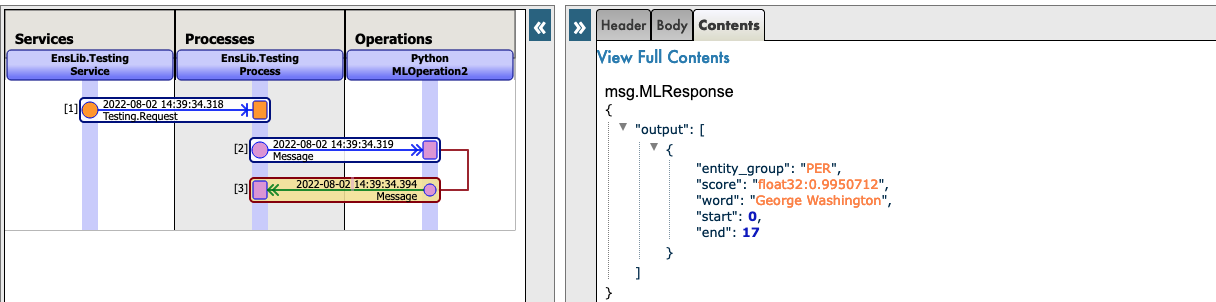
Vous pouvez maintenant cliquer sur Visual Trace (Trace visuelle) pour voir en détail ce qui s'est passé et consulter les journaux.

Voir par exemple :
ml req

ml resp

4.2. DEUXIÈME CAS : VOUS VOULEZ TÉLÉCHARGER UN MODÈLE À PARTIR DE HUGGINGFACE

Dans ce cas, vous devez trouver l'URL du modèle sur HuggingFace ;

4.2.1. Paramètres

À partir de là, vous devez accéder aux paramètres de la Python.MLOperation.
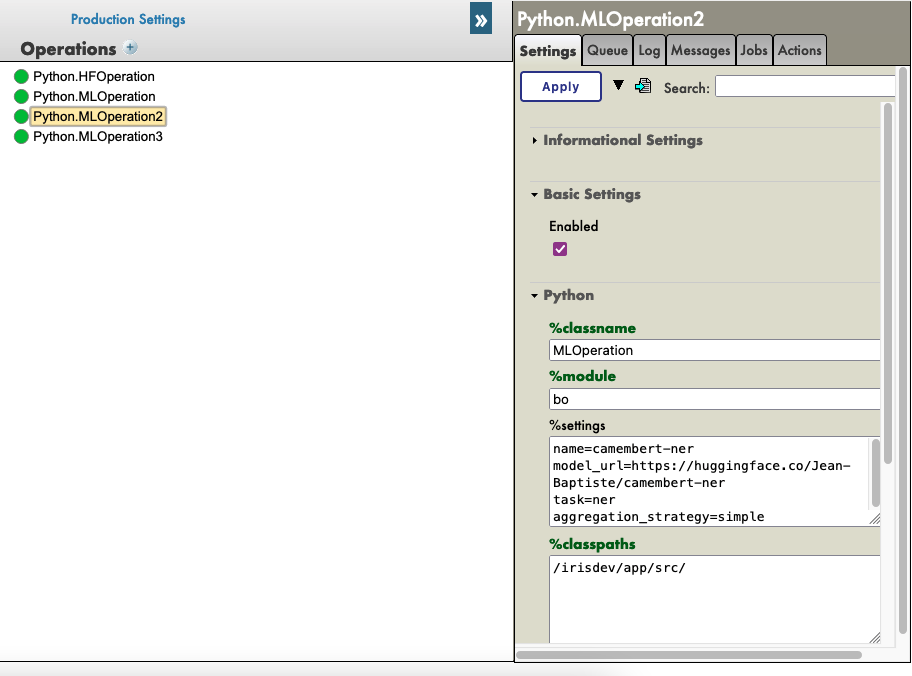
Cliquez sur Python.MLOperation puis allez dans des paramètres settings dans l'onglet de droite, puis dans la partie Python, puis dans la partie %settings. Ici, vous pouvez saisir ou modifier n'importe quel paramètre (n'oubliez pas d'appuyer sur apply (appliquer) une fois que vous avez terminé).
Voici quelques exemples de configuration pour certains modèles que nous avons trouvés sur HuggingFace :

%settings pour gpt2

model_url=https://huggingface.co/gpt2
name=gpt2
task=text-generation

%settings pour camembert-ner

name=camembert-ner
model_url=https://huggingface.co/Jean-Baptiste/camembert-ner
task=ner
aggregation_strategy=simple

%settings pour bert-base-uncased

name=bert-base-uncased
model_url=https://huggingface.co/bert-base-uncased
task=fill-mask

%settings pour detr-resnet-50

name=detr-resnet-50
model_url=https://huggingface.co/facebook/detr-resnet-50
task=object-detection

%settings pour detr-resnet-50-protnic

name=detr-resnet-50-panoptic
model_url=https://huggingface.co/facebook/detr-resnet-50-panoptic
task=image-segmentation

REMARQUE : tous les paramètres qui ne sont pas name ou model_url iront dans les paramètres du PIPELINE, donc dans notre second exemple, le pipeline camembert-ner requiert une stratégie aggregation_strategy et une tâche task qui sont spécifiées ici alors que le pipeline gpt2 ne requiert qu'une tâche task.

Voir par exemple :
settings ml ope2

Vous pouvez maintenant double-cliquer sur l'opération Python.MLOperation et la démarrer.
Vous devez voir dans la partie Log le démarrage de votre modèle et le téléchargement.
REMARQUE : Vous pouvez actualiser ces journaux toutes les x secondes pour voir l'évolution des téléchargements. dl en temps réel

A partir de là, nous créons une PIPELINE en utilisant des transformateurs qui utilisent votre fichier de configuration qui se trouve dans le dossier comme nous l'avons vu précédemment.

4.2.2. Tests

Pour appeler ce pipeline, cliquez sur l'opération Python.MLOperation , et sélectionnez dans l'onglet de droite action, vous pouvez tester la démo.

Dans cette fenêtre test, sélectionnez :

Type de demande : Grongier.PEX.Message

Pour le classname (nom de classe), vous devez saisir :

msg.MLRequest

Et pour le json, vous devez saisir tous les arguments nécessaires à votre modèle. Voici un exemple d'appel à GPT2 ( Python.MLOperation ) :

{
    "text_inputs":"George Washington a vécu",
    "max_length":30,
    "num_return_sequences":3
}

Voici un exemple d'appel à Camembert-ner ( Python.MLOperation2 ) :

{
    "inputs":"George Washington a vécu à Washington"
}

Voici un exemple d'appel à bert-base-uncased ( Python.MLOperation3 ) :

{
    "inputs":"George Washington a vécu à [MASQUE]."
}

Voici un exemple d'appel à detr-resnet-50 à l'aide d'une url en ligne ( Python.MLOperationDETRRESNET ) :

{
    "url":"http://images.cocodataset.org/val2017/000000039769.jpg"
}

Voici un exemple d'appel à detr-resnet-50-panoptic utilisant l'url comme chemin d'accès( Python.MLOperationDetrPanoptic ) :

{
    "url":"/irisdev/app/misc/000000039769.jpg"
}

Cliquez sur Invoke Testing Service et attendez que le modèle fonctionne.
Vous pouvez maintenant cliquer sur Visual Trace pour voir en détail ce qui s'est passé et consulter les journaux.

REMARQUE : Lorsque le modèle a été téléchargé pour la première fois, la production ne le téléchargera pas à nouveau mais récupérera les fichiers mis en cache dans src/model/TheModelName/.
Si certains fichiers sont manquants, la production les téléchargera à nouveau.

Voir par exemple :
sending ml reqml reqml resp

Voir par exemple :
sending ml reqml resp

5. Dépannage

Si vous avez des problèmes, la lecture est le premier conseil que nous pouvons vous donner, la plupart des erreurs sont facilement compréhensibles simplement en lisant les journaux car presque toutes les erreurs seront capturées par un try / catch et enregistrées.

Si vous avez besoin d'installer un nouveau module, ou une dépendance Python, ouvrez un terminal à l'intérieur du conteneur et saisissez par exemple : "pip install new-module"
Il y a plusieurs façons d'ouvrir un terminal,

  • Si vous utilisez les plugins InterSystems, vous pouvez cliquer sur la barre ci-dessous dans VSCode, celle qui ressemble à docker:iris:52795[IRISAPP] et sélectionner Open Shell in Docker (Ouvrir l'enveloppe dans Docker).
  • Dans n'importe quel terminal local, saisissez : docker-compose exec -it iris bash
  • Depuis Docker-Desktop, trouvez le conteneur IRIS et cliquez sur Open in terminal (Ouvrir dans le terminal).

Certains modèles peuvent nécessiter des modifications au niveau de leur pipeline ou de leurs paramètres, par exemple, et c'est à vous qu'il incombe d'ajouter les informations adéquates dans les paramètres et dans la demande.

6. Conclusion

À partir de là, vous devriez pouvoir utiliser n'importe quel modèle dont vous avez besoin ou que vous possédez sur IRIS.
REMARQUE : vous pouvez créer une Python.MLOperation pour chacun de vos modèles et les activer en même temps.

0
0 189
Article Lucas Enard · Déc 1, 2022 1m read

Bonjour à tous, c'est avec grand plaisir que je vous annonce la V2 de mon application 'Contest-FHIR'.

Dans cette nouvelle version, j'ai utilisé de nouveaux outils et techniques que j'ai découverts lors de l'EUROPEAN HEALTHCARE HACKATHON auquel j'ai été invité par InterSystems en tant qu'invité et mentor pour présenter les multiples projets que j'ai réalisés lors de mon stage en avril 2022.

Aujourd'hui je vous présente la V2 de mon application, elle peut maintenant transformer un fichier CSV en FHIR en SQL en JUPYTER notebook.

C'est pour moi un grand pas en avant dans les technologies d'InterSystems et je pense que cet outil sera utilisé pour de nombreux autres usages et cas.

Visitez mon GitHub pour plus d'informations, et pour ceux d'entre vous qui ne veulent pas perdre de temps, consultez la partie 5. Walkthrough de mon GitHub.

0
0 54
Article Lucas Enard · Sept 30, 2022 9m read

Dans ce GitHub nous recueillons des informations à partir d'un csv, nous utilisons une DataTransformation pour les transformer en un objet FHIR, puis nous sauvegardons ces informations sur un serveur FHIR, et tout cela en utilisant uniquement Python.

The objective is to show how easy it is to manipulate data into the output we want, here a FHIR Bundle, in the IRIS full Python framework.

1. Fhir-orga-dt

2. Préalables

Assurez-vous que git et Docker desktop sont installé.

Si vous travaillez à l'intérieur du conteneur, comme il est montré dans 3.3., vous n'avez pas besoin d'installer fhirpy et fhir.resources.

Si vous n'êtes pas dans le conteneur, vous pouvez utiliser pip pour installer fhirpy et fhir.resources.
Vérifiez fhirpy et fhir.resources pour plus d'information.

3. Installation

3.1. Installation pour le développement

Clone/git tire le repo dans n'importe quel répertoire local, par exemple comme indiqué ci-dessous :

git clone https://github.com/LucasEnard/fhir-client-python.git

Ouvrez le terminal dans ce répertoire et lancez :

docker build .

3.2. Portail de gestion et VSCode

Ce référentiel est prêt pour VS Code.

Ouvrez le dossier fhir-client-python cloné localement dans VS Code.

Si vous y êtes invité (coin inférieur droit), installez les extensions recommandées.

3.3. Avoir le dossier ouvert à l'intérieur du conteneur

Vous pouvez être à l'intérieur du conteneur avant de coder si vous le souhaitez.
Pour cela, il faut que docker soit activé avant d'ouvrir VSCode.
Ensuite, dans VSCode, lorsque vous y êtes invité ( coin inférieur droit ), rouvrez le dossier à l'intérieur du conteneur afin de pouvoir utiliser les composants python qu'il contient.
La première fois que vous effectuez cette opération, cela peut prendre plusieurs minutes, le temps que le conteneur soit préparé.

Si vous n'avez pas cette option, vous pouvez cliquer dans le coin inférieur gauche et cliquer sur Ouvrir à nouveau dans le conteneur puis sélectionner De Dockerfile

Plus d'informations ici

Architecture


En ouvrant le dossier à distance, vous permettez à VS Code et à tous les terminaux que vous ouvrez dans ce dossier d'utiliser les composants python dans le conteneur.

4. Serveur FHIR

Pour compléter cette présentation, nous allons utiliser un serveur fhir.
Ce serveur fhir était déjà intégré lorsque vous avez cloné et construit le conteneur.

L'url est localhost:52773/fhir/r4

5. Présentation pas à pas

Présentation complète de la réalisation d'IRIS en Python.

5.1. Messages and objects

Les objets et les messages contiennent les informations entre nos services, nos processus et nos opérations.

Dans le fichier obj.py nous devons créer une classe de données qui correspond au csv, ceci sera utilisé pour garder l'information avant de faire la DataTransformation.
Dans notre exemple, le csv organisation.csv ressemble à ceci,

active;name;city;country;system;value
true;Name1;city1;country1;phone;050678504
false;Name2;city2;country2;phone;123456789

Par conséquent, l'objet ressemblera à ceci,

@dataclass
# > Cette classe représente une organisation simple
class BaseOrganization:
    active:bool = None
    name:str = None
    city:str = None
    country:str = None
    system:str = None
    value:str = None

Dans le fichier msg.py, nous aurons deux types de requêtes, la première contenant les informations d'une organisation avant la DataTransformation et la seconde contenant les informations de l'organisation après la DataTransformation.

5.2. Service aux entreprises

Dans le fichier bs.py, nous avons le code qui nous permet de lire le csv et pour chaque ligne du csv (donc pour chaque organisation), le mapper dans un objet que nous avons créé plus tôt. Ensuite, pour chacune de ces lignes (organisation), nous créons une requête et l'envoyons à notre processus pour effectuer la DataTransformation.

# Nous ouvrons le fichier
with open(self.path + self.filename,encoding="utf-8") as csv:
    # Nous le lisons et le mappons en utilisant l'objet BaseOrganization précédemment utilisé
    reader = DataclassReader(csv, self.fhir_type ,delimiter=";")
    # Pour chacune de ces organisations, nous pouvons créer une requête et l'envoyer au processus
    for row in reader:
        msg = OrgaRequest()
        msg.organization = row
        self.send_request_sync('Python.ProcessCSV',msg)

5.3. Service aux entreprises

Dans le fichier bp.py, nous avons la DataTransformation, qui convertit un simple objet python contenant peu d'informations en un objet FHIR R4

Voici les étapes pour effectuer une DataTransformation en utilisant du python embarqué sur notre organisation simple,

# Création de l'objet Organisation
organisation = Organisation()

# Mappage des informations de la demande à l'objet Organisation
organization.name = base_orga.name

organization.active = base_orga.active

## Création de l'objet Adresse et mappage des informations
## de la demande à l'objet Addresse
adresse = Addresse()
adress.country = base_orga.country
adress.city = base_orga.city

### Configuration de l'adresse de notre organisation à celle que nous avons créée
organization.address = [adress]

## Création de l'objet ContactPoint et mise en correspondance
## des informations de la demande avec l'objet ContactPoint
telecom = ContactPoint()
telecom.value = base_orga.value
telecom.system = base_orga.system

### Configuration de la télécommunication de notre organisation à celle que nous avons créée
organization.telecom = [telecom]

# Maintenant, notre DT est achevé, nous avons une organisation d'objets qui est
# un objet FHIR R4 et qui contient toutes nos informations csv.

Après cela, notre mappage est terminé et notre DT fonctionne.
Maintenant, nous pouvons envoyer cette ressource FHIR R4 nouvellement créée à notre FhirClient qui est notre opération.

5.4. Opération d'un entreprise

Dans le fichier bo.py nous avons le FhirClient, ce client crée une connexion à un serveur fhir qui contiendra les informations recueillies par le csv.

Dans cet exemple, nous utilisons un serveur fhir local qui n'a pas besoin d'une clé api pour se connecter.
Pour s'y connecter, nous devons utiliser la fonction on_init,

if not hasattr(self,'url'):
    self.url = 'localhost:52773/fhir/r4'

self.client = SyncFHIRClient(url=self.url)

Maintenant, lorsque nous recevons un message/demande, nous pouvons, en trouvant le type de ressource de la ressource que nous envoyons avec notre demande au client, créer un objet lisible par le client, puis le sauvegarder sur le serveur fhir.

# Obtenez le type de ressource de la demande ( ici "Organisation" )
resource_type = request.resource["resource_type"]

# Créer une ressource de ce type en utilisant les données de la demande
resource = construct_fhir_element(resource_type, request.resource)

# Sauvegarder la ressource sur le serveur FHIR en utilisant le client
self.client.resource(resource_type,**json.loads(resource.json())).save()

Il est à noter que le client fhir fonctionne avec n'importe quelle ressource de FHIR R4 et pour utiliser et modifier notre exemple, nous devons seulement changer la DataTransformation et l'objet qui contient les informations csv.

5.5. Conclusion de la présentation

Si vous avez suivi ce parcours, vous savez maintenant exactement comment lire un csv d'une représentation d'une ressource FHIR R4, utiliser une DataTransformation pour le transformer en un véritable objet FHIR R4 et le sauvegarder sur un serveur.

6. Création d'une nouvelle DataTransformation

Ce référentiel est prêt à être codé en VSCode avec les plugins InterSystems. Ouvrez /src/python pour commencer à coder ou utiliser l'autocomplétion.

Étapes pour créer une nouvelle transformation
Pour ajouter une nouvelle transformation et l'utiliser, la seule chose que vous devez faire est d'ajouter votre csv nommé Patient.csv (par exemple) dans le dossier src/python/csv.
Ensuite, créez un objet dans src/python/obj.py appelé BasePatient qui met en correspondance votre csv.
Maintenant, créez une requête dans src/python/msg.py appelée PatientRequest qui a une variable resource de type BasePatient.
L'étape finale est la DataTransformation, pour cela, allez dans src/python/bp.py et ajoutez votre DT. Ajoutez d'abord if isinstance(request, PatientRequest): puis mappez votre ressource de requête à une fhir.resource Patient.
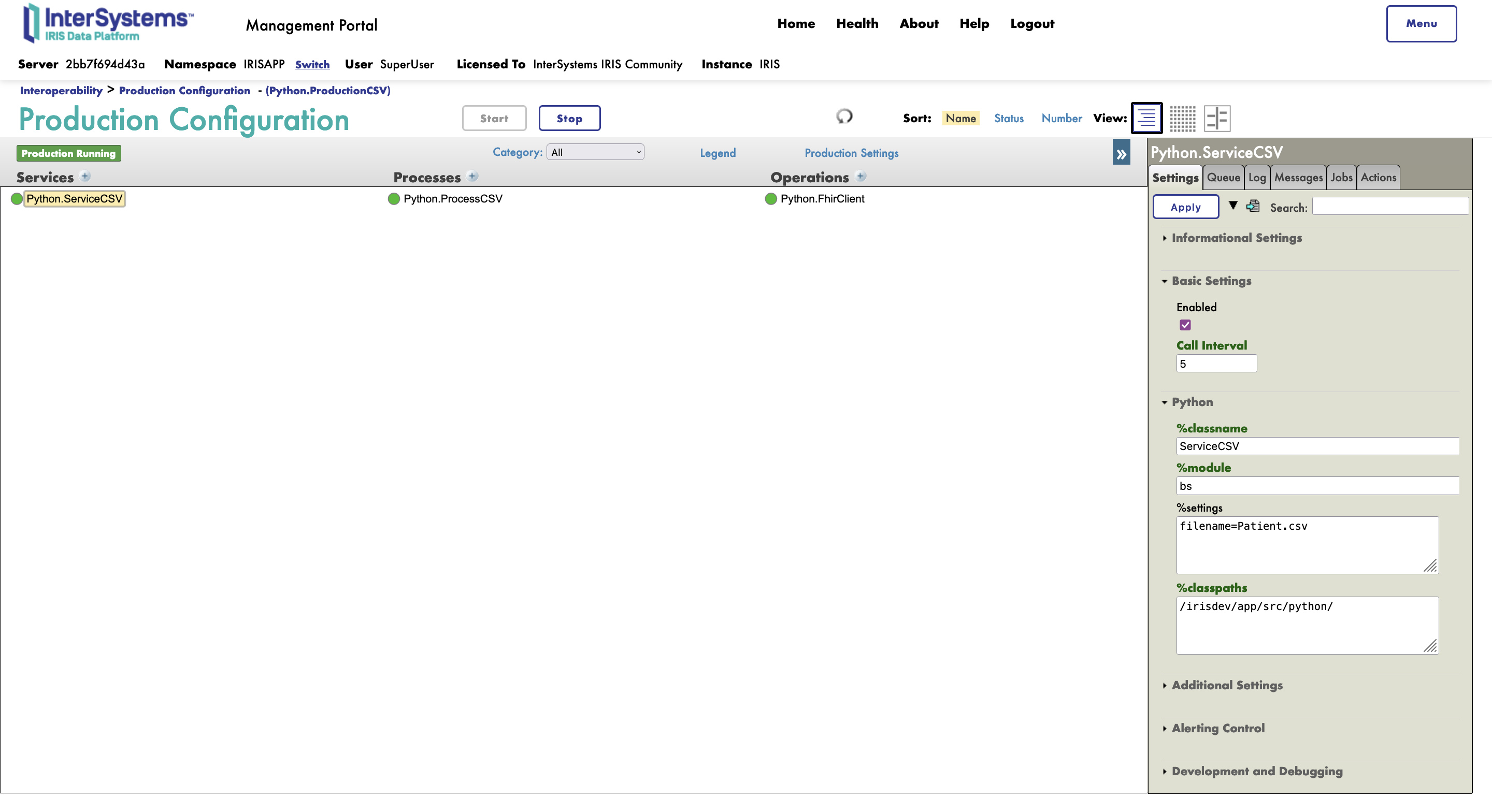
Maintenant si vous allez dans le portail de gestion et changez le paramètre du ServiceCSV pour ajouter filename=Patient.csv vous pouvez juste démarrer la réalisation et voir votre transformation se dérouler et votre client envoyer les informations au serveur.

Étapes détaillées pour créer une nouvelle transformation
Si vous n'êtes pas sûr de ce qu'il faut faire ou de la manière de le faire, voici une création étape par étape d'une nouvelle transformation :

Créez le fichier Patient.csv and le dossier src/python/csv pour les remplir avec le suivant:

family;given;system;value
FamilyName1;GivenName1;phone;555789675
FamilyName2;GivenName2;phone;023020202

Notre CSV contient un nom de famille, un prénom et un numéro de téléphone pour deux patients.


Dans src/python/obj.py écrivez :

@dataclass
class BasePatient:
    family:str = None
    given:str = None
    system:str = None
    value:str = None


Dans src/python/msg.py écrivez :

from obj import BasePatient
@dataclass
class PatientRequest(Message):
    resource:BasePatient = None


Dans src/python/bp.py écrivez :

from msg import PatientRequest
from fhir.resources.patient import Patient
from fhir.resources.humanname import HumanName

Dans src/python/bp.py dans la fonction on_request écrivez :

if isinstance(request,PatientRequest):
    base_patient = request.resource

    patient = Patient()

    name = HumanName()
    name.family = base_patient.family
    name.given = [base_patient.given]
    patient.name = [name]

    telecom = ContactPoint()
    telecom.value = base_patient.value
    telecom.system = base_patient.system
    patient.telecom = [telecom]

    msg = FhirRequest()
    msg.resource = patient

    self.send_request_sync("Python.FhirClient", msg)


Maintenant si vous allez dans le portail de gestion et changez le paramètre du ServiceCSV pour ajouter filename=Patient.csv vous pouvez juste arrêter et redémarrer la production et voir votre transformation se dérouler et votre client envoyer les informations au serveur.

Settings

7. Ce qu'il y a dans le référentiel

7.1. Dockerfile

Le dockerfile le plus simple pour démarrer un conteneur Python.
Utilisez docker build . pour construire et rouvrir votre fichier dans le conteneur pour travailler à l'intérieur de celui-ci.

7.2. .vscode/settings.json

Fichier de paramètres.

7.3. .vscode/launch.json

Fichier de configuration si vous voulez déboguer.

0
0 126
Article Lucas Enard · Sept 19, 2022 5m read

Cet article aborde les questions de Questionnaire et QuestionnaireResponse de FHIR depuis la création du formulaire jusqu'au téléchargement sur le serveur et la façon de les remplir.

tl;dr :

  • En utilisant cet outil en ligne vous pouvez facilement créer votre propre formulaire en partant de zéro ou en utilisant un modèle d'un formulaire existant.
  • En utilisant ce serveur FHIR local d'InterSystems you can easily store your FHIR resources and Questionnaire.
  • En utilisant cet application vous pouvez manipuler, comme si vous étiez un praticien, le questionnaire et la réponse pour chaque patient sur votre serveur FHIR.

Il est à noter que l'application ne communique pas en utilisant le Content-Type 'application/json+fhir' mais juste le Content-Type 'application/json' donc cela ne fonctionnera pas de cette manière avec notre serveur FHIR local d' InterSystems.

C'est pourquoi j'ai créé ce repo GitHub contenant une version modifiée de l'application, fonctionnant avec Content-Type 'application/json+fhir', contenant un serveur FHIR local et un lien vers l'outil de construction de questionnaires avec quelques explications.
Après avoir cloné le repo, en faisant docker-compose up -d, npm ci, npm run build et ensuite npm run start vous serez accueilli avec un accès à l'app, en sélectionnant le serveur FHIR que vous voulez et le Patient avec lequel vous voulez travailler, vous pourrez remplir Questionnaire et les enregistrer sur votre serveur en 2 clics.

Fin de tl;dr Ce qui suit est le ReadMe du GitHub.

1. Application pour les formulaires FHIR utilisant un serveur fhir local

Il s'agit d'une application principalement basée sur ce référentiel qui peut être utilisée pour afficher les éléments suivants
FHIR
SDC
Questionnaire
et collecter les données en tant que ressources FHIR QuestionnaireResponse.
En la développant à l'aide de docker-compose up -d vous aurez accès à un serveur FHIR local qui pourra ensuite être utilisé pour tester l'application.

2. Conditions requises

L'application s'appuie sur le widget de visualisation LHC-Forms pour l'affichage des formulaires. Elle prend partiellement en charge les FHIR Questionnaires (versions STU3 et R4) et le Guide d'implémentation de la capture de données structurées.
Ce widget sera installé avec les dépendances.

Pour essayer des exemples de formulaires, ce référentiel est livré avec des formulaires dans le répertoire e2e-test/data/R4 qui sont automatiquement chargés dans le serveur FHIR local lors de la construction.

2.1. Ajout de Node.js et npm à votre route

Le fichier bashrc.lforms-fhir-app spécifie la version de Node.js utilisée pour le développement. Téléchargez cette version de Node.js, et ajoutez son répertoire bin à votre route.

2.2. Installation des dépendances

En exécutant cette commande, vous serez en mesure d'installer tout ce qui est nécessaire pour que l'application fonctionne.

npm ci

3. Serveur FHIR local

Si vous ne disposez pas d'un serveur FHIR pour essayer cette application, vous pouvez démarrer et utiliser un serveur FHIR local alimenté par les technologies InterSystems en faisant dans le dossier fhir-form :

docker-compose up -d

After some wait, your local FHIR server is up and you can access it by using http://localhost:32783/fhir/r4
Sachez que ce lien est déjà enregistré dans l'application.

4. Utilisation de l'application

Pour utiliser l'application, vous devez la construire et ensuite la lancer.
Vous pouvez maintenant accéder à n'importe quel serveur FHIR à l'aide du menu de l'application, mais si vous le souhaitez, vous pouvez utiliser ce serveur FHIR local

4.1. Construction de l'application

npm run build

Les fichiers pour la production seront créés dans un répertoire "dist", mais certains fichiers nécessaires seront également copiés à partir de node_modules.

4.2. Lancement de l'application

npm run start

va lancer un serveur http fonctionnant sur le port 8000.

Maintenant, naviguez vers l'application à localhost:8000/lforms-fhir-app/.

Ici, vous pouvez choisir un serveur auquel vous voulez vous connecter.
Si vous souhaitez utiliser le serveur FHIR local, démarrez le serveur FHIR local puis, dans l'application, sélectionnez le premier choix http://localhost:32783/fhir/r4

5. Formulaire FHIR / questionnaire

5.1. Développement de votre propre formulaire FHIR

En utilisant this online tool ous pouvez facilement créer votre propre formulaire en partant de zéro ou en utilisant un formulaire existant.
Il est conseillé d'importer l'un de ceux qui existent dans le dossier e2e-tests/data/R4 et de commencer à partir de là pour comprendre le fonctionnement de l'outil.

5.2. Importation de votre propre formulaire FHIR

En utilisant l'application, vous pouvez facilement importer vos formulaires locaux et les utiliser immédiatement en utilisant le bouton de téléchargement upload.

Si vous utilisez l'outil de construction de formulaires [formbuilder tool] (https://lhcformbuilder.nlm.nih.gov/beta/), vous pouvez, si votre serveur FHIR prend en charge le type de contenu 'application/json', exporter le formulaire que vous créez directement vers le serveur FHIR en utilisant le bouton d'exportation export.

Si votre serveur ne supporte pas le Content-Type 'application/json' mais seulement le Content-Type 'application/json+fhir' par exemple, comme notre serveur FHIR local vous devez exporter le formulaire dans un fichier, puis dans l'application, et télécharger par upload le fichier sur le serveur en tant que l'application communique en Content-Type 'application/json+fhir'.

3
0 194
Article Lucas Enard · Sept 18, 2022 8m read

1. Fhir-client-net

Ceci est un client fhir simple en c# pour s'exercer avec les ressources fhir et les requêtes CRUD vers un serveur fhir.
Notez que pour la majeure partie, l'autocomplétion est activée.

GitHub

2. Préalables

Assurez-vous que git et Docker desktop sont installé.

Si vous travaillez à l'intérieur du conteneur, ces modules sont déjà installés.
Si ce n'est pas le cas, utilisez nugget pour installer Hl7.Fhir.R4, nous allons utiliser Model et Rest à partir de celui-ci :
Hl7.Fhir.Model

Hl7.Fhir.Rest

3. Installation

3.1. Installation pour le développement

Clone/git tire le repo dans n'importe quel répertoire local, par exemple comme indiqué ci-dessous :

git clone https://github.com/LucasEnard/fhir-client-net.git

Ouvrez le terminal dans ce répertoire et lancez :

docker build .

3.2. Portail de gestion et VSCode

Ce référentiel est prêt pour VS Code.

Ouvrez le dossier fhir-client-net cloné localement dans VS Code.

Si vous y êtes invité (coin inférieur droit), installez les extensions recommandées.

3.3. Avoir le dossier ouvert à l'intérieur du conteneur

Vous pouvez être à l'intérieur du conteneur avant de coder si vous le souhaitez.
Pour cela, il faut que docker soit activé avant d'ouvrir VSCode.
Ensuite, dans VSCode, lorsque vous y êtes invité ( coin inférieur droit ), rouvrez le dossier à l'intérieur du conteneur afin de pouvoir utiliser les composants python qu'il contient.
La première fois que vous effectuez cette opération, cela peut prendre plusieurs minutes, le temps que le conteneur soit préparé.

Si vous n'avez pas cette option, vous pouvez cliquer dans le coin inférieur gauche et cliquer sur press reopen in container puis sélectionner From Dockerfile

Plus d'informations ici

Architecture


En ouvrant le dossier à distance, vous permettez à VS Code et à tous les terminaux que vous ouvrez dans ce dossier d'utiliser les composants c# dans le conteneur.

Si vous y êtes invité (coin inférieur droit), installez les extensions recommandées.

4. Serveur FHIR

Pour réaliser cette présentation, vous aurez besoin d'un serveur FHIR.
Vous pouvez soit utiliser le vôtre, soit vous rendre sur le site InterSystems free FHIR trial et suivre les étapes suivantes pour le configurer.

En utilisant notre essai gratuit, il suffit de créer un compte et de commencer un déploiement, puis dans l'onglet Overview vous aurez accès à un endpoint comme https://fhir.000000000.static-test-account.isccloud.io que nous utiliserons plus tard.
Ensuite, en allant dans l'onglet d'informations d'identification Credentials, créez une clé api et enregistrez-la quelque part.

C'est maintenant terminé, vous avez votre propre serveur fhir pouvant contenir jusqu'à 20 Go de données avec une mémoire de 8 Go.

5. Présentation pas à pas

La présentation pas à pas du client se trouve à /Client.cs.

Le code est divisé en plusieurs parties, et nous allons couvrir chacune d'entre elles ci-dessous.

5.1. Partie 1

Dans cette partie, nous connectons notre client à notre serveur en utilisant Fhir.Rest.


// Partie 1

// Creation of an htpclient holding the api key of the server as an header
var httpClient = new HttpClient();
httpClient.DefaultRequestHeaders.Add("x-api-key", "api-key");

var settings = new FhirClientSettings
    {
        Timeout = 0,
        PreferredFormat = ResourceFormat.Json,
        VerifyFhirVersion = true,
        // PreferredReturn can take Prefer.ReturnRepresentation or Prefer.ReturnMinimal to return the full resource or an empty payload
        PreferredReturn = Prefer.ReturnRepresentation
    };
// Création de notre client en utilisant une correcte url
var client = new FhirClient("url",httpClient,settings);

Afin de vous connecter à votre serveur, vous devez modifier la ligne :

httpClient.DefaultRequestHeaders.Add("x-api-key", "api-key");

Et cette ligne aussi :

var client = new FhirClient("url",httpClient,settings);

L'url' est un point de terminaison tandis que l'"api-key" est la clé d'api pour accéder à votre serveur.

Notez que si vous n'utilisez pas un serveur InterSystems, vous pouvez vérifier comment autoriser vos accès si nécessaire.

Comme ça, nous avons un client FHIR capable d'échanger directement avec notre serveur.

5.2. Partie 2

Dans cette partie, nous créons un Patient en utilisant Fhir.Model et nous le complétons avec un HumanName, en suivant la convention FHIR, use et family sont des chaînes et given est une liste de chaînes. De la même manière, un patient peut avoir plusieurs HumanNames, donc nous devons mettre notre HumanName dans une liste avant de le mettre dans notre patient nouvellement créé.


// Partie 2

// Building a new patient and setting the names
var patient0 = new Patient();
patient0.Name.Add(new HumanName().WithGiven("GivenName").AndFamily("FamilyName"));

// Creation of our client in the server
// It is to be noted that using SearchParams you can check if an equivalent resource already exists in the server
// For more information https://docs.fire.ly/projects/Firely-NET-SDK/client/crud.html
var created_pat = client.Create<Patient>(patient0);

Console.Write("Partie 2 : Identifiant du patient nouvellement créé : ");
Console.WriteLine(created_pat.Id);

Après cela, nous devons sauvegarder notre nouveau Patient sur notre serveur en utilisant notre client.

Notez que si vous lancez Client.cs plusieurs fois, plusieurs Patients ayant le nom que nous avons choisi seront créés.
C'est parce que, suivant la convention FHIR, vous pouvez avoir plusieurs Patients avec le même nom, seul l' id est unique sur le serveur.
Vérifier la documentation pour avoir plus d'information.
Il est à noter qu'en utilisant SearchParams vous pouvez vérifier si une ressource équivalente existe déjà sur le serveur avant de la créer.
Pour plus d'information https://docs.fire.ly/projects/Firely-NET-SDK/client/crud.html

Nous conseillons donc de commenter la ligne après le premier lancement.

5.3. Partie 3

Dans cette partie, nous avons un client qui recherche un patient nommé d'après celui que nous avons créé précédemment.


// Part 3

// This gets all the Patient having the exact name "FamilyName" and we take the first one
// Note that if you have multiple patients with the same name, you will get only the first one 
// We advise to use the id, the names, and any other informations for the SearchParams to be sure to get the right patient
var q = new SearchParams().Where("name:exact=FamilyName");
Bundle bund = client.Search<Patient>(q);
patient0 = bund.Entry[0].Resource as Patient;

Console.Write("Part 3 : Name of the patient we found by searching : ");
Console.WriteLine(patient0.Name[0]);


// Creation of our patient telecom, here a phone number
patient0.Telecom.Add(new ContactPoint(new ContactPoint.ContactPointSystem(),new ContactPoint.ContactPointUse(),"1234567890"));

// Change the given name of our patient
patient0.Name[0].Given = new List<string>() { "AnotherGivenName" };

Console.Write("Part 3 : Name of the changed patient : ");
Console.WriteLine(patient0.Name[0]);

Console.Write("Part 3 : Phone of the changed patient : ");
Console.WriteLine(patient0.Telecom[0].Value);

// Update the patient
var update_pat = client.Update<Patient>(patient0);

Une fois que nous l'avons trouvé, nous ajoutons un numéro de téléphone à son profil et nous changeons son prénom en un autre.

Maintenant nous pouvons utiliser la fonction de mise à jour de notre client pour mettre à jour notre patient sur le serveur.

5.4. Partie 4

Dans cette section, nous voulons créer une observation pour notre patient. Pour ce faire, nous avons besoin de son identifiant, qui est son identifiant unique.
A partir de là, nous remplissons notre observation et ajoutons comme sujet, l'identifiant de notre Patient.


// Part 4

// Building of our new observation
Observation obsv = new Observation {

    Value = new Quantity(70, "kg"),
    Code = new CodeableConcept {
        Coding = new List<Coding> {
            new Coding {
                System = "http://loinc.org",
                Code = "29463-7",
                Display = "Body weight"
            }
        }},
    Category = new List<CodeableConcept> {
        new CodeableConcept {
            Coding = new List<Coding> {
                new Coding {
                    System = "http://snomed.info/sct",
                    Code = "276327007",
                    Display = "Body weight"
                }
            }
        }},
    Status = new ObservationStatus {},
    Subject = new ResourceReference {
        Reference = "Patient/" + update_pat.Id}

    };

// Creation of our observation in the server
var new_obsv = client.Create<Observation>(obsv);

Console.Write("Part 4 : Id of the observation : ");
Console.WriteLine(new_obsv.Id);

Ensuite, nous enregistrons notre observation à l'aide de la fonction create.

5.5. Conclusion de la présentation

Si vous avez suivi ce parcours, vous savez maintenant exactement ce que fait Client.cs, vous pouvez le lancer et vérifier votre Patient et votre Observation nouvellement créés sur votre serveur.

Pour le lancer, ouvrez un terminal VSCode et entrez :

dotnet run

Vous devriez voir des informations sur le Patient créé et son observation.

Si vous utilisez un serveur Intersystems, allez à API Deployement, autorisez-vous avec la clé api et d'ici vous pouvez OBTENIR par id le patient et l'observation que nous venons de créer.

7. Comment commencer le codage

Ce référentiel est prêt à être codé dans VSCode avec les plugins InterSystems. Ouvrez Client.cs pour commencer à coder ou utiliser l'autocomplétion.

8. Ce qu'il y a dans le référentiel

8.1. Dockerfile

Un dockerfile pour créer un dot net env pour que vous puissiez travailler.
Utilisez docker build . pour construire et rouvrir votre fichier dans le conteneur pour travailler à l'intérieur de celui-ci.

8.2. .vscode/settings.json

Fichier de paramètres

8.3. .vscode/launch.json

Fichier de configuration si vous voulez déboguer

0
0 183
Article Lucas Enard · Sept 14, 2022 12m read

1. Fhir-client-python

Ceci est un client fhir simple en python pour s'exercer avec les ressources fhir et les requêtes CRUD vers un serveur FHIR.
Notez que pour la plupart, l'autocomplétion est activée, c'est la principale raison d'utiliser fhir.resources.

GitHub

2. Préalables

Assurez-vous que git et Docker desktop sont installé.

Si vous travaillez à l'intérieur du conteneur, comme il est montré dans 3.3., vous n'avez pas besoin d'installer fhirpy et fhir.resources.

Si vous n'êtes pas dans le conteneur, vous pouvez utiliser pip pour installer fhirpy et fhir.resources.
Vérifiez fhirpy et fhir.resources pour plus d'information.

3. Installation

3.1. Installation pour le développement

Clone/git tire le repo dans n'importe quel répertoire local, par exemple comme indiqué ci-dessous :

git clone https://github.com/LucasEnard/fhir-client-python.git

Ouvrez le terminal dans ce répertoire et lancez :

docker build.

3.2. Portail de gestion et VSCode

Ce référentiel est prêt pour VS Code.

Ouvrez le dossier fhir-client-python cloné localement dans VS Code.

Si vous y êtes invité (coin inférieur droit), installez les extensions recommandées.

3.3. Avoir le dossier ouvert à l'intérieur du conteneur

Vous pouvez être à l'intérieur du conteneur avant de coder si vous le souhaitez.
Pour cela, il faut que docker soit activé avant d'ouvrir VSCode.
Ensuite, dans VSCode, lorsque vous y êtes invité ( coin inférieur droit ), rouvrez le dossier à l'intérieur du conteneur afin de pouvoir utiliser les composants python qu'il contient.
La première fois que vous effectuez cette opération, cela peut prendre plusieurs minutes, le temps que le conteneur soit préparé.

Si vous n'avez pas cette option, vous pouvez cliquer dans le coin inférieur gauche et cliquer sur Ouvrir à nouveau dans le conteneur puis sélectionner De Dockerfile

Plus d'informations ici

Architecture


En ouvrant le dossier à distance, vous permettez à VS Code et à tous les terminaux que vous ouvrez dans ce dossier d'utiliser les composants python dans le conteneur.

4. Serveur FHIR

Pour réaliser cette présentation, vous aurez besoin d'un serveur FHIR.
Vous pouvez soit utiliser le vôtre, soit vous rendre sur le site InterSystems free FHIR trial et suivre les étapes suivantes pour le configurer.

En utilisant notre essai gratuit, il suffit de créer un compte et de commencer un déploiement, puis dans l'onglet Overview vous aurez accès à un endpoint comme https://fhir.000000000.static-test-account.isccloud.io que nous utiliserons plus tard.
Ensuite, en allant dans l'onglet d'informations d'identification Credentials, créez une clé api et enregistrez-la quelque part.

C'est maintenant terminé, vous avez votre propre serveur fhir pouvant contenir jusqu'à 20 Go de données avec une mémoire de 8 Go.

5. Présentation pas à pas

La présentation pas à pas du client se trouve à src/client.py.

Le code est divisé en plusieurs parties, et nous allons couvrir chacune d'entre elles ci-dessous.

5.1. Partie 1

Dans cette partie, nous connectons notre client à notre serveur en utilisant fhirpy et nous obtenons nos ressources Patient à l'intérieur de la variable patients_resources.
A partir de cette variable nous pourrons fecth n'importe quel Patient et même les trier ou obtenir un Patient en utilisant certaines conditions.

#Partie 1----------------------------------------------------------------------------------------------------------------------------------------------------
#Créer notre client connecté à notre serveur
client = SyncFHIRClient(url='url', extra_headers={"x-api-key":"api-key"})

#Obtenir les ressources de notre patient dans lesquelles nous pourrons aller chercher et rechercher
patients_resources = client.resources('Patient')

Afin de vous connecter à votre serveur, vous devez modifier la ligne :

client = SyncFHIRClient(url='url', extra_headers={"x-api-key":"api-key"})

L'url' est un point de terminaison tandis que l'"api-key" est la clé d'api pour accéder à votre serveur.

Notez que si vous n'utilisez pas un serveur InterSystems, vous pouvez vérifier comment changer extra_headers={"x-api-key":"api-key"} en authorization = "api-key".

Comme ça, nous avons un client FHIR capable d'échanger directement avec notre serveur.

5.2. Partie 2

Dans cette partie, nous créons un Patient en utilisant Fhir.Model et nous le complétons avec un HumanName, en suivant la convention FHIR, use et family sont des chaînes et given est une liste de chaînes. e la même manière, un patient peut avoir plusieurs HumanNames, donc nous devons mettre notre HumanName dans une liste avant de le mettre dans notre patient nouvellement créé.

#Partie 2----------------------------------------------------------------------------------------------------------------------------------------------------
#Nous voulons créer un patient et l'enregistrer sur notre serveur

#Créer un nouveau patient en utilisant fhir.resources
patient0 = Patient()

#Créer un HumanName et le remplir avec les informations de notre patient
name = HumanName()
name.use = "official"
name.family = "familyname"
name.given = ["givenname1","givenname2"]

patient0.name = [name]

#Vérifier notre patient dans le terminal
print()
print("Our patient : ",patient0)
print()

#Sauvegarder (post) notre patient0, cela va le créer sur notre serveur
client.resource('Patient',**json.loads(patient0.json())).save()

Après cela, nous devons sauvegarder notre nouveau Patient sur notre serveur en utilisant notre client.

Notez que si vous lancez client.py plusieurs fois, plusieurs Patients ayant le nom que nous avons choisi seront créés.
C'est parce que, suivant la convention FHIR, vous pouvez avoir plusieurs Patients avec le même nom, seul l' id est unique sur le serveur.
Alors pourquoi n'avons-nous pas rempli notre Patient avec un id de la même façon que nous avons rempli son nom ?
Parce que si vous mettez un id à l'intérieur de la fonction save(), la sauvegarde agira comme une mise à jour avant d'agir comme un sauveur, et si l'id n'est en fait pas déjà sur le serveur, il le créera comme prévu ici. Mais comme nous avons déjà des patients sue notre serveur, ce n'est pas une bonne idée de créer un nouveau patient et d'allouer à la main un Identifiant puisque la fonction save() et le serveur sont faits pour le faire à votre place.

Nous conseillons donc de commenter la ligne après le premier lancement.

5.3. Partie 3

Dans cette partie, nous avons un client qui cherche dans nos patients_resources un patient nommé d'après celui que nous avons créé précédemment.

#Partie 3----------------------------------------------------------------------------------------------------------------------------------------------------
#Maintenant, nous voulons obtenir un certain patient et ajouter son numéro de téléphone et changer son nom avant de sauvegarder nos changements sur le serveur

#Obtenez le patient en tant que fhir.resources Patient de notre liste de ressources de patients qui a le bon nom, pour la commodité, nous allons utiliser le patient que nous avons créé avant
patient0 = Patient.parse_obj(patients_resources.search(family='familyname',given='givenname1').first().serialize())

#Créer le nouveau numéro de téléphone de notre patient
telecom = ContactPoint()

telecom.value = '555-748-7856'
telecom.system = 'phone'
telecom.use = 'home'

#Ajouter le téléphone de notre patient à son dossier
patient0.telecom = [telecom]

#Changer le deuxième prénom de notre patient en "un autre prénom"
patient0.name[0].given[1] = "anothergivenname"

#Vérifiez notre Patient dans le terminal
print()
print("Notre patient avec le numéro de téléphone et le nouveau prénom : ",patient0)
print()

#Sauvegarder (mettre) notre patient0, ceci sauvera le numéro de téléphone et le nouveau prénom au patient existant de notre serveur
client.resource('Patient',**json.loads(patient0.json())).save()

Une fois que nous l'avons trouvé, nous ajoutons un numéro de téléphone à son profil et nous changeons son prénom en un autre.

Maintenant nous pouvons utiliser la fonction de mise à jour de notre client pour mettre à jour notre patient sur le serveur.

5.4. Partie 4

Dans cette partie, nous voulons créer une observation pour notre patient précédent, pour ce faire, nous cherchons d'abord notre patients_resources pour notre patient, puis nous obtenons son identifiant, qui est son identificateur unique.

#Partie 4----------------------------------------------------------------------------------------------------------------------------------------------------
#Maintenant nous voulons créer une observation pour notre client

#Obtenir l'identifiant du patient auquel vous voulez attacher l'observation
id = Patient.parse_obj(patients_resources.search(family='familyname',given='givenname1').first().serialize()).id
print("id of our patient : ",id)

#Placer notre code dans notre observation, code qui contient des codages qui sont composés de système, code et affichage
coding = Coding()
coding.system = "https://loinc.org"
coding.code = "1920-8"
coding.display = "Aspartate aminotransférase [Activité enzymatique/volume] dans le sérum ou le plasma"
code = CodeableConcept()
code.coding = [coding]
code.text = "Aspartate aminotransférase [Activité enzymatique/volume] dans le sérum ou le plasma"

#Créer une nouvelle observation en utilisant fhir.resources, nous entrons le statut et le code dans le constructeur car ils sont nécessaires pour valider une observation
observation0 = Observation(status="final",code=code)

#Définir notre catégorie dans notre observation, catégorie qui détient les codages qui sont composés de système, code et affichage
coding = Coding()
coding.system = "https://terminology.hl7.org/CodeSystem/observation-category"
coding.code = "laboratoire"
coding.display = "laboratoire"
category = CodeableConcept()
category.coding = [coding]
observation0.category = [category]

#Définir l'heure de notre date effective dans notre observation
observation0.effectiveDateTime = "2012-05-10T11:59:49+00:00"

#Régler l'heure de notre date d'émission dans notre observation
observation0.issued = "2012-05-10T11:59:49.565+00:00"

#Définir notre valueQuantity dans notre observation, valueQuantity qui est composée d'un code, d'un unir, d'un système et d'une valeur
valueQuantity = Quantity()
valueQuantity.code = "U/L"
valueQuantity.unit = "U/L"
valueQuantity.system = "https://unitsofmeasure.org"
valueQuantity.value = 37.395
observation0.valueQuantity = valueQuantity

#Définir la référence à notre patient en utilisant son identifiant
reference = Reference()
reference.reference = f"Patient/{id}"
observation0.subject = reference

#Vérifiez notre observation dans le terminal
print()
print("Notre observation : ",observation0)
print()

#Sauvegarder (poster) notre observation0 en utilisant notre client
client.resource('Observation',**json.loads(observation0.json())).save()

Ensuite, nous enregistrons notre observation à l'aide de la fonction save().

5.5. Conclusion de la présentation

Si vous avez suivi ce parcours, vous savez maintenant exactement ce que fait client.py, vous pouvez le lancer et vérifier votre Patient et votre Observation nouvellement créés sur votre serveur.

6. Comment ça marche

6.1. Les importations

from fhirpy import SyncFHIRClient

from fhir.resources.patient import Patient
from fhir.resources.observation import Observation
from fhir.resources.humanname import HumanName
from fhir.resources.contactpoint import ContactPoint

import json

La première importation est le client, ce module va nous aider à nous connecter au serveur, à obtenir et exporter des ressources.

Le module fhir.resources nous aide à travailler avec nos ressources et nous permet, grâce à l'auto-complétion, de trouver les variables dont nous avons besoin.

La dernière importation est json, c'est un module nécessaire pour échanger des informations entre nos 2 modules.

6.2. Création du client

client = SyncFHIRClient(url='url', extra_headers={"x-api-key":"api-key"})

L''url' est ce que nous avons appelé avant un point de terminaison tandis que l'"api-key"' est la clé que vous avez générée plus tôt.

Notez que si vous n'utilisez pas un serveur InterSystems, vous voudrez peut-être changer le extra_headers={"x-api-key" : "api-key"} en authorization = "api-key"
Comme ça, nous avons un client FHIR capable d'échanger directement avec notre serveur.

Par exemple, vous pouvez accéder à vos ressources Patient en faisant patients_resources = client.resources('Patient') , fà partir de là, vous pouvez soit obtenir vos patients directement en utilisant patients = patients_resources.fetch() ou en allant chercher après une opération, comme :
patients_resources.search(family='familyname',given='givenname').first() cette ligne vous donnera le premier patient qui sort ayant pour nom de famille 'familyname' et pour nom donné 'givenname'.

6.3. Travailler sur nos ressources

Une fois que vous avez les ressources que vous voulez, vous pouvez les analyser dans une ressource fhir.resources.

Par exemple :

patient0 = Patient.parse_obj(patients_resources.search(family='familyname',given='givenname1').first().serialize())

patient0 est un patient de fhir.resources, pour l'obtenir nous avons utilisé nos patients_resources comme cela a été montré précédemment où nous avons sélectionné un certain nom de famille et un prénom, après cela nous avons pris le premier qui est apparu et l'avons sérialisé.
En mettant ce patient sérialisé à l'intérieur d'un Patient.parse_obj nous allons créer un patient de fhir.resources .

Maintenant, vous pouvez accéder directement à n'importe quelle information que vous voulez comme le nom, le numéro de téléphone ou toute autre information.
Pour ce faire, utilisez juste par exemple :

patient0.name

Cela renvoie une liste de HumanName composée chacune d'un attribut use un attribut family un attribut given as the FHIR convention is asking.
Cela signifie que vous pouvez obtenir le nom de famille de quelqu'un en faisant :

patient0.name[0].family

6.4. Sauvegarder nos changements

Pour enregistrer toute modification de notre serveur effectuée sur un fhir.resources ou pour créer une nouvelle ressource serveur, nous devons utiliser à nouveau notre client.

client.resource('Patient',**json.loads(patient0.json())).save()

En faisant cela, nous créons une nouvelle ressource sur notre client, c'est-à-dire un patient, qui obtient ses informations de notre fhir.resources patient0. Ensuite, nous utilisons la fonction save() pour poster ou mettre notre patient sur le serveur.

7. Comment commencer le codage

Ce référentiel est prêt à être codé dans VSCode avec les plugins InterSystems. Ouvrez /src/client.py pour commencer à coder ou utiliser l'autocomplétion.

8. Ce qu'il y a dans le référentiel

8.1. Dockerfile

Le dockerfile le plus simple pour démarrer un conteneur Python.
Utilisez docker build . pour construire et rouvrir votre fichier dans le conteneur pour travailler à l'intérieur de celui-ci.

8.2. .vscode/settings.json

Fichier de paramètres.

8.3. .vscode/launch.json

Fichier de configuration si vous voulez déboguer.

0
0 808
Article Lucas Enard · Sept 12, 2022 9m read

1. Fhir-client-java

Ceci est un client fhir simple en java pour s'exercer avec les ressources fhir et les requêtes CRUD vers un serveur fhir.
Notez que pour la majeure partie, l'autocomplétion est activée.

GitHub

2. Préalables

Assurez-vous que git et Docker desktop sont installé.

Déjà installé dans le conteneur :
Hapi Fhir modèle et client

3. Installation

3.1. Installation pour le développement

Clone/git tire le repo dans n'importe quel répertoire local, par exemple comme indiqué ci-dessous :

git clone https://github.com/LucasEnard/fhir-client-java.git

Ouvrez le terminal dans ce répertoire et exécutez :

docker build .

3.2. Portail de gestion et VSCode

Ce référentiel est prêt pour CodeVS.

Ouvrez le dossier fhir-client-java cloné localement dans VS Code.

Si vous y êtes invité (coin inférieur droit), installez les extensions recommandées.

3.3. Avoir le dossier ouvert à l'intérieur du conteneur

Vous pouvez être à l'intérieur du conteneur avant de coder si vous le souhaitez.
Pour cela, il faut que docker soit activé avant d'ouvrir VSCode.
Ensuite, dans VSCode, lorsque vous y êtes invité ( coin inférieur droit ), rouvrez le dossier à l'intérieur du conteneur afin de pouvoir utiliser les composants python qu'il contient.
La première fois que vous effectuez cette opération, cela peut prendre plusieurs minutes, le temps que le conteneur soit préparé.

Si vous n'avez pas cette option, vous pouvez cliquer dans le coin inférieur gauche et cliquer sur Ouvrir à nouveau dans le conteneur puis sélectionner De Dockerfile

Plus d'informations ici

Architecture


En ouvrant le dossier à distance, vous permettez à VS Code et à tous les terminaux que vous ouvrez dans ce dossier d'utiliser les composants java dans le conteneur.

4. Serveur FHIR

Pour réaliser cette présentation, vous aurez besoin d'un serveur FHIR.
Vous pouvez soit utiliser le vôtre, soit vous rendre sur le site Essai FHIR gratuit d'InterSystems et suivre les étapes suivantes pour le configurer.

En utilisant notre essai gratuit, il suffit de créer un compte et de commencer un déploiement, puis dans l'onglet Overview vous aurez accès à un endpoint comme https://fhir.000000000.static-test-account.isccloud.io que nous utiliserons plus tard.
Ensuite, en allant dans l'onglet d'informations d'identification Credentials, créez une clé api et enregistrez-la quelque part.

C'est maintenant terminé, vous avez votre propre serveur fhir pouvant contenir jusqu'à 20 Go de données avec une mémoire de 8 Go.

5. Présentation pas à pas

La présentation pas à pas du client se trouve à src/java/test/Client.java.

Le code est divisé en plusieurs parties, et nous allons couvrir chacune d'entre elles ci-dessous.

5.1. Partie 1

Dans cette partie, nous connectons notre client à notre serveur en utilisant Fhir.Rest.


// Partie 1

      // Créer un contexte en utilisant FHIR R4
      FhirContext ctx = FhirContext.forR4();

      // créer un en-tête contenant la clé api pour le httpClient
      Header header = new BasicHeader("x-api-key", "api-key");
      ArrayList<Header> headers = new ArrayList<Header>();
      headers.add(header);

      // créer un constructeur httpClient et lui ajouter l'en-tête
      HttpClientBuilder builder = HttpClientBuilder.create();
      builder.setDefaultHeaders(headers);

      // créer un httpClient à l'aide du constructeur
      CloseableHttpClient httpClient = builder.build();

      // Configurer le httpClient au contexte en utilisant la fabrique
      ctx.getRestfulClientFactory().setHttpClient(httpClient);

      // Créer un client
      IGenericClient client = ctx.newRestfulGenericClient("url");

Afin de vous connecter à votre serveur, vous devez modifier la ligne :

Header header = new BasicHeader("x-api-key", "api-key");

Et cette ligne aussi :

IGenericClient client = ctx.newRestfulGenericClient("url");

L'url' est un point de terminaison tandis que l'"api-key" est la clé d'api pour accéder à votre serveur.

Notez que si vous n'utilisez pas un serveur InterSystems, vous pouvez vérifier comment autoriser vos accès si nécessaire.

Comme ça, nous avons un client FHIR capable d'échanger directement avec notre serveur.

5.2. Partie 2

Dans cette partie, nous créons un Patient en utilisant Fhir.Model et nous le complétons avec un HumanName, en suivant la convention FHIR, use et family sont des chaînes et given est une liste de chaînes. De la même manière, un patient peut avoir plusieurs HumanNames, donc nous devons mettre notre HumanName dans une liste avant de le mettre dans notre patient nouvellement créé.


// Partie 2

      // Créer un patient et lui ajouter un nom
      Patient patient = new Patient();
      patient.addName()
         .setFamily("FamilyName")
         .addGiven("GivenName1")
         .addGiven("GivenName2");

      // Voir aussi patient.setGender ou setBirthDateElement

      // Créer le patient ressource sur le serveur
		MethodOutcome outcome = client.create()
         .resource(patient)
         .execute();

      // Enregistrez l'ID que le serveur a attribué
      IIdType id = outcome.getId();
      System.out.println("");
      System.out.println("Created patient, got ID: " + id);
      System.out.println("");

Après cela, nous devons sauvegarder notre nouveau Patient sur notre serveur en utilisant notre client.

Notez que si vous lancez Client.java plusieurs fois, plusieurs Patients ayant le nom que nous avons choisi seront créés.
C'est parce que, suivant la convention FHIR, vous pouvez avoir plusieurs Patients avec le même nom, seul l' id est unique sur le serveur.
Vérifier the doc pour avoir plus d'information.
Nous conseillons donc de commenter la ligne après le premier lancement.

5.3. Partie 3

Dans cette partie, nous avons un client qui recherche un patient nommé d'après celui que nous avons créé précédemment.

// Partie 3

      // Rechercher un patient unique avec le nom de famille exact "NomDeFamille" et le prénom exact "Prénom1"
      patient = (Patient) client.search()
         .forResource(Patient.class)
         .where(Patient.FAMILY.matchesExactly().value("FamilyName"))
         .and(Patient.GIVEN.matchesExactly().value("GivenName1"))
         .returnBundle(Bundle.class)
         .execute()
         .getEntryFirstRep()
         .getResource();

      // Créer une télécommunication pour le patient
      patient.addTelecom()
         .setSystem(ContactPointSystem.PHONE)
         .setUse(ContactPointUse.HOME)
         .setValue("555-555-5555");

      // Changer le prénom du patient en un autre
      patient.getName().get(0).getGiven().set(0,  new StringType("AnotherGivenName"));

      // Mettre à jour le patient de ressource sur le serveur
      MethodOutcome outcome2 = client.update()
         .resource(patient)
         .execute();

Une fois que nous l'avons trouvé, nous ajoutons un numéro de téléphone à son profil et nous changeons son prénom en un autre.

Maintenant nous pouvons utiliser la fonction de mise à jour de notre client pour mettre à jour notre patient sur le serveur.

5.4. Partie 4

Dans cette section, nous voulons créer une observation pour notre patient. Pour ce faire, nous avons besoin de son identifiant, qui est son identifiant unique.
A partir de là, nous remplissons notre observation et ajoutons comme sujet, l'identifiant de notre Patient.

// Partie 4

      // Créer un CodeableConcept et le remplir
      CodeableConcept codeableConcept = new CodeableConcept();
      codeableConcept.addCoding()
         .setSystem("http://snomed.info/sct")
         .setCode("1234")
         .setDisplay("CodeableConceptDisplay");

      // Créer une quantité et la remplir
      Quantity quantity = new Quantity();
      quantity.setValue(1.0);
      quantity.setUnit("kg");

      // Créer une catégorie et la remplir
      CodeableConcept category = new CodeableConcept();
      category.addCoding()
         .setSystem("http://snomed.info/sct")
         .setCode("1234")
         .setDisplay("CategoryDisplay");

      // Créer une liste de CodeableConcepts et y placer des catégories
      ArrayList<CodeableConcept> codeableConcepts = new ArrayList<CodeableConcept>();
      codeableConcepts.add(category);

      // Créer une observation
      Observation observation = new Observation();
      observation.setStatus(Observation.ObservationStatus.FINAL);
      observation.setCode(codeableConcept);
      observation.setSubject(new Reference().setReference("Patient/" + ((IIdType) outcome2.getId()).getIdPart()));
      observation.setCategory(codeableConcepts);
      observation.setValue(quantity);

      System.out.println("");
      System.out.println("Created observation, reference : " + observation.getSubject().getReference());
      System.out.println("");

       // Créer l'observation de ressource sur le serveur
      MethodOutcome outcome3 = client.create()
         .resource(observation)
         .execute();

      // Imprimer la réponse du serveur
      System.out.println("");
      System.out.println("Created observation, got ID: " + outcome3.getId());
      System.out.println("");

Ensuite, nous enregistrons notre observation à l'aide de la fonction de création.

5.5. Conclusion de la présentation

Si vous avez suivi ce parcours, vous savez maintenant exactement ce que fait Client.java, vous pouvez le lancer et vérifier votre Patient et votre Observation nouvellement créés sur votre serveur.

Pour le lancer, ouvrez un terminal VSCode et entrez :

dotnet run

Vous devriez voir des informations sur le Patient créé et son observation.

Si vous utilisez un serveur Intersystems, allez à API Deployement, autorisez-vous avec la clé api et d'ici vous pouvez OBTENIR par id le patient et l'observation que nous venons de créer.

6. Comment commencer le codage

Ce référentiel est prêt à être codé dans VSCode avec les plugins InterSystems. Ouvrez Client.java pour commencer à coder ou utiliser l'autocomplétion.

7. Ce qu'il y a dans le référentiel

7.1. Dockerfile

Un dockerfile pour créer un dot net env pour que vous puissiez travailler.
Utilisez docker build . pour construire et rouvrir votre fichier dans le conteneur pour travailler à l'intérieur de celui-ci.

7.2. .vscode/settings.json

Fichier de paramètres.

7.3. .vscode/launch.json

Fichier de configuration si vous voulez déboguer

0
0 220