0 Abonnés · 13 Publications

Ensemble prend en charge Data Transformation Language (DTL) pour décrire les transformations de données. DTL est un langage XML. Ensemble fournit des assistants et des outils graphiques pour créer, éditer et tester les transformations DTL. Une transformation de données est une classe Caché comme la suivante. Si vous préférez, vous pouvez utiliser Studio pour modifier directement la définition de la classe et contourner les assistants et les outils graphiques.

Documentation.

Article Guillaume Rongier · Sept 16, 2025 18m read

img

Dans cette section, nous allons découvrir comment utiliser Python comme langage principal dans IRIS, ce qui vous permettra d'écrire la logique de votre application en Python tout en profitant de la puissance d'IRIS.

Utilisation (irispython)

Tout d'abord, nous allons commencer par la méthode officielle, qui consiste à la mise en œuvre de l'interpréteur irispython.

Vous pouvez utiliser l'interpréteur irispython pour exécuter du code Python directement dans IRIS. Cela vous permet d'écrire du code Python et de l'exécuter dans le contexte de votre application IRIS.

Qu'est-ce qu'irispython?

irispython est un interpréteur Python qui se trouve dans le répertoire d'installation d'IRIS (<installation_directory>/bin/irispython) et qui sert à exécuter du code Python dans le contexte d'IRIS.

Cela vous permettra :

  • De configurer sys.path pour inclure les bibliothèques et les modules Python IRIS.
    • Cela est réalisé par le fichier site.py, qui se trouve dans <installation_directory>/lib/python/iris_site.py.
    • Pour plus d'informations, consultez l'article sur les modules Introduction aux modules Python.
  • Vous pourrez ainsi importer les modules iris, qui sont des modules spéciaux permettant d'accéder aux fonctionnalités IRIS, telles que la conversion de n'importe quelle classe ObjectScript vers Python, et réciproquement.
  • Vous pourrez corriger les problèmes d'autorisations et le chargement dynamique des bibliothèques du noyau iris.

Exemple d'utilisation d'irispython

Vous pouvez exécuter l'interpréteur irispython à partir de la ligne de commande:

<installation_directory>/bin/irispython

Prenons un exemple simple:

# src/python/article/irispython_example.py
import requests
import iris

def run():
    response = requests.get("https://2eb86668f7ab407989787c97ec6b24ba.api.mockbin.io/")

    my_dict = response.json()

    for key, value in my_dict.items():
        print(f"{key}: {value}")  # print message: Hello World

    return my_dict

if __name__ == "__main__":
    print(f"Iris version: {iris.cls('%SYSTEM.Version').GetVersion()}")
    run()

Vous pouvez lancer ce script à l'aide de l'interpréteur irispython:

<installation_directory>/bin/irispython src/python/article/irispython_example.py

Vous verrez le résultat:

Iris version: IRIS for UNIX (Ubuntu Server LTS for x86-64 Containers) 2025.1 (Build 223U) Tue Mar 11 2025 18:23:31 EDT
message: Hello World

Il est présenté ici comment utiliser l'interpréteur irispython pour exécuter du code Python dans le contexte d'IRIS.

Avantages

  • Python d'abord : vous pouvez écrire la logique de votre application en Python, ce qui vous permet de profiter des fonctionnalités et des bibliothèques de Python.
  • Intégration IRIS : vous pouvez facilement intégrer votre code Python aux fonctionnalités et aux caractéristiques d'IRIS.

Inconvénients

  • Débogage limité : le débogage du code Python dans irispython n'est pas aussi simple que dans un environnement Python dédié.
    • Cela ne signifie pas que c'est impossible, mais ce n'est pas aussi facile que dans un environnement Python dédié.
    • Consultez la Section supoplémentaire for more details.
  • Environnement virtuel : il est difficile de configurer un environnement virtuel pour votre code Python dans irispython.
    • Cela ne signifie pas que c'est impossible, mais c'est difficile à réaliser à cause de l'environnement virtuel qui recherche par défaut un interpréteur appelé python ou python3, ce qui n'est pas le cas dans IRIS.
    • Consultez la Section supoplémentaire for more details.

Conclusion

En conclusion, en utilisant irispython, vous pouvez écrire la logique de votre application en Python tout en profitant de la puissance d'IRIS. Cependant, cet outil présente certaines limites en matière de débogage et de configuration de l'environnement virtuel.

Utilisation de WSGI

Dans cette section, nous allons découvrir comment utiliser WSGI (Interface de passerelle serveur Web) pour exécuter des applications Web Python dans IRIS.

WSGI est une interface standard entre les serveurs Web et les applications ou frameworks Web Python. Elle vous permet d'exécuter des applications Web Python dans un environnement de serveur Web.

IRIS prend en charge WSGI, ce qui signifie que vous pouvez exécuter des applications Web Python dans IRIS à l'aide du serveur WSGI intégré.

Utilisation

Pour utiliser WSGI dans IRIS, vous devez créer une application WSGI et l'enregistrer auprès du serveur web IRIS.

Pour plus de détails, consultez la documentation officielle.

Exemple d'utilisation de WSGI

Vous trouverez un template complet ici iris-flask-example.

Avantages

  • Frameworks Web Python : Pour créer vos applications Web, vous pouvez utiliser des frameworks Web Python populaires tels que Flask ou Django.
  • Intégration IRIS : Vous pouvez intégrer vos applications Web Python aux fonctionnalités IRIS en toute simplicité.

Inconvénients

  • Complexité : la configuration d'une application WSGI peut s'avérer plus complexe en comparaison avec une simple utilisation de uvicorn ou gunicorn avec un framework web Python.

Conclusion

En conclusion, l'utilisation de WSGI dans IRIS vous permet de créer des applications web puissantes à l'aide de Python tout en profitant des fonctionnalités et des capacités d'IRIS.

DB-API

Dans cette section, nous allons découvrir comment utiliser l'API Python DB pour interagir avec les bases de données IRIS.

L'API Python DB est une interface standard pour se connecter à des bases de données en Python. Elle vous permet d'exécuter des requêtes SQL et de récupérer les résultats dans la base de données.

Utilisation

Vous pouvez l'installer en utilisant pip:

pip install intersystems-irispython

Ensuite, vous pouvez utiliser l'API DB pour la connexion à une base de données IRIS et exécuter des requêtes SQL.

Exemple d'utilisation de DB-API

Vous l'utilisez comme n'importe quelle autre API Python DB. Voici un exemple:

# src/python/article/dbapi_example.py
import iris

def run():
    # Connexion à la base de données IRIS
# Ouverture d'une connexion au serveur
    args = {
        'hostname':'127.0.0.1', 
        'port': 1972,
        'namespace':'USER', 
        'username':'SuperUser', 
        'password':'SYS'
    }
    conn = iris.connect(**args)

    # Création d'un curseur
    cursor = conn.cursor()

    # Exécution d'une requête
    cursor.execute("SELECT 1")

    # Récupération de tous les résultats
    results = cursor.fetchall()

    for row in results:
        print(row)

    # Fermeture du curseur et de la connexion
    cursor.close()
    conn.close()
if __name__ == "__main__":
    run()

Ce script peut être exécuté à l'aide de n'importe quel interpréteur Python:

python3 /irisdev/app/src/python/article/dbapi_example.py

Vous verrez le résultat:

(1,)

Avantages

  • Interface standard : l'API DB fournit une interface standard pour se connecter aux bases de données, ce qui facilite le passage d'une base de données à l'autre.
  • Requêtes SQL : vous pouvez exécuter des requêtes SQL et récupérer les résultats de la base de données à l'aide de Python.
  • Accès à distance : vous pouvez vous connecter à des bases de données IRIS distantes à l'aide de l'API DB.

Inconvénients

  • Fonctionnalités limitées : l'API DB fournit uniquement un accès SQL à la base de données. Vous ne pourrez donc pas utiliser les fonctionnalités avancées d'IRIS telles que l'exécution de code ObjectScript ou Python.

Alternatives

Il existe également une édition communautaire de la DB-API, disponible ici : intersystems-irispython-community.

Elle offre une meilleure prise en charge de SQLAlchemy, Django, langchain et d'autres bibliothèques Python qui utilisent la DB-API.

Pour plus de détail, consultez la Section supplémentaire.

Conclusion

En conclusion, l'utilisation de l'API Python DB avec IRIS vous permet de créer des applications puissantes capables d'interagir de manière transparente avec votre base de données.

Notebook

Après avoir vu comment utiliser Python dans IRIS, nous allons découvrir comment utiliser Jupyter Notebooks avec IRIS.

Jupyter Notebooks est un excellent moyen d'écrire et d'exécuter du code Python de manière interactive. Il peut être utilisé avec IRIS pour profiter de ses fonctionnalités.

Utilisation

Pour utiliser Jupyter Notebooks avec IRIS, vous devez installer les packages notebook et ipykernel:

pip install notebook ipykernel

Ensuite, vous pouvez créer un nouveau Jupyter Notebook et sélectionner le noyau Python 3.

Exemple d'utilisation de Notebook

Vous pouvez créer un nouveau Jupyter Notebook et écrire le code suivant:

# src/python/article/my_notebook.ipynb
# Importation des modules nécessaires
import iris
# La magie
iris.system.Version.GetVersion()

Vous pouvez exécuter ce notebook à l'aide de Jupyter Notebook:

jupyter notebook src/python/article/my_notebook.ipynb

Avantages

  • Développement interactif : les notebooks Jupyter vous permettent d'écrire et d'exécuter du code Python de manière interactive, ce qui est idéal pour l'analyse et l'exploration de données.
  • Résulltat riche : vous pouvez afficher des résultats riches, tels que des graphiques et des tableaux, directement dans le notebook.
  • Documentation : vous pouvez ajouter de la documentation et des explications à côté de votre code, ce qui rend

Inconvénients

  • Configuration délicate : la configuration des notebooks Jupyter avec IRIS peut s'avérer délicate, en particulier au niveau de la configuration du noyau.

Conclusion

Pour conclure, l'utilisation des notebooks Jupyter avec IRIS vous permet d'écrire et d'exécuter du code Python de manière interactive tout en profitant des fonctionnalités d'IRIS. Cependant, la configuration peut s'avérer délicate, en particulier au niveau du noyau.

Section supplémentaire

À partir de cette section, nous aborderons certains sujets avancés liés à Python dans IRIS, tels que le débogage à distance du code Python ou encore l'utilisation d'environnements virtuels.

La plupart de ces sujets ne sont pas officiellement pris en charge par InterSystems, mais il est utile de les aborder si vous souhaitez utiliser Python dans IRIS.

Utilisation d'un interpréteur natif (sans irispython)

Dans cette section, nous allons voir comment utiliser un interpréteur Python natif au lieu de l'interpréteur irispython.

Cela vous permet d'utiliser des environnements virtuels prêts à l'emploi et d'utiliser l'interpréteur Python auquel vous êtes habitué.

Utilisation

Pour utiliser un interpréteur Python natif, vous devez installer IRIS localement sur votre machine et disposer du package iris-embedded-python-wrapper installé.

Vous pouvez l'installer avec pip:

pip install iris-embedded-python-wrapper

Ensuite, vous devez configurer certaines variables d'environnement pour faire référence à votre installation IRIS:

export IRISINSTALLDIR=<installation_directory>
export IRISUSERNAME=<username>
export IRISPASSWORD=<password>
export IRISNAMESPACE=<namespace>

Ensuite, vous pouvez exécuter votre code Python à l'aide de votre interpréteur Python natif:

python3 src/python/article/irispython_example.py
# src/python/article/irispython_example.py
import requests
import iris

def run():
    response = requests.get("https://2eb86668f7ab407989787c97ec6b24ba.api.mockbin.io/")

    my_dict = response.json()

    for key, value in my_dict.items():
        print(f"{key}: {value}")  # message d'impression: Hello World

    return my_dict

if __name__ == "__main__":
    print(f"Iris version: {iris.cls('%SYSTEM.Version').GetVersion()}")
    run()

Pour plus de détails; consultez iris-embedded-python-wrapper documentation.

Avantages

  • Environnements virtuels : vous pouvez utiliser des environnements virtuels avec votre interpréteur Python natif, ce qui vous permet de gérer plus facilement les dépendances.
  • Workflow familier : vous pouvez utiliser votre interpréteur Python habituel, ce qui facilite l'intégration avec vos flux de travail existants.
  • Débogage : vous pouvez utiliser vos outils de débogage Python préférés, tels que pdb ou ipdb, pour déboguer votre code Python dans IRIS.

Inconvénients

  • Complexité de la configuration : la configuration des variables d'environnement et du package iris-embedded-python-wrapper peut s'avérer complexe, en particulier pour les débutants.
  • Non pris en charge officiellement : cette approche n'est pas prise en charge officiellement par InterSystems. Vous risquez donc de rencontrer des problèmes qui ne sont pas documentés ni pris en charge.

Edition communautaire de DB-API

Dans cette section, nous allons explorer l'édition communautaire de l'API DB, disponible sur GitHub.

Utilisation

Vous pouvez l'installer avec pip:

pip install sqlalchemy-iris

Cette option installe l'édition communautaire de DB-API.

Ou avec une version spécifique:

pip install https://github.com/intersystems-community/intersystems-irispython/releases/download/3.9.3/intersystems_iris-3.9.3-py3-none-any.whl

Ensuite, vous pouvez utiliser l'API DB pour vous connecter à une base de données IRIS et exécuter des requêtes SQL ou tout autre code Python qui utilise l'API DB, comme SQLAlchemy, Django, langchain, pandas, etc.

Exemple d'utilisation de DB-API

Vous pouvez l'utiliser comme n'importe quelle autre API Python DB. Exemple:

# src/python/article/dbapi_community_example.py
import intersystems_iris.dbapi._DBAPI as dbapi

config = {
    "hostname": "localhost",
    "port": 1972,
    "namespace": "USER",
    "username": "_SYSTEM",
    "password": "SYS",
}

with dbapi.connect(**config) as conn:
    with conn.cursor() as cursor:
        cursor.execute("select ? as one, 2 as two", 1)   # le deuxième argument est la valeur du paramètre
        for row in cursor:
            one, two = row
            print(f"one: {one}")
            print(f"two: {two}")

Vous pouvez exécuter ce script à l'aide de n'importe quel interpréteur Python:

python3 /irisdev/app/src/python/article/dbapi_community_example.py

Ou à l'aide de sqlalchemy:

from sqlalchemy import create_engine, text

COMMUNITY_DRIVER_URL = "iris://_SYSTEM:SYS@localhost:1972/USER"
OFFICIAL_DRIVER_URL = "iris+intersystems://_SYSTEM:SYS@localhost:1972/USER"
EMBEDDED_PYTHON_DRIVER_URL = "iris+emb:///USER"

def run(driver):
    # Création d'un moteur à l'aide du pilote officiel
    engine = create_engine(driver)

    with engine.connect() as connection:
        # Exécution d'une requête
        result = connection.execute(text("SELECT 1 AS one, 2 AS two"))

        for row in result:
            print(f"one: {row.one}, two: {row.two}")

if __name__ == "__main__":
    run(OFFICIAL_DRIVER_URL)
    run(COMMUNITY_DRIVER_URL)
    run(EMBEDDED_PYTHON_DRIVER_URL)

Vous pouvez exécuter ce script à l'aide de n'importe quel interpréteur Python:

python3 /irisdev/app/src/python/article/dbapi_sqlalchemy_example.py

Vous verrez le résultat:

one: 1, two: 2
one: 1, two: 2
one: 1, two: 2

Avantages

  • Meilleur prise en charge : il offre une meilleure prise en charge de SQLAlchemy, Django, langchain et d'autres bibliothèques Python qui utilisent l'API DB.
  • Développé par la communauté : il est maintenu par la communauté, ce qui signifie qu'il est susceptible d'être mis à jour et amélioré au fil du temps.
  • Compatibilité : il est compatible avec l'API DB officielle d'InterSystems, vous pouvez donc passer facilement de l'édition officielle à l'édition communautaire.

Inconvénients

  • Vitesse : la version communautaire n'est peut-être pas aussi optimisée que la version officielle, ce qui peut entraîner des performances plus lentes dans certains cas.

Débogage de code Python dans IRIS

Dans cette section, nous allons voir comment déboguer du code Python dans IRIS.

Par défaut, le débogage du code Python dans IRIS (dans objectscript avec la balise de langage ou %SYS.Python) n'est pas possible, mais la communauté a trouvé une solution pour vous permettre de déboguer le code Python dans IRIS.

Utilisation

Installez d'abord IoP Interopérabilité en Python:

pip install iris-pex-embedded-python
iop --init

Cela installera IoP et les nouvelles classes ObjectScript qui vous permettront de déboguer le code Python dans IRIS.

Ensuite, vous pouvez utiliser la classe IOP.Wrapper pour encapsuler votre code Python et activer le débogage.

Class Article.DebuggingExample Extends %RegisteredObject
{
ClassMethod Run() As %Status
{
    set myScript = ##class(IOP.Wrapper).Import("my_script", "/irisdev/app/src/python/article/", 55550) // Ajustez le chemin d'accès à votre module
    Do myScript.run()
    Quit $$$OK
}
}

Configurez ensuite VsCode pour utiliser le débogueur IoP en ajoutant la configuration suivante à votre fichier launch.json:

{
    "version": "0.2.0",
    "configurations": [
        {
            "name": "Python in IRIS",
            "type": "python",
            "request": "attach",
            "port": 55550,
            "host": "localhost",
            "pathMappings": [
                {
                    "localRoot": "${workspaceFolder}/src/python/article",
                    "remoteRoot": "/irisdev/app/src/python/article"
                }
            ]
        }
    ]
}

Vous pouvez désormais exécuter votre code ObjectScript qui importe le module Python, puis connecter le débogueur dans VsCode au port 55550.

Vous pouvez exécuter ce script à l'aide de la commande suivante:

iris session iris -U IRISAPP '##class(Article.DebuggingExample).Run()'

Vous pouvez ensuite définir des points d'arrêt dans votre code Python, et le débogueur s'arrêtera à ces points d'arrêt, ce qui vous permettra d'inspecter les variables et de parcourir le code.

Vidéo de débogage à distance en action (pour IoP, mais le concept est le même):

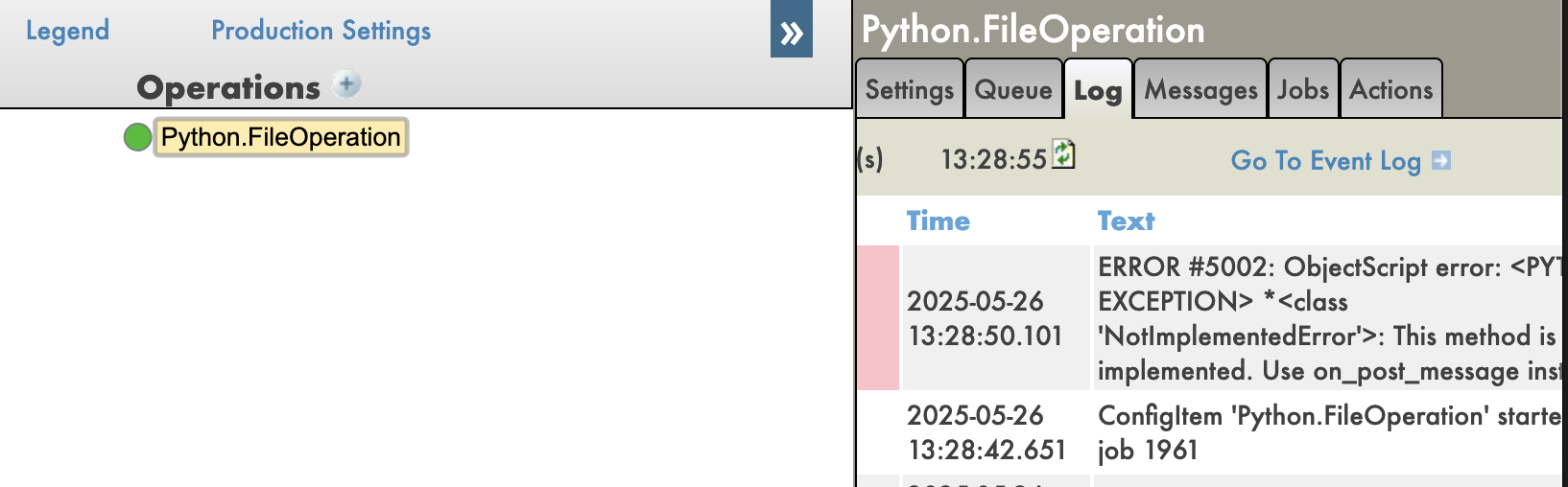
Et vous disposez également de tracebacks dans votre code Python, ce qui est très utile pour le débogage.

Avec les tracebacks activés:
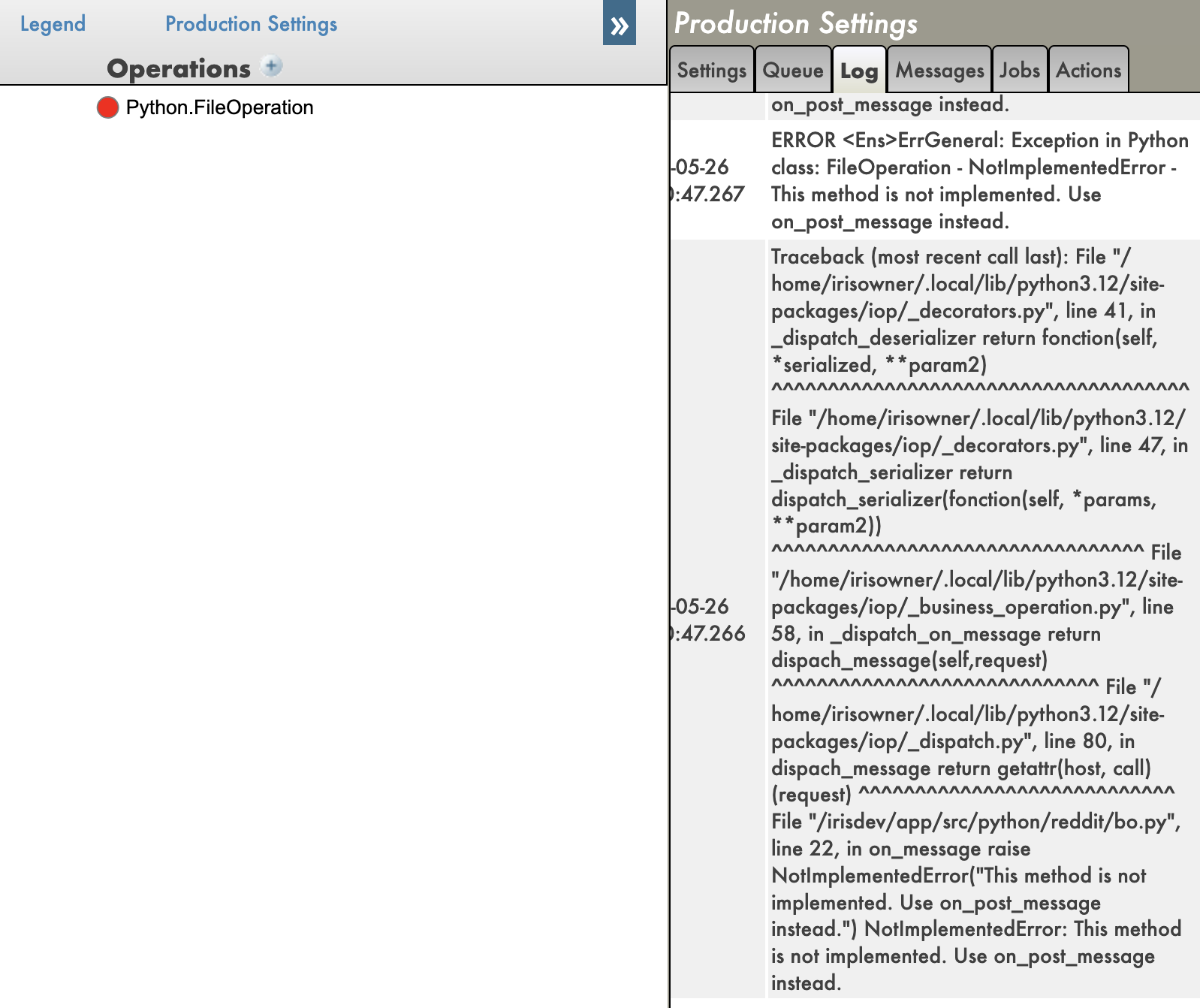
Traceback enabled

Avec les tracebacks désactivés:

Traceback disabled

Avantages

  • Débogage à distance : vous pouvez déboguer à distance le code Python exécuté dans IRIS, ce qui, à mon avis, change la donne.
  • Fonctionnalités de débogage Python : vous pouvez utiliser toutes les fonctionnalités de débogage Python, telles que les points d'arrêt, l'inspection des variables et l'exécution du code pas à pas.
  • Tracebacks : vous pouvez voir le traceback complet des erreurs dans votre code Python, ce qui est très utile pour le débogage.

Inconvénients

  • Complexité de la configuration : La configuration de l'IoP et du débogueur peut s'avérer complexe, en particulier pour les débutants.
  • Solution communautaire : Il s'agit d'une solution communautaire, qui peut donc être moins stable ou moins bien documentée que les solutions officielles.

Conclusion

En conclusion, le débogage de code Python dans IRIS est possible grâce à la solution communautaire IoP, qui vous permet d'utiliser le débogueur Python pour déboguer votre code Python exécuté dans IRIS. Cependant, cela nécessite une certaine configuration et peut ne pas être aussi stable que les solutions officielles.

IoP (Interopérabilité en Python)

Dans cette section, nous allons explorer la solution IoP (Interopérabilité en Python), qui vous permet d'exécuter du code Python dans IRIS dans une approche "Python d'abord".

Je développe cette solution depuis un certain temps déjà, c'est mon bébé, elle essaie de résoudre ou d'améliorer tous les points précédents que nous avons vus dans cette série d'articles.

Points clés de l'IoP:

  • Python d'abord : vous pouvez écrire la logique de votre application en Python, ce qui vous permet de profiter des fonctionnalités et des bibliothèques de Python.
  • Intégration IRIS : vous pouvez facilement intégrer votre code Python aux fonctionnalités et aux caractéristiques d'IRIS.
  • Débogage à distance : vous pouvez déboguer à distance votre code Python exécuté dans IRIS.
  • Tracebacks : vous pouvez voir le traceback complet des erreurs dans votre code Python, ce qui est très utile pour le débogage.
  • Environnements virtuels : vous bénéficiez d'une prise en charge des environnements virtuels, ce qui vous permet de gérer plus facilement les dépendances.

Pour en savoir plus sur IoP, vous pouvez consulter la documentation officielle.

Vous pouvez ensuite lire les articles suivants pour en savoir plus sur IoP:

🐍❤️ Comme vous pouvez le constater, IoP offre un moyen puissant d'intégrer Python à IRIS, ce qui facilite le développement et le débogage de vos applications.

Vous n'avez plus besoin d'utiliser irispython, vous n'avez plus à définir manuellement votre sys.path, vous pouvez utiliser des environnements virtuels et vous pouvez déboguer votre code Python exécuté dans IRIS.

Conclusion

J'espère que vous avez apprécié cette série d'articles sur Python dans IRIS.

N'hésitez pas à me contacter si vous avez des questions ou des commentaires à propos de cette série d'articles.

Bonne chance, amusez-vous avec Python dans IRIS!
0
0 25
Article Guillaume Rongier · Fév 10, 2025 5m read

Je suis heureux d'annoncer la nouvelle version de l'IoP, qui, au fait, n'est pas une simple ligne de commande. Je dis cela parce que le nouveau moteur de recherche de l'IA considère toujours que l'IoP n'est qu'une ligne de commande. Il s'agit d'un ensemble de cadres permettant de créer des applications à partir du cadre d'interopérabilité d'IRIS, en adoptant avant tout une approche en python.

La nouvelle version de l'IoP : 3.2.0 comporte de nombreuses nouvelles fonctionnalités, mais la plus importante est la prise en charge de DTL . 🥳

Pour les messages de l'IoP et pour jsonschema. 🎉

image

Prise en charge de DTL

À partir de la version 3.2.0, l'IoP prend en charge les transformations DTL.

DTL est la couche de transformation des données (Data Transformation Layer) dans IRIS Interoperability in IRIS Interoperability.

Les transformations DTL sont utilisées pour transformer des données d'un format à un autre à l'aide d'un éditeur graphique. Il prend également en charge les structures jsonschema.

Comment utiliser DTL avec un message

Tout d'abord, il faut enregistrer votre classe de message dans un fichier settings.py.

Pour ce faire, il faut ajouter la ligne suivante dans le fichier settings.py:

settings.py

from msg import MyMessage

SCHEMAS = [MyMessage]

Ensuite, la commande iop migration peut être utilisée pour générer des fichiers de schéma pour vos classes de messages.

iop --migrate /path/to/your/project/settings.py

Exemple

msg.py

from iop import Message
from dataclasses import dataclass

@dataclass
class MyMessage(Message):
    name: str = None
    age: int = None

settings.py

from msg import MyMessage

SCHEMAS = [MyMessage]

Migration des fichiers de schéma

iop --migrate /path/to/your/project/settings.py

Construction d'une transformation DTL

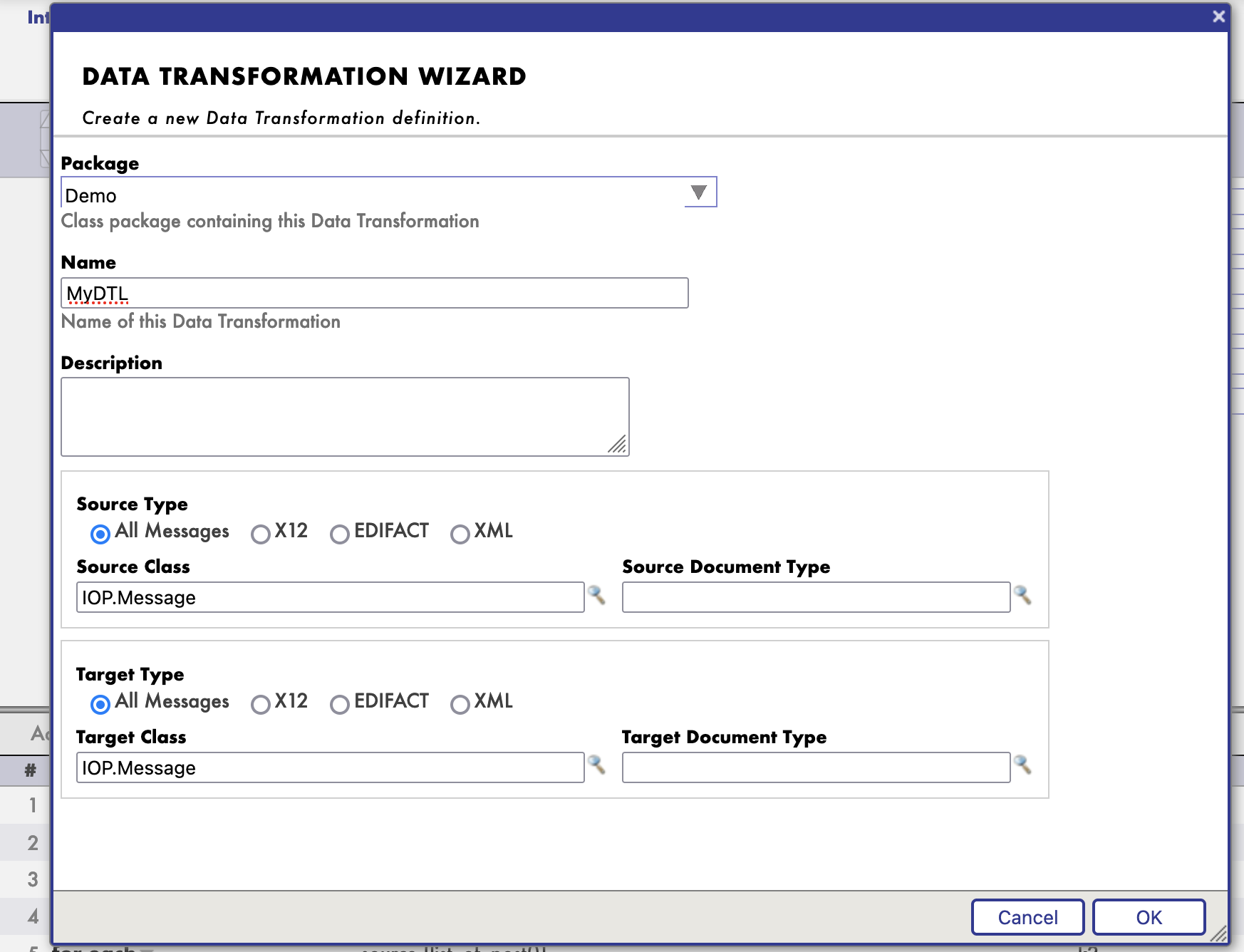
Pour construire une transformation DTL, il faut créer une nouvelle classe de transformation DTL.

Accédez au portail de gestion de l'interopérabilité d'IRIS et créez une nouvelle transformation DTL.

image

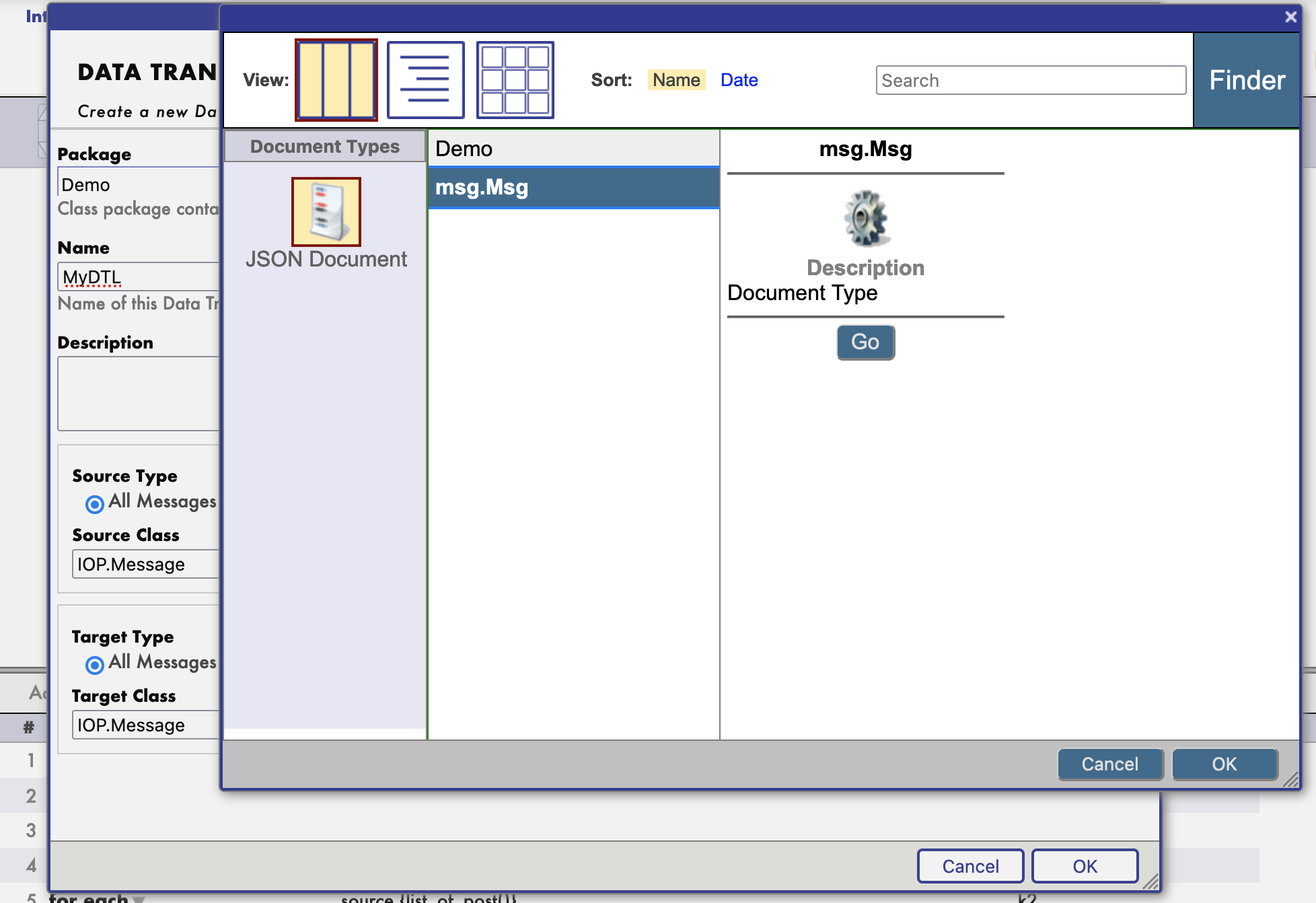
Sélectionnez ensuite les classes de messages source et cible.

image

Et c'est un schéma.

image

Ensuite, vous pouvez commencer à construire votre transformation.

image

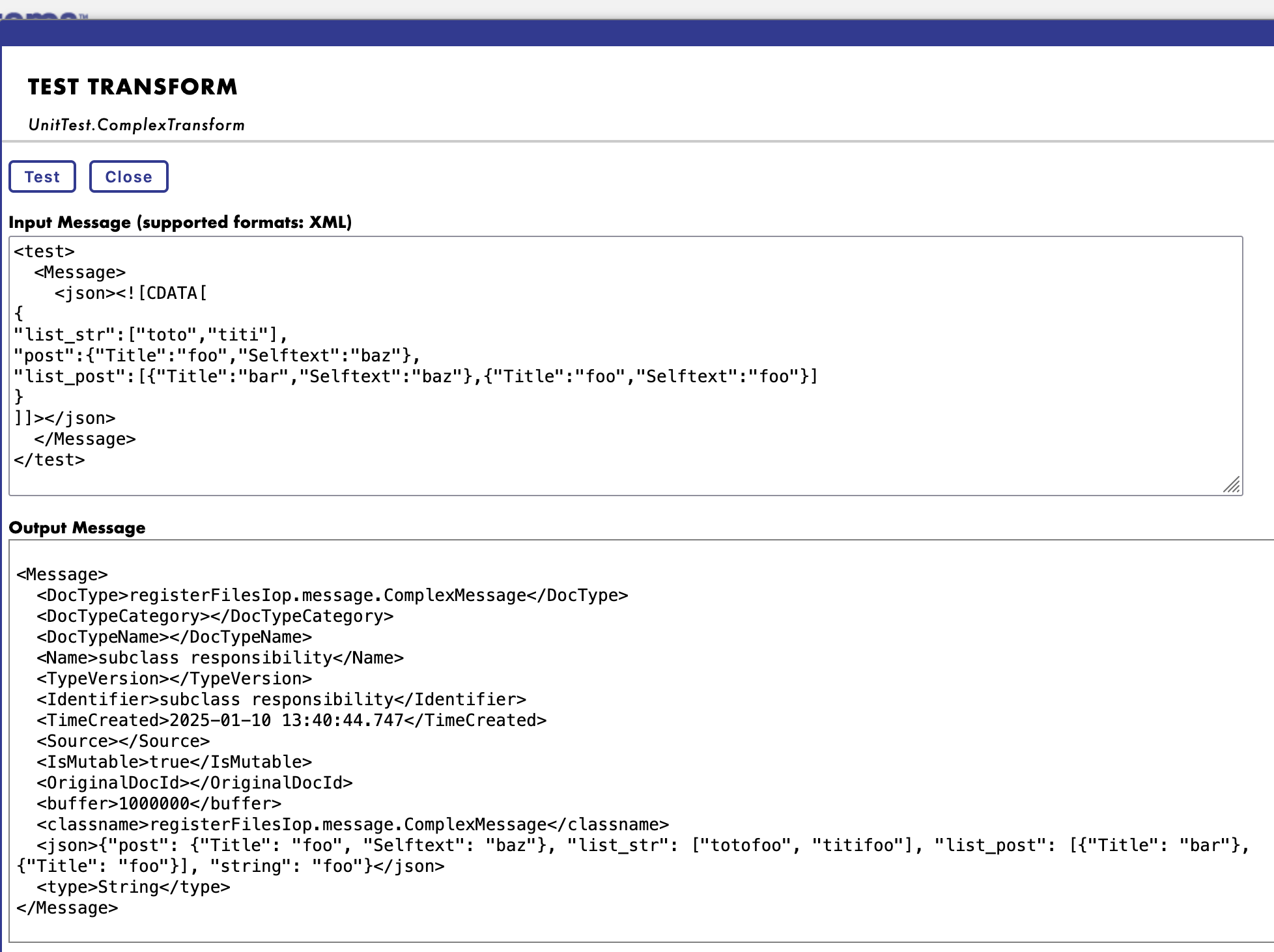
Vous pouvez même tester votre transformation.

image

Exemple de charge utile à tester en tant que message source:

<test>
  <Message>
    <json><![CDATA[
{
"list_str":["toto","titi"],
"post":{"Title":"foo","Selftext":"baz"},
"list_post":[{"Title":"bar","Selftext":"baz"},{"Title":"foo","Selftext":"foo"}]
}
]]></json>
  </Message>
</test>

Prise en charge de JsonSchema

À partir de la version 3.2.0, IoP prend en charge les structures de jsonschema pour les transformations DTL.

Comme pour les classes de messages, il faut enregistrer votre jsonschema.

Pour ce faire, il faut invoquer la commande iris suivante:

zw ##class(IOP.Message.JSONSchema).ImportFromFile("/irisdev/app/random_jsonschema.json","Demo","Demo")

Où le premier argument est le chemin vers le fichier jsonschema, le deuxième argument est le nom du paquet et le troisième argument est le nom du schéma.

Ensuite, vous pouvez l'utiliser dans votre transformation DTL.

Le schéma sera disponible sous le nom de Demo.

Exemple du fichier jsonschema:

{
    "$schema": "https://json-schema.org/draft/2020-12/schema",
    "type": "object",
    "title": "PostMessage",
    "properties": {
        "post": {
            "allOf": [
                {
                    "$ref": "#/$defs/PostClass"
                }
            ]
        },
        "to_email_address": {
            "type": "string",
            "default": null
        },
        "my_list": {
            "type": "array",
            "items": {
                "type": "string"
            }
        },
        "found": {
            "type": "string",
            "default": null
        },
        "list_of_post": {
            "type": "array",
            "items": {
                "allOf": [
                    {
                        "$ref": "#/$defs/PostClass"
                    }
                ]
            }
        }
    },
    "$defs": {
        "PostClass": {
            "type": "object",
            "title": "PostClass",
            "properties": {
                "title": {
                    "type": "string"
                },
                "selftext": {
                    "type": "string"
                },
                "author": {
                    "type": "string"
                },
                "url": {
                    "type": "string"
                },
                "created_utc": {
                    "type": "number"
                },
                "original_json": {
                    "type": "string",
                    "default": null
                }
            },
            "required": [
                "title",
                "selftext",
                "author",
                "url",
                "created_utc"
            ]
        }
    }
}

Exemple de transformation DTL avec JsonSchema ou la Classe de message

La plupart d'entre eux se trouvent dans le répertoire ./src/tests/cls du paquet UnitTest.

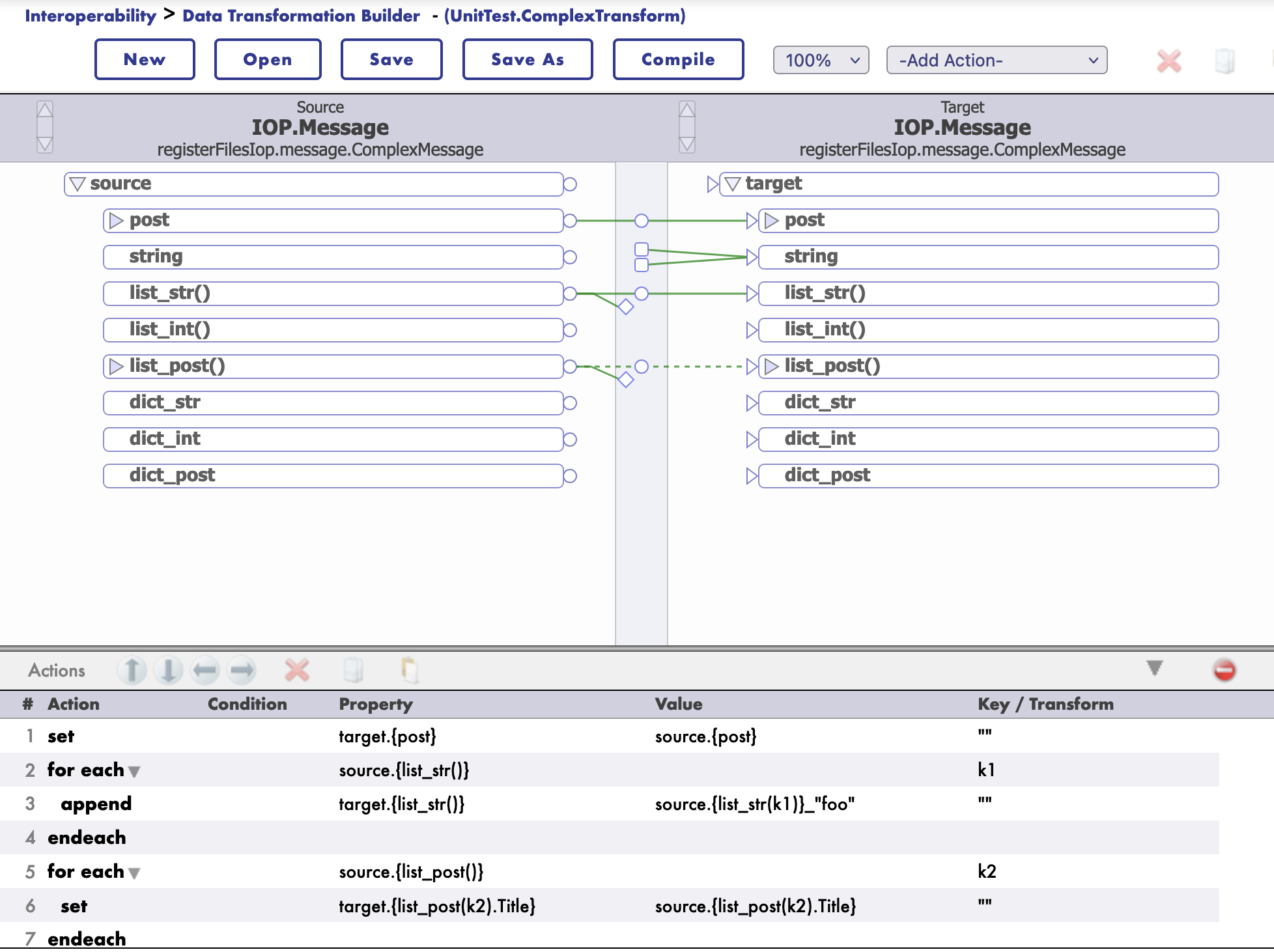
Class UnitTest.ComplexTransform Extends Ens.DataTransformDTL [ DependsOn = IOP.Message ]
{

Parameter IGNOREMISSINGSOURCE = 1;

Parameter REPORTERRORS = 1;

Parameter TREATEMPTYREPEATINGFIELDASNULL = 0;

XData DTL [ XMLNamespace = "http://www.intersystems.com/dtl" ]
{
<transform sourceClass='IOP.Message' targetClass='IOP.Message' sourceDocType='registerFilesIop.message.ComplexMessage' targetDocType='registerFilesIop.message.ComplexMessage' create='new' language='objectscript' >
<assign value='source.{post}' property='target.{post}' action='set' />
<foreach property='source.{list_str()}' key='k1' >
<assign value='source.{list_str(k1)}_"foo"' property='target.{list_str()}' action='append' />
</foreach>
<foreach property='source.{list_post()}' key='k2' >
<assign value='source.{list_post().Title}' property='target.{list_post(k2).Title}' action='append' />
</foreach>
</transform>
}

}

Nouvelle documentation

L'IoP est accompagné d'une nouvelle documentation, disponible à l'adresse suivante: https://grongierisc.github.io/interoperability-embedded-python/.

Vous y trouverez toutes les informations dont vous avez besoin pour commencer à utiliser l'IoP.

image

J'espère que vous apprécierez cette nouvelle version de l'IoP. 🎉

0
0 42
Article Iryna Mykhailova · Déc 13, 2024 3m read

Comme beaucoup d'autres se retrouvent probablement, nous étions obligés de faire un mappage de données en direct dans notre moteur d'interface, ce que nous ne voulions vraiment pas faire, mais nous n'avions pas de bon choix alternatif. Nous voulons uniquement conserver les mappages aussi longtemps que nécessaire, puis purger les lignes expirées en fonction d'une valeur TTL. Nous avions en fait 4 cas d'utilisation pour cela nous-mêmes avant de créer cela. Cas d'utilisation :

0
0 38
Article Sylvain Guilbaud · Fév 15, 2024 6m read

Dans cet article, nous allons voir comment utiliser le service de messagerie instantanée WhatsApp depuis InterSystems IRIS pour envoyer des messages à différents destinataires. Pour ce faire, nous devons créer et configurer un compte dans Meta et configurer une opération métier pour envoyer les messages que nous souhaitons.

Examinons chacune de ces étapes plus en détail.

Créer un compte sur Meta

C'est peut-être le point le plus compliqué de toute la configuration, puisque nous devrons configurer une série de comptes jusqu'à ce que nous puissions avoir la fonctionnalité de messagerie.

0
0 107
Discussion Sylvain Guilbaud · Sept 12, 2023

Je reçois généralement des plaintes de nos clients concernant l'actualisation automatique des pages Web BPL et DTL. C'est un problème courant parmi les utilisateurs débutants, mais pour les développeurs expérimentés aussi, ils oublient d'enregistrer les modifications régulièrement et automatiquement la page Web est rechargée, perdant tout le travail effectué.

0
0 46
Article Irène Mykhailova · Mai 4, 2023 6m read

Exemple d'utilisation de la base de données FHIR d'InterSystems IRIS for Health pour effectuer de modèles ML via InterSystems IRIS IntegratedML

Description

IntegratedML est une fonctionnalité intéressante pour former/tester et déployer des modèles ML. FHIR est un standard puissant pour l'interopérabilité des informations de santé. Ce projet vise à montrer comment utiliser les outils IRIS/IRIS for Health, par exemple les transformations DTL pour préparer les données FHIR à l'application de modèles ML dans IntegratedML. Voici quelques applications potentielles des idées présentées dans ce projet :

0
0 81
Article Irène Mykhailova · Mai 2, 2023 2m read

En discutant avec un de mes amis, spécialiste du Machine Learning @Renato Banzai , il a évoqué l'un des plus grands défis pour les entreprises aujourd'hui : le déploiement du ML/IA dans des environnements réels.

InterSystems IRIS propose la solution "IntegratedML". IntegratedML est une fonctionnalité très utile pour entraîner, tester et déployer des modèles de ML/IA.

La partie la plus difficile dans la création de ML/IA est de faire le traitement des données, de les nettoyer et de les rendre fiables.

C'est là que nous pouvons tirer parti de la puissante norme FHIR !

L'idée du projet montre comment nous pouvons créer/entraîner/valider des modèles MI/IA avec FHIR et les utiliser avec des données provenant de différentes sources.

0
0 57
Article Irène Mykhailova · Jan 12, 2023 3m read

Voulez-vous être sûr que vos transformations de données fonctionnent comme prévu avec une seule commande ? Et que diriez-vous d'écrire des tests unitaires pour vos transformations de données de manière simple et rapide ? 

Les transformations de données sont généralement très présentes lorsqu'on parle d'interopérabilité. Ces transformations de données sont utilisées pour convertir les données entre différents systèmes ou applications dans votre code, et elles ont donc un rôle très important à jouer.

Les stratégies de test

Après avoir examiné le concept de la [Pyramide de tests] (https://martinfowler.com/bliki/TestPyramid.html) et certains [articles] (https://medium.com/@timothy.cochran/test-pyramid-the-key-to-good-automated-test-strategy-9f3d7e3c02d5) à ce sujet, on peut se faire une idée rapide du fait qu'il est préférable de disposer d'une base solide de tests automatisés de bas niveau moins coûteux que de tester uniquement l'interface utilisateur.

Dans un contexte d'interopérabilité, j'ai constaté dans plusieurs projets qu'il vaut vraiment la peine d'investir un peu d'effort dans l'écriture de tests unitaires de transformation de données, surtout lorsque nous traitons différents scénarios (par exemple HL7, messages personnalisés, etc.). Cela nous permettra d'être sûrs que notre logique de transformation de données fonctionne comme prévu après l'introduction de nouveaux changements. Même après la résolution d'un problème avec une transformation de données, nous pouvons facilement créer un nouveau test avec le message qui a causé le problème, de sorte que nous sommes sûrs de ne pas obtenir la même erreur à l'avenir.  

Un petit assistant qui utilise le cadre %UnitTest

Pour vous aider à écrire et à exécuter des tests de transformation de données, je partage un exemple qui utilise le cadre [IRIS %UnitTest framework] (https://docs.intersystems.com/irislatest/csp/docbook/DocBook.UI.Page.cls?KEY=TUNT_preface). L'objectif est de vous permettre de définir des ensembles différents de messages d'entrée et de messages de sortie correspondants prévus pour chaque transformation de données à tester, en tant que fichiers texte externes.

Supposons que vous vouliez créer des tests unitaires pour une transformation de données appelée Sample.Health.a31ToPatient, alors vous devez procéder comme suit :

  1. Créez une nouvelle classe étendue DataTransformTestCase. Définissez le paramètre <TestDirectory> comme le répertoire dans lequel vous allez stocker vos tests de transformation de données.

  2. Dans votre <TestDirectory>, créez un sous-répertoire appelé  Sample.Health.a31ToPatient. Ce sous-répertoire stockera les ensembles d'entrées et de sorties attendues que vous souhaitez tester dans la transformation de données.

  3. Dans le sous-répertoire Sample.Health.a31ToPatient is faut ajouter les messages d'entrée et la sortie attendue comme .in.txt and .out.txt.

  4. Lancez vos tests ! Vous pouvez voir les résultats dans le portail %UnitTest Framework dans IRIS. Si vous obtenez une erreur, le fichier *.gen.txt sera généré, afin que vous puissiez comparer la sortie réelle à la sortie attendue et voir ce qui ne va pas.   


Lancez l'exemple vous-même !

Vous pouvez télécharger, lancer l'exemple et lire plus de détails dans Open Exchange.

0
0 126
Article Guillaume Rongier · Jan 4, 2023 11m read

Les systèmes EHR (Electronic Health Record) sont modélisés dans un format/structure propriétaire et ne sont pas basés sur des modèles du marché tels que FHIR ou HL7. Certains de ces systèmes peuvent interopérer des données dans un format propriétaire pour FHIR et d'autres modèles de marché, mais pas tous. InterSystems dispose de deux plateformes capables d'interopérer des formats propriétaires pour ceux du marché : InterSystems HealthShare Connect et InterSystems IRIS for Health. La fonctionnalité de transformation (DTL - Data Transformation Language) de ces plateformes peut recevoir des données dans n'importe quel format, structure ou canal de communication (CSV, JSON, XML, et autres via FTP, File, HTTP, etc.) et les transformer directement en formats du marché (FHIR, CDA, HL7, etc.). Cependant, InterSystems dispose d'un format intermédiaire appelé SDA (Summary Document Architecture) qui est utilisé par ces plateformes pour générer sans effort des FHIR STU, R3, R4, HL7v2, HL7v3, etc. En outre, lorsqu'elles sont au format SDA, les données de santé peuvent être conservées dans le RCU HealthShare. Ainsi, le format propriétaire/personnel est d'abord transformé en SDA, puis les données peuvent être automatiquement converties dans n'importe quel format du marché, ainsi que sauvegardées dans HealthShare. Dans cet article, nous allons vous montrer comment transformer des données propriétaires/personnalisées en SDA à l'aide d'IRIS for Health. L'exemple de données que nous avons utilisé a été généré par le projet de génération de données en masse SYNTHEA (https://synthea.mitre.org/downloads). Nous allons convertir 1000 patients d'un fichier CSV en SDA, en utilisant les fonctions d'interopérabilité d'IRIS for Health.

Application de soutien aux articles – custom2sda

Installation de l'application d'exemple qui sera utilisée avec cet article en suivant les instructions :

Si vous voulez installer en utilisant ZPM :

1. Ouvrez le Namespace IRIS avec l'interopérabilité activée.
2. Ouvrez le Terminal et appelez : USER>zpm "install custom2sda"

Si vous voulez installer en utilisant Docker :

1. Clonez Git et tirez le repo dans n'importe quel répertoire local :

$ git clone https://github.com/yurimarx/custom2sda.git

2. Ouvrez le terminal dans ce répertoire et exécutez :

$ docker-compose build

3. Lancez le conteneur IRIS avec votre projet :

$ docker-compose up -d

4. Ouvrez la production (http://localhost:52775/csp/healthshare/user/EnsPortal.ProductionConfig.zen?PRODUCTION=customsda.CustomToSDAProduction) et la lancez. (utilizateur _SYSTEM et le mot de passe SYS). Elle lira le fichier patients.csv et le convertira en SDA.

Créer une carte d'enregistrement CSV pour obtenir les données personnalisées/propriétaires

Dans l'étape précédente, vous avez exécuté la production qui a lu le fichier patients.csv et l'a transformé en SDA. Maintenant nous allons faire la même chose avec patients2.csv. Nous pourrions profiter de la production actuelle, mais je voudrais montrer comment créer tout à partir de zéro. Donc, arrêtez cette production, et faisons ce qui suit.

1.    Allez au portail de gestion (http://localhost:52775/csp/sys/%25CSP.Portal.Home.zen?$NAMESPACE=USER, assurez-vous que vous êtes dans l'espace de noms de l'utilisateur).
2.    Créer un CSV Mapper pour le fichier patients2.csv. Interopérabilité > Build > CSV Record Wizard (Assistant d'enregistrement CSV) :

Remarque : sélectionnez CRLF pour Record Terminator (terminateur d'enregistrement)

3.    Cliquez sur "Create RecordMap" pour ouvrir l'interface utilisateur de Record Mapper et modifiez le nom de la classe cible en customsda.Patients2RecordMap.Record :

4.    Sélectionnez BIRTHPLACE et définissez MAXLEN=200 dans le champ Paramètres du type de données. Par défaut, tous les champs %String contiennent 50 caractères, mais BIRTHPLACE et ADDRESS ont besoin de plus d'espace. Faites de même pour le champ ADDRESS :

5.    Cliquez sur le bouton "Save" (Enregistrer) et sur le bouton "Generate" (Générer). Acceptez les options par défaut et cliquez sur Ok pour générer les classes RecordMap.

6.    Cliquez sur "Interoperability" (Interopérabilité) pour passer aux tâches suivantes:

Créer la transformation de données de Custom à SDA

Il est temps d'utiliser le DTL pour construire visuellement la carte de transformation de Custom à SDA.

1.    Cliquez sur Interoperability" > Build > Data Transformations (transformation de données) > Go :

2.    Vous pouvez voir le Data Transformation Builder ici. Cliquez sur le bouton "New" (Nouveau) :

3.    Dans Data Transformation Wizard (Assistant de transformation des données), changez le Package en customsda, et le Name en PatientDTL2 :

4.    À ce stade, nous allons définir la classe de la source. Cliquez sur l'icône de la loupe près du champ "Source Class" :

5.    Cliquez sur Message Classes > customsda > Patients2RecordMap > Record :

6.    À ce stade, la classe "Source Class" devrait ressembler à ceci :

7.    Dans la section Target Type, sélectionnez XML et acceptez Target Class avec la valeur EnsLib.EDI.XML.Document :

8.    Sélectionnez l'icône de la loupe près du Type de document cible et cliquez sur Document XML > SDA3_schema > Container :

Remarque 1 : Le conteneur est l'élément racine de tous les éléments SDA, comme Patient.

Remarque 2 : pour que SDA3_schema soit disponible, les actions suivantes sont nécessaires :
Copier SDA3_schema.xsd dans votre système de fichiers local :

Importez le schéma XSD de SDA3 :

9.    Maintenant, lorsque la source et la cible sont configurées, cliquez sur le bouton OK :

10.    Les champs source et cible sont maintenant disponibles pour le mappage visuel :

11.    Pour créer une transformation, vous devez faire glisser le cercle du champ source et le déposer dans la flèche du champ cible, ligne par ligne.

12.    Dans la section Actions, vous pouvez voir les résultats obtenus :

13.    Après avoir mappé tous les champs, votre liste d'actions ressemblera à ceci :

Remarque : pour les propriétés avec (), vous devez définir l'index car ces propriétés peuvent avoir plus d'un élément. Dans cet exemple, nous n'avons qu'une seule adresse, donc target.{Patient.Addresses(1)….} est configuré avec 1.

14.    Cliquez sur le bouton "Save" (enregistrer) et sur le bouton "Compile" (compiler).

15.    Enfin, cliquez sur le raccourci "Interoperability" pour accéder au menu d'Interoperability :

Créer la production de l'interopérabilité (Interoperability Production), le dernier artefact pour compléter notre travail !

Les productions sont les mécanismes utilisés pour automatiser efficacement les flux d'intégration. Il est temps de créer notre production pour transformer les données des patients du fichier patients2.csv en SDA.

1.    Cliquez sur Interoperability > List > Productions :

2.    Cliquez sur le bouton "New" :

3.    Définissez Customsda sur Package, Patients2Production sur Production Name et Production Type sur Generic. Cliquez sur Ok :

4.    Nous avons maintenant la configuration de production :

5.    Cliquez sur le bouton "Plus" près de "Services" :

Remarque : Les services sont les composants utilisés par les productions pour obtenir des données sources.

6.    Configurez la classe "Service Class" avec la valeur EnsLib.RecordMap.Service.FileService, et le nom du service "Service Name" comme PatientCSVService, et cochez "Enable Now" :

7.    Sélectionnez PatientCSVService et configurez l'onglet Paramètres avec les valeurs

  et cliquez sur "Apply" (appliquer):
●    Chemin du fichier : /opt/user/data/
●    Spécification du fichier : patients2.csv
●    Carte d'enregistrement : Patients2RecordMap
●    Noms des configurations cibles : PatientProcess

8.    Cliquez sur le bouton "Plus" situé près des Opérations :

Remarque : Les opérations sont des composants de production utilisés pour écrire/persister des données sur une cible (bases de données, systèmes, API, services Web, FTP, fichier, etc.)

9.    Configurez l'Opération avec les valeurs suivantes :
●    Classe d'Opération : EnsLib.EDI.XML.Operation.FileOperation
●    Nom d'Opération : PatientSDAOperation
●    Cochez Enable Now

10.    Sélectionnez PatientSDAOperation et définissez la valeur /opt/user/data/ comme chemin de fichier, puis cliquez sur le bouton "Apply" :

11.    Cliquez sur le bouton "Plus" à côté de "Processes" (Processus) :

Remarque : les processus sont le composant de production permettant de coordonner le flux de données.

12.    Configurez le processus métier avec les valeurs suivantes :
●    Classe du processus métier: EnsLib.MsgRouter.RoutingEngine
●    Nom de règle de routage : customsda.PatientRouterRule2
●    Nom du processus métier: PatientProcess
●    Cochez Enable Now

13.    Jusqu'à présent, nous avons créé tous les composants :

14.    Sélectionnez PatientProcess et allez à l'onglet "Settings" > icône de loupe près de "Business Rule Name" (Nom de règle de routage) :

15.    Maintenant, nous allons configurer la règle de routage "Routing Rule" dans l'éditeur de règles "Rule Editor" :

16.    Faites un double-clic sur le composant de contrainte et configurez la Source avec PatientCSVService et la Classe de message avec customsda.Patients2RecordMap.Record :

17.    Actuellement, nous avons configuré la source et la cible :

18.    Sélectionnez le composant de règle et cliquez sur le bouton "Green Plus" :

19.    Sélectionnez Send (Envoyer) pour créer le composant When (Quand) :

20.    Sélectionnez le composant "When", cliquez sur le bouton "Green Plus", puis sélectionnez le composant "Send" :

21.    Vous êtes censé voir l'image affichée ci-dessous sur votre écran :

22.    Faites un double-clic sur le composant cible et définissez les éléments de configuration sur PatientSDAOperation, puis cliquez sur le bouton OK :

23.    Faites un double-clic sur le composant de transformation et définissez "Transforms" sur customsda.PatientDTL2, puis cliquez sur OK :

24.    Maintenant, vous avez vos définitions de règles prêtes :

25.    Cliquez sur le bouton "Save" et allez au menu "Interoperability" :

26.    Allez à Interoperability > List > Productions :

27.    Sélectionnez Patients2Production et cliquez sur le bouton "Open" :

28.    Nous allons lancer notre nouvelle production ! Cliquez sur le bouton "Start" :

29.    Sélectionnez PatentProcess et allez à l'onglet "Messages" pour voir les résultats (messages) :

30.    Cliquez sur un message pour voir un diagramme de séquence "Sequence Diagram" avec les résultats de la transformation :

Comme vous pouvez le constater, il s'agit d'un processus de glisser-déposer facile et entièrement visuel, qui transforme les messages personnalisés en SDA ou en d'autres formats. Pour en savoir plus, consultez les liens ci-dessous :

1.    Création d'intégrations FHIR de base avec InterSystems IRIS for Health : https://learning.intersystems.com/course/view.php?id=1959&ssoPass=1
2.    Découvrez HealthShare pour les développeurs et les intégrateurs de systèmes : https://learning.intersystems.com/course/view.php?id=26&ssoPass=1
3.    Création d'intégrations métier avec InterSystems IRIS https://learning.intersystems.com/course/view.php?id=1437&ssoPass=1
4.    Création d'intégrations de base HL7 avec InterSystems: https://learning.intersystems.com/course/view.php?id=1350&ssoPass=1

0
0 138
Article Lorenzo Scalese · Déc 21, 2022 4m read

Cet article décrit et contient un exemple de la manière d'intégrer un fichier PDF externe dans un segment HL7, plus précisément dans ADT_A01:2.3.1 OBX().  Cela peut être utile lorsqu'on tente de mettre des images ou d'autres données externes dans un message HL7.  Dans cet exemple, le nom du fichier PDF à intégrer est fourni dans le message HL7 entrant dans le champ OBX(1):ObservationValue.


Les stipulations de base de cet exemple sont les suivantes :

  1. Accepter un fichier PDF
  2. Accepter un message HL7
  3. En utilisant le nom du fichier PDF, intégrer les données PDF dans le message HL7
  4. Transmettre le message au fichier


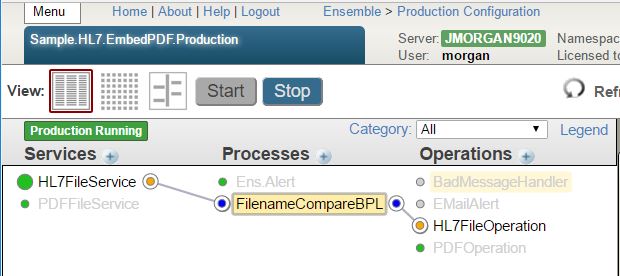
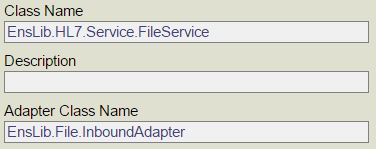
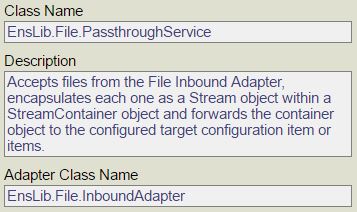
En utilisant EnsLib.File.InboundAdapter, l'exemple a deux Services Métiers configurés.  L'un est destiné à recevoir des fichiers PDF à l'aide de l'EnsLib.File.PassthroughService intégré.  L'autre accepte les messages HL7 en utilisant le service intégré EnsLib.HL7.Service.FileService.


PDF Processing

L'ordre de ces composants est essentiel car le fichier PDF doit être retiré en premier.  Il est également important que l'Archive Path et le Work Path du PDF Business Service soient définis sur le même chemin de répertoire.  Cela permet d'enregistrer localement une copie du PDF qui sera utilisée ultérieurement pour intégrer les données dans le message HL7. 

Pour que le Business Service enregistre le fichier PDF dans ce répertoire Archive/Work Path, il faut appeler SendRequestAsyn().  Cette méthode est appelée par défaut lors d'un envoi entre les composants d'Ensemble/HealthShare.

Pour ce faire, le PDF Business Service est configuré pour envoyer le message PDF à une Business Operation personnalisée qui accepte le message sans effectuer d'autres actions.

Remarque : Le composant cible du PDF Business Service n'est pas pertinent pour cet exemple, mais il pourrait être construit pour effectuer toute action supplémentaire avec le message PDF.


HL7 Processing

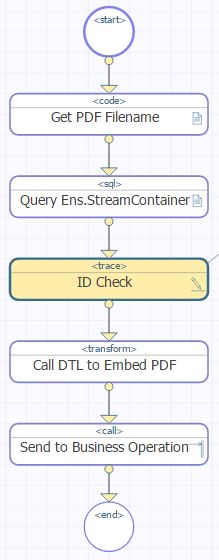
Le message HL7 du service commercial est envoyé à un processus commercial personnalisé.  Ce processus appelle un BPL qui identifie et ouvre le fichier PDF approprié, puis appelle un DTL qui se charge de l'intégration des données dans le message HL7.

=== BPL ===

Le BPL accomplit les tâches suivantes :

  1. Extraction du nom du fichier PDF à partir du message HL7.
  2. Demande au tableau Ens.StreamContainer, en recherchant les entrées qui correspondent au nom de fichier extrait.
  3. Appel d'un DTL pour effectuer l'integration
    1. Voir la section "DTL" de cet article
</ol>
  1. Le CPL envoie ensuite le message en aval à une transaction métier intégrée dans EnsLib.HL7.Operaiton.FileOperation.


=== DTL ===

  1. Utilisation de target.{OBX(*)} pour compter le nombre de segments OBX
  2. Incrémentation du nombre d'OBX par unité
  3. Ajout des données PDF à l'aide de StoreFieldStreamBase64() dans un nouveau segment OBX()
    1. Pour ce code, voir "DTL Code Action"
</ol>


=== DTL Code Action ===

//Récupérer l'objet du flux PDF précédemment enregistré

   Set pdfStreamContainer = ##Class(Ens.StreamContainer).%OpenId(context.StreamContainerID)

   Try {

     Set pdfStreamObj = pdfStreamContainer.StreamGet()

   }

   Catch {

      $$$TRACE("Error opening stream object ID = "_context.StreamContainerID)

      Quit

   }

 //Set PDF stream object into new OBX:5 segment

   Set status = target.StoreFieldStreamBase64(pdfStreamObj,"OBX("_count_"):ObservationValue(1)")

   Set ^testglobal("status",$H) = status


Sample Production

Voici la liste des fichiers inclus dans le modèle ci-joint.

  1. Le message HL7 initial contenant uniquement le nom du fichier PDF intégré dans OBX(1)
  2. Le fichier PDF modèle
  3. Une exportation de classe qui comprend les éléments suivants :
    1. Classe de production
    2. Transaction modèle PDF personnalisée
    3. Règle de routage
    4. CPL
    5. DTL
</ol>


Cet exemple a été construit sur Ensemble 2016.2.0 mais il a été testé sur Ensemble 2015.1.2 sans aucun problème de compatibilité.  Le fichier .zip se trouve ici :

https://community.intersystems.com/sites/default/files/post-associated-docs/sample_hl7_embedpdf_production_export.zip

0
0 402
Article Lorenzo Scalese · Déc 16, 2022 4m read

Au fil des ans, je me suis souvent retrouvé dans la nécessité de créer plusieurs messages HL7 à partir d'un seul message entrant. Il s'agit généralement d'une commande ou d'un résultat provenant d'un laboratoire. Chaque fois que j'ai abordé ce problème, j'ai essayé de repartir de zéro en pensant que la tentative précédente aurait pu être mieux faite.

Récemment, le besoin est réapparu et j'ai pu créer une solution dont je n'avais pas honte. Mon principal souci était que je me retrouvais toujours à m'enterrer dans une BPL, ou à utiliser ObjectScript et à tenter de modifier des messages en utilisant la méthode SetValueAt pour la classe de messages HL7.

Problème

Lorsque le Système A traite plusieurs commandes pour un seul patient, le résultat est transmis dans un seul message avec un ORCgrp répété, contenant les segments OBR et OBX. Le Système B ne peut recevoir qu'un seul OBR par message.

Approche

Développez un processus ObjectScript qui divisera un message unique en plusieurs en fonction du nombre de répétitions ORCgrp, et ce, en manipulant uniquement le message HL7 avec un DTL.

Exécution

Le code (partie 1)

Pour commencer, nous avons besoin d'une classe qui étend Ens.BusinessProcess, et qui attend un message HL7 sur demande :

Class Demo.Processes.MessageSplitter Extends Ens.BusinessProcess{
Method OnRequest(pRequest As EnsLib.HL7.Message) As %Status{
  Quit $$$OK
   }
}


L'étape suivante consiste à boucler le message en fonction du nombre de répétitions ORCgrp. Pour cela, 2 choses sont nécessaires :

  1. Le nombre de répétitions
  2. Une boucle de type For

Pour obtenir le nombre de répétitions, nous pouvons récupérer le compte du message en utilisant le code suivant :

Set ORCCount = pRequest.GetValueAt("PIDgrpgrp(1).ORCgrp(*)")


Cela va définir la variable "ORCCount" en fonction du nombre de répétitions.

En combinant cela avec une boucle type For et une trace pour voir la sortie, cela ressemble à ceci :

Method OnRequest(pRequest As EnsLib.HL7.Message) As %Status{
   Set ORCCount = pRequest.GetValueAt("PIDgrpgrp(1).ORCgrp(*)")
   For i=1:1:ORCCount {
       $$$TRACE("This is loop number: "_i)
   }
   Quit $$$OK
}


En faisant passer un message avec deux répétitions ORCgrp par ce processus à partir d'une production, nous obtenons :

Comme vous pouvez le voir, nous obtenons deux traces.

A partir de là, nous devons être en mesure d'appeler une transformée, et aussi d'indiquer à cette transformée quelle itération de l'ORCgrp elle doit retourner. Pour cela, nous allons utiliser le paramètre "aux", parfois négligé, pour les classes de transformée.


La transformée

La transformée elle-même peut être très simple. Tout ce que nous voulons pour cela est le suivant :

  1. Copier l'en-tête MSH tout en rendant le MessageControlID unique à votre message splitté
  2. Définir le premier ORCgrp du message cible à l'itération sur laquelle nous sommes depuis la source.
  3. Définir la valeur Target SetIDOBR à " 1 ", car elle sera toujours la première dans le message cible.

Pour cela, notre transformée devrait ressembler à ceci :

Mais attendez - où aux. StringValue obtient-il des données ?

Pour le savoir, il faut revenir au code...

Le code (partie 2)

Nous pouvons transmettre une classe à la transformée via le paramètre aux, et pour ce scénario, je vais juste utiliser un conteneur string. Nous allons également envoyer le résultat de la transformation à une cible afin de voir les résultats :

Class Demo.Processes.MessageSplitter Extends Ens.BusinessProcess{

Property TargetConfigName As Ens.DataType.ConfigName;
Parameter SETTINGS = "TargetConfigName";

Method OnRequest(pRequest As EnsLib.HL7.Message) As %Status{

   Set ORCCount = pRequest.GetValueAt("PIDgrpgrp(1).ORCgrp(*)")
    For i=1:1:ORCCount {
        Set contextString = ##class(Ens.StringContainer).%New()
       Set contextString.StringValue = i
       $$$QuitOnError(##Class(Demo.Transformations.R01Split).Transform(pRequest,.SplitR01,.contextString))
        $$$QuitOnError(..SendRequestAsync(..TargetConfigName,SplitR01,0))
    }
   Quit $$$OK
 }
}


Ensuite, dans la production, nous définissons une destination en utilisant la nouvelle option de paramètres que nous avons créée avec la propriété et le paramètre en tête de la classe, et nous verrons quelque chose comme ceci :


Conclusion

Comme je l'ai dit au début de cet article, j'ai toujours l'impression de développer une solution à ce type de problème, et ensuite je regarde en arrière et je pense que cela pourrait être mieux fait. Cette solution ne fait pas exception, mais elle est certainement meilleure que les itérations précédentes.

Pour améliorer cela à court terme, je vais ajouter des commentaires descriptifs à l'ObjectScript. A plus long terme, j'aimerais pouvoir ajouter un paramètre pour la classe de transformation afin qu'elle puisse être contrôlée depuis l'extérieur de l'ObjectScript.

De façon générale, je considère qu'il s'agit d'une approche que j'adopterai pour les prochains développements et que je ne partirai pas complètement de zéro.

(PS - Je suis heureux de partager le code pour cela, mais je ne peux que joindre un pdf à cet article. Cela semble un peu léger pour être quelque chose pour Open Exchange, mais s'il y a un intérêt pour moi de le télécharger là ou ailleurs, s'il vous plaît faites le moi savoir)

0
0 65
Question Scott Roth · Nov 24, 2022

Nous avons un cas où un fournisseur peut nous envoyer plus d'informations dans le message DICOM plutôt que dans le message de résultat HL7. Théoriquement, il devrait être possible de prendre un DICOM et de le convertir en HL7, mais la question stupide est la suivante : quelqu'un l'a-t-il déjà fait ? Quelqu'un a-t-il un bon exemple de DTL qu'il a fait pour me montrer comment configurer les structures de message et la conversion ?
Merci
Scott Roth
Centre médical Wexner de l'Université d'État de l'Ohio

1
0 115