#Authentication

0 Abonnés · 14 Publications

L'authentification dans l'informatique est le processus ou l'action de vérifier l'identité d'un utilisateur ou d'un processus.

Documentation sur l'authentification au sein de la plateforme de données InterSystems.

Article Sylvain Guilbaud · Avr 25, 2025 22m read

TLS, qu'est-ce que c'est ?

La TLS (Transport Layer Security ou "Sécurité de la couche de transport"), qui succède à SSL (Secure Sockets Layer ou "Couche de sockets sécurisée"), fournit de la sécurité (c'est-à-dire le chiffrement et l'authentification) sur une connexion TCP/IP. Si vous avez déjà remarqué le "s" sur les URLs "https" vous avez reconnu une connexion HTTP "sécurisée" par SSL/TLS. Dans le passé, seules les pages de connexion/autorisation sur le web utilisaient TLS, mais dans l'environnement hostile d'Internet d'aujourd'hui, les meilleures pratiques indiquent que nous devrions sécuriser toutes les connexions avec TLS.

Pourquoi utiliser TLS?

Alors, pourquoi mettre en œuvre TLS pour les connexions HL7 ? Alors que les violations de données, les rançongiciels et les vulnérabilités sont de plus en plus fréquents, chaque mesure que vous prenez pour renforcer la sécurité de ces précieuses sources de données devient plus cruciale. La TLS est une méthode éprouvée et bien comprise pour protéger les données en transit.

TLS fournit deux fonctionnalités principales qui nous sont bénéfiques : 1) le chiffrement et 2) l'authentification.

Chiffrement

Le chiffrement transforme les données en cours de transfert de sorte que seules les deux parties engagées dans la communication peuvent lire/comprendre les informations échangées. Dans la plupart des cas, seules les applications impliquées dans la connexion TLS peuvent interpréter les données transférées. Cela signifie que les acteurs malveillants opérant sur les serveurs ou réseaux de communication ne pourront pas lire les données, même s'ils parviennent à capturer les paquets TCP bruts à l'aide d'un renifleur de paquets (wiretap, wireshark, tcpdump, etc.).

Without TLS

Authentification

L'authentification garantit que chaque partie communique avec la partie prévue et non avec un imposteur. En s'appuyant sur l'échange de certificats (et la vérification de la preuve de propriété associée qui s'est produite lors d'un handshake TLS), lorsque vous utilisez TLS, vous pouvez être sûr que vous échangez des données avec une partie de confiance. Plusieurs attaques consistent à tromper un serveur pour qu'il communique avec un acteur malveillant en redirigeant le trafic vers le mauvais serveur (par exemple, l'emploi de DNS et d'ARP poisoning) Lorsque TLS est impliqué, les imposteurs doivent non seulement rediriger le trafic, mais aussi voler les certificats et les clés appartenant à la partie de confiance.

L'authentification protège non seulement contre les attaques intentionnelles de pirates informatiques ou de acteurs malveillants, mais aussi contre les erreurs de configuration accidentelles qui pourraient envoyer des données vers le ou les mauvais systèmes. Par exemple, si vous attribuez accidentellement l'adresse IP d'une connexion HL7 à un serveur qui n'utilise pas le certificat attendu, la vérification de la négociation TLS échouera avant l'envoi de données vers ce mauvais serveur.

Vérification d'hôte

Lors de la vérification, les clients ont la possibilité d'effectuer une vérification d'hôte. Cette vérification compare l'adresse IP ou le nom d'hôte utilisé dans la connexion avec les adresses IP et les noms d'hôte intégrés dans le certificat. Si cette vérification est activée et que l'adresse IP/l'hôte de la connexion ne correspond pas à une adresse IP/un hôte figurant dans le certificat, le handshake TLS échouera. Vous trouverez les adresses IP et les noms d'hôte dans les champs X.509 « Subject » et « Subject Alternative Name » présentés ci-dessous.

Preuve de la propriété d'un certificat avec une clé privée

Pour prouver la propriété des certificats échangés avec TLS, vous devez également avoir accès à la clé privée liée à la clé publique intégrée au certificat. Nous ne discuterons pas de la cryptographie employée pour la preuve de propriété avec une clé privée, mais vous devez savoir que l'accès à la clé privée de votre certificat est nécessaire pendant le handshake TLS.

TLS mutuel

Pour la plupart des connexions https établies par votre navigateur web, seul le certificat d'authenticité du serveur web est vérifié. Normalement, les serveurs web n'authentifient pas le client avec des certificats. Au lieu de cela, la plupart des serveurs web s'appuient sur l'authentification du client au niveau de l'application (formulaires de connexion, cookies, mots de passe, etc.).

Avec HL7, il est préférable que les deux côtés de la connexion soient authentifiés. Lorsque les deux côtés sont authentifiés, on parle de «TLS mutuel». Avec le TLS mutuel, le serveur et le client échangent leurs certificats et l'autre côté vérifie les certificats fournis avant de poursuivre la connexion et l'échange de données.

X.509 Certificats

X.509 Champs du certificat

Pour fournir le cryptage et l'authentification, les informations sur la clé publique et l'identité de chaque partie sont échangées dans des certificats [X.509] (https://en.wikipedia.org/wiki/X.509). Vous trouverez ci-dessous certains champs courants d'un certificat X.509 qui nous intéresseront:

  • Serial Number: numéro unique à un CA qui identifie ce certificat spécifique
  • Subject Public Key Info: clé publique du propriétaire
  • Subject: nom distinctif (DN) du serveur/service représenté par ce certificat
    • Ce champ peut être vide si des "Subject Alternative Names" (noms alternatifs du sujet) sont fournis.
  • Issuer: nom distinctif (DN) du CA qui a émis/signé ce certifica
  • Validity Not Before: date de mise en vigueur de ce certificat
  • Validity Not After: date d'expiration de ce certificat
  • Basic Constraints: indique s'il s'agit d'un CA ou non
  • Key Usage: l'utilisation prévue de la clé publique fournie par ce certificat
    • Valeurs d'exemple: digitalSignature, contentCommitment, keyEncipherment, dataEncipherment, keyAgreement, keyCertSign, cRLSign, encipherOnly, decipherOnly
  • Extended Key Usage: utilisations supplémentaires prévues de la clé publique fournie par ce certificat
    • Valeurs d'exemple: serverAuth, clientAuth, codeSigning, emailProtection, timeStamping, OCSPSigning, ipsecIKE, msCodeInd, msCodeCom, msCTLSign, msEFS
    • Pour les connexions TLS mutuelles, les deux modes d'utilisation serverAuth et clientAuth sont nécessaires.
  • Subject Key Identifier: identifie la clé publique du sujet fournie par ce certificat
  • Authority Key Identifier: identifie la clé publique du fournisseur utilisée pour vérifier ce certificat
  • Subject Alternative Name: contient un ou plusieurs noms alternatifs pour ce sujet
    • Les noms DNS et les adresses IP sont des noms alternatifs fréquemment fournis dans ce champ.
    • Subject Alternative Name est parfois abrégé en SAN.
    • Le nom DNS ou l'adresse IP utilisés dans la connexion doivent figurer dans cette liste ou dans le Common Name du Subject pour que la vérification de l'hôte soit réussie.

Noms distingués

Les champs Subject (Sujet) et Issuer (Émetteur) d'un certificat X.509 sont définis comme des Distinguished Names (DN, Noms Distingués). Les noms distingués sont constitués de plusieurs attributs, chaque attribut ayant le format <attr>=<value>. Voici une liste non exhaustive des attributs courants que l'on trouve dans les champs Subject et Issuer

AbréviationNomExempleRemarques
CNNom communCN=server1.domain.comLe nom de domaine complet (FQDN) d'un serveur/service
CPaysC=USCode pays à deux caractères
STÉtat (ou province)ST=MassachusettsNom complet de l'état/province
LLocalitéL=CambridgeVille, région, etc.
OOrganisationO=Best CorporationNom de l'organisation
OUUnité opérationnelleOU=FinanceDépartment, division, etc.

Selon les exemples du tableau ci-dessus, le DN complet pour cet exemple serait C=US, ST=Massachusetts, L=Cambridge, O=Best Corporation, OU=Finance, CN=server1.domain.com

Notez que le Common Name (nom commun) trouvé dans le Subject (sujet) est utilisé lors de la vérification de l'hôte et correspond normalement au nom de domaine complet (FQDN) du serveur ou du service associé au certificat. Les Subject Alternative Names (noms alternatifs du sujet) du certificat peuvent également être utilisés lors de la vérification de l'hôte.

Expiration du certificat

Les champs Validity Not Before (Validité avant la date) et Validity Not After (Validité après la date) du certificat fournissent une plage de dates entre lesquelles le certificat est valide

Normalement, les certificats feuille ont une validité d'un ou deux ans (bien que les sites Web soient encouragés à réduire leurs délais d'expiration à des périodes beaucoup plus courtes). Les autorités de certification ont généralement un délai d'expiration de plusieurs années.

L'expiration des certificats est une fonctionnalité TLS nécessaire mais peu pratique. Avant d'ajouter TLS à vos connexions HL7, assurez-vous d'avoir un plan pour remplacer les certificats avant leur expiration. Une fois qu'un certificat expire, vous ne pourrez plus établir de connexion TLS à l'aide de celui-ci.

Formats de certificat X.509

Les champs de ces certificats X.509 (ainsi que d'autres) sont structurés suivant le format ASN.1 et généralement enregistrés dans l'un des formats de fichier suivants :

Exemple d'encodage PEM d'un certificat X.509:

-----BEGIN CERTIFICATE-----
MIIEVTCCAz2gAwIBAgIQMm4hDSrdNjwKZtu3NtAA9DANBgkqhkiG9w0BAQsFADA7
MQswCQYDVQQGEwJVUzEeMBwGA1UEChMVR29vZ2xlIFRydXN0IFNlcnZpY2VzMQww
CgYDVQQDEwNXUjIwHhcNMjUwMTIwMDgzNzU0WhcNMjUwNDE0MDgzNzUzWjAZMRcw
FQYDVQQDEw53d3cuZ29vZ2xlLmNvbTBZMBMGByqGSM49AgEGCCqGSM49AwEHA0IA
BDx/pIz8HwLWsWg16BG6YqeIYBGof9fn6z6QwQ2v6skSaJ9+0UaduP4J3K61Vn2v
US108M0Uo1R1PGkTvVlo+C+jggJAMIICPDAOBgNVHQ8BAf8EBAMCB4AwEwYDVR0l
BAwwCgYIKwYBBQUHAwEwDAYDVR0TAQH/BAIwADAdBgNVHQ4EFgQU3rId2EvtObeF
NL+Beadr56BlVZYwHwYDVR0jBBgwFoAU3hse7XkV1D43JMMhu+w0OW1CsjAwWAYI
KwYBBQUHAQEETDBKMCEGCCsGAQUFBzABhhVodHRwOi8vby5wa2kuZ29vZy93cjIw
JQYIKwYBBQUHMAKGGWh0dHA6Ly9pLnBraS5nb29nL3dyMi5jcnQwGQYDVR0RBBIw
EIIOd3d3Lmdvb2dsZS5jb20wEwYDVR0gBAwwCjAIBgZngQwBAgEwNgYDVR0fBC8w
LTAroCmgJ4YlaHR0cDovL2MucGtpLmdvb2cvd3IyLzlVVmJOMHc1RTZZLmNybDCC
AQMGCisGAQQB1nkCBAIEgfQEgfEA7wB2AE51oydcmhDDOFts1N8/Uusd8OCOG41p
wLH6ZLFimjnfAAABlIMTadcAAAQDAEcwRQIgf6SEH+xVO+nGDd0wHlOyVTbmCwUH
ADj7BJaSQDR1imsCIQDjJjt0NunwXS4IVp8BP0+1sx1BH6vaxgMFOATepoVlCwB1
AObSMWNAd4zBEEEG13G5zsHSQPaWhIb7uocyHf0eN45QAAABlIMTaeUAAAQDAEYw
RAIgBNtbWviWZQGIXLj6AIEoFKYQW4pmwjEfkQfB1txFV20CIHeouBJ1pYp6HY/n
3FqtzC34hFbgdMhhzosXRC8+9qfGMA0GCSqGSIb3DQEBCwUAA4IBAQCHB09Uz2gM
A/gRNfsyUYvFJ9J2lHCaUg/FT0OncW1WYqfnYjCxTlS6agVUPV7oIsLal52ZfYZU
lNZPu3r012S9C/gIAfdmnnpJEG7QmbDQZyjF7L59nEoJ80c/D3Rdk9iH45sFIdYK
USAO1VeH6O+kAtFN5/UYxyHJB5sDJ9Cl0Y1t91O1vZ4/PFdMv0HvlTA2nyCsGHu9
9PKS0tM1+uAT6/9abtqCBgojVp6/1jpx3sx3FqMtBSiB8QhsIiMa3X0Pu4t0HZ5j
YcAkxtIVpNJ8h50L/52PySJhW4gKm77xNCnAhAYCdX0sx76eKBxB4NqMdCR945HW
tDUHX+LWiuJX
-----END CERTIFICATE-----

Comme vous pouvez le voir, l'encodage PEM ajoute -----BEGIN CERTIFICATE----- et -----END CERTIFICATE----- aux données ASN.1 du certificat encodées en base64.

Établir la confiance avec les autorités de certification

Sur l'Internet ouvert, il serait impossible pour votre navigateur Web de connaître et de faire confiance au certificat de chaque site Web. Il y en a tout simplement trop! Pour contourner ce problème, votre navigateur Web délègue la confiance à un ensemble prédéterminé d'autorités de certification (AC). Les autorités de certification sont des entités qui vérifient qu'une personne demandant un certificat pour un site Web ou un domaine est bien propriétaire et responsable du serveur, du domaine ou des activités commerciales associés à la demande de certificat. Une fois que l'autorité de certification a vérifié un propriétaire, elle est en mesure d'émettre le certificat demandé.

Chaque autorité de certification est représentée par un ou plusieurs certificats X.509. Ces certificats CA sont utilisés pour signer tous les certificats émis par la CA. Si vous regardez dans le champ Issuer (Émetteur) d'un certificat X.509, vous trouverez une référence au certificat CA qui a créé et signé ce certificat.

Si un certificat est créé sans autorité de certification, il est appelé certificat auto-signé. Vous savez qu'un certificat est auto-signé si les champs Subject (Sujet) et Issuer (Émetteur) du certificat sont identiques.

En général, la CA crée un certificat root (racine) auto-signé avec une longue fenêtre d'expiration. Ce certificat racine est ensuite utilisé pour générer quelques autorités de certification intermédiaires, qui ont une fenêtre d'expiration légèrement plus courte. La CA racine sera sécurisée et rarement utilisée après la création des CA intermédiaires. Les CA intermédiaires seront utilisées pour émettre et signer les certificats leaf (feuille) au quotidien.

Les CA intermédiaires sont créées au lieu d'utiliser directement la CA racine afin de minimiser l'impact en cas de violation ou de mauvaise gestion d'un certificat. Si une seule CA intermédiaire est compromise, l'entreprise aura toujours les autres CA disponibles pour continuer à fournir le service.

Chaînes de certificats

Un certificat de connexion et tous les certificats CA impliqués dans l'émission et la signature de ce certificat peuvent être organisés en une structure appelée chaîne de certificats. Cette chaîne de certificats (décrite ci-dessous) sera utilisée pour vérifier et approuver le certificat de connexion.

Si vous suivez le certificat feuille d'une connexion jusqu'à la CA émettrice (en utilisant le champ Issuer) puis, à partir de cette CA, jusqu'à son émetteur (et ainsi de suite, jusqu'à ce que vous atteigniez un certificat racine auto-signé), vous aurez parcouru la chaîne de certificats.
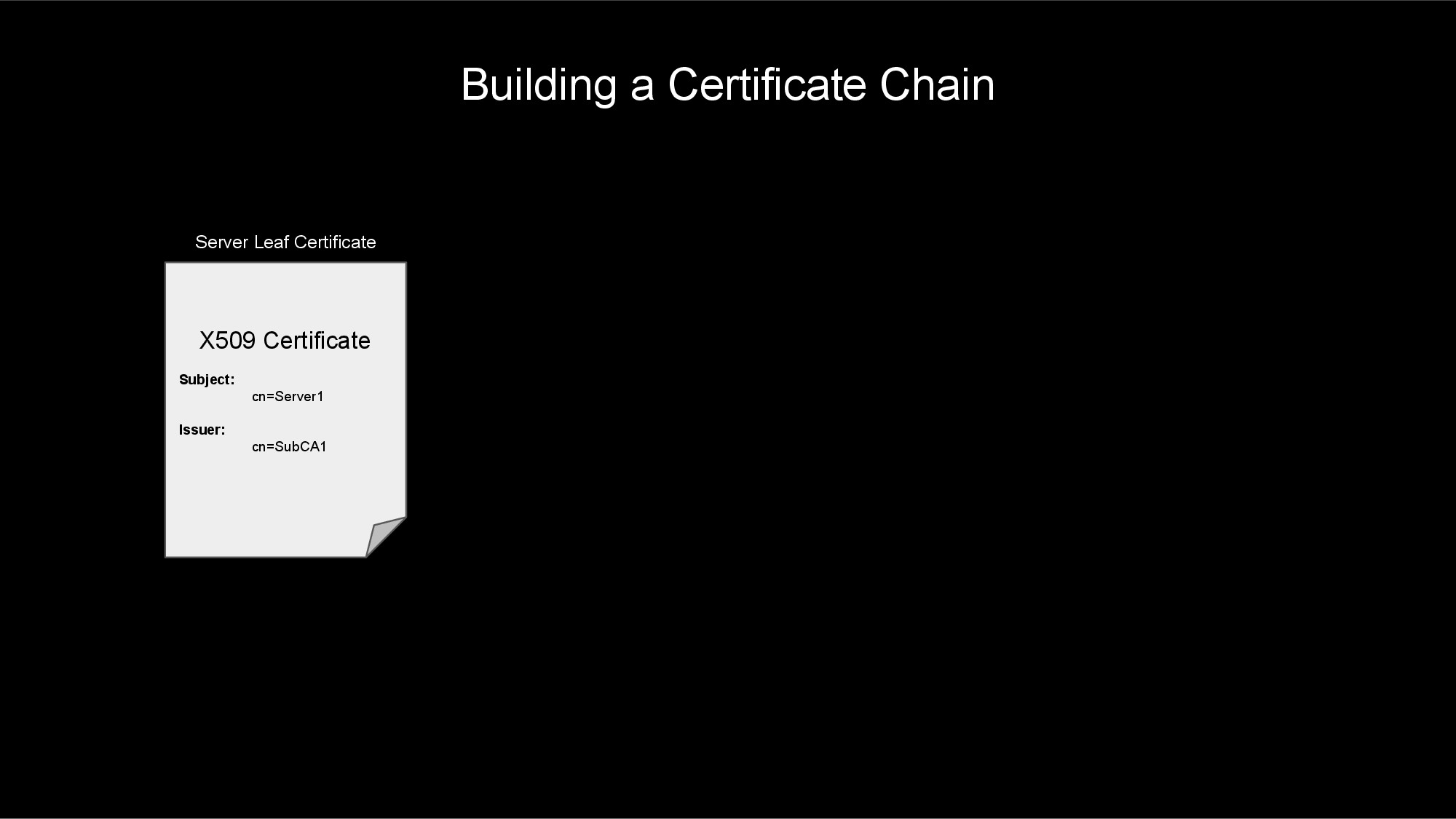
Construction d'une chaîne de certificats

Faire confiance à un certificat

Votre navigateur Web et votre système d'exploitation conservent généralement une liste d'autorités de certification approuvées. Lors de la configuration d'une interface HL7 ou d'une autre application, vous dirigerez probablement votre interface vers un fichier CA-bundle contenant une liste de CA approuvées. Ce fichier contiendra généralement une liste d'un ou plusieurs certificats CA encodés au format PEM. Par exemple:

# Probablement, une CA intermédiaire
-----BEGIN CERTIFICATE-----
MIIDQTCCAimgAwIBAgITBmyfz5m/jAo54vB4ikPmljZbyjANBgkqhkiG9w0BAQsF
...
rqXRfboQnoZsG4q5WTP468SQvvG5
-----END CERTIFICATE-----

# Probablement, une CA racine
-----BEGIN CERTIFICATE-----
MIIDqDCCApCgAwIBAgIJAP7c4wEPyUj/MA0GCSqGSIb3DQEBBQUAMDQxCzAJBgNV
...
WyH8EZE0vkHve52Xdf+XlcCWWC/qu0bXu+TZLg==
-----END CERTIFICATE-----

Lorsque votre navigateur Web (ou l'interface HL7) tente d'établir une connexion TLS, il utilise cette liste de certificats CA de confiance pour déterminer s'il fait confiance au certificat échangé lors du handshake TLS.

Le processus commence par le certificat racine et traverse la chaîne de certificats jusqu'au certificat CA suivant. Si le certificat CA n'est pas trouvé dans le magasin de confiance ou le fichier CA-bundle, le certificat racine n'est pas considéré comme fiable et la connexion TLS échoue.

Si le certificat CA ou le fichier CA-bundle est trouvé dans le magasin de confiance, le processus continue en remontant la chaîne de certificats, en vérifiant que chaque CA se trouvant sur le chemin est dans le magasin de confiance. Une fois que le certificat CA racine au sommet de la chaîne est vérifié (ainsi que tous les certificats CA intermédiaires se trouvant sur le chemin), le processus peut approuver le certificat feuille du serveur.
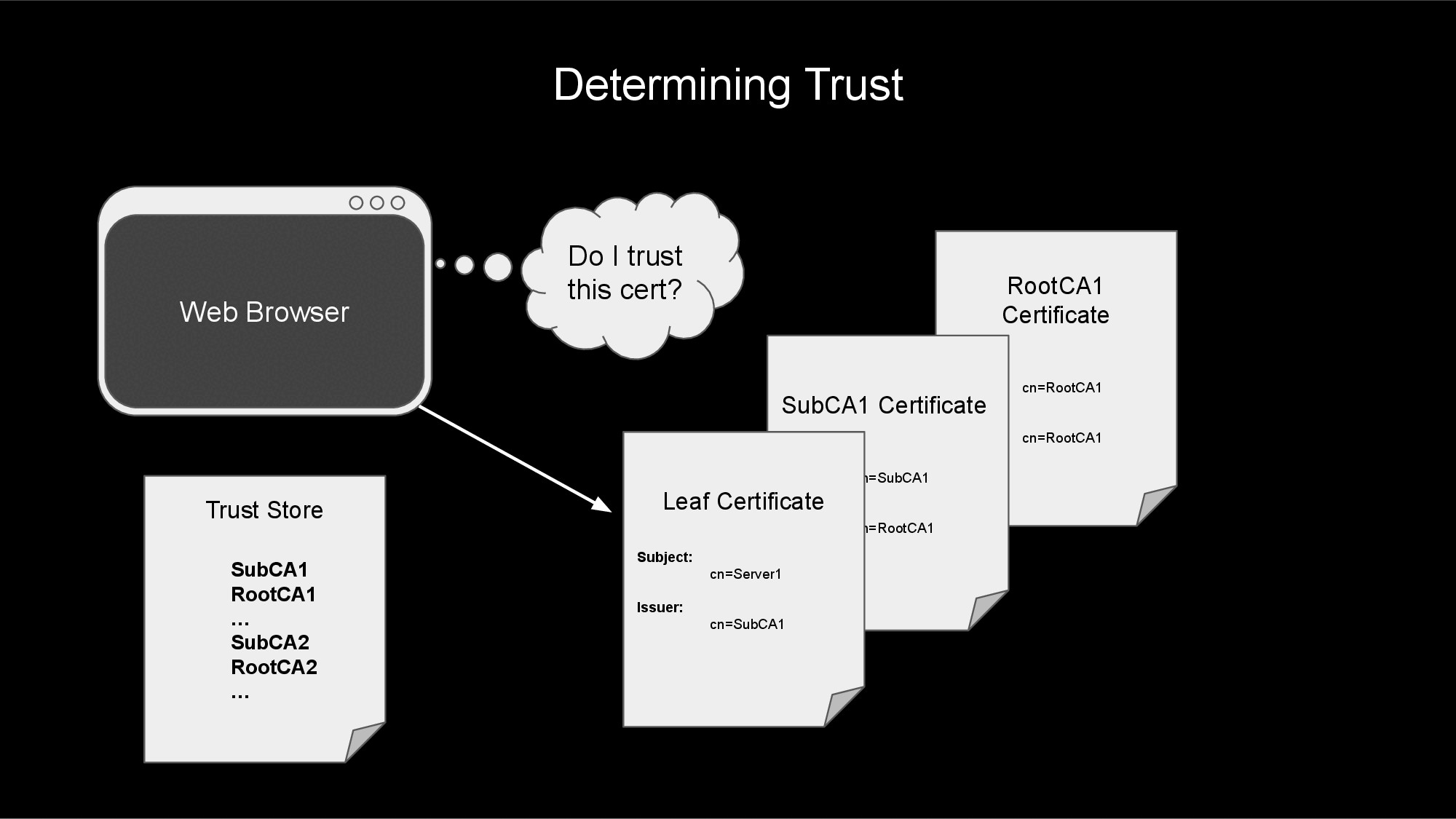
Détermination de la confiance

Le handshake TLS

Pour ajouter TLS à une connexion TCP/IP (comme un flux HL7), le client et le serveur doivent effectuer un handshake TLS après que la connexion TCP/IP a été établie. Ce handshake implique de s'accorder sur les chiffrements/méthodes de chiffrement, de s'accorder sur la version TLS, d'échanger des certificats X.509, de prouver la propriété de ces certificats et de valider que chaque partie fait confiance à l'autre.

Les étapes principales d'un handshake TLS sont les suivantes:

  1. Le client établit une connexion TCP/IP avec le serveur.
  2. Le client lance le handshake TLS.
  3. Le serveur envoie son certificat (et la preuve de sa propriété) au client.
  4. Le client vérifie le certificat du serveur.
  5. En cas de TLS mutuel, le client envoie son certificat (et la preuve de sa propriété) au serveur.
  6. En cas de TLS mutuel, le serveur vérifie le certificat du client.
  7. Le client et le serveur s'échangent des données encryptées.

Handshake TLS

1. Le client établit une connexion TCP/IP avec le serveur.

À l'étape n° 1, le client et le serveur effectuent un handshake TCP à la procédure de base « ternaire » [TCP 3-way handshake] (https://en.wikipedia.org/wiki/Transmission_Control_Protocol#Connection_establishment) pour établir une connexion TCP/IP entre eux. Dans un handshake à la procédure de base ternaire:

  1. Le client envoie un paquet SYN.
  2. Le serveur envoie un paquet SYN-ACK.
  3. Le client envoie un paquet ACK.

Une fois ce handshake terminé, la connexion TCP/IP est établie. L'étape suivante consiste à lancer le handshake TLS.

2. Le client lance le handshake TLS.

Une fois la connexion TCP établie, l'une des parties doit agir en tant que client et lancer le handshake TLS. Généralement, le processus qui a initié la connexion TCP est également responsable du lancement du handshake TLS, mais cela peut être inversé dans de rares cas.

Pour lancer le handshake TLS, le client envoie un message ClientHello au serveur. Ce message contient diverses options utilisées pour négocier les paramètres de sécurité de la connexion avec le serveur.

3. Le serveur envoie son certificat (et la preuve de sa propriété) au client.

Après avoir reçu le message ClientHello du client, le serveur répond à son tour par un message ServerHello. Celui-ci inclut les paramètres de sécurité négociés.

Après le message ServerHello, le serveur envoie également un message Certificate et CertificateVerify au client. Cela permet de partager la chaîne de certificats X.509 avec le client et de fournir la preuve de propriété de la clé privée associée au certificat.

4. Le client vérifie le certificat du serveur.

Une fois que le client a reçu les messages ServerHello, Certificate et CertificateVerify, il vérifie que le certificat est valide et approuvé (en comparant les CAs aux fichiers CA-bundle approuvés, au magasin de certificats du système opérationnel ou au magasin de certificats du navigateur web). Le client effectue également toute vérification de l'hôte (voir ci-dessus) pour s'assurer que l'adresse de connexion correspond aux adresses/IP du certificat.

5. S'il s'agit d'une connexion TLS mutuelle, le client envoie son certificat (et la preuve de propriété) au serveur.

S'il s'agit d'une connexion TLS mutuelle (déterminée par l'envoi d'un message CertificateRequest par le serveur), le client enverra un message Certificate incluant sa chaîne de certificats, puis un message CertificateVerify pour prouver qu'il est le propriétaire de la clé privée associée.

6. S'il s'agit d'une connexion TLS mutuelle, le serveur vérifie le certificat client.

Là encore, s'il s'agit d'une connexion TLS mutuelle, le serveur vérifie que la chaîne de certificats envoyée par le client est valide et approuvée.

7. Le client et le serveur s'échangent des données encryptées.

Si la négociation TLS se déroule sans erreur, le client et le serveur s'échangent des messages Finished (Terminé) pour achever la négociation. Après cela, les données encryptées peuvent être échangées entre le client et le serveur.

Configuration de TLS sur les interfaces HL7

Félicitations d'être arrivé jusqu'ici ! Maintenant que vous savez en quoi consiste TLS, comment procéderiez-vous pour mettre en œuvre le protocole TLS sur vos connexions HL7 ? De manière générale, voici les étapes à suivre pour configurer TLS sur vos connexions HL7.

  1. Choisissez une autorité de certification.
  2. Créez une clé et une demande de signature de certificat.
  3. Obtenez votre certificat auprès de votre CA.
  4. Obtenez la chaîne de certificats pour votre pair.
  5. Créez une configuration SSL pour la connexion.
  6. Ajoutez la configuration SSL à l'interface, faites rebondir l'interface et vérifiez le flux de messages.

1. Choisissez une autorité de certification.

La procédure que vous utiliserez pour obtenir un certificat et une clé pour votre serveur dépendra largement des politiques de sécurité de votre entreprise. Dans la plupart des cas, votre certificat sera signé par l'une des autorités de certification suivantes:

  1. Votre certificat sera signé par une CA interne à l'entreprise.
  • C'est mon option préférée, car votre entreprise dispose déjà de l'infrastructure nécessaire pour gérer les certificats et les CAs. Il vous suffit de travailler avec l'équipe qui possède cette infrastructure pour obtenir votre propre certificat pour vos interfaces HL7.
  1. Votre certificat sera signé par une CA publique.
  • Cette option est intéressante dans le sens où la CA publique dispose également de toute l'infrastructure nécessaire pour maintenir les certificats et les CAs. Cette option est sans doute exagérée pour la plupart des interfaces HL7, car les CA publiques fournissent généralement des certificats pour l'Internet ouvert ; les interfaces HL7 ont tendance à se connecter via un intranet privé, et non via l'Internet public.
  • L'obtention de certificats auprès d'une CA publique peut également entraîner des frai.
  1. Votre certificat sera signé par une CA que vous créerez et maintiendrezvous-même.
  • Cette option peut vous convenir, mais malheureusement, cela signifie que vous supportez la charge de la maintenance et de la sécurisation de votre configuration CA et de votre logiciel.
  • Vous l'utilisez à vos risques et périls!
  • Cette option est la plus complexe. Préparez-vous à une courbe d'apprentissage abrupte.
  • Vous pouvez utiliser des progiciels open source éprouvés pour gérer votre CA et vos certificats. La suite OpenSSL est une excellente option. Les autres options sont EJBCA, step-ca et cfssl.

2. Créez une clé et une demande de signature de certificat.

Après avoir choisi votre CA, l'étape suivante consiste à créer une clé privée et une demande de signature de certificat (CSR) . La manière dont vous générez la clé et la CSR dépendra de la politique de votre entreprise et de la CA choisie. Pour l'instant, nous allons simplement parler des étapes de manière générale.

Lors de la génération d'une clé privée, la clé publique associée est également générée. La clé publique sera intégrée à votre CSR et à votre certificat signé. Ces deux clés seront utilisées pour prouver la propriété de votre certificat signé lors de l'établissement d'une connexion TLS.

ATTENTION! Veillez à enregistrer votre clé privée dans un endroit sûr (de préférence dans un format protégé par un mot de passe). Si vous perdez cette clé, votre certificat ne sera plus utilisable. Si quelqu'un d'autre accède à cette clé, il pourra se faire passer pour votre serveur.

La demande de signature de certificat inclura des informations sur votre serveur, votre entreprise, votre clé publique, la manière d'utiliser le certificat, etc. Elle inclura également la preuve que vous possédez la clé privée associée. Cette CSR sera ensuite fournie à votre CA pour générer et signer votre certificat.

REMARQUE: lors de la création de la CSR, assurez-vous de demander une Extended Key Usage (utilisation étendue de la clé) à la fois pour serverAuth et clientAuth, si vous utilisez le TLS mutuel. La plupart des CA sont habituées à signer des certificats avec uniquement la clé serverAuth. Malheureusement, cela signifie que le certificat ne peut pas être utilisé comme certificat client dans une connexion TLS mutuelle.

3. Obtenez votre certificat auprès de votre CA.

Après avoir créé votre clé et votre CSR, soumettez la CSR à votre autorité de certification. Après avoir effectué plusieurs vérifications, votre CA devrait être en mesure de vous fournir un certificat signé et la chaîne de certificats associée. Ce certificat et cette chaîne doivent être enregistrés au format PEM. Si la CA a fourni votre certificat dans un format différent, vous devrez le convertir à l'aide d'un outil tel qu'OpenSSL.

4. Obtenez la chaîne de certificats pour votre homologue.

Les étapes précédentes étaient axées sur l'obtention d'un certificat pour votre serveur. Vous devriez pouvoir utiliser ce certificat (et la clé associée) avec chaque connexion HL7 vers/depuis ce serveur. Vous devrez également obtenir les chaînes de certificats pour chacun des systèmes/homologues auxquels vous vous connecterez.

Les chaînes de certificats de chaque homologue devront être enregistrées dans un fichier au format PEM. Ce CA-bundle n'aura pas besoin de contenir les certificats feuille ; il doit uniquement contenir les certificats CA intermédiaires et racine.

Veillez à fournir à votre homologue un CA-bundle contenant vos CA intermédiaires et racine. Cela lui permettra de faire confiance à votre certificat lorsque vous établirez une connexion.

5. Créez une configuration SSL pour la connexion.

Dans Health Connect d'InterSystems, il vous faudra créer des configurations SSL client et serveur pour chaque système auquel votre serveur se connectera. Ces configurations SSL dirigeront vers le fichier CA-bundle du système associé et vers les fichiers clé et de certificat de votre serveur.

Les configurations SSL client sont utilisées lors des opérations pour lancer le handshake TLS. Les configurations SSL serveur sont utilisées sur les services pour répondre aux handshakes TLS. Si un système dispose à la fois de services entrants et de services sortants, il faudra configurer à la fois une configuration SSL client et une configuration SSL serveur pour ce système.

Pour créer une configuration SSL client:

  1. Accédez à System Administration > Security > SSL/TLS Configurations (Administration système > Sécurité > Configurations SSL/TLS).
  2. Appuyeze sur Create New Configuration (Créer une nouvelle configuration).
  3. Donnez un Configuration Name (Nom de configuration) et une Description (Description) à votre configuration SSL.
  4. Assurez-vous que votre configuration SSL est Enabled (Activée).
  5. Choisissez Client comme Type.
  6. Choisissez Require (Obligatoire) pour le champ Server certificate verification (Vérification du certificat serveur). Cela effectue une vérification de l'hôte sur la connexion.
  7. Dirigez le champ File (Fichier) contenant le(s) certificat(s) CA de confiance vers le fichier CA-bundle contenant les CA intermédiaires et racines (au format PEM) du système auquel vous vous connectez.
  8. Dirigez le champ File (Fichier) contenant le certificat de ce client vers le fichier contenant le certificat X.509 de votre serveur au format PEM.
  9. Dirigez le champ File (Fichier) contenant la clé privée associée vers le fichier contenant la clé privée de votre certificat.
  10. Le Private key type (type de clé privée) sera très probablement RSA (chiffrement RSA). Cela devrait correspondre au type de votre clé privée.
  11. Si votre clé privée est protégée par un mot de passe (comme cela devrait être le cas), saisissez le mot de passe dans les champs Private key password (mot de passe de la clé privée) et Private key password (confirm) (confirmer le mot de passe de la clé privée).
  12. Vous pouvez probablement laisser les autres champs à leurs valeurs par défaut.

Pour créer une configuration de serveur SSL:

  1. Go to System Administration > Security > SSL/TLS Configurations.
  2. Appuyeze sur Create New Configuration (Créer une nouvelle configuration).
  3. Donnez un Configuration Name (Nom de configuration) et une Description (Description) à votre configuration SSL.
  4. Assurez-vous que votre configuration SSL est Enabled (Activée).
  5. Choisissez Server comme Type.
  6. Choisissez Require (Obligatoire) pour le champ Client certificate verification (Vérification du certificat client). Cela permettra de s'assurer que le TLS mutuel est exécuté.
  7. Dirigez File containing trusted Certificate Authority certificate(s) (Fichier contenant le(s) certificat(s) de l'autorité de certification de confiance) vers le fichier CA-bundle contenant les CA intermédiaires et racines (au format PEM) du système auquel vous vous connectez.
  8. Dirigez File containing this server's certificate (Fichier contenant le certificat de ce serveur) vers le fichier contenant le certificat X.509 de votre serveur au format PEM.
  9. Dirigez File containing associated private key (Fichier contenant la clé privée associée) vers le fichier contenant la clé privée de votre certificat.
  10. Le Private key type (type de clé privée) sera très probablement RSA (chiffrement RSA). Cela devrait correspondre au type de votre clé privée.
  11. Si votre clé privée est protégée par un mot de passe (comme cela devrait être le cas), saisissez le mot de passe dans les champs Private key password (mot de passe de la clé privée) et Private key password (confirm) (confirmer le mot de passe de la clé privée).
  12. Vous pouvez probablement laisser les autres champs à leurs valeurs par défaut.

configuration de configuration SSL

6. Ajoutez la configuration SSL à l'interface, relancez l'interface et vérifiez le flux de messages.

Une fois que vous avez créé les configurations SSL client et serveur, vous êtes prêt à activer TLS sur les interfaces. Pour chaque service ou opération, choisissez la configuration SSL associée dans le menu déroulant Connection Settings > SSL Configuration (Paramètres de connexion > Configuration SSL) qui se trouve dans l'onglet Settings (Paramètres) de l'interface.

Après avoir relancé l'interface, vous verrez la connexion se rétablir. Lorsqu'un nouveau message est transféré, un statut Completed (Terminé) indique que TLS fonctionne. Si TLS ne fonctionne pas, la connexion sera interrompue à chaque tentative de message.

Pour vous aider à déboguer les problèmes avec TLS, il se peut que vous ayez besoin d'utiliser des outils tels que tcpdump, Wireshark ou l'utilitaire s_client d'OpenSSL.

Conclusion

Nous avons fait une analyse très approfondie du sujet SSL/TLS. Il y a tellement d'autres informations qui n'ont pas été incluses dans cet article. J'espère que cet article vous a fourni un aperçu suffisant du fonctionnement de TLS pour que vous puissiez rechercher les détails et obtenir plus d'informations si nécessaire.

Si vous recherchez une ressource approfondie sur TLS, consultez le site Web d'Ivan Ristić, fiestyduck.com et son livre, Bulletproof TLS and PKI. J'ai trouvé que ce livre était une excellente ressource pour en savoir plus sur l'utilisation de TLS.

0
0 48
Article Lorenzo Scalese · Avr 16, 2025 7m read

Qu'est-ce que JWT ??

JWT (JSON Web Token) est un standard ouvert (RFC 7519) qui offre une méthode légère, compacte et autonome pour transmettre en toute sécurité des renseignements entre deux parties. Il est couramment utilisé dans les applications web pour l'authentification, l'autorisation et l'échange d'informations.

Un JWT est généralement composé de trois parties:

1. En-tête JOSE (JSON Object Signing and Encryption)
2. Payload
3. Signature

Ces parties sont encodées au format Base64Url et concaténées avec des points (.) qui les séparent.

Structure d'un JWT

En-tête

{ "alg": "HS256", "typ": "JWT"}

Payload

{"sub": "1234567890", "name": "John Doe", "iat": 1516239022}

Signature:
La signature permet de vérifier que l'expéditeur du JWT est bien celui qu'il prétend être et de s'assurer que le message n'a pas été falsifié.

Pour créer la signature:

1. base64 En-tête et payload encodés en base64.
2. Application de l'algorithme de signature (par exemple, HMAC SHA256 ou RSA) avec une clé secrète (pour les algorithmes symétriques tels que HMAC) ou une clé privée (pour les algorithmes asymétriques tels que RSA).
3. Codage Base64Url du résultat pour obtenir la signature.

Exemple de JWT. Consultez le contenu du JWT 

eyJhbGciOiJIUzI1NiIsInR5cCI6IkpXVCJ9.eyJzdWIiOiIxMjM0NTY3ODkwIiwibmFtZSI6IkpvaG4gRG9lIiwiaWF0IjoxNTE2MjM5MDIyfQ.SflKxwRJSMeKKF2QT4fwpMeJf36POk6yJV_adQssw5c

Création de JWT dans IRIS

Remarque : Avant 2024, la classe %OAuth2.JWT était utilisée pour générer des JWT dans IRIS. La classe %Net.JSON.JWT est désormais la classe principale pour la création de JWT, et j'utiliserai cette classe dans l'exemple de code.

JWK overview

Les JWK représentent une clé cryptographique, en particulier pour la signature et la vérification des JWT. Les JWK permettent de représenter les clés publiques (pour la vérification) et les clés privées (pour la signature) dans un format normalisé qui peut être facilement échangé entre les systèmes. Les JWKS contiennent plusieurs JWKs

Flux de travail JWT

1. Construisez votre en-tête en tant que %DynamicObject et ajoutez des en-têtes personnalisés si nécessaire.

2. Construisez le corps/les revendications directement en tant que %DynamicObject

3. Appelez la méthode Create de la classe %Net.JSON.JWT.

Set sc = ##Class(%Net.JSON.JWT).Create(header, , claims, jwks, , .JWT)

Création de JWK

Set sc = ##Class(%Net.JSON.JWK).Create("HS256","1212ASD!@#!#@$@#@$$#SDFDGD#%+_)(*@$SFFS",.privateJWK,.publicJWK)

Cela renverra la clé privée

{"kty":"oct","k":"MTIxMkFTRCFAIyEjQCRAI0AkJCNTREZER0QjJStfKSgqQCRTRkZT","alg":"HS256"

Quelques propriétés importantes de JWK

"kty": "oct" - représente l'algorithme symétrique
"kty": "RSA" / "kty": "EC" - represente l'algorithme asymétrique

Une fois que le JWK est créé, il peut être ajouté aux JWKS.

Créons des JWKS dans IRIS

Set sc = ##class(%Net.JSON.JWKS).PutJWK(jwk,.JWKS)

Cette méthode renvoie le JWKS

Génération du JWT dans IRIS

Vous pouvez créer des JWT à clé symétrique ou asymétrique dans IRIS. La classe %Net.JSON.JWK est essentiellement utilisée pour générer le JWT. Avant d'appeler la méthode, assurez-vous de créer et d'envoyer les JWKS pour le chiffrement symétrique et asymétrique lors de la génération du JWT.

Encryptage symétrique

Les algorithmes symétriques utilisent une clé secrète partagée, où l'expéditeur et le destinataire utilisent la même clé pour signer et vérifier le JWT. Ces algorithmes, tels que HMAC (HS256, HS512, HS384), génèrent un hachage (signature) pour le payload du JWT. Cette approche n'est pas recommandée pour les systèmes de haute sécurité, car la signature et la vérification sont exposées, ce qui pose des risques potentiels pour la sécurité.

La méthode Create de la classe %Net.JSON.JWK est utilisée pour générer le JWK. Elle accepte deux paramètres d'entrée et renvoie deux paramètres de sortie:

1. algorithm - l'algorithme pour lequel le JWK doit être créé.
2. secert - la clé utilisée pour signer et vérifier le JWT
3. privateJWK - la clé Web JSON privée qui est créée.
4. publicJWK - la clé Web JSON publique qui est créée.

Pour les algorithmes à clé symétrique, vous obtiendrez privateJWK

Pour les algorithmes à clé asymétrique, vous obtiendrez privateJWK et publicJWK

 
SymmetricKeyJWT

Le résultat 

LEARNING>d ##class(Learning.JWT.NetJWT).SymmetricKeyJWT()
privateJWK={"kty":"oct","k":"MTIxMkFTRCFAIyEjQCRAI0AkJCNTREZER0QjJStfKSgqQCRTRkZT","alg":"HS256"}  ; <DYNAMIC OBJECT>
privateJWKS="{""keys"":[{""kty"":""oct"",""k"":""MTIxMkFTRCFAIyEjQCRAI0AkJCNTREZER0QjJStfKSgqQCRTRkZT"",""alg"":""HS256""}]}"
eyJhbGciOiJIUzI1NiIsInR5cCI6IkpXVCIsIngtYyI6InRlIn0.eyJzdWIiOiIxMjM0NTY3ODkwIiwibmFtZSI6IkpvaG4gRG9lIiwiaWF0IjoxNTE2MjM5MDIyfQ.PcCs_I8AVy5HsLu-s6kQYWaGvuwqwPAElIad11NpM_E

Encryptage asymétrique

L'encryptage asymétrique fait référence à l'utilisation d'une paire de clés : une clé pour signer le jeton (clé privée) et l'autre pour le vérifier (clé publique). Il diffère de l'encryptage symétrique

Clé privée : cette clé est utilisée pour signer le jeton JWT. Elle est gardée secrète et ne doit jamais être exposée.
Clé publique : Cette clé est utilisée pour vérifier l'authenticité du JWT. Elle peut être partagée et distribuée en toute sécurité car elle ne peut pas être utilisée pour signer de nouveaux jetons.

Vous pouvez générer l'encryptage asymétrique JWT avec une clé/un certificat privé via %SYS.X509Credentials. Vous devez donc stocker votre certificat dans cette classe persistante.

 
AsymmetricWithx509

JWT dans les applications Web.

À partir de la version de 2023 , IRIS inclut par défaut la création de JWT intégrée pour les applications Web. Assurez-vous que l'authentification JWT est activée lors de la configuration de votre application Web

J'ai ajouté une brève explication  sur la configuration

1. Activez l' Authentication JWTdans votre application Web
2. Créez une classe REST si vous ne l'avez pas déjà fait
3. La ressource endpoint par défaut « /login » est incluse. Effectuez un appel API REST en utilisant l'authentification de base avec le payload comme {"user": "_SYSTEM", "password": "SYS"}.
4. La réponse sera un JSON contenant le "access_token," "refresh_token," et d'autres détails pertinents.
5. Utilisez le token d'accès pour l'autorisation.

0
1 42
Article Iryna Mykhailova · Jan 27, 2025 1m read

Dans votre production d'interopérabilité, vous pouvez toujours avoir une Business Operation qui est un client HTTP, qui utilise OAuth 2.0 pour l'authentification, mais vous avez du personnaliser l'opération pour cette méthodologie d'authentification. Depuis la version v2024.3, qui a été récemment publiée, il existe une nouvelle fonctionnalité, fournissant de nouveaux paramètres, pour gérer cela plus facilement.

Dans votre Business Operation qui utilise l'outbound adaptateur HTTP, vous trouverez de nouveaux paramètres, sous le groupe OAuth.

0
0 42
Article Guillaume Rongier · Jan 8, 2025 4m read

Il y a environ un mois, j'ai commencé à travailler sur l'utilisation du logiciel Epic on FHIR.

Création d'une paires de clés publiques-privées

mkdir /home/ec2-user/path_to_key
openssl genrsa -out ./path_to_key/privatekey.pem 2048

Pour les applications back-end, vous pouvez exporter la clé publique vers un certificat X.509 encodé en base64 intitulé publickey509.pem à l'aide de la commande ci-dessous...

openssl req -new -x509 -key ./path_to_key/privatekey.pem -out ./path_to_key/publickey509.pem -subj '/CN=medbank'

où '/CN=medbank' est le nom du sujet (par exemple le nom de l'application) pour lequel la paire de clés est utilisée. Le nom du sujet n'a pas d'impact fonctionnel dans ce cas, mais il est nécessaire pour créer un certificat X.509.

Le logiciel Epic on FHIR est une ressource gratuite pour les développeurs qui créent des applications

J'ai enregistré mon application "medbank" afin d'obtenir un identifiant client Screenshot J'ai supprimé les identifiants client et modifié l'URL du jeu JWK hors production (Non-Production JWK Set URL) afin de protéger l'adresse IP réelle. Screenshot

La documentation d'Epic indique que votre application effectue une requête HTTP POST au point de terminaison OAuth 2.0 du serveur d'autorisation pour obtenir un jeton d'accès. J'ai essayé d'écrire du code, mais je n'ai jamais réussi à obtenir un jeton d'accès.

J'ai appelé le WRC InterSystems pour obtenir de l'aide.

Nous avons configuré un client OAuth2 en utilisant le type de certificat "JWT Authorization" et la "private key JWT" pour l'authentification.

Nous avons ensuite essayé de l'exécuter sur le terminal en utilisant IsAuthorized() et GetAccessTokenJWT(), mais la réponse a été "invalid client ID".

Quelques jours plus tard, nous avons vu que le grant_type était en fait supposé être client_credentials, nous avons donc changé pour utiliser cela en passant de GetAccessTokenJWT() à GetAccessTokenClient() et cela a fonctionné.

Je souhaiterais mettre en œuvre Epic sur FHIR en tant que cas d'utilisation pour les iris-http-calls

J'ai utilisé Docker pour déployer les iris-http-calls dans AWS.

sudo docker build --no-cache --progress=plain . -t oliverwilms/iris-http-calls 2>&1 | tee build.log
sudo docker run -d -p57700:52773 oliverwilms/iris-http-calls

J'ai copié des fichiers de clés privées et publiques avec un accès en lecture pour IRIS

chmod 644 privatekey.pem
sudo docker cp ./privatekey.pem container_name:/home/irisowner/dev/ 
sudo docker cp ./publickey509.pem container_name:/home/irisowner/dev/
chmod 600 privatekey.pem

J'ai créé des informations d'identification X509 dans IRIS

Set oX509Credentials = ##class(%SYS.X509Credentials).%New()
Set oX509Credentials.Alias = "medbank"
Set tSC = oX509Credentials.LoadCertificate("/home/irisowner/dev/publickey509.pem")
Do $System.Status.DisplayError(tSC)
Set tSC = oX509Credentials.LoadPrivateKey("/home/irisowner/dev/privatekey.pem")
Do $System.Status.DisplayError(tSC)
Set tSC = oX509Credentials.%Save()
Do $System.Status.DisplayError(tSC)

Configuration d'un client OAuth2

http://localhost:57700/csp/sys/sec/%25CSP.UI.Portal.OAuth2.Client.ServerList.zen

Screenshot

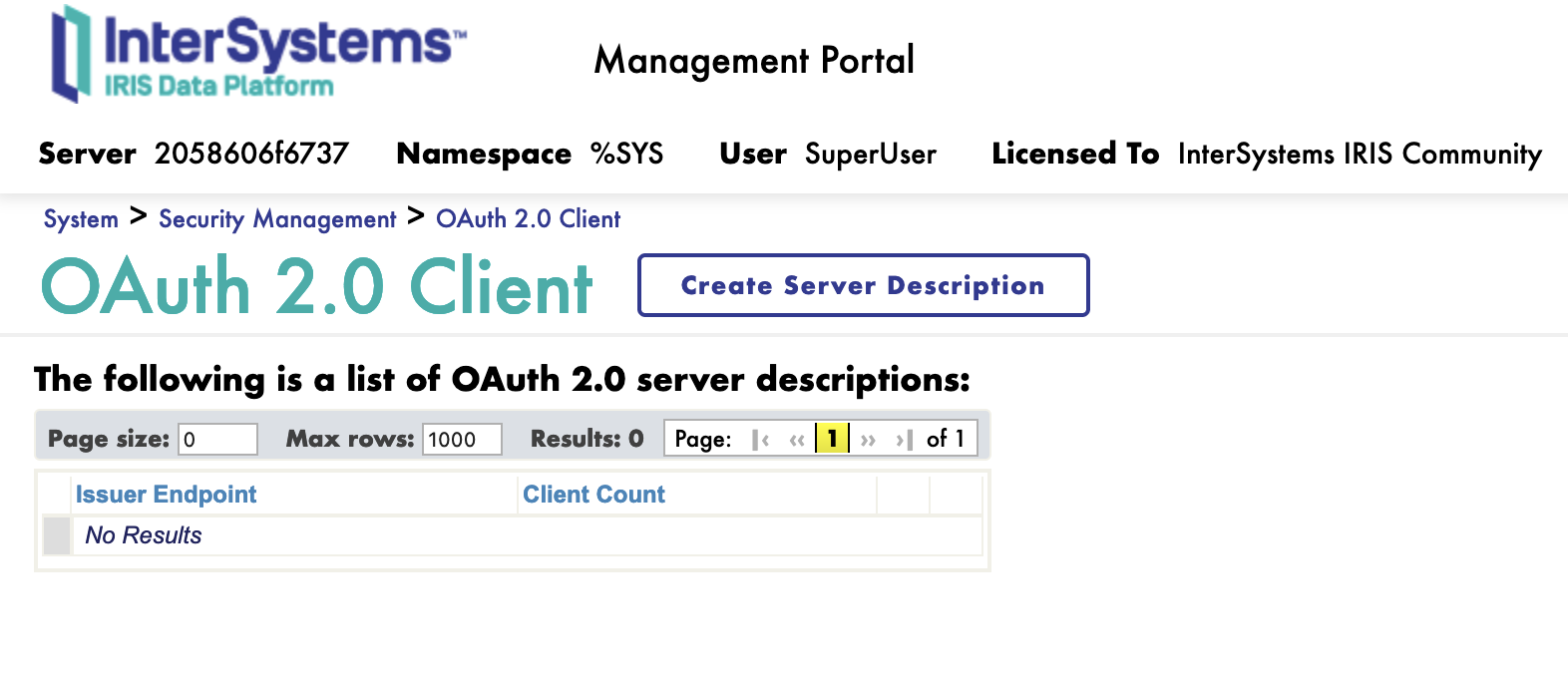
Cliquez sur Create Server Description (Créer une description de serveur)

Création de la description du serveur

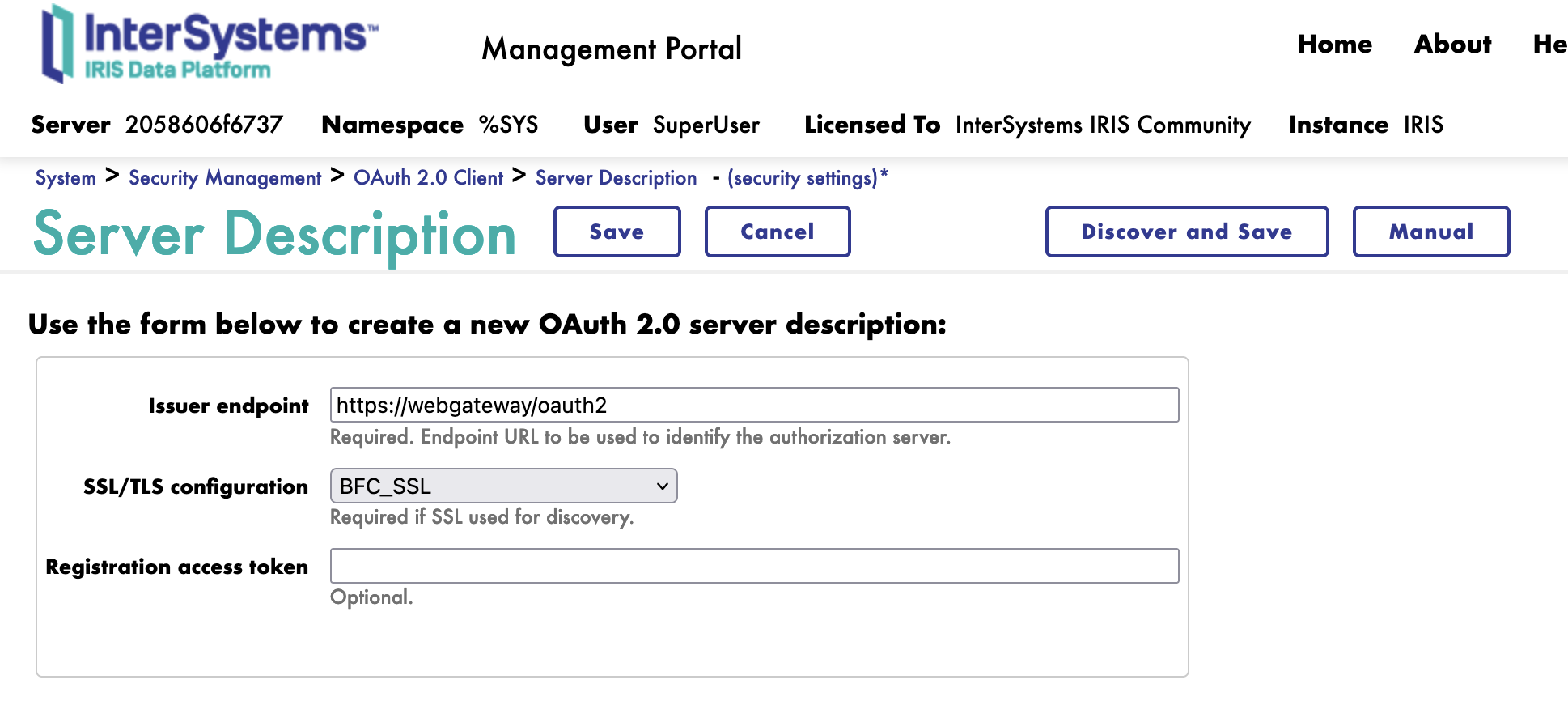
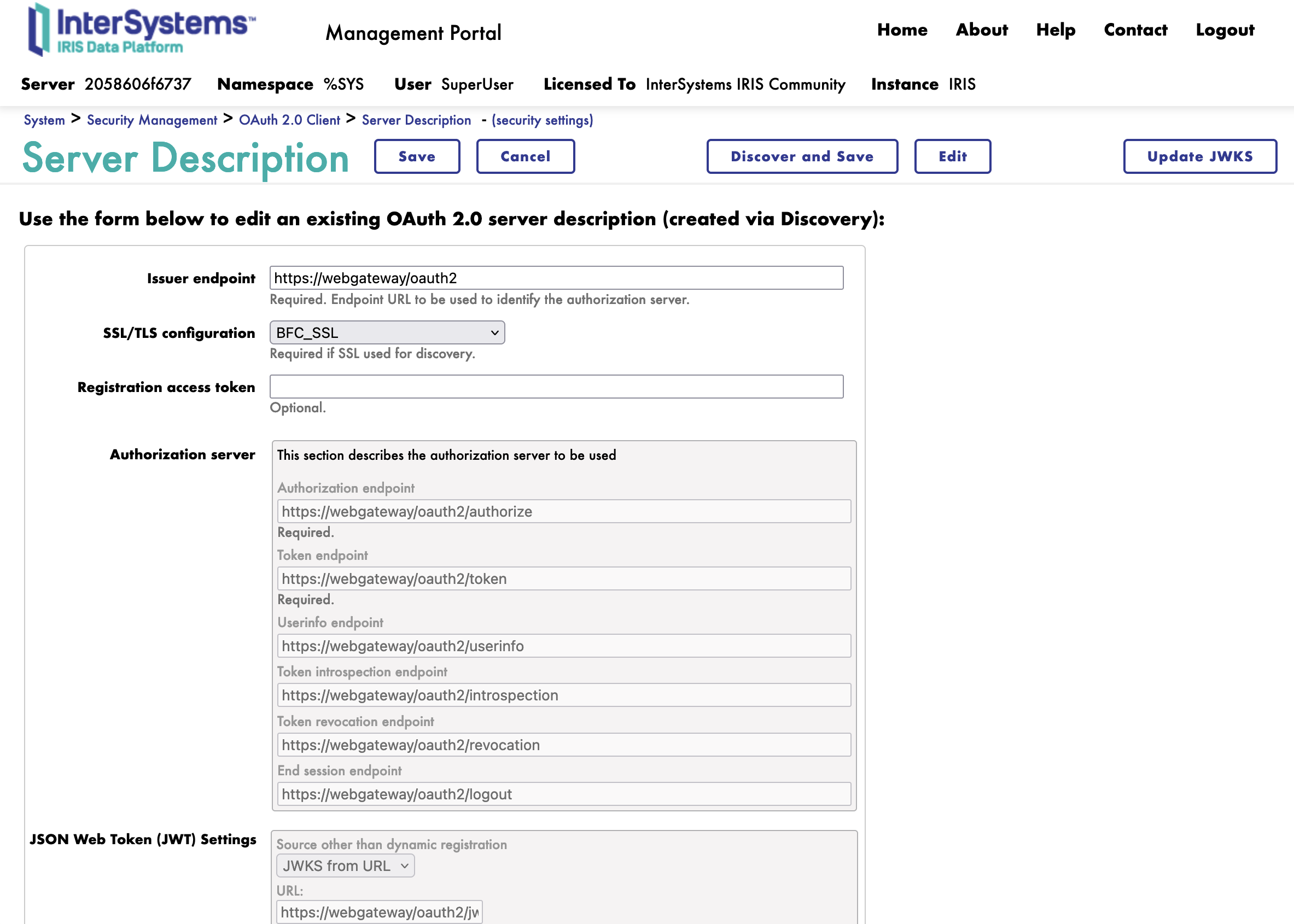
Screenshot Renseignez le champ Issuer Endpoint, choisissez SSL/TLS Configuration et cliquez sur Discover and Save (Découvrir et enregistrer).
https://fhir.epic.com/interconnect-fhir-oauth/oauth2
Screenshot

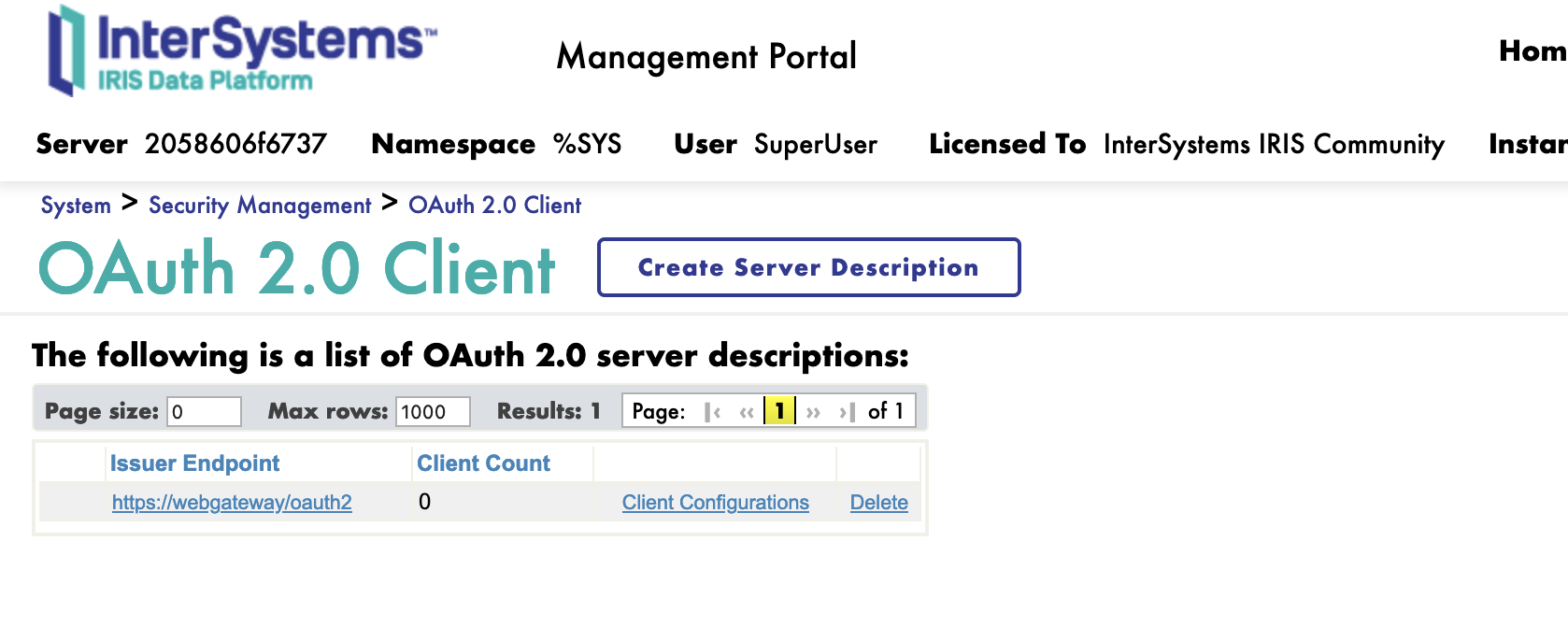
J'ai cliqué sur Annuler (Cancel) et je suis retourné à

http://localhost:57700/csp/sys/sec/%25CSP.UI.Portal.OAuth2.Client.ServerList.zen

Screenshot

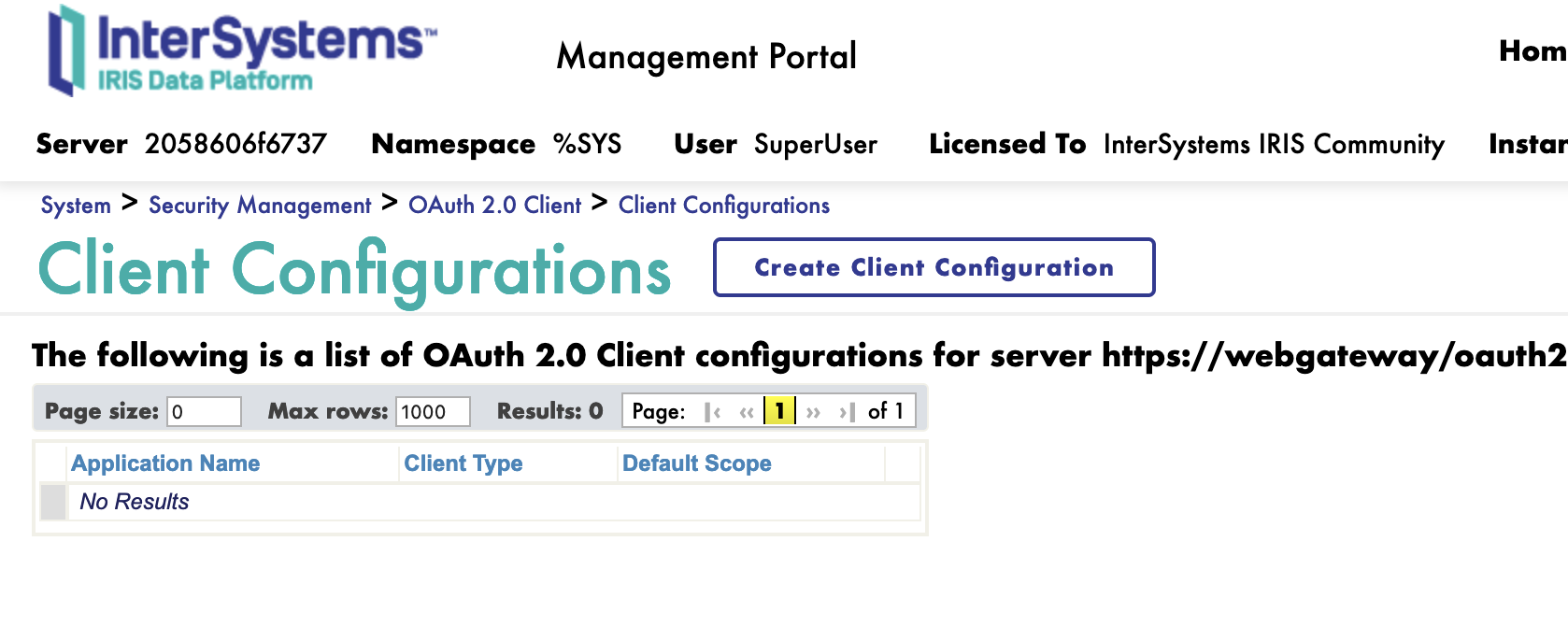
Cliquez sur le lien Client Configurations (configuration des clients).

Création de la configuration des clients

Screenshot

Cliquez sur Create Client Configuration (Créer une configuration des clients)

Screenshot

Sous l'onglet General, indiquez le nom de l'application:

medbank

Choisissez le type de client: Confidential

Choisissez la configuration SSL

Sous l'URL de redirection du client, indiquez le nom de l'hôte

localhost

Port

57700

Décochez la case Use TLS/SSL

Sous Types de certificats requis, cochez la case d'informations d'identification du client "Client Credentials"

Sous Type d'authentification, choisissez clé privée JWT

Sous Algorithme de signature d'authentification, choisissez RS384

Remplissez le champ Audience

https://fhir.epic.com/interconnect-fhir-oauth/oauth2/token
Screenshot

Sous l'onglet JWT Settings (Paramètres JWT), cochez la case Create JWT Settings (Créer des paramètres JWT) à partir d'informations d'identification X509. Choisissez vos informations d'identification dans la liste déroulante. Dans la colonne de signature Signing de la ligne des algorithmes de jetons d'accès, choisissez RS384.

Screenshot

Sous l'onglet Client Credentials (Informations d'identification du client), j'ai copié l'identifiant client hors production que j'avais reçu du logiciel Epic on FHIR. Le code secret client est requis. Je l'ai rempli comme x.

Screenshot

Important: N'oubliez pas de cliquer sur Save (Enregistrer)

0
0 46
Article Ben Spead · Oct 24, 2024 15m read

Vous ne le réalisez peut-être pas, mais votre compte de connexion InterSystems peut être utilisé pour accéder à un très large éventail de services InterSystems pour vous aider à apprendre et à utiliser Intersystems IRIS et d'autres technologies InterSystems plus efficacement.  Poursuivez votre lecture pour en savoir plus sur la manière de découvrir de nouvelles connaissances techniques et de nouveaux outils grâce à votre compte de connexion InterSystems.  Après votre lecture, veuillez participer au sondage en bas de page, afin que nous puissions voir dans quelle mesure cet article vous a été utile!

Qu'est-ce qu'un compte de connexion InterSystems? 

Le compte de connexion InterSystems est utilisé pour accéder à divers services en ligne destinés aux clients potentiels, aux partenaires et aux utilisateurs d'InterSystems.  Il s'agit d'un ensemble unique d'informations d'identification utilisées dans plus de 15 applications externes.  Certaines applications (comme WRC ou iService) nécessitent une activation spécifique pour que l'accès soit accordé par le compte.  Il est probable qu'il existe des ressources qui vous aideront mais dont vous ne connaissiez pas l'existence - assurez-vous de lire toutes les options et d'essayer un nouvel outil pour vous aider à améliorer votre niveau technique!!

Catalogue d'Applications

Vous pouvez consulter tous les services disponibles avec votre compte de connexion InterSystems en visitant le Catalogue d'applications d'InterSystems, situé à l'adresse suivante:  https://Login.InterSystems.com.  Ce catalogue ne répertorie que les applications ou services auxquels vous avez actuellement l'accès.  Il se souvient de vos applications les plus fréquemment utilisées et les place en tête de liste pour vous faciliter la tâche. 

N'oubliez pas de marquer la page d'un signet pour accéder facilement à tous ces outils dans la boîte à outils de votre compte de connexion InterSystems!

Détails de l'application 

Il est maintenant temps d'entrer dans les détails des applications individuelles et de voir comment elles peuvent vous aider en tant que développeur travaillant avec les technologies d'InterSystems!  Lisez la suite et essayez de trouver une nouvelle application à utiliser pour la première fois afin d'améliorer votre efficacité et vos compétences en tant que développeur....

 Getting Started (Pour Commencer) - gettingstarted.intersystems.com 

Audience

  • Toute personne souhaitant explorer l'utilisation de la plateforme de données InterSystems IRIS®

Description

  • Avec InterSystems IRIS, vous apprendrez à développer rapidement des applications critiques à forte intensité de données.
  • Les vidéos et les tutoriels permettent de travailler en utilisant SQL, Java, C#/.Net, Node.js, Python ou InterSystems ObjectScript.
  • Pour travailler sur les tutoriels, utilisez un bac à sable gratuit, basé sur le cloud et intégré au navigateur : IRIS+IDE+Web Terminal. 

Comment cela aide à améliorer votre niveau technique

  • Vous vous orientez rapidement vers la technologie d'InterSystems et vous la voyez en action avec des exemples et du code de travail réels!
  • Vous pouvez explorer l'utilisation d'autres langages de programmation populaires avec InterSystems IRIS.

 Apprentissage en ligne - learning.intersystems.com

Audience

  • Tous les utilisateurs actuels et potentiels qui utilisent les solutions d'InterSystems 

Description

  • Des documents autodidactes pour développer et prendre en charge les applications les plus importantes au monde:
    • Exercices pratiques
    • Vidéos
    • Cours en Ligne
    • Parcours d'apprentissage

Comment cela aide à améliorer votre niveau technique

  • Apprenez, apprenez, apprenez!! 
  • Rien ne vous permettra de devenir un développeur plus efficace plus rapidement que de suivre un formateur technique compétent qui vous guidera à travers de nouveaux concepts à utiliser dans vos projets InterSystems IRIS! 

 Documentation - docs.intersystems.com 

Audience

  • Tous les utilisateurs actuels et potentiels qui utilisent les solutions d'InterSystems

Description

  • Documentation pour toutes les versions de nos produits
  • Liens vers la documentation externe si nécessaire
  • Tout le contenu récent est alimenté par notre nouveau moteur de recherche.
  • La page de recherche vous permet de filtrer par produit, version, et autres facettes.
  • Certaines documentations nécessitent une autorisation (via le compte de connexion InterSystems):
    • Les documents AtScale sont disponibles pour les utilisateurs d'Adaptive Analytics
    • Les documents HealthShare sont disponibles pour les utilisateurs de HealthShare
  • Assurez-vous d'utiliser la nouvelle dynamique de liste de contrôle de l'impact des mises à niveau Upgrade Impact Checklist dans le serveur Docs!

Comment cela aide à améliorer votre niveau technique

  • Utilisation rapide du matériel de référence en classe et la documentation de l'API.
  • Recherche de l'exemple de code. 
  • Il est possible de lire une documentation d'utilisation détaillée pour les sections d'InterSystems IRIS dans lesquelles vous souhaitez approfondir vos connaissances.
  • Il est possible de demander des précisions supplémentaires ou de signaler des problèmes directement à partir des pages de documentation grâce à la fonctionnalité "Feedback".

 Évaluation - evaluation.intersystems.com

Audience

  • Les utilisateurs qui souhaitent télécharger des logiciels ou des licences d'InterSystems à des fins d'évaluation ou de développement

Description

  • Téléchargement d'InterSystems IRIS et d'InterSystems IRIS for Health.
  • Tout le monde peut télécharger des kits d'Édition communautaire.
  • Les utilisateurs existants peuvent également demander une licence puissante pour évaluer les fonctionnalités d'entreprise.
  • Des versions préliminaires sont disponibles avant la publication.
  • Les paquets du programme d'accès anticipé permettent de fournir un retour d'information sur les futurs produits et fonctionnalités.

Comment cela aide à améliorer votre niveau technique

  • Il est possible d'essayer les versions d'aperçu des logiciels pour voir comment les nouvelles fonctionnalités peuvent aider à accélérer votre développement.
  • Il est possible de tester les fonctionnalités d'Enterprise en demandant une licence d'évaluation.
  • Vous pouvez vous assurer que tous les développeurs de votre organisation ont la dernière version d'InterSystems IRIS installée sur leurs machines.
  • Vous pouvez fournir des commentaires à InterSystems Product Management sur les fonctionnalités Early Access afin de vous assurer qu'elles répondront aux besoins de votre équipe une fois qu'elles seront entièrement disponibles.

 Communauté de développeurs - community.intersystems.com

Audience

  • Tous ceux qui travaillent avec la technologie d'InterSystems (employés, utilisateurs, partenaires et clients potentiels d'InterSystems)

Description

  • Suivi des annonces relatives aux produits et services d'InterSystems.
  • Recherche d'articles sur une variété de sujets techniques.
  • Questions et réponses de la part de la communauté.
  • Découverte des offres d'emploi ou des développeurs disponibles à l'embauche.
  • Participation à des concours dotés de prix en espèces d'une valeur de 1 000 dollars.
  • Toujours être au courant de ce qui se passe chez InterSystems!

Comment cela aide à améliorer votre niveau technique

  • Grâce à l'accès aux principaux experts mondiaux de la technologie InterSystems, vous pouvez apprendre auprès des meilleurs et rester engagé face aux questions, tendances et sujets les plus brûlants.
  • Réception automatique dans votre boîte de réception de mises à jour sur les nouveaux produits, les nouvelles versions et les opportunités du Programme d'accès anticipé.
  • Vous pouvez obtenir l'aide de vos collègues pour répondre à vos questions et surmonter les obstacles.
  • Vous pouvez avoir des discussions enrichissantes avec les chefs de produits et les développeurs de produits d'InterSystems - apprenez à la source!
  • Vous pouvez améliorer vos compétences en partageant des solutions techniques et du code et en profitant du retour d'information de vos collègues.

 Idées InterSystems - ideas.intersystems.com

Audience

  • Tous ceux qui souhaitent partager des idées pour améliorer la technologie d'InterSystems.

Description

  • Publication d'idées sur la façon d'améliorer la technologie InterSystems.
  • Découverte des commentaires existants et attribution d'un vote positif ou participation à des discussions.
  • InterSystems prendra en compte les idées les plus populaires pour les futures feuilles de route des produits.

Comment cela aide à améliorer votre niveau technique

  • Vous pouvez voir vos idées et vos besoins transformés en réalité dans les produits d'InterSystems ou dans les bibliothèques open source.
  • Vous pouvez vous familiariser avec les idées de vos collègues et apprendre à utiliser les produits d'InterSystems d'une nouvelle manière.
  • Il est possible de mettre en œuvre des idées suggérées par d'autres, d'explorer de nouvelles parties de la technologie d'InterSystems.

 Les Masters Mondiaux - globalmasters.intersystems.com

Audience

  • Tous ceux qui souhaitent promouvoir la technologie InterSystems et obtenir des badges et des goodies

Description

  • Plate-forme de gamification conçue pour permettre aux développeurs d'apprendre, de rester à jour et d'obtenir la reconnaissance de leurs contributions par le biais d'un contenu interactif.
  • Des points et des badges sont attribués aux utilisateurs pour:
    • Engagement auprès de la Communauté de développeurs
    • Engagement auprès d' Open Exchange
    • Publication de messages sur les médias sociaux concernant les produits et les technologies d'InterSystems
  • Des points peuvent être échangés contre des goodies InterSystems ou de la formation gratuite

Comment cela aide à améliorer votre niveau technique

  • Les défis attirent votre attention sur des articles ou des vidéos que vous avez peut-être manqués sur la communauté de développeurs, le site d'apprentissage ou la chaîne YouTube - vous apprendrez sans cesse de nouvelles choses à appliquer à vos projets!

 Open Exchange - openexchange.intersystems.com 

Audience

  • Les développeurs qui cherchent à publier ou à utiliser des progiciels et des outils réutilisables

Description

  • Outils et progiciels pour développeurs conçus avec les plates-formes de données et les produits d'InterSystems. 
  • Les progiciels sont publiés sous diverses licences logicielles (la plupart en open source).
  • Intégration avec GitHub pour la gestion des versions des progiciels, les discussions et la détection des bogues.
  • Il est possible de lire et de soumettre des commentaires et de trouver les progiciels les plus populaires.
  • Les développeurs peuvent soumettre des problèmes et apporter des améliorations aux progiciels via les demandes d'extraction de GitHub pour  aider à faire avancer les logiciels de la communauté.
  • Les développeurs peuvent voir les statistiques de trafic et de téléchargements des progiciels  publiés par eux

Comment cela aide à améliorer votre niveau technique

  • Pas besoin de réinventer la roue!  Utilisez les progiciels open source créés et maintenus par la Communauté de développeurs d'InterSystems pour résoudre des problèmes génériques, ce qui vous permet de vous concentrer sur le développement de solutions spécifiques à votre secteur d'activité.
  • La contribution à des progiciels open source est un excellent moyen de recevoir des commentaires constructifs sur votre travail et d'affiner vos modèles de développement.
  • En devenant un contributeur respecté à des projets open source, il est tout à fait possible de voir la demande augmenter pour vos compétences et vos connaissances. 

 WRC - wrc.intersystems.com

Audience

  • Système de suivi de tous les problèmes signalés par les utilisateurs sur InterSystems IRIS et InterSystems HealthShare.  Les utilisateurs disposant de SUTA peuvent travailler directement avec l'application.

Description

  • Application "Worldwide Response Center" (Centre de réponse mondial, alias "WRC Direct”).
  • Système de suivi des problèmes signalés par les utilisateurs. 
  • Ouverture de nouvelles demandes. 
  • Affichage de toutes les actions d'investigation et ajout de renseignements et de commentaires sur une demande. 
  • Affichage des informations statistiques sur l'historique de vos appels d'assistance. 
  • Clôture des demandes et fourniture d'un retour d'information sur le processus d'assistance. 
  • Examen des fichiers correctifs ad hoc. 
  • Suivi des demandes de modification de logiciel.
  • Téléchargement des versions actuelles du produit et du logiciel client.

Comment cela aide à améliorer votre niveau technique

  • Les techniciens d'InterSystems peuvent vous aider à surmonter les obstacles techniques que vous avez en ce qui concerne le développement ou la gestion des systèmes avec les produits InterSystems.
  • Rapport de bogues pour s'assurer que les problèmes sont corrigés dans des versions ultérieures.  

 iService - iservice.intersystems.com

Audience

  • Les utilisateurs nécessitant une assistance dans le cadre d'un contrat SLA

Description

  • Plateforme de billetterie d'assistance pour nos  utilisateurs des secteurs de la santé, du cloud et les utilisateurs hébergés.
  • Elle permet de calculer la conformité des contrats de niveau de service (SLA) et d'établir des rapports en fonction de règles.
  • La plateforme fournit des fonctionnalités avancées de recherche et d'exportation de facettes. 
  • Elle intègre un système complet de gestion de la sécurité clinique.

Comment cela aide à améliorer votre niveau technique

  • Les techniciens d'InterSystems peuvent vous aider à surmonter les obstacles techniques que vous avez en ce qui concerne le développement ou la gestion des systèmes avec les produits InterSystems pour la santé ou le cloud.
  • Rapport de bogues pour s'assurer que les problèmes sont corrigés dans des versions ultérieures.  

 ICR - containers.intersystems.com

Audience

  • Tous ceux qui souhaitent utiliser les conteneurs InterSystems

Description

  • Registre des conteneurs InterSystems
  • Registre de conteneurs accessible programmé et interface web pour la navigation.
  • Conteneurs de l'édition communautaire sont accessibles à tous.
  • Versions commerciales d'InterSystems IRIS et d'InterSystems IRIS for Health disponibles pour les utilisateurs soutenus.
  • Génération des jetons à utiliser dans les pipelines CICD pour récupérer automatiquement les conteneurs.

Comment cela aide à améliorer votre niveau technique

  • Il est possible d'augmenter la maturité de votre SDLC en passant à des pipelines CICD basés sur des conteneurs pour votre développement, vos tests et votre déploiement!

 Répertoire de partenaires - partner.intersystems.com 

Audience

  • Tous ceux qui cherchent à trouver un partenaire InterSystems ou un produit partenaire 
  • Partenaires cherchant à faire la publicité de leurs logiciels et services  

Description

  • Recherche de tous types de partenaires InterSystems:
    • Partenaires de mise en œuvre
    • Partenaires de solutions
    • Partenaires technologiques
    • Partenaire cloud
  • Les partenaires existants peuvent gérer leurs listes de services et de logiciels. 

Comment cela aide à améliorer votre niveau technique

  • Il est possible de faire appel à des experts certifiés sur une base contractuelle pour apprendre d'eux dans le cadre de vos projets.
  • Vous pouvez acquérir des licences pour des solutions d'entreprise basées sur la technologie InterSystems, ce qui vous évite d'avoir à tout construire à partir de zéro.
  • Vous pouvez apporter vos produits et services à un public plus large, augmentant ainsi la demande et vous obligeant à accroître votre capacité de livraison!

 CCR - ccr.intersystems.com 

Audience

  • Organisations sélectionnées gérant les changements apportés à une implémentation d'InterSystems (employés, partenaires et utilisateurs finaux)

Description

  • Enregistrement de contrôle des modifications
    • Application de flux de travail personnalisée construite sur notre propre technologie pour suivre toutes les personnalisations apportées aux produits de santé InterSystems installés dans le monde entier.
  • Versionnement et déploiement du code personnalisé sur site et des modifications de configuration.
  • Plusieurs niveaux et options de configuration du flux de travail.
  • Adaptation très souple aux besoins spécifiques de la phase du projet

Comment cela aide à améliorer votre niveau technique

  • Pour les équipes autorisées à l'utiliser, il est possible de trouver et de réutiliser du code ou des plans de mise en œuvre au sein de votre organisation, ce qui évite de devoir résoudre le même problème plusieurs fois.
  • Résolution beaucoup plus rapide des problèmes en production, ce qui laisse plus de temps pour le travail de développement. 

 Connexion Client - client.intersystems.com  

Audience

  • Disponible pour tous les clients de TrakCare

Description

  • InterSystems Client Connection est une plateforme de collaboration et de partage des connaissances pour les clients de TrakCare.
  • Cette communauté en ligne permet aux clients de TrakCare d'établir des relations plus nombreuses, plus efficaces et plus étroites.
  • Sur la plateforme de connexion client "Client Connection", les éléments suivants sont disponibles: 
    • Des nouvelles et des événements concernant TrakCare 
    • Des documents de lancement de TrakCare, par exemple des documents de lancement et des vidéos de prévisualisation
    • L'accès aux guides de produits les plus récents.
    • Des supports permettant d'approfondir les connaissances personnelles.
    • Des forums de discussion pour tirer parti de l'expertise des pairs. 

Comment cela aide à améliorer votre niveau technique

  • Les spécialistes techniques et d'application des sites TrakCare peuvent partager rapidement leurs questions et leurs connaissances, en se connectant à d'autres utilisateurs dans le monde entier.  Des réponses plus rapides signifient plus de temps pour élaborer des solutions!

 Commande en ligne - store.intersystems.com

Audience

  • Utilisateurs des opérations chez les partenaires d'application sélectionnés/utilisateurs finaux

Description

  • Possibilité pour les utilisateurs de choisir différents produits en fonction de leurs contrats et de créer de nouvelles commandes.  
  • Possibilité pour les utilisateurs de mettre à niveau ou d'échanger des commandes existantes.
  • Soumission des commandes à InterSystems Customer Operations pour process les traiter en vue de la livraison et de la facturation.
  • Possibilité pour les utilisateurs de migrer les licences existantes vers InterSystems IRIS.

Comment cela aide à améliorer votre niveau technique

  • Honnêtement, en aucune façon!  Il s'agit d'un outil utilisé par le personnel des opérations et non par les utilisateurs techniques, mais il est listé ici par souci d'exhaustivité puisque l'accès est contrôlé via le compte de connexion InterSystems ;)  

Autres choses à savoir sur votre compte de connexion InterSystems

Voici quelques autres informations utiles sur les comptes de connexion InterSystems...

Comment créer un compte de connexion

Les utilisateurs peuvent créer leur propre compte en cliquant sur "Créer un compte" sur n'importe quelle application publique d'InterSystems, y compris:

Par ailleurs, le FRC (First Response Center) d'InterSystems créera un compte de connexion pour les utilisateurs supportés la première fois qu'ils auront besoin d'accéder au Worldwide Response Center (WRC) ou à iService (ou les utilisateurs supportés peuvent également créer des comptes pour leurs collègues).

Avant d'utiliser un compte, l'utilisateur doit accepter les conditions générales, soit au cours de la procédure d'auto-enregistrement, soit lors de la première connexion.

Autres options de connexion

Certaines applications permettent de se connecter avec Google ou GitHub:

Il s'agit du même compte de connexion InterSystems, mais avec une authentification par Google ou GitHub.

Profil du compte

Si vous allez à https://Login.InterSystems.com et que vous vous authentifiez, vous pourrez accéder à la rubrique Options > Profil et apporter des modifications de base à votre compte.  L'adresse électronique peut être modifiée via Options > Change Email.  

Résolution des problèmes liés aux comptes de connexion

Les problèmes liés aux comptes de connexion InterSystems doivent être adressés à Support@InterSystems.com.  Veuillez inclure:

  • Nom d'utilisateur utilisé pour le login tenté
  • Adresse électronique
  • Type et version du navigateur
  • Messages d'erreur spécifiques et/ou captures d'écran
  • L'heure et la date à laquelle l'erreur a été reçue   
0
0 64
Article Iryna Mykhailova · Août 28, 2024 2m read

Récemment, je me suis retrouvé dans une situation où un utilisateur avait des rôles qui lui accordaient des rôles supplémentaires, etc.

Comme je ne comprenais pas d'où venait une autorisation particulière, j'ai écrit ce code qui obtient un ensemble initial de rôles et les décompresse de manière récursive, en tenant compte des éventuelles répétitions.

0
0 31
Article Guillaume Rongier · Juil 25, 2024 28m read

Cet article a pour objectif de fournir au lecteur les informations suivantes:

  • Configuration et utilisation du serveur FHIR
  • Création d'un serveur d'autorisation OAuth2
  • Liaison entre le serveur FHIR et le serveur d'autorisation OAuth2 pour la prise en charge de SMART sur FHIR
  • Utilisation des capacités d'interopérabilité dans "IRIS for Health" pour filtrer les ressources FHIR
  • Création d'une opération personnalisée sur le serveur FHIR

Schéma de l'article:

Schema

Flux de travail de l'article:

Workflow

1. Table des matières

2. Objectifs

Cette session de formation vise à fournir aux participants les compétences suivantes:

  • Configuration et utilisation du serveur FHIR
  • Création d'un serveur d'autorisation OAuth2
  • Liaison entre le serveur FHIR et le serveur d'autorisation OAuth2 pour la prise en charge de SMART sur FHIR
  • Utilisation des capacités d'interopérabilité dans "IRIS for Health" pour filtrer les ressources FHIR
  • Création d'une opération personnalisée sur le serveur FHIR

3. Installation

Pour installer l'environnement de formation, vous devez avoir installé Docker et Docker Compose sur votre machine.

Vous pouvez installer Docker et Docker Compose en suivant les instructions sur le site Docker website.

Une fois Docker et Docker Compose installés, vous pouvez cloner ce dépôt et exécuter la commande suivante:

docker-compose up -d

Cette commande démarre le conteneur "IRIS for Health" et le conteneur "Web Gateway" pour exposer le serveur FHIR via HTTPS.

3.1. Accès au serveur FHIR

Une fois les conteneurs démarrés, vous pouvez accéder au serveur FHIR à l'URL suivante:

https://localhost:4443/fhir/r5/

3.2. Accés au Portail de Gestion d'InterSystems IRIS

Vous pouvez accéder au portail de gestion InterSystems IRIS à l'adresse suivante:

http://localhost:8089/csp/sys/UtilHome.csp

Le nom d'utilisateur et le mot de passe par défaut sont "SuperUser" et "SYS" respectivement.

4. Configuration du serveur d'autorisation OAuth2

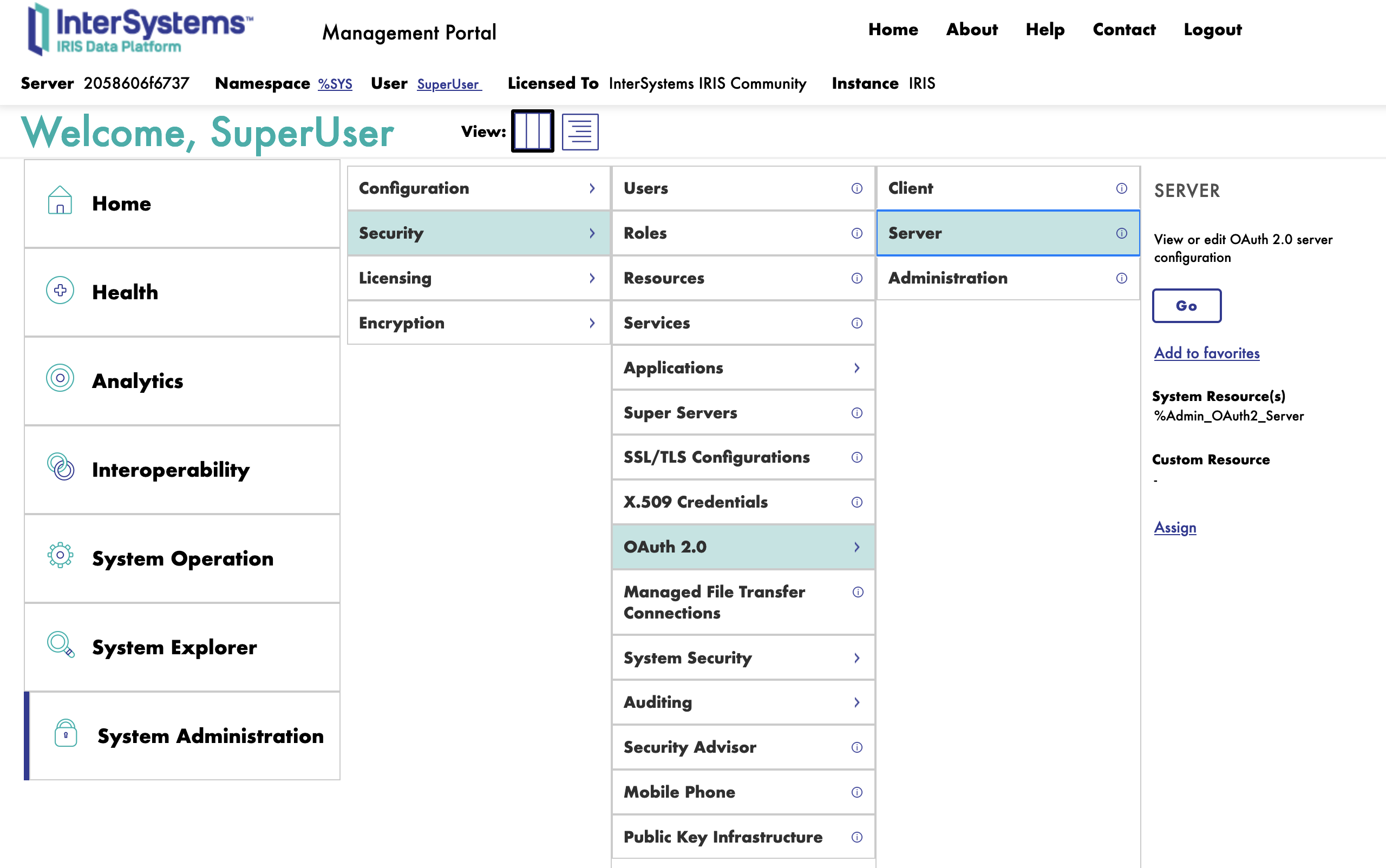
Pour configurer le serveur d'autorisation OAuth2, il faut se connecter au portail de gestion InterSystems IRIS et naviguer jusqu'à l'administration du système: System Administration > Security > OAuth 2.0 > Servers.

OAuth2 Servers

Ensuite, nous remplirons le formulaire pour créer un nouveau serveur d'autorisation OAuth2.

4.1. Onglet Généralités

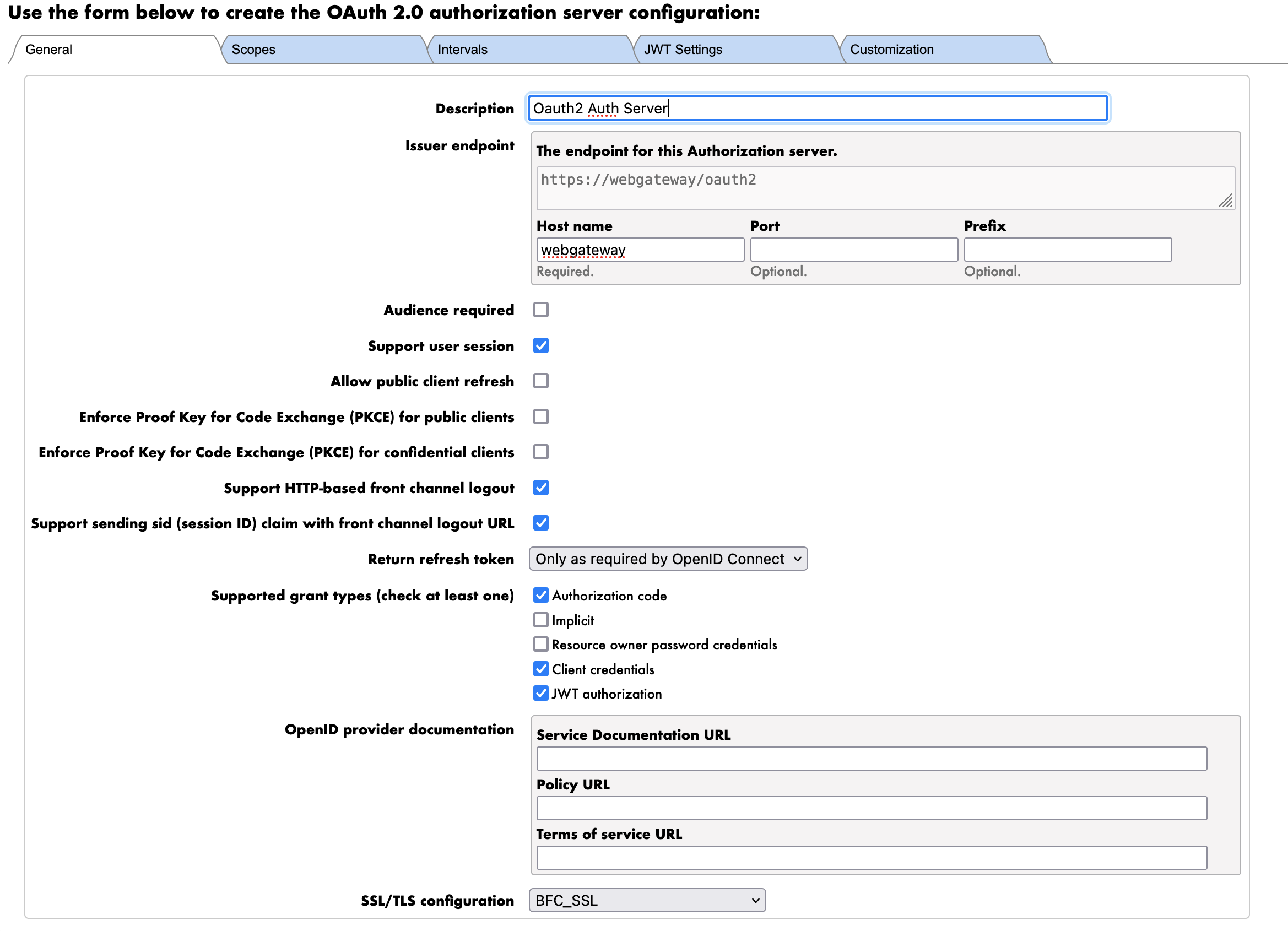
Nous commençons d'abord par l'onglet Généralités.

General Tab

Les paramètres sont les suivants:

  • Description: La description du serveur d'autorisation OAuth2
    • Serveur d'autorisation Oauth2 Auth
  • Émetteur: L'URL du serveur d'autorisation OAuth2
    • https://webgateway/oauth2
    • REMARQUE : Nous utilisons ici l'URL de la passerelle Web Gateway pour exposer le serveur FHIR via HTTPS. Il s'agit du nom DNS interne du conteneur de la passerelle Web Gateway.
  • Types de subventions pris en charge: Les types de subventions pris en charge par le serveur d'autorisation OAuth2
    • Code d'autorisation
    • Informations d'identification du client
    • Autorisation JWT
    • REMARQUE : Nous utiliserons le type de subvention de Client Credentials (informations d'identification du client) pour authentifier le serveur FHIR auprès du serveur d'autorisation OAuth2.
  • Configuration SSL/TLS: La configuration SSL/TLS à utiliser pour le serveur d'autorisation OAuth2.
    • Par défaut: BFC_SSL

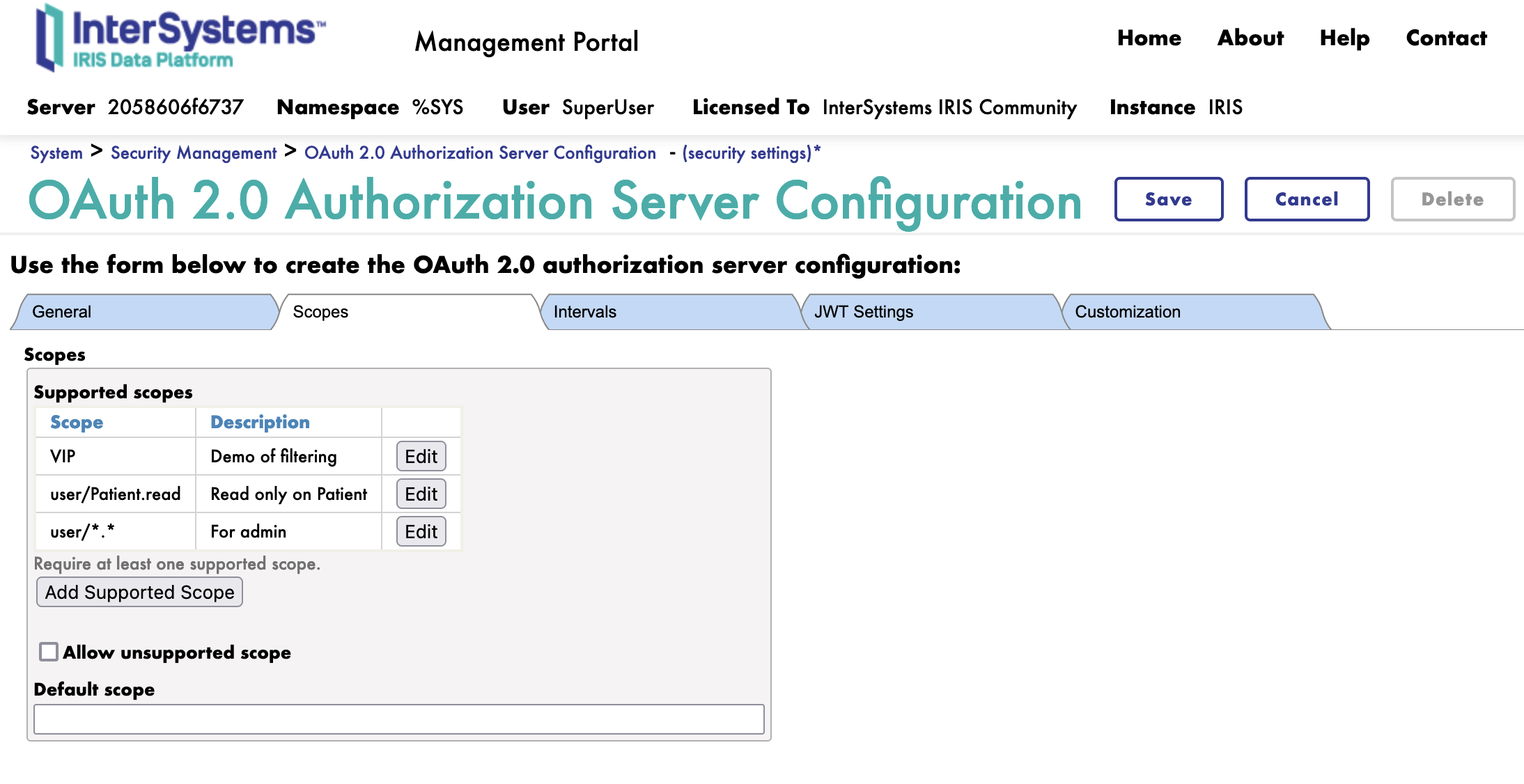
4.2. Onglet Périmètre

Ensuite, nous passons à l'onglet Périmètre.

Scope Tab

Nous allons créer 3 périmètres:

  • user/Patient.read: Le périmètre de lecture des ressources disponibles pour les patients
  • VIP: Le périmètre de lecture des ressources disponibles pour les patients VIP
  • user/.: Le périmètre de lecture toutes les ressources, à des fins administratives

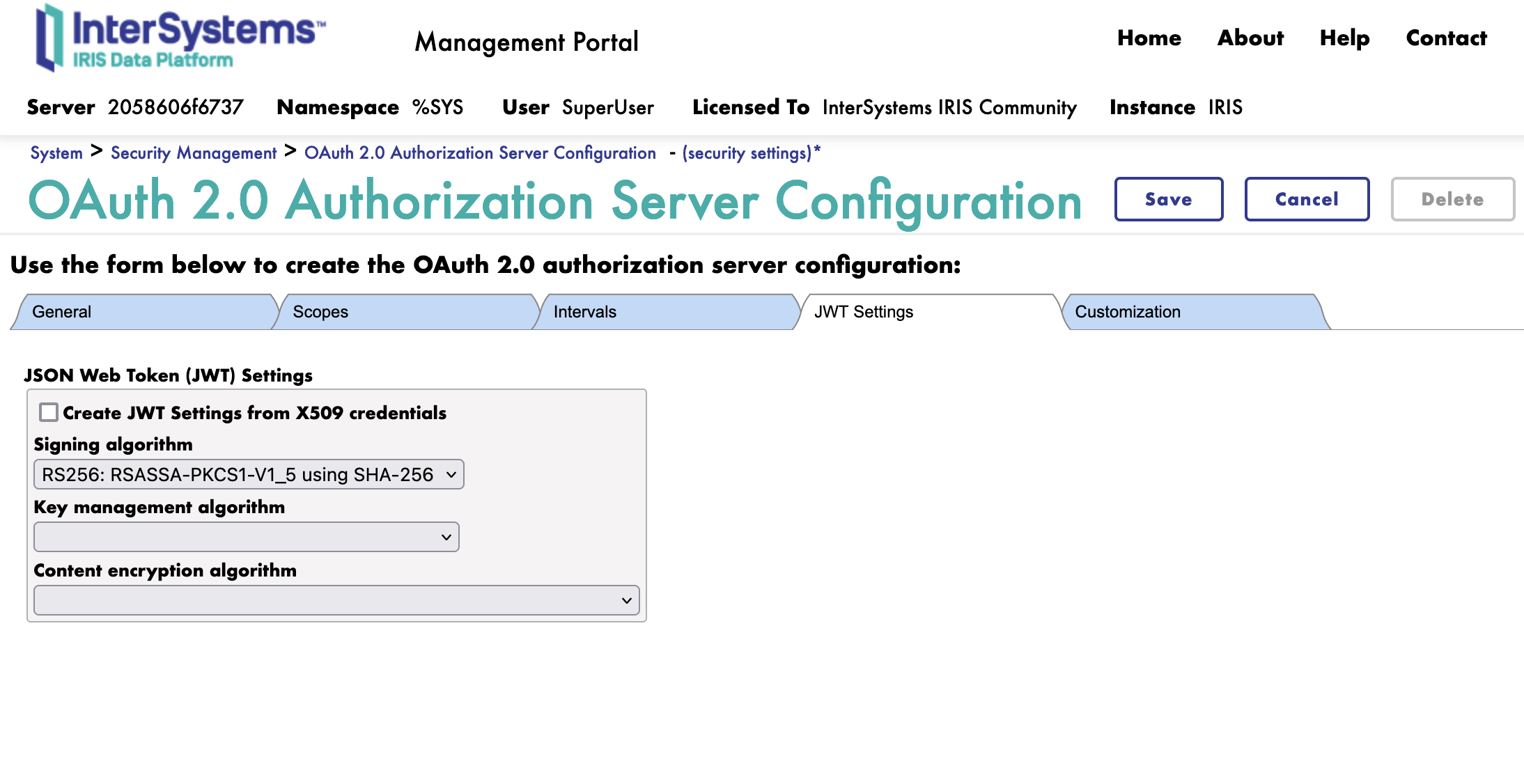
4.3. Onglet JWT

Ensuite, nous passons à l'onglet JWT.

JWT Tab

Ici, nous sélectionnons simplement l'algorithme à utiliser pour le JWT..

Nous utiliserons l'algorithme RS256.

Si nécessaire, nous pouvons sélectionner le cryptage pour le JWT. Nous n'utiliserons pas de cryptage pour cette session de formation.

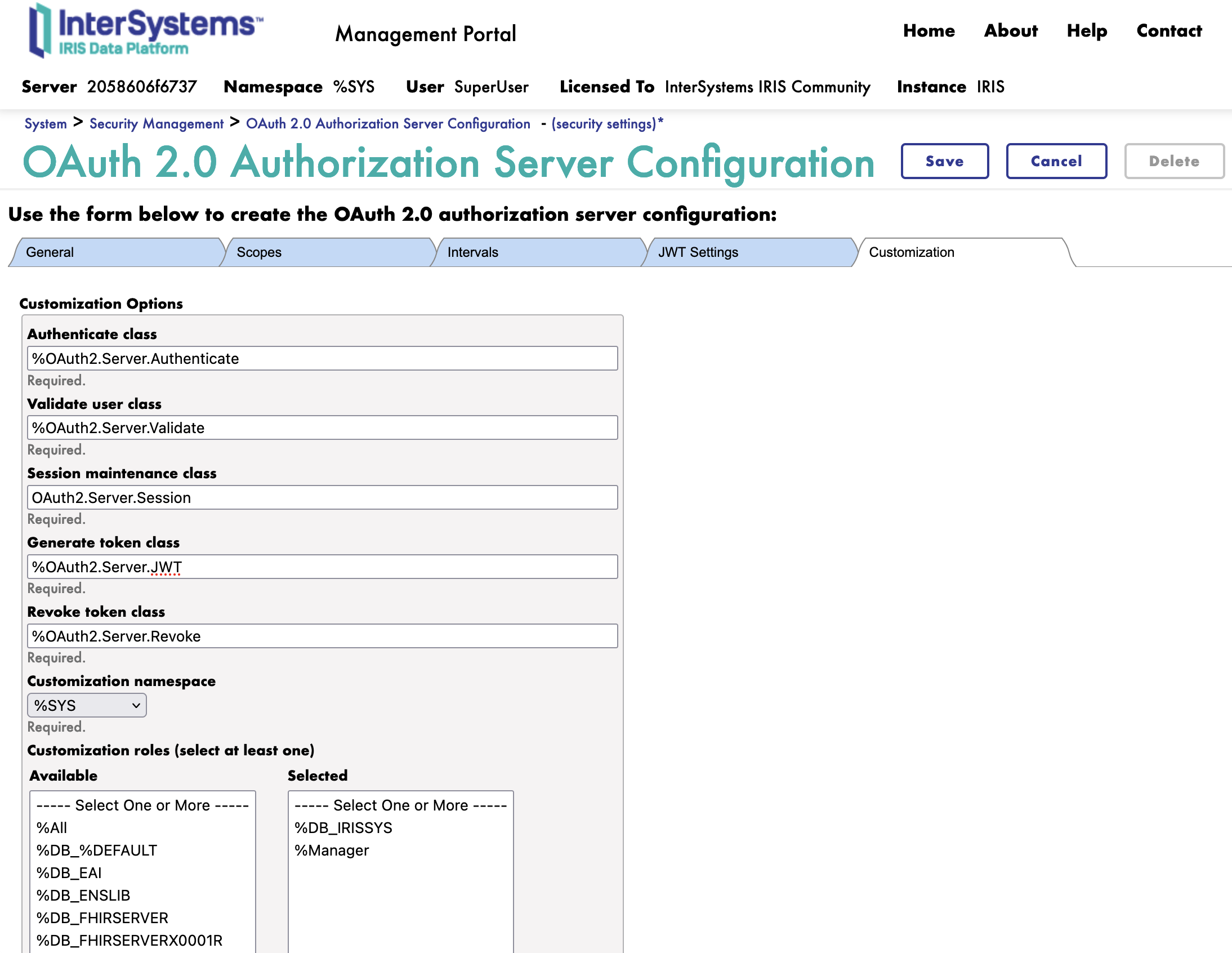
4.4. Onglet Personnalisation

Ensuite, nous passons à l'onglet Personnalisation.

Customization Tab

Voici toutes les classes de personnalisation pour le serveur d'autorisation OAuth2.

Nous changeons les classes suivantes:

  • Classe de génération du jeton: La classe à utiliser pour générer le jeton
    • FROM : %OAuth2.Server.Generate
    • TO : %OAuth2.Server.JWT

Nous pouvons maintenant enregistrer le serveur d'autorisation OAuth2.

Félicitations, nous avons maintenant configuré le serveur d'autorisation OAuth2. 🥳

5. Configuration du Client

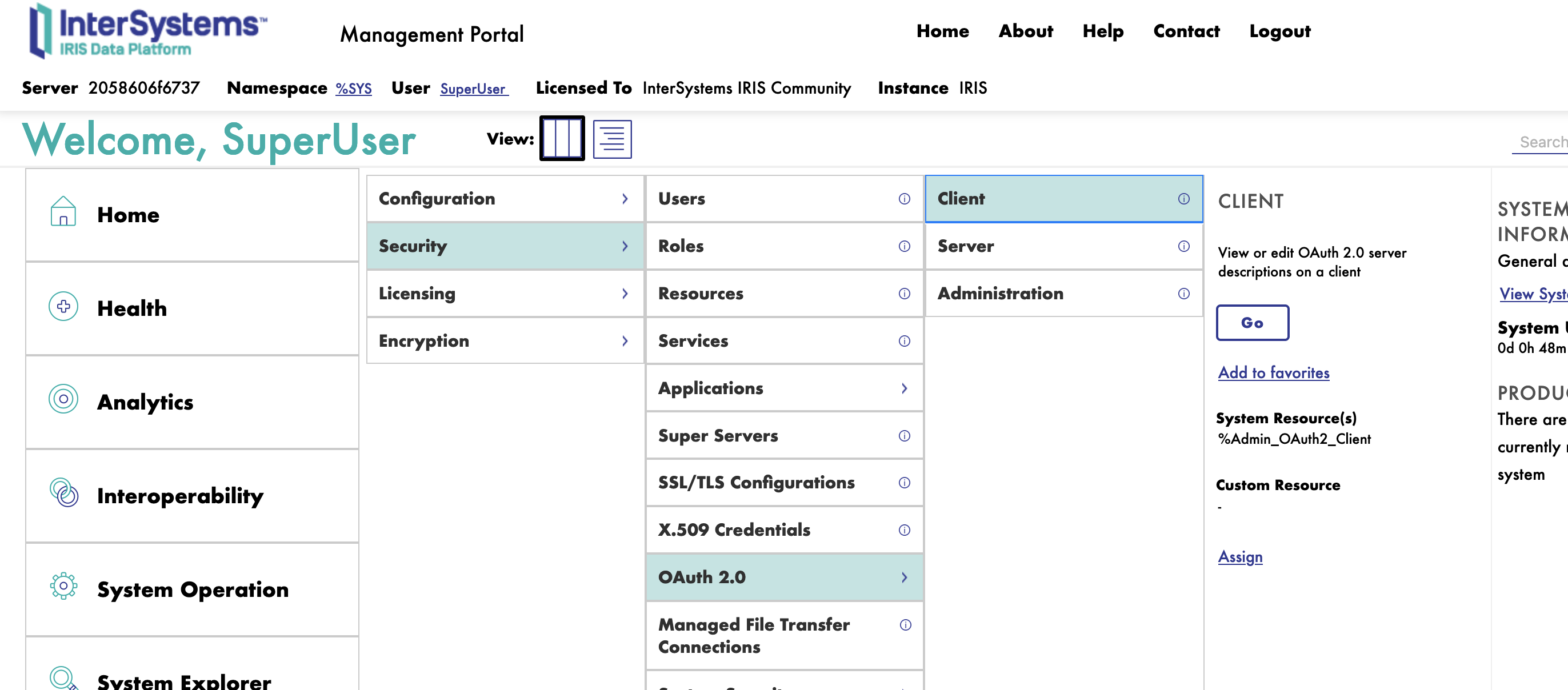
Pour configurer le Client, il faut se connecter au portail de gestion InterSystems IRIS et naviguer jusqu'à l'administration du système: System Administration > Security > OAuth 2.0 > Client.

OAuth2 Clients

Pour créer un nouveau client, il faut d'abord enregistrer le serveur d'autorisation OAuth2.

5.1. Enregistrement du serveur d'autorisation OAuth2

Sur la page client, cliquez sur le bouton de création d'une description de serveur Create Server Description.

Create Server Description

5.2. Description du serveur

Dans le formulaire Description du serveur, nous devons remplir les paramètres suivants:

Server Description

  • URL du serveur: L'URL du serveur d'autorisation OAuth2
  • Configuration SSL/TLS: La configuration SSL/TLS à utiliser pour le serveur d'autorisation OAuth2
    • Par défaut: BFC_SSL

Cliquez sur le bouton Discover and Save (Découvrir et enregistrer). Félicitations, nous avons maintenant enregistré le serveur d'autorisation OAuth2.

Server Description

5.3. Création d'un nouveau client

Ensuite, nous pouvons créer un nouveau client.

Sur la page client, nous avons un nouveau bouton Client Configuration (Configuration Client).

Client Configuration

Cliquez sur le bouton de lien Client Configuration vers la description du serveur.

Nous pouvons maintenant créer un nouveau client..

Create Client

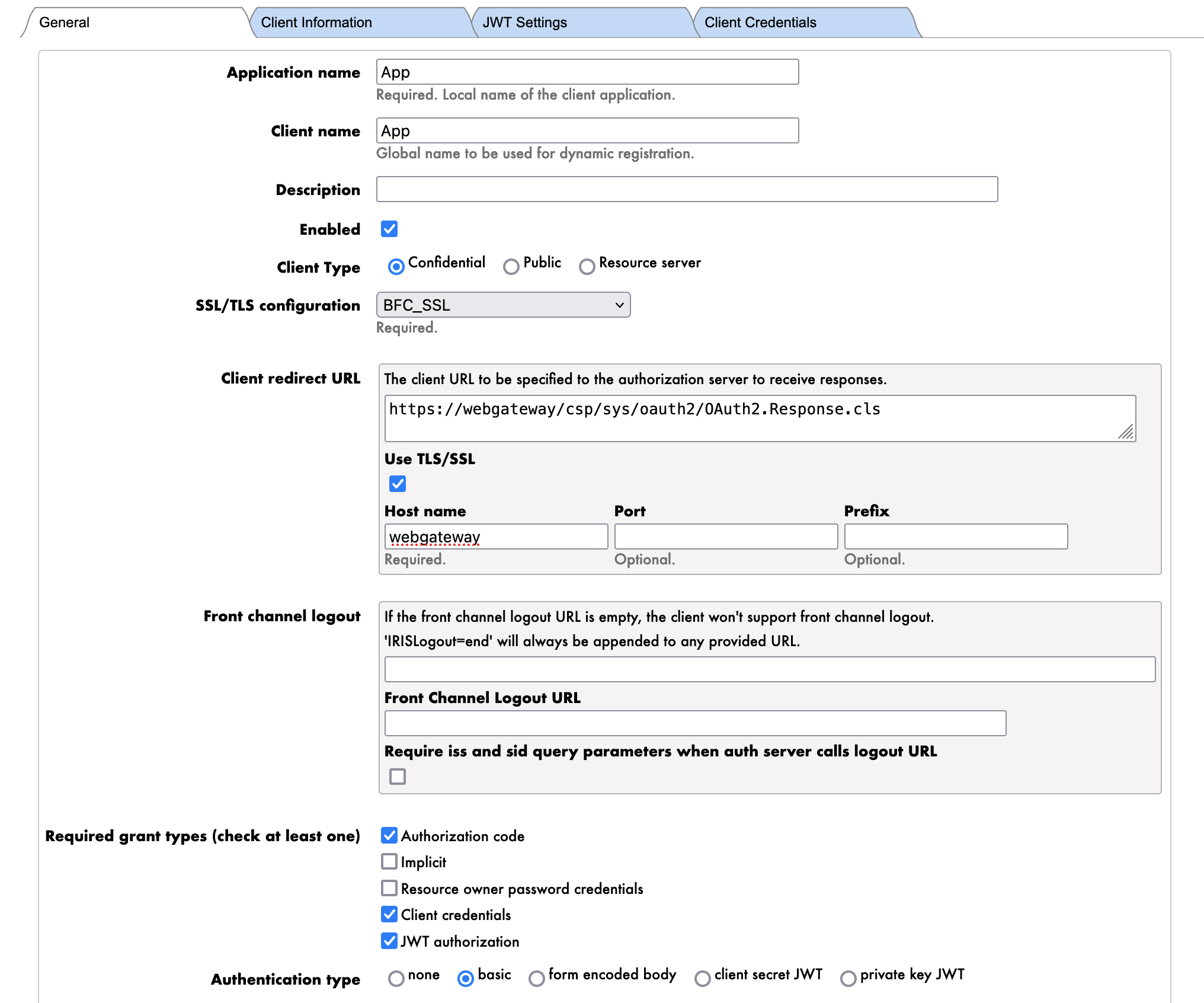
5.3.1. Onglet Généralités

Nous commençons d'abord par l'onglet Généralités.

General Tab

Les paramètres sont les suivants:

  • Nom de l'application: Le nom du client
    • App
    • REMARQUE : C'est le nom du client.
  • Nom du client: Le nom du client
    • App
  • *Type de client: Le type du client
    • Confidentiel
    • REMARQUE : Nous utiliserons le type de client "confidentiel" pour authentifier le serveur FHIR auprès du serveur d'autorisation OAuth2.
  • URI de redirection: L'URI de redirection du client
    • https://webgateway/oauth2
    • REMARQUE : Nous utilisons ici l'URL de la passerelle Web Gateway pour exposer le serveur FHIR via HTTPS. Il s'agit du nom DNS interne du conteneur de la passerelle Web Gateway.
    • REMARQUE : Ceci ne sera pas utilisé dans cette session de formation.
  • Types de subventions: Les types de subventions pris en charge par le client
    • Informations d'identification du client
    • REMARQUE : Nous utiliserons le type de subvention de Client Credentials (informations d'identification du client) pour authentifier l'application client (Client Application) auprès du serveur d'autorisation OAuth2.
  • Type d'authentification: Le type d'authentification du client
    • Basique
    • REMARQUE : Nous utiliserons le type d'authentification Basique pour authentifier l'application client (Client Application) auprès du serveur d'autorisation OAuth2.

Maintenant, nous pouvons cliquer sur le bouton Dynamic Registration (Enregistrement dynamique)..

Félicitations, nous avons maintenant créé le client. 🥳

Si nous allons dans l'onglet Client Credentials (Informations d'identification du client), nous pouvons voir les informations d'identification du client.

Notez que les informations d'identification du client sont Client ID et Client Secret (l'Identifiant du client et le Secret du client).

6. Configuration du serveur FHIR

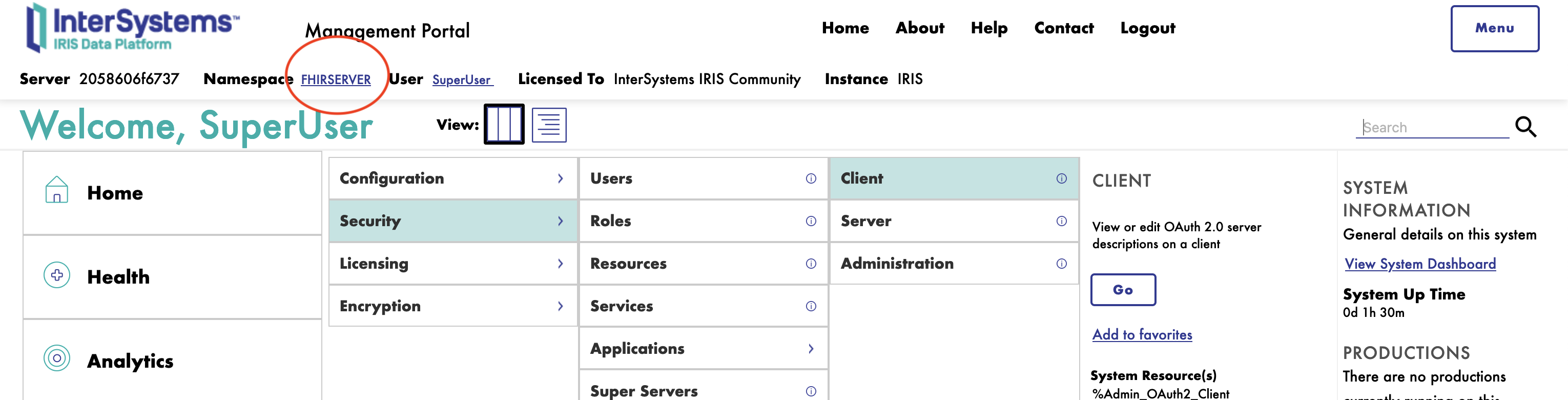
⚠️ AVERTISSEMENT ⚠️ : Assurez-vous d'être sur l'espace de noms FHIRSERVER.

Namespace

Pour configurer le serveur FHIR, il faut se connecter au portail de gestion InterSystems IRIS et naviguer: Health > FHIR Configuration > Servers.

FHIR Servers

Ensuite, nous allons créer un nouveau serveur FHIR.

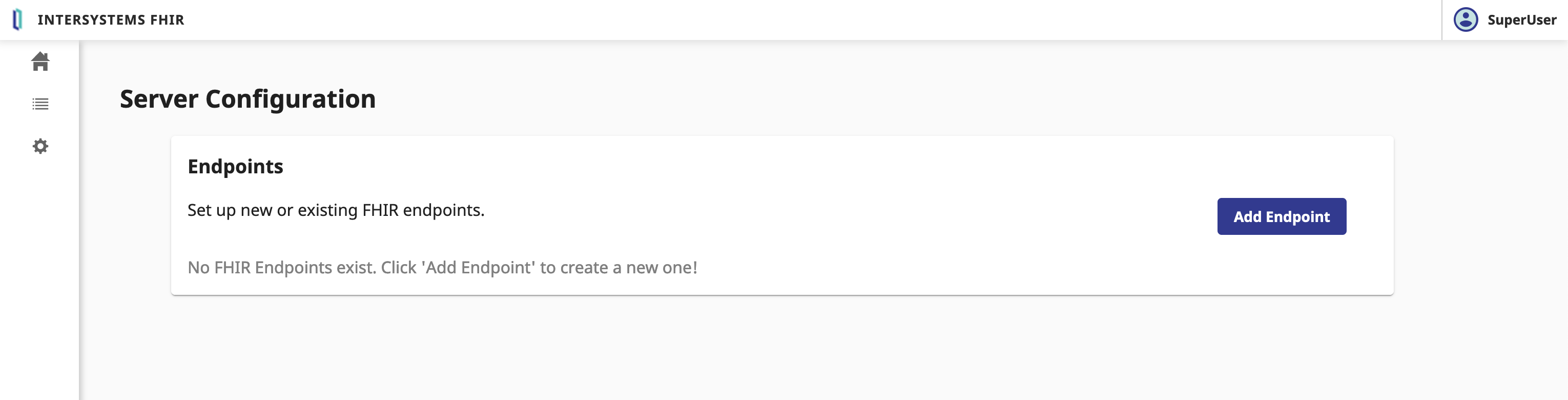
Cliquez sur le bouton Server Configuration (Configuration du Serveur).

Server Configuration

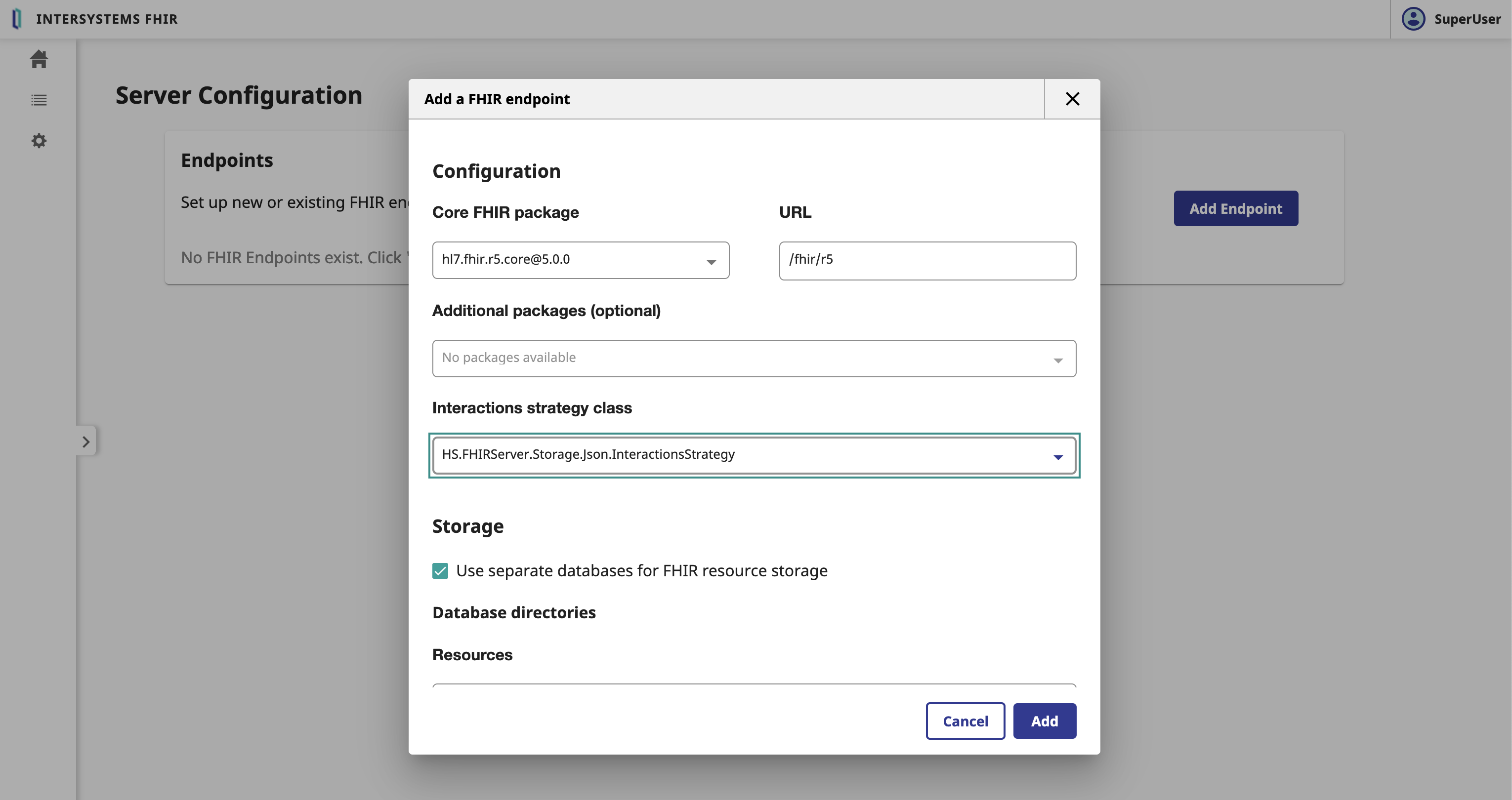
6.1. Création un nouveau serveur FHIR

Dans le formulaire Configuration du serveur, nous devons remplir les paramètres suivants:

Server Configuration

  • Paquet de base FHIR: Le paquet de base FHIR à utiliser pour le serveur FHIR
    • r5
  • Adresse URL: L'URL du serveur FHIR
    • /fhir/r5
  • Stratégie d'interactions: La stratégie d'interactions à utiliser pour le serveur FHIR
    • FHIR.Python.InteractionsStrategy
    • ⚠️ AVERTISSEMENT ⚠️ : Pas comme sur la photo, il faut sélectionner la stratégie d'interactions FHIR.Python.InteractionsStrategy.

Cliquer sur le bouton Add.

Cela peut prendre quelques minutes. 🕒 Allons prendre un café. ☕️

Félicitations, nous avons maintenant créé le serveur FHIR. 🥳

6.2. Liaison entre le serveur FHIR et le serveur d'autorisation OAuth2

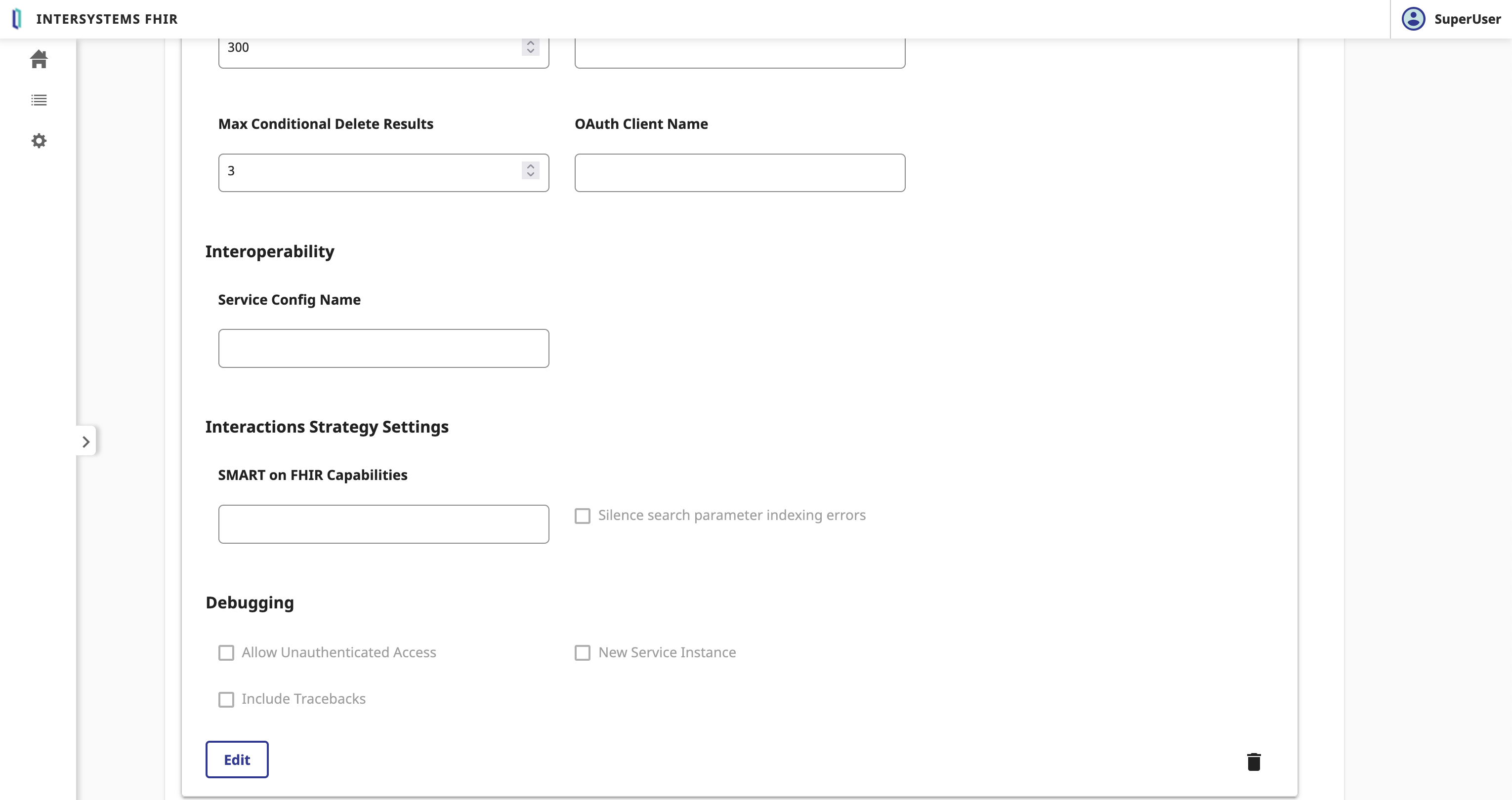
Sélectionnez le serveur FHIR et descendez jusqu'au bouton Edit (modifier).

FHIR Server

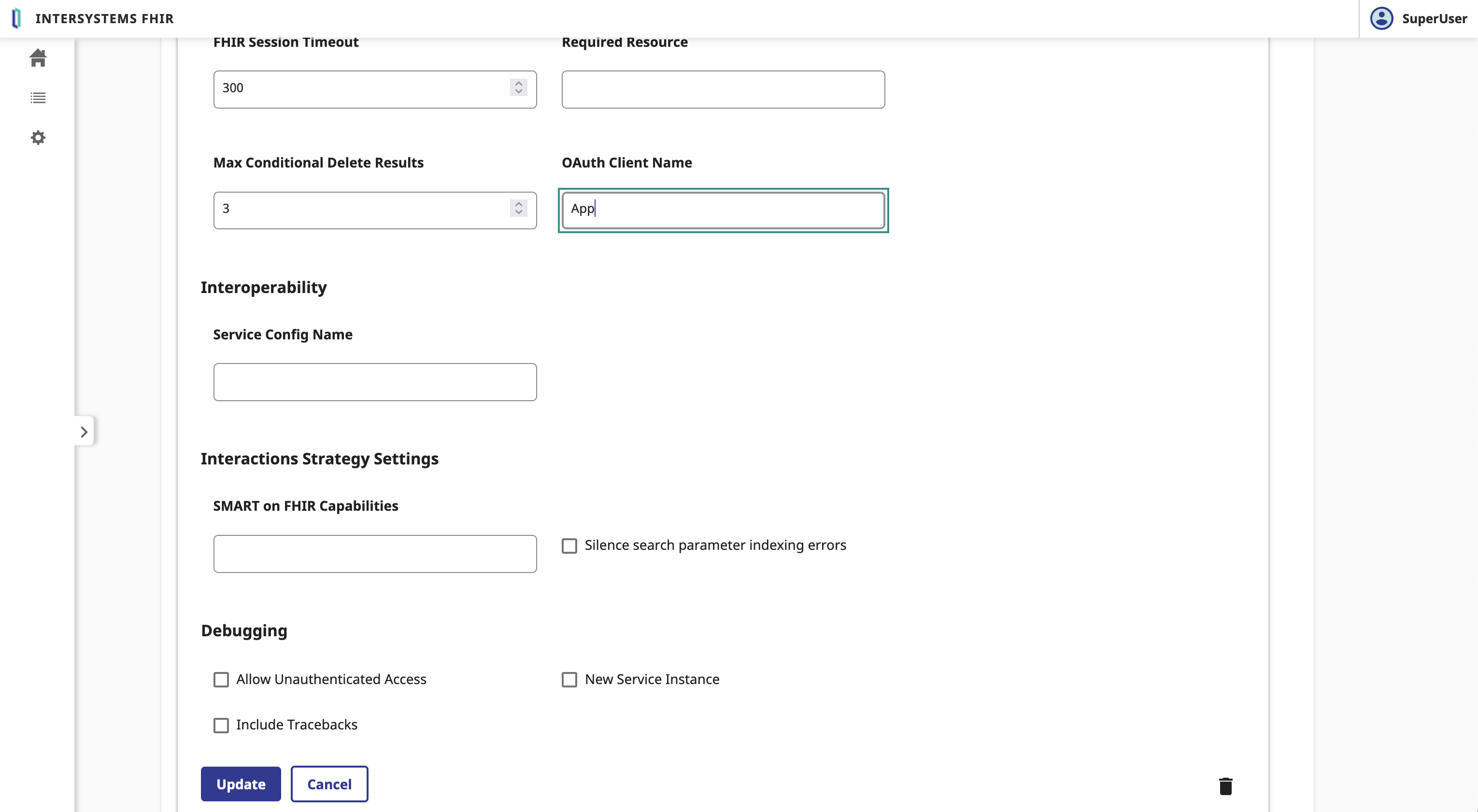
Dans le formulaire Serveur FHIR , nous devons remplir les paramètres suivants:

FHIR Server

  • Nom du Client OAuth2: Le nom du Client
    • App

Cliquez sur le bouton Save (sauvegarder).

Félicitations, nous avons maintenant lié le serveur FHIR au serveur d'autorisation OAuth2. 🥳

6.3. Test du serveur FHIR

Pour tester le serveur FHIR, vous pouvez utiliser la commande suivante:

GET https://localhost:4443/fhir/r5/Patient

Sans l'en-tête Authorization, vous obtiendrez une réponse 401 Unauthorized.

Pour authentifier la demande, vous devez ajouter l'en-tête Authorization avec le jeton Bearer.

Pour ce faire, demandons un jeton au serveur d'autorisation OAuth2.

POST https://localhost:4443/oauth2/token
Content-Type: application/x-www-form-urlencoded
Authorization: Basic <client_id>:<client_secret>

grant_type=client_credentials&scope=user/Patient.read&aud=https://localhost:4443/fhir/r5

Vous obtiendrez une réponse 200 OK avec le jeton d'accès access_token et le type de jeton token_type.

Maintenant, vous pouvez utiliser jeton d'accès access_token pour authentifier la demande auprès du serveur FHIR.

GET https://localhost:4443/fhir/r5/Patient
Authorization: Bearer <access_token>
Accept: application/fhir+json

Félicitations, vous avez maintenant authentifié la demande sur le serveur FHIR. 🥳

7. Filtrage des ressources FHIR avec "InterSystems IRIS for Health"

Eh bien, nous aborderont maintenant un grand sujet.

Le but de ce sujet sera de mettre en place les capacités d'interopérabilité d'IRIS for Health entre le serveur FHIR et l'application cliente.

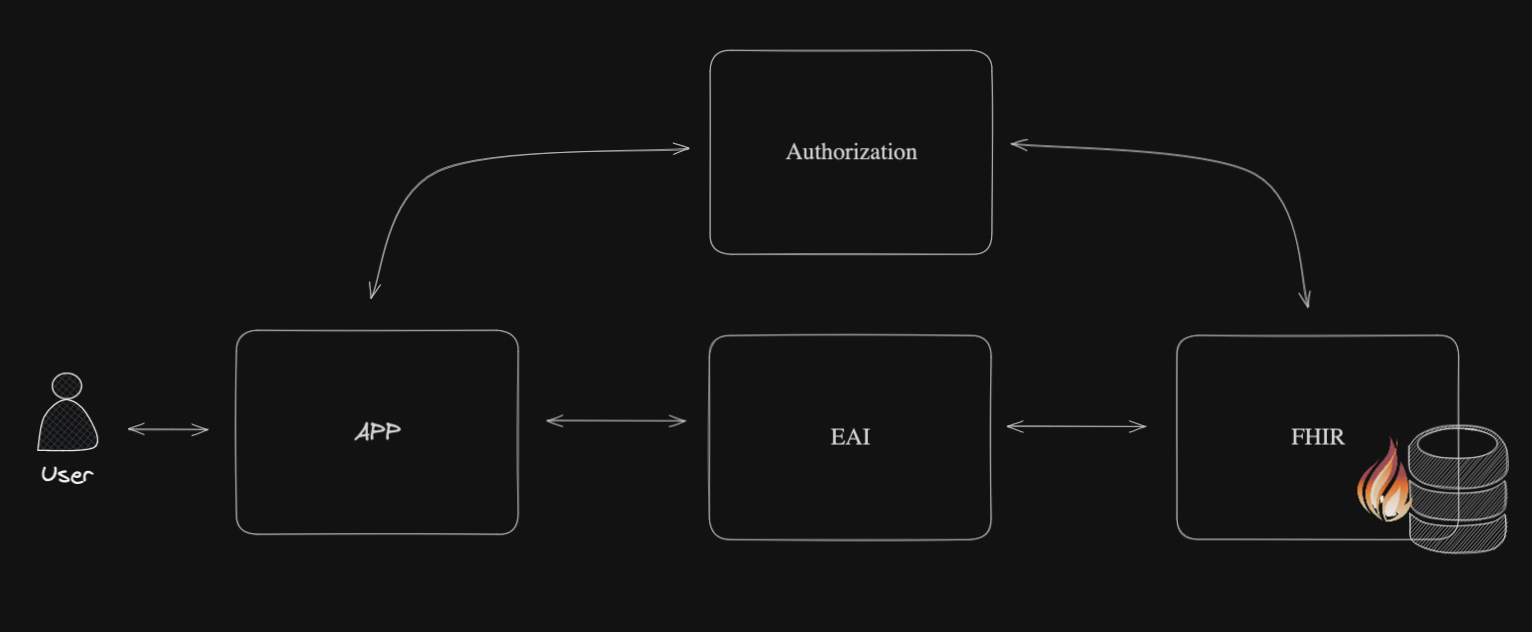
Ci-dessous, une vue macro de l'architecture:

Interoperability

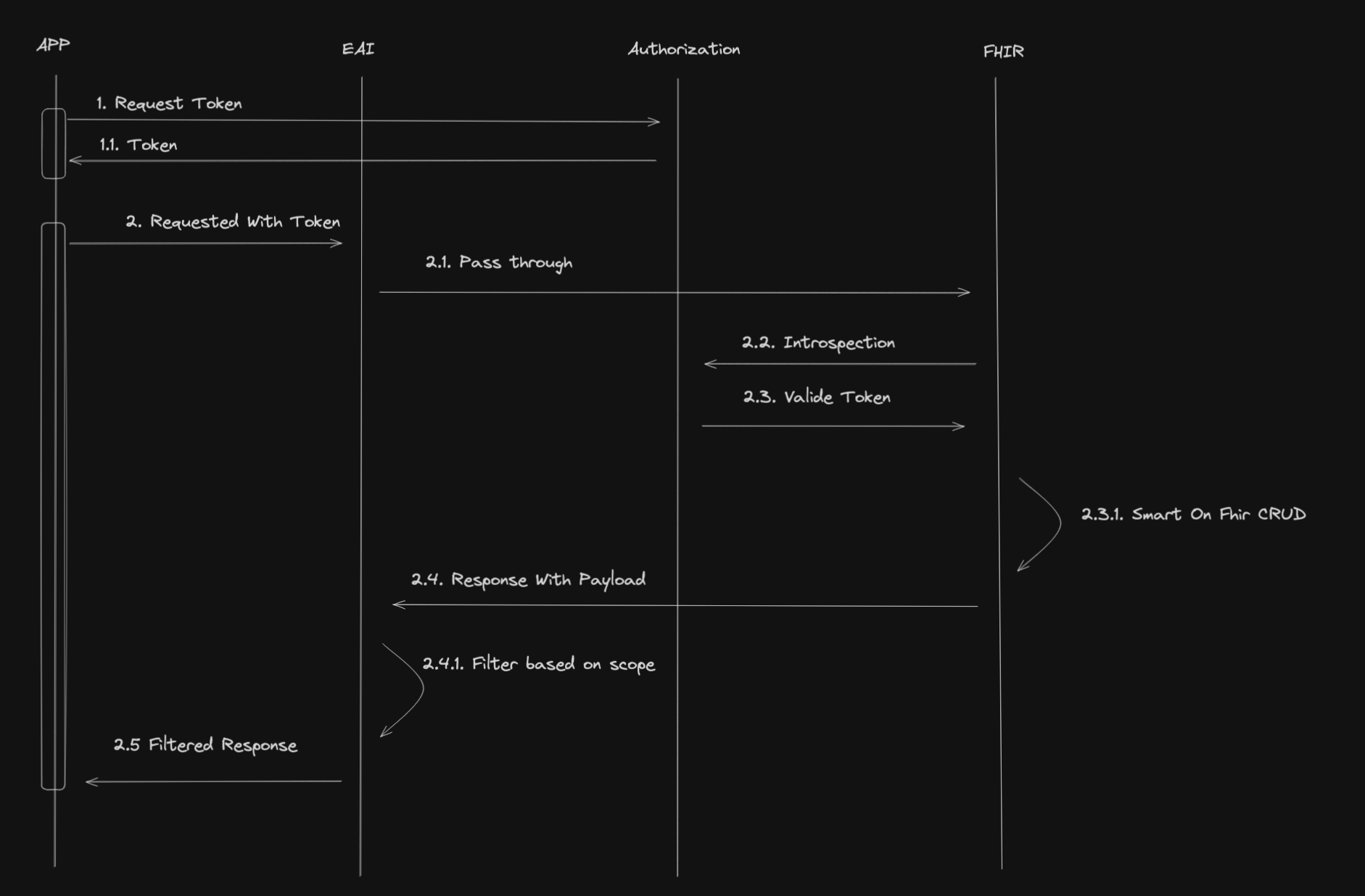
Et voici le flux de travail:

Workflow

Ce que nous remarquons ici, c'est que l'EAI (capacités d'interopérabilité d'IRIS for Health) servira de chemin d'accès pour les demandes entrantes vers le serveur FHIR. Il filtrera la réponse du serveur FHIR en fonction des champs d'application et enverra la réponse filtrée à l'application cliente.

Avant d'aller plus loin, permettez-moi de vous présenter rapidement les capacités d'interopérabilité d'IRIS for Health.

7.1. Cadre d'Interopérabilité

Il s'agit du cadre IRIS Framework.

FrameworkFull

L'objectif de ce cadre est de fournir un moyen de relier différents systèmes entre eux.

Nous avons 4 composants principaux:

  • Services métiers: Le point d'entrée du cadre. Il reçoit la demande entrante et l'envoie à la production.
  • Processus métier: Le flux de travail du cadre. Il traite la demande entrante et l'envoie à l'opération métier.
  • Operations métier: Le point de sortie du cadre. Il traite la demande entrante et l'envoie au service métier.
  • Messages: Les données du cadre. Elles contiennent la requête entrante et la réponse sortante.

Pour cette session de formation, nous utiliserons les composants suivants:

  • Un service métier Business Service pour recevoir la demande de l'application cliente.
  • Un processus métier Business Process pour filtrer la réponse du serveur FHIR en fonction des péramètres.
  • Une opération métier Business Operation pour envoyer les messages au serveur FHIR.

Pour cette session de formation, nous utiliserons une production d'interopérabilité pré-construite.

Nous nous concentrerons uniquement sur le processus métier Business Process permettant de filtrer la réponse du serveur FHIR en fonction des périmètres.

7.2. Installation de l'IoP

Pour cette partie, nous utiliserons l'outil IoP. IoP signifie l'Interopérabilité sur Python..

Vous pouvez installer l'outil IoP en suivant les instructions du référentiel de l'IoP

L'outil IoP est pré-installé dans l'environnement de formation.

Connectez-vous au conteneur en cours d'exécution:

docker exec -it formation-fhir-python-iris-1 bash

Et exécutez la commande suivante:

iop --init

Ainsi l'IoP sera installée sur le conteneur IRIS for Health.

7.3. Création de la Production d'Interopérabilité

Toujours dans le conteneur, exécutez la commande suivante:

iop --migrate /irisdev/app/src/python/EAI/settings.py

Ainsi, la production d'interopérabilité sera créée.

Vous pouvez maintenant accéder à la production d'interopérabilité à l'adresse URL suivante:

http://localhost:8089/csp/healthshare/eai/EnsPortal.ProductionConfig.zen?$NAMESPACE=EAI&$NAMESPACE=EAI&

Vous pouvez maintenant lancer la production.

Félicitations, vous avez créé la production d'interopérabilité. 🥳

7.3.1. Test de la Production d'Interopérabilité

Obtenez un jeton du serveur d'autorisation OAuth2.

POST https://localhost:4443/oauth2/token
Content-Type: application/x-www-form-urlencoded
Authorization : Basic <client_id>:<client_secret>

grant_type=client_credentials&scope=user/Patient.read&aud=https://webgateway/fhir/r5

⚠️ AVERTISSEMENT ⚠️ : we change the aud parameter to the URL of the Web Gateway to expose the FHIR server over HTTPS.

Faites passer un patient par la production d'interopérabilité.

GET https://localhost:4443/fhir/Patient
Authorization : Bearer <Token>
Accept: application/fhir+json

Vous pouvez voir la trace de la requête dans la production d'interopérabilité.

http://localhost:8089/csp/healthshare/eai/EnsPortal.MessageViewer.zen?SOURCEORTARGET=Python.EAI.bp.MyBusinessProcess

7.4. Modification du processus métier

Tout le code pour le processus métier Business Process se trouve dans le fichier suivant : https://github.com/grongierisc/formation-fhir-python/blob/main/src/python/EAI/bp.py

Pour cette session de formation, nous adopterons une approche de développement piloté par les tests, TTD (Test Driven Development)..

Tous les tests pour le processus métier Business Process se trouve dans le fichier suivant : https://github.com/grongierisc/formation-fhir-python/blob/main/src/python/tests/EAI/test_bp.py

7.4.1. Préparation de votre environnement de développement

Pour préparer votre environnement de développement, il faut créer un environnement virtuel.

python3 -m venv .venv
source .venv/bin/activate
pip install -r requirements.txt

7.4.2. Exécution des tests

Pour exécuter les tests, vous pouvez utiliser la commande suivante:

pytest

Les tests échouent.

7.4.3. Mise en œuvre du code

Nous avons 4 fonctions à mettre en œuvre:

  • check_token
  • on_fhir_request
  • filter_patient_resource
  • filter_resources

Vous pouvez mettre en œuvre le code dans https://github.com/grongierisc/formation-fhir-python/blob/main/src/python/EAI/bp.py file.

7.4.3.1. check_token

Cette fonction vérifie si le jeton est valide et si le champ d'application contient le périmètre VIP. Si le jeton est valide et que le périmètre contient le périmètre VIP, la fonction renvoie True (vrai), sinon elle renvoie False (faux). Nous utiliserons la bibliothèque jwt pour décoder le jeton.

Cliquez pour voir le code
def check_token(self, token:str) -> bool:

    # décoder le jeton
    try:
        decoded_token= jwt.decode(token, options={"verify_signature": False})
    except jwt.exceptions.DecodeError:
        return False

    # vérifier si le jeton est valide
    if 'VIP' in decoded_token['scope']:
        return True
    else:
        return False

7.4.3.2. filter_patient_resource

Cette fonction filtrera la ressource patient.

Cela supprimera les champ name, address, telecom and birthdate (nom, adresse, télécom et date de naissance) de la ressource patient..

La fonction renverra la ressource patient filtrée sous forme de chaîne.

Nous utiliserons la bibliothèque fhir.resources pour analyser la ressource patient.

Notez la signature de la fonction.

La fonction prend une chaîne en entrée et renvoie une chaîne comme le résultat.

Nous devons donc analyser la chaîne d'entrée en un objet fhir.resources.patient.Patient, puis analyser l'objet fhir.resources.patient.Patient en une chaîne.

Cliquez pour voir le code
def filter_patient_resource(self, patient_str:str) -> str:
    # filtrer le patient
    p = patient.Patient(**json.loads(patient_str))
    # supprimer le nom
    p.name = []
    # supprimer l'adresse
    p.address = []
    # supprimer le télécom
    p.telecom = []
    # supprimer la date de naissance
    p.birthDate = None

    return p.json()

7.4.3.3. filter_resources

Cette fonction filtrera les ressources.

Nous devons vérifier le type de ressource et filtrer la ressource en fonction du type de ressource.

Si le type de ressource est Bundle (Paquet), nous devons filtrer toutes les entrées du paquet qui sont de type Patient.

Si le type de ressource est Patient, nous devons filtrer la resource de type patient.

La fonction renverra la ressource filtrée sous forme de chaîne.

Nous utiliserons la bibliothèque fhir.resources pour analiser la ressource.

Cliquez pour voir le code
    def filter_resources(self, resource_str:str) -> str:
        # analyser le payload
        payload_dict = json.loads(resource_str)

        # quel est le type de ressource?
        resource_type = payload_dict['resourceType'] if 'resourceType' in payload_dict else 'None'
        self.log_info('Resource type: ' + resource_type)

        # c'est un paquet?
        if resource_type == 'Bundle':
            obj = bundle.Bundle(**payload_dict)
            # filtrer le paquet
            for entry in obj.entry:
                if entry.resource.resource_type == 'Patient':
                    self.log_info('Filtering a patient')
                    entry.resource = patient.Patient(**json.loads(self.filter_patient_resource(entry.resource.json())))

        elif resource_type == 'Patient':
            # filtrer le patient
            obj = patient.Patient(**json.loads(self.filter_patient_resource(resource_str)))
        else:
            return resource_str

        return obj.json()

7.4.3.4. on_fhir_request

Cette fonction sera le point d'entrée du processus métier Business Process.

Elle recevra la demande du service métier Business Service, vérifiera le jeton, filtrera la réponse du serveur FHIR en fonction des champs d'application et enverra la réponse filtrée au service métier Business Service.

La fonction renverra la réponse du serveur FHIR.

Nous utiliserons la bibliothèque iris pour envoyer la requête au serveur FHIR.

Le message sera un objet iris.HS.FHIRServer.Interop.Request.

Cet objet contient la requête au serveur FHIR.

Il consiste des composant suivants: Method, URL, Headers et Payload.

Pour vérifier le jeton, nous utiliserons la fonction check_token et pour obtenir un jeton, il faut utiliser l'en-tête USER:OAuthToken.

Pour filtrer la reponse, nous utiliserons la fonction filter_resources et pour lire la réponse du serveur FHIR, nous utiliserons QuickStream.

Cliquez pour voir le code
def on_fhir_request(self, request:'iris.HS.FHIRServer.Interop.Request'):
    # Faire quelque chose avec la requête
    self.log_info('Received a FHIR request')

    # La passer à la cible
    rsp = self.send_request_sync(self.target, request)

    # Essayer d'obtenir le jeton de la requête
    token = request.Request.AdditionalInfo.GetAt("USER:OAuthToken") or ""

    # Faire quelque chose avec la réponse
    if self.check_token(token):
        self.log_info('Filtering the response')
        # Filtrer la réponse
        payload_str = self.quick_stream_to_string(rsp.QuickStreamId)

        # Si le payload est vide, renvoyer la réponse
        if payload_str == '':
            return rsp

        filtered_payload_string = self.filter_resources(payload_str)
        if filtered_payload_string == '':
            return rsp

        # écrire la chaîne json dans un flux rapide
        quick_stream = self.string_to_quick_stream(filtered_payload_string)

        # renvoyer la réponse
        rsp.QuickStreamId = quick_stream._Id()

    return rsp

7.4.4. Exécution des tests

Pour exécuter les tests, vous pouvez utiliser la commande suivante:

pytest

Les tests passent. 🥳

Vous pouvez maintenant tester le processus métier Business Process avec la production d'interopérabilité.

8. Création de l'opération personnalisée

Dernière partie de la session de formation. 🏁

Nous allons créer une opération personnalisée sur le serveur FHIR.

L'opération personnalisée sera opération de fusion de patients Patient et le résultat sera la différence entre les deux patients.

exemple:

POST https://localhost:4443/fhir/r5/Patient/1/$merge
Authorization : Bearer <Token>
Accept: application/fhir+json
Content-Type: application/fhir+json

{
  "resourceType": "Patient",
  "id": "2",
  "meta": {
    "versionId": "2"
  }
}

La réponse sera la différence entre les 2 patients.

{
    "values_changed": {
        "root['address'][0]['city']": {
            "new_value": "fdsfd",
            "old_value": "Lynnfield"
        },
        "root['meta']['lastUpdated']": {
            "new_value": "2024-02-24T09:11:00Z",
            "old_value": "2024-02-28T13:50:27Z"
        },
        "root['meta']['versionId']": {
            "new_value": "1",
            "old_value": "2"
        }
    }
}

Avant de poursuivre, permettez-moi de présenter rapidement l'opération personnalisée sur le serveur FHIR..

L'opération de personnalisation se décline en trois types:

  • Opération d'instance: L'opération est effectuée sur une instance spécifique d'une ressource.
  • Opération de type: L'opération est effectuée sur un type de ressource.
  • Opération de système: L'opération est effectuée sur le serveur FHIR.

Pour cette session de formation, pour la création de l'opération personnalisée nous utiliserons l'Instance Operation.

8.1. Codage de l'opération personnalisée

Une opération personnalisée doit hériter de la classe OperationHandler à partir du module FhirInteraction.

Voici la signature de la classe OperationHandler:

class OperationHandler(object):

    @abc.abstractmethod
    def add_supported_operations(self,map:dict) -> dict:
        """
        @API Enumerate the name and url of each Operation supported by this class
        @Output map : A map of operation names to their corresponding URL.
        Example:
        return map.put("restart","http://hl7.org/fhir/OperationDefinition/System-restart")
        """

    @abc.abstractmethod
    def process_operation(
        self,
        operation_name:str,
        operation_scope:str,
        body:dict,
        fhir_service:'iris.HS.FHIRServer.API.Service',
        fhir_request:'iris.HS.FHIRServer.API.Data.Request',
        fhir_response:'iris.HS.FHIRServer.API.Data.Response'
    ) -> 'iris.HS.FHIRServer.API.Data.Response':
        """
        @API Process an Operation request.
        @Input operation_name : The name of the Operation to process.
        @Input operation_scope : The scope of the Operation to process.
        @Input fhir_service : The FHIR Service object.
        @Input fhir_request : The FHIR Request object.
        @Input fhir_response : The FHIR Response object.
        @Output : The FHIR Response object.
        """

Comme nous l'avons fait dans la partie précédente, nous utiliserons une approche TTD (Développement piloté par les tests).

Tous les tests pour le Processus d'Affaires sont dans ce fichier : https://github.com/grongierisc/formation-fhir-python/blob/main/src/python/tests/FhirInteraction/test_custom.py

8.1.1. add_supported_operations

Cette fonction ajoute l'opération de fusion de patients Patient aux opérations prises en charge.

La fonction retournera un dictionnaire avec le nom de l'opération et l'adresse URL de l'opération. Sachez que le dictionnaire d'entrée peut être vide.

Le résultat attendu est le suivant:

{
  "resource": 
    {
      "Patient": 
        [
          {
            "name": "merge",
            "definition": "http://hl7.org/fhir/OperationDefinition/Patient-merge"
          }
        ]
    }
}

This json document will be added to the CapabilityStatement of the FHIR server.

Cliquez pour voir le code
def add_supported_operations(self,map:dict) -> dict:
    """
    @API Enumerate the name and url of each Operation supported by this class
    @Output map : A map of operation names to their corresponding URL.
    Example:
    return map.put("restart","http://hl7.org/fhir/OperationDefinition/System-restart")
    """

    # verify the map has attribute resource 
    if not 'resource' in map:
        map['resource'] = {}
    # verify the map has attribute patient in the resource
    if not 'Patient' in map['resource']:
        map['resource']['Patient'] = []
    # add the operation to the map
    map['resource']['Patient'].append({"name": "merge" , "definition": "http://hl7.org/fhir/OperationDefinition/Patient-merge"})

    return map

8.1.2. process_operation

Cette fonction traitera l'opération de fusion Patient.

La fonction renverra la différence entre les 2 patients.

Nous allons utiliser la bibliothèque deepdiff pour obtenir la différence entre les 2 patients.

Les paramètres d'entrée sont les suivants:

  • operation_name: Le nom de l'opération à traiter.
  • operation_scope: Le périmètre de l'opération à traiter.
  • body: Le corps de l'operation.
  • fhir_service: L'objet FHIR Service.
    • fhir_service.interactions.Read
      • Une méthode pour lire une ressource à partir du serveur FHIR.
      • Les paramètres d'entrée sont les suivants:
        • resource_type: Le type de la ressource à lire.
        • resource_id: L'identifiant de la ressource à lire.
      • Le résultat est un objet %DynamicObject
  • fhir_request: L'objet de requête FHIR Request..
    • fhir_request.Json
      • Propriété permettant d'obtenir le corps de la requête, c'est un objet %DynamicObject
  • fhir_response: L'objet de réponse FHIR Response.
    • fhir_response.Json
      • Propriété permettant de définir le corps de la réponse, c'est un objet %DynamicObject.

%DynamicObject est une classe permettant de manipuler des objets JSON.

C'est la même chose qu'un dictionnaire Python mais pour ObjectScript.

Téléchargement d'objet JSON:

json_str = fhir_request.Json._ToJSON()
json_obj = json.loads(json_str)

Définition d'objet JSON:

json_str = json.dumps(json_obj)
fhir_response.Json._FromJSON(json_str)

Assurez-vous que la fonction de traitement process_operation est appelée pour vérifier si operation_name est merge, operation_scope est Instance et RequestMethod est POST.

Cliquez pour voir le code
def process_operation(
    self,
    operation_name:str,
    operation_scope:str,
    body:dict,
    fhir_service:'iris.HS.FHIRServer.API.Service',
    fhir_request:'iris.HS.FHIRServer.API.Data.Request',
    fhir_response:'iris.HS.FHIRServer.API.Data.Response'
) -> 'iris.HS.FHIRServer.API.Data.Response':
    """
    @API Process an Operation request.
    @Input operation_name : The name of the Operation to process.
    @Input operation_scope : The scope of the Operation to process.
    @Input fhir_service : The FHIR Service object.
    @Input fhir_request : The FHIR Request object.
    @Input fhir_response : The FHIR Response object.
    @Output : The FHIR Response object.
    """
    if operation_name == "merge" and operation_scope == "Instance" and fhir_request.RequestMethod == "POST":
        # obtenir la ressource primaire
        primary_resource = json.loads(fhir_service.interactions.Read(fhir_request.Type, fhir_request.Id)._ToJSON())
        # obtenir la ressource secondaire
        secondary_resource = json.loads(fhir_request.Json._ToJSON())
        # retrouver la différence entre les deux ressources
        # utiliser deepdiff pour obtenir la différence entre les deux ressources
        diff = DeepDiff(primary_resource, secondary_resource, ignore_order=True).to_json()

        # créer un nouvel %DynamicObject pour stocker le résultat
        result = iris.cls('%DynamicObject')._FromJSON(diff)

        # mettre le résultat dans la réponse
        fhir_response.Json = result
    
    return fhir_response

à tester :

POST https://localhost:4443/fhir/r5/Patient/1/$merge
Authorization : Bearer <Token>
Accept: application/fhir+json

{
  "resourceType": "Patient",
  "id": "2",
  "meta": {
    "versionId": "2"
  }
}

Vous obtiendrez la différence entre les 2 patients.

{
    "values_changed": {
        "root['address'][0]['city']": {
            "new_value": "fdsfd",
            "old_value": "Lynnfield"
        },
        "root['meta']['lastUpdated']": {
            "new_value": "2024-02-24T09:11:00Z",
            "old_value": "2024-02-28T13:50:27Z"
        },
        "root['meta']['versionId']": {
            "new_value": "1",
            "old_value": "2"
        }
    }
}

Félicitations, vous avez créé l'opération personnalisée. 🥳

9. Trucs et Astuces

9.1. Journal de Csp

In %SYS

set ^%ISCLOG = 5
zw ^ISCLOG

9.2. Solution de BP

Cliquez pour voir le code
from grongier.pex import BusinessProcess
import iris
import jwt
import json
from fhir.resources import patient, bundle

class MyBusinessProcess(BusinessProcess):

    def on_init(self):
        if not hasattr(self, 'target'):
            self.target = 'HS.FHIRServer.Interop.HTTPOperation'
            return

    def on_fhir_request(self, request:'iris.HS.FHIRServer.Interop.Request'):
        # Faire quelque chose avec la requête
        self.log_info('Received a FHIR request')

        # La passer à la cible
        rsp = self.send_request_sync(self.target, request)

        # Essayez d'obtenir le jeton de la requête
        token = request.Request.AdditionalInfo.GetAt("USER:OAuthToken") or ""

        # Faire quelque chose avec la réponse
        if self.check_token(token):
            self.log_info('Filtering the response')
            # Filtrer la reponse
            payload_str = self.quick_stream_to_string(rsp.QuickStreamId)

            # si le payload est vide, renvoyer la réponse
            if payload_str == '':
                return rsp

            filtered_payload_string = self.filter_resources(payload_str)
            if filtered_payload_string == '':
                return rsp

            # écrire la chaîne json dans un flux rapide
            quick_stream = self.string_to_quick_stream(filtered_payload_string)

            # renvoyer la réponse
            rsp.QuickStreamId = quick_stream._Id()

        return rsp
    
    def check_token(self, token:str) -> bool:

        # décoder le jeton
        decoded_token= jwt.decode(token, options={"verify_signature": False})

        # vérifier si le jeton est valide
        if 'VIP' in decoded_token['scope']:
            return True
        else:
            return False

    def quick_stream_to_string(self, quick_stream_id) -> str:
        quick_stream = iris.cls('HS.SDA3.QuickStream')._OpenId(quick_stream_id)
        json_payload = ''
        while quick_stream.AtEnd == 0:
            json_payload += quick_stream.Read()

        return json_payload
    
    def string_to_quick_stream(self, json_string:str):
        quick_stream = iris.cls('HS.SDA3.QuickStream')._New()

        # écrire la chaîne json dans le payload
        n = 3000
        chunks = [json_string[i:i+n] for i in range(0, len(json_string), n)]
        for chunk in chunks:
            quick_stream.Write(chunk)

        return quick_stream

    def filter_patient_resource(self, patient_str:str) -> str:
        # filtrer le patient
        p = patient.Patient(**json.loads(patient_str))
        # supprimer le nom
        p.name = []
        # supprimer l'adresse
        p.address = []
        # supprimer le télécom
        p.telecom = []
        # supprimer la date de naissance
        p.birthDate = None

        return p.json()

    def filter_resources(self, resource_str:str) -> str:
        # analyser le payload
        payload_dict = json.loads(resource_str)

        # quel est le type de ressource?
        resource_type = payload_dict['resourceType'] if 'resourceType' in payload_dict else 'None'
        self.log_info('Resource type: ' + resource_type)

        # c'est un paquet?
        if resource_type == 'Bundle':
            obj = bundle.Bundle(**payload_dict)
            # filrer le paquet
            for entry in obj.entry:
                if entry.resource.resource_type == 'Patient':
                    self.log_info('Filtering a patient')
                    entry.resource = patient.Patient(**json.loads(self.filter_patient_resource(entry.resource.json())))

        elif resource_type == 'Patient':
            # filtrer le patient
            obj = patient.Patient(**json.loads(self.filter_patient_resource(resource_str)))
        else:
            return resource_str

        return obj.json()
0
0 50
Article Pierre LaFay · Fév 28, 2024 8m read

"Cela fait trente secondes que j'attends un service. C'est scandaleux ! Je m'en vais !"

"Je suis désolé d'entendre cela, monsieur. La prochaine fois, vous devriez peut-être réserver."

Si vous entendiez ce commentaire dans votre restaurant préféré, vous penseriez que la personne qui le fait est ridicule. Cependant, dans le contexte de votre API, ce commentaire est parfaitement logique. Tout comme votre restaurant préféré, votre API a des clients réguliers qui, comme vous le savez, viendront un jour ou l'autre. Il serait formidable de pouvoir faire une réservation permanente pour eux aussi.

0
0 67
Article Pierre LaFay · Fév 25, 2024 13m read

La classe %CSP.Login est la classe utilitaire fournie par InterSystems IRIS pour créer des pages de connexion personnalisées. Si vous souhaitez contrôler l'interface utilisateur d'authentification de votre application IRIS, vous devez étendre %CSP.Login et surcharger certaines méthodes en fonction de vos besoins. Cet article va détailler ces méthodes et ce que vous pouvez faire avec elles. En outre, vous obtiendrez une explication du mécanisme d'authentification déléguée fourni par la routine ZAUTHENTICATE.mac. Enfin, vous serez en mesure de créer une logique d'authentification personnalisée,

0
0 64
Article Sylvain Guilbaud · Fév 15, 2024 6m read

Dans cet article, nous allons voir comment utiliser le service de messagerie instantanée WhatsApp depuis InterSystems IRIS pour envoyer des messages à différents destinataires. Pour ce faire, nous devons créer et configurer un compte dans Meta et configurer une opération métier pour envoyer les messages que nous souhaitons.

Examinons chacune de ces étapes plus en détail.

Créer un compte sur Meta

C'est peut-être le point le plus compliqué de toute la configuration, puisque nous devrons configurer une série de comptes jusqu'à ce que nous puissions avoir la fonctionnalité de messagerie.

0
0 107
Question Jean-Charles Cano · Oct 26, 2023

Bonjour à tous,

je souhaite pouvoir lancer le terminal IRIS sans avoir à saisir de nom d'utilisateur ni de mot de passe.

Pour bien comprendre :

  • IRIS est installé directement sur une machine Windows
  • Lorsque j'utilise mon compte de domaine en me connectant en RDP lorsque je lance le terminal il s'exécute sans me demander de log de connexion. 
    • Je sais que cela fonctionne car le compte est aussi créé dans IRIS avec le même Nom
  • Un utilisateur Windows local a été créé, c'est avec ce compte que je veux ouvrir le terminal.
20
0 280
Article Iryna Mykhailova · Oct 9, 2023 5m read

En profitant de l'application Quiniela ML et comme nous l'avons dit dans l'article précédent, nous allons expliquer comment nous pouvons réaliser une authentification JWT entre notre frontend développé en Angular et notre backend développé en InterSystems IRIS.

Je vous rappelle l'architecture de notre projet QuinielaML :

Pour les applications web, le développement de l'administration et de la gestion de l'accès des utilisateurs est généralement un processus compliqué, mais dans notre cas, InterSystems IRIS le simplifie en nous fournissant toute l'infrastructure dont nous avons besoin.

Authentification par jeton Web JSON

IRIS permet aux applications web connectées à l'instance déployée de se connecter via JWT de manière simple et directe.

Rappelons le cycle de vie d'une demande d'authentification JWT :

Flux d'authentification du client-serveur JWT

En ce qui nous concerne, le client sera notre application frontend développée en Angular et le serveur sera notre instance IRIS.

Ainsi, le processus commence par l'envoi de la demande de connexion du client au serveur. Le serveur valide les données de l'utilisateur en générant un jeton au format JSON qu'il renvoie à l'application cliente. Le client peut à son tour valider le jeton reçu et doit ensuite l'inclure dans l'en-tête de ses appels au serveur afin d'obtenir les ressources demandées.

Comme nous l'avons dit, IRIS facilite la gestion de l'authentification via JWT et pour cela il nous fournit les endpoints suivants à utiliser par notre application client :

  • /login — Un appel à ce point de terminaison avec l'authentification HTTP de base ou avec des informations d'identification valides dans le corps de la demande renvoie un jeton d'accès et un jeton d'actualisation qui peuvent être utilisés dans des demandes ultérieures.
  • /logout — Un appel à ce point de terminaison, s'il n'utilise pas Group-By-ID, invalide le jeton d'accès fourni et le jeton d'actualisation associé. S'il utilise Group-By-ID, toutes les sessions du groupe By-ID actuel sont invalidées.
  • /refresh — Un appel à ce point de terminaison émet une nouvelle paire de jetons d'accès et d'actualisation lorsque l'appel est effectué avec un jeton d'actualisation valide. Cela invalide la paire de jetons d'accès et d'actualisation précédente.
  • /revoke — Si le Group-By-ID n'est pas utilisé, ceci est fonctionnellement le même que /logout. Si l'on utilise Group-By-ID, cela révoque uniquement la paire de jetons d'accès et d'actualisation en cours.
  • Configuration frontale de la connexion

    Comme nous l'avons déjà précisé, nous avons développé le frontend de notre application en utilisant Angular. Depuis notre page HTML login.component.html, nous avons configuré un formulaire qui accepte le nom d'utilisateur et le mot de passe et nous procédons, depuis la classe TypeScript, au lancement de l'invocation depuis le composant de services que nous avons défini.

    Ici, nous voyons comment nous invoquons l'appel au service à partir de login.component.ts :

    onSubmit(): void {
        const { username, password } = this.form;
    
        this.authService.login(username, password).subscribe({
          next: data => {
            this.storageService.save(data.access_token)
            this.isLoggedIn = true;
            this.router.navigate(['home']);
          },
          error: err => {
          }
        });
    }

    Voyons maintenant l'appel que nous lançons depuis le service auth.service.ts vers notre backend :

    login(username: string, password: string): Observable<any> {
        returnthis.http.post<Response>(
          AUTH_API + 'login',
          {
            "user": username,
            "password": password,
          },
          httpOptions
        )
    }

    Comme vous le voyez, nous avons défini notre appel au point de terminaison login à partir duquel nous récupérerons la réponse et stockerons l'access_token pour authentifier ultérieurement nos appels.

    Le stockage du jeton reçu en réponse sera effectué par le service storage.service.ts :

    save(userToken: string): void {
        window.sessionStorage.setItem(USER_KEY, userToken);
    }

    Avec notre jeton stocké, il nous suffit d'intercepter chaque requête envoyée à IRIS et d'insérer le jeton dans l'en-tête. Pour ce faire, nous allons définir un HttpInterceptor dans la classe auth.interceptor.ts.

    intercept(req: HttpRequest<any>, next: HttpHandler) {
        // Get the auth token from the service.const authToken = this.storageService.getToken();
    
        // Clone the request and replace the original headers with// cloned headers, updated with the authorization.if (authToken !== ''){
            req = req.clone({
                headers: req.headers.set('Authorization', 'Bearer ' + authToken)
              });
        }
        // send cloned request with header to the next handler.return next.handle(req);
    }

    Configuration de l'authentification JWT dans IRIS

    Pour que notre IRIS puisse fournir ces services, nous devons configurer correctement notre application web et pour cela nous y accéderons à partir de l'option de menu Administration -> Security -> Applications -> Web Applications (Administration -> Sécurité -> Applications -> Applications web).

    Lorsque nous sommes dans la configuration de l'application, nous devons marquer l'utilisation de l'authentification JWT et nous pouvons définir le délai d'attente pour le jeton d'accès et le jeton d'actualisation :

    Avec cette configuration, nous n'aurons besoin de rien d'autre pour commencer à utiliser ce mode d'authentification dans nos applications web.

    Un commentaire sur la configuration ou l'utilisation de l'authentification JWT est toujours bienvenu si vous avez des questions à ce sujet.

    Le prochain article présentera la configuration de notre projet QuinielaML pour effectuer du web scraping en utilisant Embedded Python.

    0
    0 181
    Question Sandeep K C · Août 24, 2023

    Salut,

    Pour la connexion à l'application CSP, j'affiche une page de connexion personnalisée qui est rendue à partir de la sous-classe CSS.CSP.Login qui hérite de %CSP.Login, et j'ai également IBA.CSP.Page qui étend %CSP.Page en surchargeant OnPreHTTP(). Cette configuration fonctionne parfaitement pour une connexion normale.

    0
    0 68