#Web Gateway

0 Abonnés · 10 Publications

Composant d'InterSystems IRIS qui traite les requêtes HTTP vers la plateforme de données InterSystems IRIS.

Documentation : Passerelle web InterSystems pour les services web

Article Iryna Mykhailova · Oct 2, 2025 25m read

Table des matières

  1. Objectif de l'article
  2. Les conteneurs : définition et pertinence dans le cadre d'IRIS
     2.1 Les conteneurs et les images en quelques mots
     2.2 Avantages des conteneurs pour les développeurs
     2.3 Pourquoi IRIS fonctionne bien avec Docker
  3. Conditions préalables
  4. Installation de l'image InterSystems IRIS
     4.1 Utilisation de Docker Hub
     4.2 Extraction de l'image
  5. Exécution de l'image InterSystems IRIS
     5.1 Démarrage d'un conteneur IRIS
     5.2 Vérification de l'état des conteneurs
     5.3 Exécution de code dans le terminal conteneur
     5.4 Accès au portail de gestion IRIS
     5.5 Connexion du conteneur à VS Code
     5.6 Arrêt ou suppression du conteneur
     5.7 Configuration d'un mot de passe spécifique avec un montage de type bind
     5.8 Utilisation de volumes %SYS durables
      5.8.1 Contenu stocké sous %SYS durable
      5.8.2 Comment activer %SYS durable
  6. Utilisation de Docker Compose
     6.1 Exemple d'utilisation de l'outil Docker Compose
     6.2 Exécution de Docker Compose
  7. Utilisation d'un fichier Dockerfile pour l'exécution d'un code source personnalisé
     7.1 Exemple de fichier Dockerfile
     7.2 Exemple de Docker Compose
     7.3 Compréhension des couches, du balisage des images et de la différence entre le temps de compilation et le temps d'exécution
     7.4 Code source et script d'initialisation
     7.5 Création de l'image avec le fichier Dockerfile
     7.6 Exécution d'instructions dans le terminal IRIS conteneurisé
  8. Conclusion et suite


1. Objectif de l'article

La communauté de développeurs InterSystems propose déjà de nombreux articles intéressants qui expliquent le fonctionnement de Docker, les commandes les plus importantes et plusieurs cas d'utilisation d'InterSystems IRIS dans un environnement conteneurisé.

Les articles de cette série ont un objectif quelque peu différent. Je suis un grand fan des guides étape par étape, c'est pourquoi je souhaite créer un guide complet sur la configuration et l'utilisation de Docker avec InterSystems IRIS, en commençant par les bases pour ensuite passer progressivement à des scénarios plus avancés tels que les instances à espaces de noms multiples, les conteneurs interconnectés, les intégrations avec des systèmes externes et les applications comprenant une interface utilisateur.

2. Les conteneurs : définition et pertinence dans le cadre d'IRIS

2.1 Les conteneurs et les images en quelques mots

Traditionnellement, pour exécuter une application, il fallait faire correspondre sa version à celle de votre système d'exploitation et la packager pour cette cible spécifique. Dans le même temps, chaque application doit être conçue pour fonctionner spécifiquement avec un système cible. Si vous vouliez qu'une application fonctionne sous macOS et Windows, vous deviez modifier sa conception et la packager pour ces différents systèmes. Les images et conteneurs Docker constituent des technologies de déploiement d'applications qui résolvent ces problèmes en permettant aux développeurs de packager un logiciel une seule fois et de l'exécuter n'importe où. 

Docker est une plateforme logicielle qui regroupe des logiciels dans des conteneurs. Une image Docker, ou image de conteneur, est un fichier exécutable autonome contenant toutes les instructions (bibliothèques, dépendances et fichiers) nécessaires pour créer et exécuter un conteneur. Une image Docker est partageable et portable, ce qui vous permet de déployer la même image à plusieurs endroits à la fois. Un conteneur Docker est un environnement d'exécution qui contient tous les composants nécessaires pour exécuter le code de l'application sans utiliser les dépendances de la machine hôte.  

Contrairement aux machines virtuelles, les conteneurs sont légers. Ils n'ont pas besoin d'un système d'exploitation complet et fonctionnent directement sur le système d'exploitation hôte via le moteur Docker Engine en utilisant uniquement les binaires et les bibliothèques nécessaires à l'application spécifique, ce qui les rend plus efficaces. Plusieurs conteneurs isolés peuvent être lancés en même temps sur la même machine sans interférer les uns avec les autres.

2.2 Avantages des conteneurs pour les développeurs

  • Isolation: exécution dans un environnement propre et reproductible sans affecter le système hôte.
  • Reproductibilité: assurance que la configuration fonctionne de la même manière sur différentes machines.
  • Configuration facile: lancement d'une instance IRIS en quelques secondes à l'aide d'une seule commande, sans installation manuelle.

2.3 Pourquoi IRIS fonctionne bien avec Docker

L'exécution d'InterSystems IRIS dans Docker présente plusieurs avantages:

  • L'application peut être exécutée et testée dans des conteneurs isolés,
  • Il est possible d'utiliser des systèmes de contrôle de version partagés (tels que Git) au lieu de travailler directement sur le serveur
  • L'environnement conteneurisé peut être répliqué à n'importe quelle étape, ce qui garantit la cohérence tout au long du cycle de vie du logiciel.
  • Votre application peut facilement être exécutée sur n'importe quel ordinateur.

3. Conditions préalables

Pour exécuter InterSystems IRIS dans un conteneur Docker, il faut que vous ayez:

4. Installation de l'image InterSystems IRIS

4.1 Utilisation de Docker Hub

Docker Hub est le registre central des images Docker. Il fournit une vaste bibliothèque d'images pré-construites que vous pouvez utiliser comme point de départ. InterSystems y publie les images officielles IRIS Community Edition que vous pouvez télécharger pour exécuter IRIS localement dans votre conteneur. Vous pouvez également utiliser Docker Hub pour pousser vos propres images personnalisées afin de les partager au sein de votre équipe ou de les distribuer à la communauté. Docker Hub est disponible en ligne et intégré à Docker Desktop.

4.2 Extraction de l'image

Voici quelques commandes courantes pour les images Docker :

CommandeDescription
docker pull <image>Téléchargement d'une image depuis Docker Hub
docker imagesRépertoire de toutes les images locales
docker rmi <image>Suppression d'une ou plusieurs images

Vous trouverez la commande pull exacte directement sur la page Docker Hub de l'image:

Pour l'image InterSystems IRIS, la commande est comme suit:

docker pull intersystems/iris-community:latest-cd

Vous pouvez également rechercher iris-community dans la barre de recherche de Docker Desktop et cliquer sur Pull:

Une fois l'installation terminée, l'image InterSystems IRIS devrait apparaître dans la liste de vos images locales:

5. Exécution de l'image InterSystems IRIS

Une fois l'image InterSystems IRIS extraite de Docker Hub, vous pouvez l'exécuter dans un conteneur. 

Voici les principales commandes pour les conteneurs Docker:

CommandeDescription
docker run -d <image>Exécution en mode détaché : démarrer le conteneur en arrière-plan et renvoyer immédiatement le contrôle au terminal.
docker run -p <host>:<container> <img>Mappage du port hôte vers le port du conteneur
docker psListe des conteneurs en cours d'exécution
docker ps -aListe de tous les conteneurs (y compris les conteneurs arrêtés)
docker exec -it <container> bashExécution d'une commande dans un conteneur en cours d'exécution
docker logs <container>Affichage des journaux d'un conteneur
docker stop <container>Arret d'un conteneur en cours d'exécution
docker start <container>Démarrage d'un conteneur arrêté
docker restart <container>Redémarrage d'un conteneur
docker rm <container>Suppression d'un conteneur

5.1 Démarrage d'un conteneur IRIS

Vous pouvez démarrer un conteneur InterSystems IRIS Community Edition nommé "my-iris" via l'interface utilisateur Docker Desktop en cliquant simplement sur le bouton Run de l'image que vous souhaitez exécuter dans le panneau Images. Pour l'image InterSystems, il est possible de spécifier quelques paramètres facultatifs, tels que les ports à exposer sur votre machine hôte pour communiquer avec les services exécutés dans le conteneur.

Cela peut être fait via le menu ci-dessus, en considérant que:

  • côté gauche → port sur la machine hôte
  • côté droit → port à l'intérieur du conteneur

Ports IRIS courants (à l'intérieur du conteneur)

  • 1972 → Port Superserver : utilisé par IRIS pour les protocoles réseau (ObjectScript, JDBC, etc.).
  • 52773 → Port du serveur Web : utilisé par IRIS pour le portail de gestion (interface Web).

Si vous ne mappez pas explicitement les ports, Docker attribuera des ports aléatoires sur l'hôte.

Vous pouvez également exécuter le conteneur à l'aide du terminal:

docker run --name my-iris -d --publish 9091:1972 --publish 9092:52773 intersystems/iris-community:latest-cd

Dans cet exemple:

  • 9091 sur l'hôte est mappé à 1972à l'intérieur du conteneur (Superserver).
  • 9092 sur l'hôte est mappé à 52773 à l'intérieur du conteneur (Portail de gestion).

5.2 Vérification de l'état des conteneurs

Après avoir exécuté cette commande, exécutez docker ps pour vérifier si le conteneur fonctionne correctement.

> docker ps
CONTAINER ID   IMAGE                                   COMMAND                 CREATED         STATUS                            PORTS                                                                                        NAMES
907d4c2b4ab5   intersystems/iris-community:latest-cd   "/tini -- /iris-main"   3 seconds ago   Up 2 seconds (health: starting)   0.0.0.0:9091->1972/tcp, [::]:9091->1972/tcp, 0.0.0.0:9092->52773/tcp, [::]:9092->52773/tcp   my-iris

Les conteneurs en cours d'exécution sont également répertoriés dans le panneau Containers de Docker Desktop:

L'état des images associées sera "In Use" (En cours d'utilisation), comme indiqué dans le panneau Images :

5.3 Exécution de code dans le terminal conteneur

Une fois que le statut du conteneur indique Running (exécution), tout fonctionne correctement. 

Vous pouvez le tester en ouvrant le terminal du conteneur (cliquez sur le nom du conteneur dans le panneau de conteneurs (Containers) de Docker Desktop et accédez à Exec) et en saisissant:

iris session IRIS

Cela ouvre un terminal IRIS à l'intérieur du conteneur Docker, où vous pouvez utiliser la syntaxe ObjectScript standard pour exécuter des commandes et des scripts.

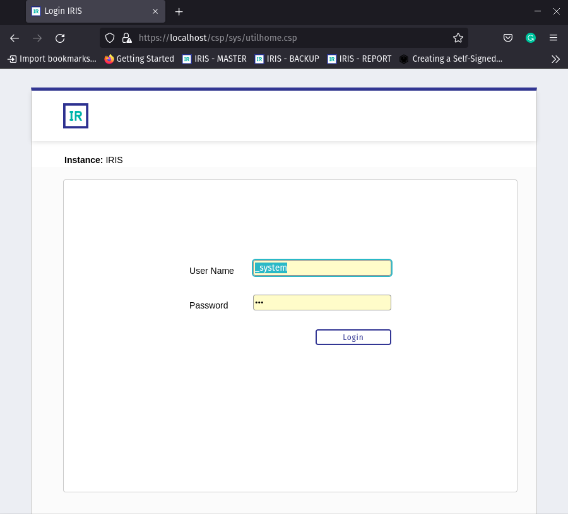
5.4 Accès au portail de gestion IRIS de l'instance conteneurisée

Ensuite, ouvrez votre navigateur et accédez à:

http://localhost:9092/csp/sys/UtilHome.csp

Par défaut, les conteneurs IRIS se servent de l'utilisateur _SYSTEM avec le mot de passe SYS. Il est nécessaire de changer le mot de passe après la connexion.

Cela vous donne un accès complet au portail de gestion IRISvous permettant de gérer les espaces de noms, les bases de données et d'autres fonctionnalités IRIS directement depuis l'interface web.

5.5 Connexion du conteneur VSCode

Vous pouvez connecter votre IDE préféré (tel que VS Code ou Studio) au conteneur IRIS à l'aide du port Superserver mappé (par défaut 1972 à l'intérieur du conteneur, par exemple, 9091 sur l'hôte) et du port du serveur Web (par défaut 52773 à l'intérieur du conteneur, par exemple, 9092 sur l'hôte). Cela vous permet de développer et de tester du code ObjectScript directement sur le conteneur en cours d'exécution.

Pour connecter le conteneur à VSCode:

  • Installez la solution InterSystems ObjectScript Extension Pack
  • Ouvrez l'extension InterSystems Server
  • Cliquez sur les trois points et sélectionnez "Edit server" (Modifier le serveur)
  •  
  • Cliquez sur "Modifier dans settings.json"
  • Ajoutez cet élément au fichier json "intersystems.servers":
"docker_iris": {
    "webServer": {
         "scheme": "http",
         "host": "localhost",
         "port": 9092
    },
    "description": "Connection to Docker container."
}
  • Maintenant le serveur est connecté. Vous pouvez vous connecter avec l'utilisateur _SYSTEM.
  • Comme vous pouvez le constater, l'espace de noms USER (UTILISATEUR) est le seul disponible:

5.6 Arrêt ou suppression du conteneur

Pour arrêter un conteneur en cours d'exécution, utilisez la commande:

docker stop my-iris

Redémarrage du conteneur

Pour redémarrer le conteneur, utilisez la commande

docker start my-iris

Suppression (effacement) du conteneur

Pour supprimer l'instance du conteneur, mais pas l'image, utilisez la commande: 

docker rm my-iris

La totalité des données contenues dans le conteneur sera perdue, sauf si vous avez monté des volumes (nous en parlerons dans les paragraphes suivants).

5.7 Configuration d'un mot de passe spécifique avec un montage de type bind

Il est possible de configurer un mot de passe personnalisé lors du démarrage d'un conteneur à l'aide d'un fichier de mots de passe. Le fichier sera enregistré sur notre hôte et copié dans le conteneur à l'aide du mécanisme bind mount .

Lorsque vous utilisez un bind mount, un fichier ou un répertoire sur la machine hôte est monté depuis l'hôte dans un conteneur, ce qui permet de partager le code source ou les artefacts de compilation entre un environnement de développement sur l'hôte Docker et un conteneur. 

  • Créez un fichier nommé password.txt contenant uniquement votre mot de passe sous forme de chaîne (attention! Notez votre mot de passe, vous en aurez besoin plus tard). 
  • Copiez le chemin d'accès, dans cet exemple ce sera C:\InterSystems\DockerTest\password\password.txt
  • Exécutez la commande suivante:
docker run --name my-iris -d --publish 9091:1972 --publish 9092:52773 --volume "C:\InterSystems\DockerTest:/durable" intersystems/iris-community:latest-cd --password-file /durable/password/password.txt 

Une fois le conteneur lancé, vous pouvez vous connecter avec l'utilisateur _SYSTEM et le mot de passe que vous avez enregistré dans votre fichier de mots de passe. 

À l'intérieur du conteneur Docker, vous verrez un fichier password.txt.done . Le même fichier se trouvera dans votre dossier hôte.

L'extension du fichier est remplacée par .done afin d'éviter la présence du mot de passe dans le texte brut. Il s'agit du comportement standard d'InterSystems IRIS avec les fichiers de mots de passe. Par conséquent, une fois le mot de passe lu à partir du fichier password.txt et l'utilisateur IRIS par défaut (_SYSTEM) mis à jour avec ce mot de passe, le fichier est mis à jour en ajoutant .done et en supprimant le mot de passe pour des raisons de sécurité.

Vous pouvez vous connecter au Portail de gestion à l'aide de votre mot de passe personnalisé (je vous avais dit de le noter :D). InterSystems IRIS ne vous obligera pas à changer le mot de passe après votre connexion.

Veuillez noter que si le conteneur est supprimé puis redémarré sans aucun volume durable monté (pour plus d'informations, voir le paragraphe suivant), le mot de passe ne sera pas relu à partir du fichier password.txt , car il a été remplacé par le fichier password.txt.done. Dans ce cas, le mot de passe standard "SYS" sera utilisé. 

5.8 Démarrage du conteneur avec un volume durable spécifique. Utilisation de volumes %SYS durables

Par défaut, tout ce que vous enregistrez dans un conteneur Docker en cours d'exécution disparaît lorsque vous le supprimez à l'aide de la commande docker rm <container's name> . 

Pour éviter de perdre vos données, InterSystems IRIS fournit la fonctionnalité durable %SYS. Cette fonctionnalité permet à l'instance de stocker tous les fichiers importants sur votre machine hôte, afin qu'ils survivent aux redémarrages du conteneur et de l'instance.

5.8.1 Contenu stocké sous %SYS durable

Voici quelques exemples:

  • Fichiers de configuration (iris.cpf, httpd.conf)
  • Configurations et journaux de la passerelle Web (/csp)
  • Bases de données système (IRIS, USER, IRISSECURITY, IRISTEMP, etc.)
  • Journaux, fichiers image d'écriture (WIJ) et fichiers temporaires
  • Fichiers journaux (messages.log, SystemMonitor.log, etc.)
  • Clé de licence (iris.key)
  • Toute autre base de données que vous avez créée

5.8.2 Comment activer %SYS durable

La première chose à faire est de choisir un dossier sur votre hôte, tel que C:\InterSystems\DockerTest

  • Sous Linux, assurez-vous qu'IRIS peut y écrire en créant l'utilisateur irisowner et en lui attribuant la propriété du répertoire:
adduser irisowner
chown -R irisowner:irisowner /InterSystems/DockerTest
  • Sous Windows, vous pouvez ignorer cette étape, car Docker Desktop will montera le dossier avec vos autorisations utilisateur Windows actuelles.

Ensuite, montez votre dossier hôte et indiquez à IRIS où écrire ses données durables à l'aide de la variable ISC_DATA_DIRECTORY:

  --volume "C:\InterSystems\DockerTest:/durable" --env ISC_DATA_DIRECTORY=/durable/iris

L'instruction complète à exécuter sur le terminal est la suivante:

docker run --name my-iris -d --publish 9091:1972 --publish 9092:52773 --volume "C:\InterSystems\DockerTest:/durable" --env ISC_DATA_DIRECTORY=/durable/iris intersystems/iris-community:latest-cd --password-file /durable/password/password.txt

À ce stade, vous pouvez inspecter votre conteneur et observer qu'un dossier durable est monté et contient les répertoires iris/ (pour le %SYS durable) et password/. Sur votre hôte, vous pouvez également voir les deux répertoires:

Si le conteneur est arrêté et supprimé, lorsque vous recréez le conteneur avec la même commande de Docker Compose IRIS restaurera son état précédent (utilisateurs, configuration, journaux, bases de données, etc.) à l'aide des données du dossier iris/, de sorte que rien ne soit perdu. Vous pouvez tester cette méthode en créant une application web, en arrêtant et en supprimant le conteneur, puis en le recréant une deuxième fois. Sans utiliser la fonctionnalité durable %SYS, toutes les modifications apportées à %SYS sont perdues lorsque le conteneur est supprimé et l'instance est lancée à chaque fois comme une nouvelle instance. 

Veuillez noter que si vous supprimez le dossier iris/, la prochaine fois que vous lancerez le conteneur IRIS, il sera initialisé comme lors d'une nouvelle installation, car il ne trouvera pas les données %SYS précédentes. Un tout nouveau dossier iris/ sera créé.

6. Utilisation de Docker Compose 

Jusqu'à présent, vous avez démarré InterSystems IRIS à l'aide d'une seule commande longue docker run. Cela fonctionne, mais il devient rapidement difficile de tout gérer avec des commandes shell simples.

Docker Compose est un fichier de configuration YAML qui permet de définir comment exécuter un ou plusieurs conteneurs. Cela simplifie le contrôle de l'ensemble de votre pile d'applications, facilitant la gestion des services, des réseaux et des volumes. Une seule commande vous permet de créer et de démarrer tous les services à partir de votre fichier de configuration.

Voici les commandes courantes pour Docker Compose:

CommandeDescription
docker compose up -dDémarrer tous les services définis dans docker-compose.yml en mode détaché (par défaut, utiliser le fichier docker-compose.yml du dossier courant).
docker compose -f ./path/to/docker-compose.yml up -dDémarrer les services à partir d'un fichier de composition dans un autre répertoire.
docker compose downArrêter et supprimer tous les conteneurs, réseaux et volumes créés par docker compose up.
docker compose psRépertorier les conteneurs gérés par Compose.
docker compose logsAfficher les journaux de tous les services définis dans le fichier Compose.
docker compose logs <service>Afficher les journaux d'un service spécifique (par exemple, iris).
docker compose exec <service> bashOuvrez un shell dans un conteneur en cours d'exécution géré par Compose.
docker compose stopArrêtez les conteneurs en cours d'exécution, mais ne les supprimez pas.
docker compose startDémarrer les conteneurs précédemment arrêtés.
docker compose restartRedémarrer tous les conteneurs définis dans le fichier Compose.
docker compose buildConstruire ou reconstruire les services définis par un fichier Dockerfile.
docker compose pullTélécharger la ou les dernières images pour les services.
docker compose configValider et afficher la configuration fusionnée à partir du fichier Compose.

6.1 Exemple d'utilisation de l'outil Docker Compose

Pour utiliser Docker Compose, il est nécessaire de créer un fichier docker-compose.yml contenant toutes les configurations du conteneur que l'on souhaite créer et démarrer.

Ainsi la commande suivante:

docker run --name my-iris -d --publish 9091:1972 --publish 9092:52773 --volume "C:\InterSystems\DockerTest:/durable" --env ISC_DATA_DIRECTORY=/durable/iris intersystems/iris-community:latest-cd --password-file /durable/password/password.txt

peut être remplacé par la suivante docker-compose.yml:

# docker-compose.yml     
services:
  iris:
    container_name: my-iris
    image: intersystems/iris-community:latest-cd
    init: true
    volumes:
      # Données système/persistantes (installation IRIS, bases de données, etc.)# Sous Windows, vous pouvez utiliser les deux options: "C:\\InterSystems\\DockerTest:/durable"
      - C:/InterSystems/DockerTest:/durable
      ports:
      - "9092:52773"# Portail de gestion / API REST
      - "9091:1972"# Port SuperServer
      environment:
      - ISC_DATA_DIRECTORY=/durable/iris
      # Utilisation du fichier de mots de passe pour se connecter au conteneur
      command: --password-file /durable/password/password.txt

6.2 Exécution de Docker Compose 

Ouvrez un terminal dans le répertoire où le fichier Docker Compose est enregistré (ou utilisez l'option -f) et exécutez la commande suivante:

docker compose up -d

Votre conteneur IRIS démarrera dans la configuration exacte spécifiée dans le fichier Docker Compose

Dans Docker Desktop, vous pouvez désormais voir qu'une pile composée appelée "dockertest" (elle prend le nom du dossier dans lequel Docker Compose est enregistré) a été créée et associée au conteneur "my-iris":

7. Utilisation d'un fichier Dockerfile pour l'exécution d'un code source personnalisé

Jusqu'à présent, vous avez exécuté InterSystems IRIS directement à partir de l'image Docker officielle. Cependant, nous aurons peut-être besoin de télécharger automatiquement des classes ObjectScript ou d'autres codes personnalisés dans l'image lors de sa création. 

Un fichier Dockerfileest un fichier texte contenant des instructions pour créer une image à partir d'une image de base (comme intersystems/iris-community:latest-cd). Grâce à un fichier Dockerfile, nous pouvons ajouter du code source personnalisé dans le conteneur et exécuter des commandes personnalisées lors de la création de l'image. 

7.1 Exemple de fichier Dockerfile

Le prochain exemple fournit un fichier Dockerfile qui effectue les opérations suivantes:

  • Démarrez l' image à partir de l'image officielle InterSystems IRIS.
  • Copiez le code de votre application depuis le dossier src/ vers le conteneur.
  • Exécutez un script pour importer les classes et initialiser l'application conteneurisée, puis enregistrez les journaux dans un fichier journal.
  • Exposez les ports InterSystems IRIS par défaut.

7.2 Exemple d'utilisation de l'outil Docker Compose

Vous devez également modifier Docker Compose afin de spécifier la création de l'image à partir du fichier Dockerfile situé dans le dossier courant:

# docker-compose.yml     
services:
  iris:
    container_name: my-iris
    build: # Cela indique à Docker de créer une nouvelle image basée sur celle spécifiée dans le fichier Dockerfile
      context: .        # Construction de l'image à partir du fichier Dockerfile local
      dockerfile: Dockerfile
    image: my-modified-iris-image:latest   # attribution d'une nouvelle balise à la nouvelle image afin d'éviter de remplacer l'image de base
    init: true
    volumes:
      # Données système/persistantes (installation IRIS, bases de données, etc.)# Sous Windows, vous pouvez utiliser les deux options: "C:\\InterSystems\\DockerTest:/durable"
      - C:/InterSystems/DockerTest:/durable
ports:
      - "9092:52773"# Portail de gestion / API REST
      - "9091:1972"# Port SuperServer
environment:
      - ISC_DATA_DIRECTORY=/durable/iris
    # Utilisation du fichier de mots de passe pour se connecter au conteneur
    command: --password-file /durable/password/password.txt

7.3 Compréhension des couches, du balisage des images et de la différence entre le temps de compilation et le temps d'exécution

Dans Docker, comme expliqué ici: Qu'est-ce qu'une image?, il y a deux principes importants à garder à l'esprit:

  1. Les images sont immuables: une fois qu'une image est créée, elle ne peut plus être modifiée. Vous pouvez uniquement créer une nouvelle image ou y ajouter des modifications.
  2. Les images de conteneur sont composées de couches: chaque couche représente un ensemble de modifications du système de fichiers qui ajoutent, suppriment ou modifient des fichiers.

De nouvelles couches sont ajoutées à une image lorsque les instructions spécifiées dans un fichier Dockerfile sont exécutées. Ces couches apparaîtront également dans les informations relatives à l'image.

Dans cette optique, il est très important de distinguer ce que fait Docker au temps de compilation (lorsqu'il crée une image à partir d'un fichier Dockerfile) et au temps d' exécution (lorsqu'il démarre un conteneur à partir de cette image).

Chacune de ces instructions Dockerfile est exécutée au temps de compilation

  • COPY: les fichiers sont copiés dans l'image
  • RUN: exécute des commandes et enregistre les résultats sous forme de nouvelles couches d'image
  • ENTRYPOINT: ne modifie pas le système de fichiers, mais définit le processus par défaut qui sera lancé au moment de l'exécution
  • EXPOSE: définit les métadonnées relatives aux ports que l'image prévoit d'utiliser

Au temps d'exécution, Docker ne reconstruit pas l'image, mais ajoute une couche de conteneur par-dessus. Toutes les modifications apportées pendant l'exécution du conteneur (comme les nouveaux fichiers, les modifications, les journaux) sont enregistrées dans cette couche temporaire.

D'après le dernier exemple fourni par Docker Compose:

build: # cela indique à Docker de créer une nouvelle image basée sur celle spécifiée dans le fichier Dockerfile
context: .        # Construction de l'image à partir du fichier Dockerfile local
dockerfile: Dockerfile
image: my-modified-iris-image:latest   # attribution d'une nouvelle balise à la nouvelle image afin d'éviter de remplacer l'image de base

Ces instructions indiquent à Docker de créer une nouvelle image appelée "my-modified-iris-image:latest" (ceci s'appelle un tag) en récupérant l'image de base et en la modifiant comme décrit dans le fichier Dockerfile. Il est très important de marquer la nouvelle image avec un nom distinct. Si nous évitons d'apposer une balise sur l'image nouvellement créée, l'image de base sera remplacée par la nouvelle. L'image officielle sera toujours disponible sur Docker Hub, mais cette version locale la masquera et tous les projets faisant référence à cette balise utiliseront désormais, sans le savoir, l'image personnalisée, contenant plusieurs nouvelles couches.

Pour éviter cela, utilisez toujours une balise distincte pour créer une nouvelle image distincte tout en conservant l'image de base officielle propre et réutilisable. 

7.4 Code source et script d'initialisation

À ce stade, nous devons créer au moins une classe et la placer dans le src/ dossier. La classe sera copiée dans le conteneur et importée via le iris.script fichier, qui contient toutes les instructions nécessaires pour importer les classes et initialiser l'application lors de la création de l'image.

Créez un nouveau répertoire appelé src/DockerStepByStep dans le dossier de votre projet et créez le fichier de classe suivant:

Class DockerStepByStep.cheers Extends%RegisteredObject
{

ClassMethod sayHi() As%Status { Set sc = $$$OKw"Hi mom!",! Return sc }

}

Dans la racine de votre projet, créez un fichier portant le nom iris.script:

// Non-expiration des mots de passe pour le mode devzn"%SYS"Do##class(Security.Users).UnExpireUserPasswords("*")

// Téléchargement des cours à partir d'une source fiablezn"USER"// Les classes à importerset importPath = "/opt/irisapp/src"write"Loading classes at '", importPath, "' ...", ! set errors = ""do$System.OBJ.Import(importPath,"cuk",,.errors) if errors = 0 { write"Classes loaded successfully", ! } else { write errors, " errors occurred while loading classes!", ! }

halt

7.5 Création de l'image avec le fichier Dockerfile

Pour la première exécution, vous pouvez utiliser la commande suivante pour créer l'image à partir du fichier Dockerfile (le drapeau --build force Docker à recréer l'image à partir de votre fichier Dockerfile):

docker-compose up --build

Pour les autres exécutions, si le fichier Dockerfile n'a pas été modifié, vous pouvez simplement exécuter ce qui suit: 

docker-compose up -d

Une fois la création de l'image lancée, vous verrez apparaître les journaux suivants dans le terminal:

PS C:\InterSystems\DockerTest> docker-compose up --build
[+] Building 21.5s (13/13) FINISHED
 => [internal] load local bake definitions                                                                     0.0s
 => => reading from stdin 530B                                                                                 0.0s
 => [internal] load build definition from Dockerfile                                                           0.0s
 => => transferring dockerfile: 1.73kB                                                                         0.0s
 => [internal] load metadata for docker.io/intersystems/iris-community:latest-cd                              10.0s
 => [internal] load .dockerignore                                                                              0.0s
 => => transferring context: 2B                                                                                0.0s
 => [1/6] FROM docker.io/intersystems/iris-community:latest-cd@sha256:93488df381f5868649e7bfc33a9083a3e86a22d  0.9s
 => => resolve docker.io/intersystems/iris-community:latest-cd@sha256:93488df381f5868649e7bfc33a9083a3e86a22d  0.0s
 => [internal] load build context                                                                              0.0s
 => => transferring context: 147B                                                                              0.0s
 => [2/6] WORKDIR /opt/irisapp                                                                                 0.0s
 => [3/6] COPY src src                                                                                         0.1s
 => [4/6] COPY iris.script .                                                                                   0.1s
 => [5/6] RUN mkdir -p /opt/irisapp/logs                                                                       0.3s
 => [6/6] RUN iris start IRIS &&     iris session IRIS < iris.script > /opt/irisapp/logs/build.log 2>&1 &&     4.5s
 => exporting to image                                                                                         4.5s
 => => exporting layers                                                                                        3.3s
 => => exporting manifest sha256:3ce316cefa21a3707251c4287005a15b02e6dc0151b24baf2a82f76064792250              0.0s
 => => exporting config sha256:00238e19edef86b29149d2eb89ff75f4d1465ba0d9a2ac4494a14d3bd3746a94                0.0s
 => => exporting attestation manifest sha256:3579cab5c8accc7958090276deb60bd7dbbc2ecbf13af8e7fa8c4ff2dfe91028  0.0s
 => => exporting manifest list sha256:17b969c340f57d611cc7603287cc6db50cffd696258a72b5648ece0a919676ac         0.0s
 => => naming to docker.io/intersystems/iris-community:latest-cd                                               0.0s
 => => unpacking to docker.io/intersystems/iris-community:latest-cd                                            0.9s
 => resolving provenance for metadata file                                                                     0.0s
[+] Running 3/3
 ✔ intersystems/iris-community:latest-cd  Built                                                                0.0s
 ✔ Network dockertest_default             Created                                                              0.1s
 ✔ Container my-iris                      Created                                                              0.2s 

À l'étape 6/6, le fichier iris.script est exécuté dans l'instance IRIS conteneurisée et les journaux sont enregistrés dans le chemin /opt/irisapp/logs/build.log.

Pour afficher les journaux, vous pouvez exécuter l'instruction suivante:

docker exec -it my-iris cat /opt/irisapp/logs/build.log

Vous devriez voir les enregistrements suivants qui vous informent du résultat de la compilation de la classe:

Node: buildkitsandbox, Instance: IRIS

USER>

USER>

%SYS>

%SYS>

%SYS>

%SYS>

USER>

USER>

USER>

USER> Loading classes at '/opt/irisapp/src' ...

USER>

USER>

Load of directory started on 09/16/202507:46:28 Loading file /opt/irisapp/src/DockerStepByStep/cheers.cls as udl

Compilation started on 09/16/202507:46:28 with qualifiers 'cuk' Class DockerStepByStep.cheers is up-to-date. Compilation finished successfully in 0.005s.

Load finished successfully.

USER> Classes loaded successfully

USER>

USER>

Sur Docker Desktop, vous pouvez voir qu'une nouvelle image appelée "my-modified-iris-image" a été créée et s'exécute parallèlement à l'image officielle de base.

Si vous examinez les images, vous constaterez que la version personnalisée est composée de 31 couches, contre 25 couches pour l'originale. Les nouvelles couches correspondent aux instructions exécutées au moment de la compilation par le fichier Dockerfile:

7.6 Exécution d'instructions dans le terminal IRIS conteneurisé

Pour tester les classes, vous pouvez activer le terminal Iris dans l'instance IRIS conteneurisée. Pour ce faire, exécutez l'instruction suivante:

docker exec -it my-iris iris session IRIS

À ce stade, vous pouvez invoquer la méthode de classe à partir de l'espace de noms USER à l'aide de la commande suivante:

do##class(DockerStepByStep.cheers).sayHi()

Finalement, vous devriez obtenir le résultat suivant:

PS C:\InterSystems\DockerTest> docker exec -it my-iris iris session IRIS

Node: 41c3c7a9f2e4, Instance: IRIS

USER>do##class(DockerStepByStep.cheers).sayHi() Hi mom!

8. Conclusion et suite

Nous avons parcouru l'ensemble du cycle de mise en œuvre d'InterSystems IRIS dans Docker:

  • extraction de l'image
  • démarrage et configuration des conteneurs
  • persistance des données avec %SYS durable
  • création d'images personnalisées avec votre propre code et vos propres scripts

Cela suffit pour commencer à expérimenter IRIS dans un environnement conteneurisé et l'utiliser pour le développement.

Un référentiel GitHub contenant tous les fichiers mentionnés dans la dernière partie (Docker Compose, Dockerfile, iris.script, etc.) est disponible.

Ne manquez pas le prochain article!

1
0 24
Article Guillaume Rongier · Juin 23, 2025 27m read

Introduction

Dans le contexte actuel où les menaces évoluent rapidement, les organisations qui déploient des applications critiques doivent mettre en œuvre des architectures de sécurité robustes qui protègent les données sensibles tout en maintenant une haute disponibilité et des performances élevées. Cela est particulièrement crucial pour les entreprises qui utilisent des systèmes de gestion de bases de données avancés tels qu'InterSystems IRIS, qui alimentent souvent des applications traitant des données hautement sensibles dans les domaines de la santé, de la finance ou des données personnelles.

Cet article décrivent en détail une architecture de sécurité complète à plusieurs niveaux pour le déploiement de clusters InterSystems IRIS sur AWS à l'aide de Kubernetes (EKS) et InterSystems IAM. En appliquant les principes de défense en profondeur, cette architecture fournit une protection à tous les niveaux, du périmètre du réseau au niveau de l'application et du stockage des données.

Pourquoi une approche à plusieurs niveaux est-elle importante

Les stratégies de sécurité à un seul niveau sont de plus en plus inadéquates face à des vecteurs d'attaque sophistiqués. Lorsqu'un contrôle de sécurité échoue, des niveaux supplémentaires doivent être mis en place pour éviter une compromission totale. Notre architecture implémente des contrôles de sécurité à cinq niveaux critiques:

  1. Sécurité périmétrique: Utilisation d'AWS WAF et CloudFront pour filtrer le trafic malveillant avant qu'il n'atteigne vos services
  2. Sécurité réseau: Exploitation des stratégies réseau AWS VPC, des groupes de sécurité et de Kubernetes
  3. Sécurité des API: Implémentation d'InterSystems IAM avec des plug-ins de sécurité avancés
  4. Sécurité des applications: Renforcement de la passerelle Web grâce à des restrictions URI rigoureuses
  5. Sécurité des bases de données: Configuration du cluster IRIS avec authentification et chiffrement robustes

À la fin de cet article, vous comprendrez comment mettre en œuvre chaque couche de sécurité et comment elles fonctionnent conjointement pour créer une stratégie de défense en profondeur qui protège vos déploiements IRIS contre un large éventail de menaces tout en préservant les performances et l'évolutivité.


Aperçu de l'architecture

Notre architecture de sécurité repose sur le principe de la défense en profondeur, chaque niveau fournissant une protection complémentaire. Voici un aperçu général de la solution complète:


Structure de déploiement du cluster IRIS

Notre cluster IRIS est déployé à l'aide de l'Opérateur Kubernetes d'InterSystems (IKO) selon une topologie soigneusement conçue:

  1. Niveau de données: Deux instances IRIS dans une configuration en miroir pour une haute disponibilité et une redondance des données
  2. Niveau d'application: Deux serveurs d'applications IRIS qui accèdent aux données via ECP (Enterprise Cache Protocol)
  3. Passerelle API: InterSystems IAM (basé sur Kong) pour la gestion et la sécurité des API
  4. Passerelle Web: Trois instances de passerelle Web (CSP+Nginx) pour traiter les requêtes Web
  5. Arbitre: Une instance d'arbitre pour le niveau de données en miroir

Cette architecture sépare les problèmes et fournit plusieurs niveaux de redondance:

  • Le niveau de données gère les opérations de base de données avec mise en miroir synchrone
  • Le niveau d'application se concentre sur le traitement de la logique métier
  • Le niveau IAM gère la sécurité des API
  • Le niveau de passerelle Web traite les requêtes HTTP/HTTPS

Chaque composant joue un rôle spécifique dans la pile de sécurité:

  1. AWS WAF (pare-feu d'application Web): filtre le trafic malveillant à l'aide d'ensembles de règles qui protègent contre les exploits Web courants, les injections SQL et les scripts intersites (XSS). Il met également en œuvre une liste blanche d'URI pour restreindre l'accès aux seuls chemins d'application légitimes.
  2. AWS CloudFront: Agit comme un réseau de diffusion de contenu (CDN) qui met en cache le contenu statique, réduisant ainsi la surface d'attaque en traitant les demandes à la périphérie. Il fournit également un niveau supplémentaire de protection contre les attaques DDoS.
  3. AWS ALB (Équilibreur de charge d'application): Configuré comme un contrôleur d'entrée Kubernetes, il effectue la terminaison TLS et achemine le trafic vers les services backend appropriés en fonction des chemins d'URL.
  4. InterSystems IAM: Basée sur Kong, cette passerelle API applique l'authentification, l'autorisation, la limitation du débit et la validation des requêtes avant que le trafic n'atteigne l'application.
  5. Passerelle Web: La passerelle Web InterSystems, avec sa configuration renforcée, restreint l'accès à des chemins URI spécifiques et fournit une validation supplémentaire.
  6. Cluster IRIS: La base de données IRIS déployée dans un cluster Kubernetes avec une configuration sécurisée, un chiffrement TLS et des contrôles d'accès basés sur les rôles.

Cette approche à plusieurs niveaux garantit que même si un contrôle de sécurité est contourné, les autres restent en place pour protéger vos applications et vos données.


Niveau 1: Sécurité périmétrique avec AWS WAF et CloudFront

La première ligne de défense de notre architecture se situe au périmètre du réseau, où nous mettons en œuvre AWS WAF et CloudFront pour filtrer le trafic malveillant avant qu'il n'atteigne nos services.

1.1 Mise en œuvre d'AWS WAF

Le pare-feu d'application Web AWS est configuré avec des ensembles de règles personnalisées afin de protéger contre les exploits Web courants et de restreindre l'accès aux chemins URI autorisés uniquement. Voici comment nous l'avons configuré:

# WAF Configuration in Ingress alb.ingress.kubernetes.io/wafv2-acl-arn: arn:aws:wafv2:region-1:ACCOUNT_ID:regional/webacl/app_uri_whitelisting/abcdef123456 

Nos règles WAF sont les suivantes:

  • Liste blanche des chemins URI: Autorisation du trafic uniquement vers les chemins d'application spécifiés, tels que /app/, /csp/broker/, /api/, and /csp/appdata
  • Protection contre les injections SQL: Blocage des requêtes contenant des modèles d'injection SQL
  • Protection XSS: Filtrage des requêtes contenant des charges utiles de type cross-site scripting
  • Regles basées sur les taux: Blocage automatique des adresses IP qui dépassent les seuils de requêtes
  • Règles de limitation géographique: Limitation de l'accès à certaines zones géographiques lorsque cela est nécessaire

En appliquant ces règles à la périphérie, nous empêchons une grande partie du trafic malveillant d'atteindre notre infrastructure d'applications.
 

1.2 Intégration CloudFront

AWS CloudFront fonctionne avec WAF pour fournir des avantages supplémentaires en matière de sécurité:

  • Mise en cache intelligente: le contenu statique est mis en cache à des emplacements périphériques, ce qui réduit la charge sur les services backend et minimise la surface d'attaque
  • Protection contre les attaques DDoS: L'infrastructure distribuée à l'échelle globale de CloudFront aide à absorber les attaques DDoS
  • Application du protocole TLS: Toutes les connexions sont sécurisées à l'aide du protocole TLS 1.2+ et de suites de chiffrement modernes
  • Identité d'accès à l'origine: Garantie que les compartiments S3 hébergeant du contenu statique sont uniquement accessibles via CloudFront

CloudFront est configuré pour transférer des en-têtes spécifiques vers les services backend, garantissant ainsi la préservation des contextes de sécurité tout au long du flux de requêtes:

  • X-Forwarded-For
  • X-Real-IP

Cette configuration permet aux services en aval d'identifier l'adresse IP client d'origine à des fins de limitation du débit et de journalisation, même lorsque les requêtes transitent par plusieurs niveaux.


Niveau 2: Sécurité réseau avec AWS VPC et groupes de sécurité

Le deuxième niveau de notre architecture de sécurité se concentre sur les contrôles au niveau du réseau mis en œuvre via AWS VPC, les groupes de sécurité et les stratégies réseau Kubernetes.

2.1 Conception VPC pour l'isolation

Notre déploiement IRIS s'exécute dans un VPC personnalisé avec les caractéristiques suivantes:

  • Sous-réseaux privés: Tous les pods IRIS et IAM s'exécutent dans des sous-réseaux privés sans accès direct à l'Internet
  • Passerelles NAT: Outbound internet access
  • Plusieurs zones de disponibilité: Les ressources sont réparties sur trois zones de disponibilité pour une haute disponibilité

Cette conception garantit qu'aucun service backend n'est directement exposé à l'Internet, tout le trafic passant par des points d'entrée contrôlés.

2.2 Configuration des groupes de sécurité

Les groupes de sécurité agissent comme des pare-feu virtuels qui contrôlent le trafic entrant et sortant. Notre implémentation comprend plusieurs groupes de sécurité avec des règles rigoureusement définies:

# Groupes de sécurité référencés dans Ingress alb.ingress.kubernetes.io/security-groups: sg-000000000, sg-0100000000, sg-012000000, sg-0130000000  Ces groupes de sécurité mettent en œuvre:
  • Règles d'entrée: N'autorisent le trafic que sur les ports requis (443 pour HTTPS)
  • Restrictions IP source: Limitent l'accès à des blocs CIDR spécifiques pour les interfaces administratives
  • Règles de sortie: Restriction des connexions sortantes aux destinations nécessaires

Ce niveau de contrôle très précis garantit que, même si un conteneur est compromis, sa capacité à communiquer avec d'autres ressources est limitée par les règles du groupe de sécurité.

2.3 Stratégies réseau Kubernetes

Au sein du cluster EKS, nous mettons en œuvre des stratégies réseau Kubernetes afin de contrôler la communication de pod à pod:

apiVersion:networking.k8s.io/v1kind:NetworkPolicymetadata:
  name:allow-iam-webgateway
  namespace:app1spec:
  podSelector:
    matchLabels:
      app.kubernetes.io/component:webgateway
  policyTypes:
    -Ingress
  ingress:
    -ports:
        -protocol:TCP
          port:443


Ces stratégies garantissent que:

  • Les pods IRIS n'acceptent que les connexions provenant de sources autorisées (passerelle Web, IAM)
  • Les pods IAM n'acceptent que les connexions provenant du contrôleur Ingress
  • Les pods de passerelle Web n'acceptent que les connexions provenant d'IAM

Cette approche de sécurité réseau à plusieurs niveaux crée des périmètres d'isolation qui contiennent les violations de sécurité potentielles et limitent les mouvements latéraux au sein de l'environnement d'application.


Niveau 3: Sécurité des API avec IAM d'InterSystems

Au cœur de notre architecture de sécurité se trouve IAM d'InterSystems , une solution de gestion des API puissante basée sur Kong. Ce composant fournit des fonctionnalités de sécurité essentielles, notamment l'authentification, l'autorisation, la limitation du débit et la validation des requêtes.

3.1 Aperçu d'IAM d'InterSystems

IAM d'InterSystems sert de passerelle API pour toutes les requêtes adressées aux services IRIS, garantissant que seul le trafic autorisé et légitime atteint votre application. Dans notre implémentation, IAM est déployé en tant que StatefulSet au sein du même cluster Kubernetes que les instances IRIS, ce qui permet une intégration transparente tout en maintenant l'isolation des préoccupations.

La passerelle IAM est configurée avec une terminaison TLS/SSL et n'est exposée que par des points de terminaison sécurisés. Toutes les communications entre IAM et la passerelle Web IRIS sont cryptées, ce qui garantit la confidentialité des données en transit.

3.2 Configuration avancée de la limitation des taux

Afin de vous protéger contre les attaques par déni de service et l'utilisation abusive de l'API, nous avons mis en place une limitation avancée des taux via le rate-limiting-advanced plugind'IAM. Cette configuration utilise Redis comme magasin backend pour suivre les taux de requêtes sur les instances IAM distribuées.

{ "name": "rate-limiting-advanced", "config": { "identifier": "ip", "strategy": "redis", "window_type": "sliding", "limit": [2000, 3000], "window_size": [60, 60], "redis": { "host": "my-release-redis-master.default.svc.cluster.local", "port": 6379, "timeout": 2000, "keepalive_pool_size": 30 }, "error_message": "API rate limit exceeded" } }  

Cette configuration fournit deux niveaux de limitation des taux:

  • Niveau 1: 2,000 requêtes par minute avec une fenêtre glissante
  • Niveau 2: 3,000 requêtes par minute avec une fenêtre glissante

L'approche par fenêtre glissante fournit une limitation des taux plus précise que les fenêtres fixes, empêchant ainsi les pics de trafic aux périmètres des fenêtres. Lorsqu'un client dépasse ces limites, il reçoit un code d'état 429 accompagné d'un message d'erreur personnalisé.

3.3 Gestion sécurisée des sessions

Pour les applications nécessitant des sessions utilisateur, nous avons configuré le plugin de session IAM avec des paramètres sécurisés afin d'empêcher le détournement de session et de maintenir un cycle de vie approprié à la session:

{ "name": "session", "config": { "secret": "REDACTED", "cookie_secure": true, "cookie_same_site": "Strict", "cookie_http_only": true, "idling_timeout": 900, "absolute_timeout": 86400, "rolling_timeout": 14400 } }

Les principales fonctionnalités de sécurité mises en œuvre sont les suivantes:

  • Uniquement des cookies HTTP: Cela empêche JavaScript d'accéder aux cookies de session, ce qui atténue les attaques XSS
  • Indicateur de sécurité: Assure que les cookies ne sont envoyés que via des connexions HTTPS
  • Restriction au même site: empêche les attaques CSRF en limitant l'utilisation des cookies aux requêtes provenant du même site
  • Plusieurs mécanismes de timeout:
    • Timeout d'inactivité (15 minutes): Met fin aux sessions après une période d'inactivité
    • Timeout glissant (4 heurs): Nécessite une réauthentification périodique
    • Timeout absolu (24 heurs): Durée maximale de la session, quelle que soit l'activité

3.4 Validation des requêtes pour la sécurisation des entrées

Afin de nous protéger contre les attaques par injection et les requêtes malformées, nous avons mis en place une validation de requêtes stricte à l'aide du plugin de validation des requêtes IAM. Cela est particulièrement important pour sécuriser le broker CSP, qui est un composant essentiel chargé de gérer la communication client-serveur dans les applications InterSystems.

{ "name": "request-validator", "config": { "version": "kong", "body_schema": [ { "RequestParam": { "type": "integer", "required": true, "between": [1, 10] } }, { "EventType": { "type": "string", "required": true, "match": "^[a-zA-Z0-9$_]{100}$" } }, { "SessionID": { "type": "string", "required": true, "match": "^00b0[a-zA-Z0-9]{40}$" } } ], "verbose_response": true, "allowed_content_types": ["application/x-www-form-urlencoded"] } } 

Cette configuration impose des règles de validation rigoureuses:

  • Les champs de saisie doivent correspondre exactement aux types de données et aux contraintes
  • Les entrées de chaîne doivent correspondre à des modèles d'expressions régulières spécifiques
  • Les types de contenu autorisés sont les seuls acceptés

Le broker CSP est particulièrement sensible, car il sert de canal de communication entre les navigateurs clients et le serveur IRIS. En validant toutes les requêtes au niveau IAM avant qu'elles n'atteignent le broker, nous créons une barrière de sécurité supplémentaire qui protège contre les requêtes malformées ou malveillantes ciblant ce composant critique. Lorsqu'une requête échoue à la validation, l'IAM renvoie une réponse d'erreur détaillée qui aide à identifier le problème de validation sans révéler d'informations sensibles sur vos systèmes backend.

3.5 Configuration d'adresses IP fiables/p>

Pour renforcer encore davantage la sécurité, l'IAM est configuré pour reconnaître les proxys fiables et déterminer correctement les adresses IP des clients:

{ "trusted_ips": [ "10.0.0.0/24", "10.1.0.0/24", "10.0.3.0/24" ], "real_ip_header": "X-Forwarded-For", "real_ip_recursive": "on" }

Cette configuration garantit que:

  • La limitation du taux identifie correctement les adresses IP des clients, même via des proxys
  • Les règles de sécurité utilisant l'identification IP fonctionnent correctement
  • Les journaux d'accès enregistrent les adresses IP réelles des clients plutôt que celles des proxys

En implémentant ces fonctionnalités de sécurité avancées dans InterSystems IAM, nous avons créé un niveau de sécurité API robuste qui complète les mesures de sécurité périmétrique et réseau tout en protégeant les niveaux application et base de données contre le trafic malveillant ou excessif.


Niveau 4 : Sécurité des applications avec renforcement de la passerelle Web

Le quatrième niveau de notre architecture de sécurité se concentre sur le renforcement de la passerelle Web InterSystems, qui sert d'interface entre la passerelle IAM API et la base de données IRIS.

4.1 Configuration de la passerelle Web dans Kubernetes

TLa passerelle Web est déployée dans le cadre de la ressource personnalisée IrisCluster, avec une configuration spécifique axée sur la sécurité:

webgateway:

  image:containers.intersystems.com/intersystems/webgateway-nginx:2023.3
  type:nginx
  replicas:2
  applicationPaths:
    -/csp/app1
    -/csp/app2
    -/app3
    -/csp/app4
    -/app5
    -/csp/bin
  alternativeServers:LoadBalancing
  loginSecret:
    name:iris-webgateway-secret

Cette configuration limite la passerelle Web à la prise en charge de chemins d'accès spécifiques aux applications, ce qui réduit la surface d'attaque en empêchant l'accès aux points de terminaison non autorisés.

4.2 Renforcement de la sécurité de CSP.ini

La configuration CSP.ini de la passerelle Web est renforcée par plusieurs mesures de sécurité:

[SYSTEM]No_Activity_Timeout=480System_Manager=127.0.0.1Maximum_Logged_Request_Size=256KMAX_CONNECTIONS=4096Server_Response_Timeout=60Queued_Request_Timeout=60Default_Server=IRIS[APP_PATH:/app]Alternative_Servers=LoadBalancingAlternative_Server_0=1~~~~~~server-compute-0Response_Size_Notification=ChunkedTransferEncodingandContentLengthKeepAlive=NoActionGZIP_Compression=EnabledGZIP_Exclude_File_Types=jpeggificopnggzzipmp3mp4tiffGZIP_Minimum_File_Size=500


Les principales fonctionnalités de sécurité de cette configuration sont les suivantes:

  1. Gestionnaire de système désactivé: L'interface du gestionnaire de système est désactivée, sauf pour localhost
  2. Configuration manuelle uniquement: La configuration automatique est désactivée pour empêcher toute modification non autorisée
  3. Restrictions d'accès aux chemins: Chaque chemin d'application a des paramètres de sécurité spécifiques
  4. Mise en œuvre de l'authentification: AutheEnabled=64 impose l'authentification
  5. Timeout de session: Timeout de session de 15 minutes conformément aux paramètres IAM
  6. Les noms CSP verrouillés: Empêche les attaques transversales en verrouillant les noms CSP

4.3 Configuration avancée de la sécurité Nginx

Notre implémentation utilise une configuration Nginx fortement renforcée pour la passerelle Web, qui fournit plusieurs niveaux de défense:

# Définition d'une liste blanche à l'aide d'une carte

map $request_uri $whitelist_uri {

    default 0;

    "~^/app/.*$" 1;

    "~^/app/.*\.(csp|css|ico|js|png|woff2|ttf|jpg|gif)$" 1;

    "~^/csp/broker/cspxmlhttp.js$" 1;

    "~^/csp/broker/cspbroker.js$" 1;

    "~^/csp/app/.*$" 1;

    "~^/csp/bin/Systems/Module.cxw.*$" 1;

}


# Blocage global d'URI spécifiques
map $request_uri $block_uri {

    default 0;

    "~*%25login" 1;

    "~*%25CSP\.PasswordChange\.cls" 1;

    "~*%25ZEN\.SVGComponent\.svgPage" 1;

}


# Pages d'erreur personnalisées
error_page 403 /403.html;


# Application de la liste blanche d'URI
if ($whitelist_uri = 0) {

    return 403;

}


# Interdirction d'accès aux types de fichiers interdits
location ~* \.(ppt|pptx)$ {

    deny all;

    return 403;

}


# Interdiction d'accès aux URI bloqués
if ($block_uri) {

    return 403;

}


# Journalisation complète for security analysis
log_format security '$real_client_ip - $remote_user [$time_local] '

                   '"$request" $status $body_bytes_sent '

                   '"$http_referer" "$http_user_agent" '

                   '"$http_x_forwarded_for" "$request_body"';

Cette configuration met en œuvre plusieurs commandes de sécurité essentielles:

  1. Liste blanche d'URI: Seuls les chemins explicitement autorisés sont accessibles
  2. Blocage des chemins dangereux: Blocage automatique de l'accès aux points de terminaison dangereux
  3. Blocage des types de fichiers à risque: Cela empêche l'accès aux types de fichiers potentiellement dangereux
  4. Journalisation sécurisée: Journalisation détaillée de toutes les requêtes à des fins d'analyse
  5. Extraction de l'adresse IP client: Extraction correcte des adresses IP réelles des clients à partir des en-têtes X-Forwarded-For
  6. Pages d'erreur personnalisées: Réponses d'erreur standardisées qui ne divulguent pas d'informations sur le système

De plus, nous mettons en œuvre des en-têtes de sécurité renforcés et des limites de requêtes:

# Les en-têtes de sécurité

add_header X-XSS-Protection "1; mode=block" always;

add_header X-Content-Type-Options "nosniff" always;

add_header X-Frame-Options "SAMEORIGIN" always;

add_header Strict-Transport-Security "max-age=31536000; includeSubDomains" always;

# Limites de taille des tampons et des requêtes

client_max_body_size 50M;

client_body_buffer_size 128k;

client_header_buffer_size 1k;

large_client_header_buffers 4 4k;

# Sécurité SSL/TLS

ssl_protocols TLSv1.2 TLSv1.3;

ssl_prefer_server_ciphers on;

ssl_ciphers 'ECDHE-ECDSA-AES128-GCM-SHA256:ECDHE-RSA-AES128-GCM-SHA256:ECDHE-ECDSA-AES256-GCM-SHA384:ECDHE-RSA-AES256-GCM-SHA384';

Ces paramètres protègent contre les menaces suivantes:

  • Script inter-sites (XSS)
  • Attaques par confusion de types MIME
  • Clickjacking
  • Attaques par rétrogradation SSL
  • Tentatives de débordement de mémoire tampon
  • Attaques à charge utile importante

4.4 Configuration TLS

La passerelle Web est configurée pour utiliser des paramètres TLS modernes, garantissant ainsi une communication sécurisée:

tls:     

  webgateway:  secret:    secretName:iris-tls-secret

Notre implémentation TLS garantit:

  • Seuls les protocoles TLS 1.2+ sont autorisés
  • Des suites de chiffrement robustes avec confidentialité persistante sont renforcées
  • Les certificats sont correctement validés
  • La gestion des sessions est sécurisée

En mettant en œuvre ce dispositif complet de renforcement de la sécurité de la passerelle Web, nous créons un niveau de sécurité robuste qui protège la base de données IRIS contre les accès non autorisés et les vulnérabilités courantes des applications Web.

Niveau 5: Sécurité des bases de données dans les clusters IRIS

Le dernier niveau de notre architecture de sécurité vise à sécuriser la base de données IRIS elle-même, afin de garantir la protection des données même si tous les niveaux précédents sont compromis.

5.1 Configuration sécurisée d'IrisCluster avec l'Opérateur Kubernetes d'InterSystems (IKO)

Le cluster IRIS est déployé à l'aide de la définition de ressource personnalisée IrisCluster fournie par l'opérateur InterSystems Kubernetes (IKO), avec une configuration axée sur la sécurité:

apiVersion:intersystems.com/v1alpha1kind:IrisClustermetadata:
  name:example-app
  namespace:example-namespacespec:
  tls:     

    common:
      secret:
        secretName:iris-tls-secret
    mirror:
      secret:
        secretName:iris-tls-secret
    ecp:
      secret:
        secretName:iris-tls-secret
  topology:     

    data:
      image:containers.intersystems.com/intersystems/iris:2023.3
      preferredZones:
        -region-1a
        -region-1b
      mirrored:true
      podTemplate:
        spec:
          securityContext:
            runAsUser:51773  # irisowner
            runAsGroup:51773
            fsGroup:51773
      irisDatabases:
        -name:appdata
          mirrored:true
          ecp:true
      irisNamespaces:
        -name:APP
          routines:appdata
          globals:appdata
    compute:
      image:containers.intersystems.com/intersystems/iris:2023.3
      replicas:1
      compatibilityVersion:"2023.3.0"
      webgateway:
        image:containers.intersystems.com/intersystems/webgateway-nginx:2023.3
        replicas:1
        type:nginx
        applicationPaths:
          -/csp/sys
          -/csp/bin
          -/api/app
          -/app
    iam:
      image:containers.intersystems.com/intersystems/iam:3.4
    arbiter:
      image:containers.intersystems.com/intersystems/arbiter:2023.3
      preferredZones:
        -region-1c

Notre déploiement IKO comprend plusieurs fonctionnalités de sécurité essentielles:

  1. Cryptage TLS: Toutes les communications entre les instances IRIS sont cryptées à l'aide du protocole TLS
  2. Mise en miroir de la base de données: Haute disponibilité avec mise en miroir synchronisée garantissant l'intégrité des données
  3. Exécution non root: IRIS s'exécute en tant qu'utilisateur irisowner sans privilèges
  4. Sécurité ECP: Les connexions Enterprise Cache Protocol sont sécurisées avec TLS
  5. Répartition par zone: Les composants sont répartis entre plusieurs zones de disponibilité pour assurer la tolérance aux pannes
  6. Isolation des ressources: Séparation nette entre les données et les nœuds de calcul
  7. Espaces de noms IRIS: Espaces de noms correctement configurés et mappés à des bases de données sécurisées
  8. Nœud arbitre: Nœud arbitre dédié dans une zone de disponibilité distincte

5.2 Paramètres de sécurité de la base de données IRIS

Au sein de la base de données IRIS, les meilleures pratiques en matière de sécurité comprennent la mise en œuvre de plusieurs paramètres de sécurité clés:

  1. Authentification déléguée: Configuration IRIS pour utiliser des mécanismes d'authentification externes pour la gestion centralisée des identités
  2. Journalisation des audits: Activation d'un audit complet pour les événements liés à la sécurité, tels que les connexions, les modifications de configuration et l'augmentation des privilèges
  3. Sécurité du système: application des paramètres de sécurité au niveau du système conformément aux normes de l'industrie

Ces pratiques garantissent une gestion centralisée de l'authentification, la journalisation de toutes les activités liées à la sécurité à des fins d'analyse et la conformité du système aux normes de configuration sécurisées.

5.3 Sécurité basée sur les ressources IRIS

IRIS fournit un cadre de sécurité robuste basé sur les ressources et les rôles qui permet un contrôle d'accès très précis. Ce cadre peut être utilisé pour mettre en œuvre le principe du moindre privilège, en accordant aux utilisateurs et aux services uniquement les autorisations dont ils ont besoin pour exercer leurs fonctions.

Modèle de sécurité basé sur les ressources

Le modèle de sécurité basé sur les ressources d'IRIS comprend:

  1. Ressources: Objets sécurisés tels que les bases de données, les services, les applications et les opérations systèmes
  2. Autorisations: Différents niveaux d'accès aux ressources (lecture, écriture, utilisation)
  3. Rôles: Ensembles d'autorisations sur les ressources qui peuvent être attribués aux utilisateurs
  4. Utilisateurs: Comptes auxquels des rôles sont attribués et qui peuvent se connecter au système

Ce modèle permet aux administrateurs de sécurité de créer une structure de sécurité qui restreint l'accès en fonction des tâches et des besoins. Par exemple:

  • Les administrateurs de bases de données peuvent avoir un accès complet aux ressources de la base de données, mais un accès limité aux ressources de l'application
  • Les utilisateurs de l'application peuvent avoir accès uniquement à certaines fonctions spécifiques de l'application
  • Les comptes de service pour les intégrations peuvent avoir des autorisations restreintes adaptées à leurs besoins spécifiques

Documentation InterSystems

La mise en œuvre de la sécurité basée sur les rôles dans IRIS est bien documentée dans la documentation officielle d'InterSystems:

En tirant parti du cadre de sécurité intégré d'IRIS, les organisations peuvent créer un modèle de sécurité respectant le principe du moindre privilège, ce qui réduit considérablement le risque d'accès non autorisé ou d'augmentation des privilèges.

5.4 Cryptage des données

Les fichiers de la base de données IRIS sont cryptés à l'aide du cryptage AWS EBS au repos avec des clés KMS gérées par l'utilisateur:

kind:StorageClassapiVersion:storage.k8s.io/v1metadata:  name:iris-ssd-storageclassprovisioner:kubernetes.io/aws-ebsparameters:  type:gp3  encrypted:"true"volumeBindingMode:WaitForFirstConsumerallowVolumeExpansion:true

Le cluster EKS est configuré pour utiliser des volumes EBS chiffrés pour tout le stockage persistant, garantissant ainsi que les données inactives sont protégées par un chiffrement AES-256.

5.5 Sauvegarde et reprise après incident

Pour protéger contre la perte de données et garantir la continuité des activités de nos clients, notre architecture met en œuvre les mesures suivantes:

  1. Mise en miroir des journaux: Les journaux IRIS sont stockés sur des volumes distincts et mis en miroir
  2. Sauvegardes automatisées: Sauvegardes régulières vers des buckets S3 cryptés
  3. Réplication AZ croisée: Les données critiques sont répliquées vers une zone de disponibilité (AZ) AWS secondaire

Cette approche garantit que même en cas de panne catastrophique ou d'incident de sécurité, les données peuvent être récupérées avec un minimum de pertes.

Guide de mise en œuvre

Pour mettre en œuvre cette architecture de sécurité à plusieurs niveaux pour vos propres déploiements IRIS sur AWS, suivez ces étapes générales:

Étape 1 : Configuration de l'infrastructure AWS

  1. Créez un VPC avec des sous-réseaux privés et publics dans plusieurs zones de disponibilité
  2. Configurez des passerelles NAT pour la connectivité sortante à partir des sous-réseaux privés
  3. Créez des groupes de sécurité avec des règles d'entrée et de sortie appropriées
  4. Déployez un cluster EKS dans des sous-réseaux privés

Étape 2: Configuration des services de sécurité AWS

  1. Créez une liste de contrôle d'accès Web AWS WAF avec les ensembles de règles appropriés
  2. Configurez la distribution CloudFront avec l'association WAF
  3. Configurez AWS ALB pour Kubernetes Ingress

Étape 3 : Déployez l'IAM d'InterSystems

  1. Créez les informations secrètes Kubernetes nécessaires pour les certificats et les informations d'identification
  2. Déployez l'IAM StatefulSet à l'aide de l'opérateur IrisCluster
  3. Configurez les plugins de sécurité IAM (limitation du taux, gestion des sessions, validation des requêtes)

Étape 4 : Déploiement et sécurisation du cluster IRIS

  1. Créez une ressource personnalisée IrisCluster avec des configurations de sécurité
  2. Configurez TLS pour toutes les communications
  3. Déployez la passerelle Web avec une configuration renforcée
  4. Configurez la mise en miroir de la base de données et la sécurité ECP

Étape 5 : Mise en œuvre de la surveillance et de la journalisation

  1. Configurez la journalisation centralisée avec ElasticSearch
  2. Configurez la surveillance de la sécurité avec Datadog
  3. Mettez en œuvre des alertes pour les événements de sécurité
  4. Activez la journalisation d'audit IRIS

Surveillance et réponse aux incidents

Une architecture de sécurité robuste doit inclure des capacités de surveillance continue et de réponse aux incidents. Notre mise en œuvre comprend:

6.1 Surveillance de la sécurité

L'architecture comprend une surveillance complète à l'aide de Datadog et ElasticSearch:

  1. Analyse des journaux en temps réel: Tous les composants envoient leurs journaux à un cluster ElasticSearch centralisé
  2. Tableaux de bord de sécurité: Les tableaux de bord Datadog visualisent les mesures de sécurité et les anomalies
  3. Alertes automatisées: Des alertes sont générées en cas d'activités suspectes ou de violations de la sécurité

6.2 Réponse aux incidents

Un processus défini de réponse aux incidents garantit une réaction rapide aux événements de sécurité:

  1. Détection: Détection automatisée des incidents de sécurité grâce à la surveillance
  2. Classification: Les incidents sont classés par gravité et par type
  3. Contention: procédures visant à contenir les incidents, y compris les réponses automatisées
  4. Éradication: Mesures visant à éliminer la menace et à rétablir la sécurité
  5. Récupération: Procédures de restauration du fonctionnement normal
  6. Leçons apprises: Analyse post-incident pour améliorer le niveau de sécurité

Considérations relatives aux performances

La mise en œuvre de plusieurs niveaux de sécurité peut avoir un impact sur les performances. Notre architecture répond à ce problème grâce aux éléments suivants:

7.1 Stratégies de mise en cache

  1. Mise en cache CloudFront: Le contenu statique est mis en cache à la périphérie
  2. Mise en cache de la passerelle API: IAM implémente la mise en cache des réponses pour les points de terminaison appropriés
  3. Mise en cache de la passerelle Web: Les pages CSP sont mises en cache lorsque cela est possible

7.2 Équilibrage de charge

  1. Déploiement multizone de disponibilité (AZ): Les services sont répartis entre plusieurs zones de disponibilité
  2. Mise à l'échelle horizontale: Les composants peuvent être mis à l'échelle horizontalement en fonction de la charge
  3. Paramètres d'affinité: L'anti-affinité des pods garantit une distribution adéquate

7.3 Mesures de performance

Au cours de la mise en œuvre, nous avons observé les impacts suivants sur les performances:

  1. Latence: La latence moyenne des requêtes n'a augmenté que de 20 à 30 ms malgré toutes les niveaux de sécurité
  2. Débit: Le système peut traiter plus de 2 000 demandes par seconde avec toutes les mesures de sécurité
  3. Utilisation des ressources: Les composants de sécurité supplémentaires ont augmenté l'utilisation du processeur d'environ 15%

Ces mesures démontrent qu'une architecture de sécurité robuste peut être mise en œuvre sans dégradation significative des performances.

Conclusion

L'architecture de sécurité à plusieurs niveaux décrite dans cet article fournit une protection complète pour les déploiements InterSystems IRIS sur AWS. En mettant en œuvre des contrôles de sécurité à chaque niveau, du périmètre du réseau à la base de données, nous créons une stratégie de défense en profondeur qui réduit considérablement le risque d'attaques réussies.

Les principaux avantages de cette approche sont les suivants:

  1. Protection complète: Plusieurs niveaux fournissent une protection contre un large éventail de menaces
  2. Défense en profondeur: Si une mesure de sécurité échoue, les autres restent en place
  3. Évolutivité: l'architecture est scalable horizontalement pour gérer une charge accrue
  4. Simplicité de gestion: L'approche "infrastructure en tant que code" rend les contrôles de sécurité reproductibles et versionnables
  5. Conformité: L'architecture aide à respecter les exigences réglementaires en matière de protection des données

En tirant parti des services de sécurité AWS, d'IAM d'InterSystems et des configurations IRIS sécurisées, les organisations peuvent créer des applications sécurisées et hautement performantes tout en protégeant les données sensibles contre les menaces émergentes.

Références

  1. Documentation InterSystems: Guide de sécurité IRIS
  2. Meilleures pratiques en matière de sécurité AWS: Pilier de la sécurité AWS
  3. Sécurité Kubernetes: Guide des meilleures pratiques EKS
  4. Sécurité API OWASP: Les 10 principaux risques liés à la sécurité API
  5. Registre de conteneurs InterSystems: containers.intersystems.com
0
0 17
Article Pierre LaFay · Mars 3, 2024 9m read

Intro

La plupart des communications serveur-client sur le web sont basées sur une structure de demande et de réponse. Le client envoie une demande au serveur et le serveur répond à cette demande. Le protocole WebSocket fournit un canal de communication bidirectionnel entre un serveur et un client, permettant aux serveurs d'envoyer des messages aux clients sans recevoir de demande au préalable. Pour plus d'informations sur le protocole WebSocket et son implémentation dans InterSystems IRIS, voir les liens ci-dessous.

Ce tutoriel est une mise à jour de ["Asynchronous Websockets -- a quick tutorial"] (https://community.intersystems.com/post/asynchronous-websockets-quick-tutorial) pour Caché 2016.2+ et InterSystems IRIS 2018.1+.

Fonctionnement asynchrone ou synchrone

Dans InterSystems IRIS, une connexion WebSocket peut être mise en œuvre de manière synchrone ou asynchrone. Le mode de fonctionnement de la connexion WebSocket entre le client et le serveur est déterminé par la propriété "SharedConnection" de la classe %CSP.WebSocket.

  • SharedConnection=1 : Fonctionnement asynchrone

  • SharedConnection=0: Fonctionnement synchrone

Une connexion WebSocket entre un client et un serveur hébergé sur une instance InterSystems IRIS comprend une connexion entre l'instance IRIS et la passerelle Web. En mode synchrone, la connexion utilise un canal privé. Dans le cas d'une opération WebSocket asynchrone, un groupe de clients WebSocket partage un pool de connexions entre l'instance IRIS et la passerelle Web. L'avantage d'une implémentation asynchrone des WebSockets est évident lorsque de nombreux clients se connectent au même serveur, car cette implémentation n'exige pas que chaque client soit traité par une connexion exclusive entre la passerelle Web et l'instance IRIS.

Dans ce tutoriel, nous mettrons en œuvre les WebSockets de manière asynchrone. Ainsi, toutes les fenêtres de chat ouvertes partagent un pool de connexions entre la passerelle Web et l'instance IRIS qui héberge la classe de serveur WebSocket.

Présentation de l'application Chat

Le "hello world" des WebSockets est une application de chat dans laquelle un utilisateur peut envoyer des messages qui sont diffusés à tous les utilisateurs connectés à l'application. Dans ce tutoriel, les composants de l'application de chat sont les suivants :

  • Serveur : implémenté dans une classe qui étend %CSP.WebSocket

  • Client: mis en œuvre par une page CSP

La mise en œuvre de cette application de chat permettra d'atteindre les objectifs suivants :

  • Les utilisateurs peuvent diffuser des messages à toutes les fenêtres de chat ouvertes

  • Les utilisateurs en ligne apparaissent dans la liste "Utilisateurs en ligne" de toutes les fenêtres de chat ouvertes.

  • Les utilisateurs peuvent changer leur nom d'utilisateur en composant un message commençant par le mot-clé "alias". Ce message ne sera pas diffusé mais mettra à jour la liste des "Utilisateurs en ligne".

  • Lorsque les utilisateurs ferment leur fenêtre de chat, ils sont retirés de la liste des "Utilisateurs en ligne".

Pour obtenir le code source de l'application de chat, veuillez consulter ce [dépôt GitHub] (https://github.com/intersystems/InterSystems-WebSockets).

Le Client

Le côté client de notre application de chat est mis en œuvre par une page CSP contenant le style de la fenêtre de chat, la déclaration de la connexion WebSocket, les événements et méthodes WebSocket qui gèrent la communication vers et depuis le serveur, et les fonctions d'aide qui regroupent les messages envoyés au serveur et traitent les messages entrants.

Tout d'abord, nous verrons comment l'application initie la connexion WebSocket à l'aide d'une bibliothèque Javascript WebSocket.

    ws = new WebSocket(((window.location.protocol === "https:")? "wss:":"ws:")
                    + "//"+ window.location.host + "/csp/user/Chat.Server.cls");

new crée une nouvelle instance de la classe WebSocket. Celle-ci ouvre une connexion WebSocket au serveur en utilisant le protocole "wss" (indique l'utilisation de TLS pour le canal de communication WebSocket) ou "ws". Le serveur est spécifié par le numéro de port du serveur web et le nom de l'hôte de l'instance qui définit la classe Chat.Server (cette information est contenue dans la variable window.location.host). Le nom de notre classe de serveur (Chat.Server.cls) est inclus dans l'URI d'ouverture de la WebSocket en tant que requête GET pour la ressource sur le serveur.

L'événement ws.onopen se déclenche lorsque la connexion WebSocket est établie avec succès, passant d'un état connecting à un état open.

    ws.onopen = function(event){
        document.getElementById("headline").innerHTML = "CHAT - CONNECTED";
    };

Cet événement met à jour l'en-tête de la fenêtre de chat pour indiquer que le client et le serveur sont connectés.

Envoi de messages

L'action d'un utilisateur qui envoie un message déclenche la fonction send. Cette fonction sert d'enveloppe à la méthode ws.send, qui contient les mécanismes d'envoi du message du client au serveur via la connexion WebSocket.

function send() {
	var line=$("#inputline").val();
	if (line.substr(0,5)=="alias"){
	    alias=line.split(" ")[1];
		if (alias==""){
		    alias="default";
		}
		var data = {}
		data.User = alias
		ws.send(JSON.stringify(data));
        } else {
	    var msg=btoa(line);
	    var data={};
	    data.Message=msg;
	    data.Author=alias;
	    if (ws && msg!="") {
		    ws.send(JSON.stringify(data));
	    }
	}
	$("#inputline").val("");
}

send compile les informations à envoyer au serveur dans un objet JSON, en définissant des paires clé/valeur en fonction du type d'information envoyée (mise à jour d'alias ou message général). btoa traduit le contenu d'un message général en une chaîne ASCII encodée en base 64.

Réception des messages

Lorsque le client reçoit un message du serveur, l'événement ws.onmessage est déclenché.

ws.onmessage = function(event) {
	var d=JSON.parse(event.data);
	if (d.Type=="Chat") {
	    $("#chat").append(wrapmessage(d));
            $("#chatdiv").animate({ scrollTop: $('#chatdiv').prop("scrollHeight")}, 1000);
	} else if(d.Type=="userlist") {
		var ul = document.getElementById("userlist");
		while(ul.firstChild){ul.removeChild(ul.firstChild)};
		$("#userlist").append(wrapuser(d.Users));
	} else if(d.Type=="Status"){
		document.getElementById("headline").innerHTML = "CHAT - connected - "+d.WSID;
	}
};

Selon le type de message reçu par le client ("Chat", "userlist" ou "status"), l'événement onmessage appelle wrapmessage ou wrapuser pour remplir les sections appropriées de la fenêtre de chat avec les données entrantes. Si le message entrant est une mise à jour d'état, l'en-tête d'état de la fenêtre de discussion est mis à jour avec l'ID WebSocket, qui identifie la connexion WebSocket bidirectionnelle associée à la fenêtre de discussion.

Composants supplémentaires du client

Une erreur dans la communication entre le client et le serveur déclenche la méthode WebSocket onerror, qui émet une alerte nous informant de l'erreur et mettant à jour l'en-tête d'état de la page.

ws.onerror = function(event) {
	document.GetElementById("headline").innerHTML = "CHAT - error";
	alert("Received error"); 
};

The onclose method is triggered when the WebSocket connection between the client and server is closed and updates the status header.

ws.onclose = function(event) {
	ws = null;
	document.getElementById("headline").innerHTML = "CHAT - disconnected";
}

Le Serveur

Le côté serveur de l'application de chat est implémenté par la classe Chat.Server, qui étend %CSP.WebSocket. Notre classe serveur hérite de diverses propriétés et méthodes de %CSP.WebSocket, dont certaines seront discutées ci-dessous. Chat.Server implémente également des méthodes personnalisées pour traiter les messages provenant du ou des client(s) et pour les diffuser.

Avant de démarrer le serveur

OnPreServer() est exécutée avant la création du serveur WebSocket et est héritée de la classe %CSP.WebSocket.

Method OnPreServer() As %Status
{
    set ..SharedConnection=1
    if (..WebSocketID '= ""){ 
        set ^Chat.WebSocketConnections(..WebSocketID)=""
    } else {
        set ^Chat.Errors($INCREMENT(^Chat.Errors),"no websocketid defined")=$HOROLOG 
    }
    Quit $$$OK
}

Cette méthode définit le paramètre de classe SharedConnection à 1, indiquant que notre connexion WebSocket sera asynchrone et supportée par plusieurs processus qui définissent les connexions entre l'instance InterSystems IRIS et la Web Gateway. Le paramètre SharedConnection ne peut être modifié que dans OnPreServer(). OnPreServer() stocke également l'identifiant WebSocket associé au client dans le global ^Chat.WebSocketConnections.

La méthode Server

L'essentiel de la logique exécutée par le serveur est contenu dans la méthode Server().``` Method Server() As %Status { do ..StatusUpdate(..WebSocketID) for { set data=..Read(.size,.sc,1) if ($$$ISERR(sc)){ if ($$$GETERRORCODE(sc)=$$$CSPWebSocketTimeout) { //$$$DEBUG("no data") } if ($$$GETERRORCODE(sc)=$$$CSPWebSocketClosed){ kill ^Chat.WebSocketConnections(..WebSocketID) do ..RemoveUser($g(^Chat.Users(..WebSocketID))) kill ^Chat.Users(..WebSocketID) quit // Client closed WebSocket } } else{ if data["User"{ do ..AddUser(data,..WebSocketID) } else { set mid=$INCREMENT(^Chat.Messages) set ^Chat.Messages(mid)=data do ..ProcessMessage(mid) } } } Quit $$$OK }

Cette méthode lit les messages entrants du client (en utilisant la méthode `Read` de la classe `%CSP.WebSockets`), ajoute les objets JSON reçus au global `^Chat.Messages`, et appelle `ProcessMessage()` pour transmettre le message à tous les autres clients de chat connectés. Lorsqu'un utilisateur ferme sa fenêtre de chat (mettant ainsi fin à la connexion WebSocket avec le serveur), l'appel à `Read` de la méthode `Server()` renvoie un code d'erreur qui évalue la macro `$$CSPWebSocketClosed` et la méthode procède à la gestion de la fermeture en conséquence.

### *Traitement et distribution des messages*

`ProcessMessage()` ajoute des métadonnées au message de chat entrant et appelle `SendData()`, en passant le message en paramètre.  

ClassMethod ProcessMessage(mid As %String) { set msg = ##class(%DynamicObject).%FromJSON($GET(^Chat.Messages(mid))) set msg.Type="Chat" set msg.Sent=$ZDATETIME($HOROLOG,3) do ..SendData(msg) }


`ProcessMessage()` récupère le message au format JSON dans le global `^Chat.Messages` et le convertit en un objet IRIS d'InterSystems en utilisant la méthode `%FromJSON` de la classe `%DynamicObject`. Cela nous permet d'éditer facilement les données avant de transmettre le message à tous les clients de chat connectés. Nous ajoutons un attribut `Type` avec la valeur "Chat", que le client utilise pour déterminer comment traiter le message entrant. `SendData()` envoie le message à tous les autres clients de chat connectés.```
ClassMethod SendData(data As %DynamicObject)
{
    set c = ""
    for {
        set c = $order(^Chat.WebSocketConnections(c))
        if c="" Quit
        set ws = ..%New()
        set sc = ws.OpenServer(c)
        if $$$ISERR(sc) { do ..HandleError(c,"open") } 
        set sc = ws.Write(data.%ToJSON())
        if $$$ISERR(sc) { do ..HandleError(c,"write") }
    }
}

SendData() convertit l'objet InterSystems IRIS en une chaîne JSON (data.%ToJSON()) et envoie le message à tous les clients du chat. SendData() récupère l'ID WebSocket associé à chaque connexion client-serveur dans le global ^Chat.WebSocketConnections et utilise l'ID pour ouvrir une connexion WebSocket via la méthode OpenServer de la classe %CSP.WebSocket. Nous pouvons utiliser la méthode OpenServer car nos connexions WebSocket sont asynchrones - nous puisons dans le pool existant de processus IRIS-Web Gateway et attribuons à l'un d'entre eux l'ID WebSocket qui identifie la connexion du serveur à un client de chat spécifique. Enfin, la méthode Write()%CSP.WebSocket` envoie la représentation JSON du message au client.

Conclusion

Cette application de chat montre comment établir des connexions WebSocket entre un client et un serveur hébergés par InterSystems IRIS. Pour en savoir plus sur le protocole et son implémentation dans InterSystems IRIS, consultez les liens dans l'introduction.

0
0 199
Question Jean-Charles Cano · Nov 23, 2023

Bonjour,

Je souhaite accéder à la Web Gateway. N'ayant pas fait l'installation d'Iris sur la machine je ne connais pas le compte autorisé à y accéder.

J'ai donc ajouté les propriétés username et password dans le fichier CSP.ini dans la section [SYSTEM] comme indiqué dans cette doc : 

https://docs.intersystems.com/irislatest/csp/docbook/DocBook.UI.Page.cl…

Puis j'ai relancé le server web à l'aide de la commande : do ##class(Config.Startup).RestartWebServer()

Je me suis ensuite rendu sur la page 

http://localhost:52773/csp/bin/Systems/Module.cxw
2
0 106
Question Sandeep K C · Août 24, 2023

Salut,

Dans une application CSP de Caché, j'ai activé les jours d'expiration du mot de passe à certains jours dans Système > Gestion de la sécurité > Paramètres de sécurité de niveau système. Lorsque le mot de passe expire pour les utilisateurs et qu'ils tentent de se connecter, la page de connexion passe à la page de modification du mot de passe du cache standard.

Puis-je afficher ma page personnalisée au lieu de la page de modification du mot de passe standard de Caché ?

2
0 69
Question Sandeep K C · Août 24, 2023

Salut,

Pour la connexion à l'application CSP, j'affiche une page de connexion personnalisée qui est rendue à partir de la sous-classe CSS.CSP.Login qui hérite de %CSP.Login, et j'ai également IBA.CSP.Page qui étend %CSP.Page en surchargeant OnPreHTTP(). Cette configuration fonctionne parfaitement pour une connexion normale.

0
0 68
Article Sylvain Guilbaud · Août 10, 2023 1m read

Rubrique FAQ InterSystems

Vous pouvez définir des pages d'erreur individuelles en fonction des différents types de messages d'erreur ou de réponses système de la passerelle Web :

  • erreur de serveur 
  • serveur occupé
  • serveur indisponible
  • délai d'attente du serveur
  • connexion fermée

Les paramètres sont définis sur l'écran Gestion de passerelle Web ([Portail d'Administration] > [Administration système] > [Configuration] > [Gestion de passerelle Web] > [Configuration] > [Default Parameters]).

Dans la section "Error Pages" du menu "Default Parameters", indiquez le nom de fichier de la page html à afficher ou l'URL vers laquelle rediriger la réponse lorsqu'une erreur se produit.


1
0 75
Article Lorenzo Scalese · Juil 13, 2022 9m read

Salut, communauté.

Dans cet article, nous allons configurer de manière programmatique la WebGateway Apache avec Docker en incluant :

  • Protocole HTTPS.
  • TLS\SSL pour sécuriser la communication entre la WebGateway et l'instance IRIS.

image

Nous utiliserons deux images : une pour la WebGateway et la seconde pour l'instance IRIS.

Tous les fichiers nécessaires sont disponibles dans ce repository GitHub.

Commençons par un clone git :

clone git https://github.com/lscalese/docker-webgateway-sample.git
cd docker-webgateway-sample

Préparation de votre système

Pour éviter les problèmes de permissions, votre système a besoin d'un utilisateur et d'un groupe :

  • www-data
  • irisowner

Il est nécessaire de partager les fichiers de certificats avec les conteneurs. S'ils n'existent pas sur votre système, exécutez simplement :

sudo useradd --uid 51773 --user-group irisowner
sudo groupmod --gid 51773 irisowner
sudo useradd –user-group www-data

Génération des certificats

Dans cet exemple, nous allons utiliser trois certificats :

  1. Utilisation du serveur web HTTPS.
  2. Cryptage TLS\SSL sur le client de la WebGateway.
  3. Cryptage TLS\SSL sur l'instance IRIS.

Un script prêt à l'emploi est disponible pour les générer.

Cependant, vous devez personnaliser l'objet du certificat ; il suffit pour cela de modifier le fichier gen-certificates.sh.

Voici la structure de l'argument subj d'OpenSSL :

  1. C : Code pays
  2. ST : État
  3. L : Localisation
  4. O : Organisation
  5. OU : Unité d'organisation
  6. CN : Nom commun (essentiellement le nom de domaine ou le nom d'hôte)

N'hésitez pas à modifier ces valeurs afin que ce soit cohérent avec votre localisation, organisation, etc...

# sudo est nécessaire pour chown, chgrp, chmod ...
sudo ./gen-certificates.sh

Si tout est ok, vous devriez voir deux nouveaux répertoires ./certificates/ et ~/webgateway-apache-certificates/ avec des certificats :

FichierConteneurDescription
./certificates/CA_Server.cerwebgateway,irisCertificat du serveur d'autorité
./certificates/iris_server.ceririsCertificat pour l'instance IRIS (utilisé pour le cryptage de la communication entre le miroir et la WebGateway)
./certificates/iris_server.keyirisClé privée associée
~/webgateway-apache-certificates/apache_webgateway.cerwebgatewayCertificat pour le serveur web apache
~/webgateway-apache-certificates/apache_webgateway.keywebgatewayClé privée associée
./certificates/webgateway_client.cerwebgatewayCertificat pour crypter la communication entre webgateway et IRIS
./certificates/webgateway_client.keywebgatewayClé privée associée

Gardez à l'esprit que ce sont des certificats auto-signés, les navigateurs web afficheront des alertes de sécurité. Évidemment, si vous avez un certificat délivré par une autorité certifiée, vous pouvez l'utiliser à la place d'un certificat auto-signé (en particulier pour le certificat du serveur Apache).

Fichiers de configuration de la WebGateway

Jetons un coup d'œil aux fichiers de configuration.

CSP.INI

Vous pouvez voir un fichier CSP.INI dans le répertoire webgateway-config-files.
Il sera inséré dans l'image, mais son contenu peut être modifié lors de l'exécution. Considérez ce fichier comme un modèle.

Dans cet exemple, les paramètres suivants seront remplacés au démarrage du conteneur :

  • Ip_Address
  • TCP_Port
  • System_Manager

Référez-vous à startUpScript.sh pour plus de détails. De façon générale, le remplacement est effectué avec la ligne d'instruction sed.

Ce fichier contient également la configuration SSL\TLS pour sécuriser la communication avec l'instance IRIS :

SSLCC_Certificate_File=/opt/webgateway/bin/webgateway_client.cer
SSLCC_Certificate_Key_File=/opt/webgateway/bin/webgateway_client.key
SSLCC_CA_Certificate_File=/opt/webgateway/bin/CA_Server.cer

Ces lignes sont importantes. Nous devons nous assurer que les fichiers de certificats seront disponibles pour le conteneur.
Nous ferons cela plus tard dans le fichier docker-compose avec un volume.

000-default.conf

Il s'agit d'un fichier de configuration d'Apache. Il permet l'utilisation du protocole HTTPS et redirige les appels HTTP vers HTTPS.
Les fichiers de certificat et de clé privée sont configurés dans ce fichier :

SSLCertificateFile /etc/apache2/certificate/apache_webgateway.cer
SSLCertificateKeyFile /etc/apache2/certificate/apache_webgateway.key

L'instance IRIS

Pour notre instance IRIS, nous ne configurons que le minimum requis pour permettre la communication SSL\TLS avec la WebGateway ; cela implique les éléments suivants :

  1. Configuration SSL de %SuperServer.
  2. Activation du paramètre de sécurité SSLSuperServer.
  3. Restriction de la liste des IPs qui peuvent utiliser le service Web Gateway.

Pour faciliter la configuration, on utilise config-api avec un simple fichier de configuration JSON.

{
   "Security.SSLConfigs": {
       "%SuperServer": {
           "CAFile": "/usr/irissys/mgr/CA_Server.cer",
           "CertificateFile": "/usr/irissys/mgr/iris_server.cer",
           "Name": "%SuperServer",
           "PrivateKeyFile": "/usr/irissys/mgr/iris_server.key",
           "Type": "1",
           "VerifyPeer": 3
       }
   },
   "Security.System": {
       "SSLSuperServer":1
   },
   "Security.Services": {
       "%Service_WebGateway": {
           "ClientSystems": "172.16.238.50;127.0.0.1;172.16.238.20"
       }
   }
}

Aucune action n'est nécessaire. La configuration sera automatiquement chargée au démarrage du conteneur.

Image tls-ssl-webgateway

dockerfile

ARG IMAGEWEBGTW=containers.intersystems.com/intersystems/webgateway:2021.1.0.215.0
FROM ${IMAGEWEBGTW}
ADD webgateway-config-files /webgateway-config-files
ADD buildWebGateway.sh /
ADD startUpScript.sh /
RUN chmod +x buildWebGateway.sh startUpScript.sh && /buildWebGateway.sh
ENTRYPOINT ["/startUpScript.sh"]

Par défaut, le point d'entrée est /startWebGateway, mais il faut effectuer quelques opérations avant de démarrer le serveur web. Rappelez-vous que notre fichier CSP.ini est un template, et que nous devons changer certains paramètres (IP, port, gestionnaire de système) au démarrage. startUpScript.sh va effectuer ces changements et ensuite exécuter le script de point d'entrée initial /startWebGateway.

Conteneurs de départ

docker-compose file

Avant de démarrer les conteneurs, le fichier docker-compose.yml doit être modifié ::

  • **SYSTEM_MANAGER** doit être défini avec l'IP autorisée à avoir un accès à Web Gateway Managementhttps://localhost/csp/bin/Systems/Module.cxw. En gros, c'est votre adresse IP (Cela peut être une liste séparée par des virgules).

  • **IRIS_WEBAPPS** doit être défini avec la liste de vos applications CSP. La liste est séparée par des espaces, par exemple : IRIS_WEBAPPS=/csp/sys /swagger-ui. Par défaut, seul /csp/sys est exposé.

  • Les ports 80 et 443 sont mappés. Adaptez-les à d'autres ports s'ils sont déjà utilisés sur votre système.

version: '3.6'
services:

 webgateway:
   image: tls-ssl-webgateway
   container_name: tls-ssl-webgateway
   networks:
     app_net:
       ipv4_address: 172.16.238.50
   ports:
     # modification du port local déjà utilisé sur votre système.
     - "80:80"
     - "443:443"
   environnement:
     - IRIS_HOST=172.16.238.20
     - IRIS_PORT=1972
     # Remplacement par la liste des adresses IP autorisées à ouvrir le gestionnaire du système CSP
     # https://localhost/csp/bin/Systems/Module.cxw
     # consultez le fichier .env pour définir les variables d'environnement.
     - "SYSTEM_MANAGER=${LOCAL_IP}"
     # la liste des applications web
     # /csp permet à la webgateway de rediriger toutes les requêtes commençant par /csp vers l'instance iris
     # Vous pouvez spécifier une liste séparée par un espace : "IRIS_WEBAPPS=/csp /api /isc /swagger-ui"
     - "IRIS_WEBAPPS=/csp/sys"
   volumes:
     # Montage des fichiers de certificats.
     - ./volume-apache/webgateway_client.cer:/opt/webgateway/bin/webgateway_client.cer
     - ./volume-apache/webgateway_client.key:/opt/webgateway/bin/webgateway_client.key
     - ./volume-apache/CA_Server.cer:/opt/webgateway/bin/CA_Server.cer
     - ./volume-apache/apache_webgateway.cer:/etc/apache2/certificate/apache_webgateway.cer
     - ./volume-apache/apache_webgateway.key:/etc/apache2/certificate/apache_webgateway.key
   hostname: webgateway
   command: ["--ssl"]

 iris:
   image: intersystemsdc/iris-community:latest
   container_name: tls-ssl-iris
   networks:
     app_net:
       ipv4_address: 172.16.238.20
   volumes:
     - ./iris-config-files:/opt/config-files
     # Mount certificates files.
     - ./volume-iris/CA_Server.cer:/usr/irissys/mgr/CA_Server.cer
     - ./volume-iris/iris_server.cer:/usr/irissys/mgr/iris_server.cer
     - ./volume-iris/iris_server.key:/usr/irissys/mgr/iris_server.key
   hostname: iris
   # Chargement du fichier de configuration IRIS ./iris-config-files/iris-config.json
   commande: ["-a","sh /opt/config-files/configureIris.sh"]

networks:
 app_net:
   ipam:
     driver: default
     config:
       - subnet: "172.16.238.0/24"

Construction et démarrage :


docker-compose up -d --build

Les conteneurs tls-ssl-iris et tls-ssl-webgateway doivent être démarrés.

Test de l'accès au Web

Page par défaut d'Apache

Ouvrez la page http://localhost. Vous serez automatiquement redirigé vers https://localhost.
Les navigateurs affichent des alertes de sécurité. C'est le comportement standard avec un certificat auto-signé, dans notre cas vous pouvez accepter le risque et continuer.

image

Page de gestion de la WebGateway

Ouvrez https://localhost/csp/bin/Systems/Module.cxw et testez la connexion du serveur. image

Portail de gestion

Ouvrez https://localhost/csp/sys/utilhome.csp

image

Parfait! Notre sample WebGateway fonctionne!

Miroir IRIS avec la WebGateway

Dans l'article précédent, nous avons construit un environnement miroir, mais la WebGateway était une pièce manquante. Maintenant, nous pouvons y remédier.
Un nouveau dépôt iris-miroring-with-webgateway est disponible incluant la WebGateway et quelques autres améliorations :

  1. Les certificats ne sont plus générés à la volée mais dans un processus séparé.
  2. Les adresses IP sont remplacées par des variables d'environnement dans les fichiers de configuration docker-compose et JSON. Les variables sont définies dans le fichier '.env'.
  3. Le repository peut être utilisé comme modèle.

Consultez le fichier du dépôt README.md pour exécuter un environnement comme celui-ci :

image

0
0 185