0 Abonnés · 56 Publications

Docker est une technologie logicielle fournissant des conteneurs, mis en place par la société Docker, Inc. Docker fournit une couche supplémentaire d'abstraction et d'automatisation de la virtualisation au niveau du système d'exploitation sur Windows et Linux.

Article Iryna Mykhailova · Oct 2, 2025 25m read

Table des matières

  1. Objectif de l'article
  2. Les conteneurs : définition et pertinence dans le cadre d'IRIS
     2.1 Les conteneurs et les images en quelques mots
     2.2 Avantages des conteneurs pour les développeurs
     2.3 Pourquoi IRIS fonctionne bien avec Docker
  3. Conditions préalables
  4. Installation de l'image InterSystems IRIS
     4.1 Utilisation de Docker Hub
     4.2 Extraction de l'image
  5. Exécution de l'image InterSystems IRIS
     5.1 Démarrage d'un conteneur IRIS
     5.2 Vérification de l'état des conteneurs
     5.3 Exécution de code dans le terminal conteneur
     5.4 Accès au portail de gestion IRIS
     5.5 Connexion du conteneur à VS Code
     5.6 Arrêt ou suppression du conteneur
     5.7 Configuration d'un mot de passe spécifique avec un montage de type bind
     5.8 Utilisation de volumes %SYS durables
      5.8.1 Contenu stocké sous %SYS durable
      5.8.2 Comment activer %SYS durable
  6. Utilisation de Docker Compose
     6.1 Exemple d'utilisation de l'outil Docker Compose
     6.2 Exécution de Docker Compose
  7. Utilisation d'un fichier Dockerfile pour l'exécution d'un code source personnalisé
     7.1 Exemple de fichier Dockerfile
     7.2 Exemple de Docker Compose
     7.3 Compréhension des couches, du balisage des images et de la différence entre le temps de compilation et le temps d'exécution
     7.4 Code source et script d'initialisation
     7.5 Création de l'image avec le fichier Dockerfile
     7.6 Exécution d'instructions dans le terminal IRIS conteneurisé
  8. Conclusion et suite


1. Objectif de l'article

La communauté de développeurs InterSystems propose déjà de nombreux articles intéressants qui expliquent le fonctionnement de Docker, les commandes les plus importantes et plusieurs cas d'utilisation d'InterSystems IRIS dans un environnement conteneurisé.

Les articles de cette série ont un objectif quelque peu différent. Je suis un grand fan des guides étape par étape, c'est pourquoi je souhaite créer un guide complet sur la configuration et l'utilisation de Docker avec InterSystems IRIS, en commençant par les bases pour ensuite passer progressivement à des scénarios plus avancés tels que les instances à espaces de noms multiples, les conteneurs interconnectés, les intégrations avec des systèmes externes et les applications comprenant une interface utilisateur.

2. Les conteneurs : définition et pertinence dans le cadre d'IRIS

2.1 Les conteneurs et les images en quelques mots

Traditionnellement, pour exécuter une application, il fallait faire correspondre sa version à celle de votre système d'exploitation et la packager pour cette cible spécifique. Dans le même temps, chaque application doit être conçue pour fonctionner spécifiquement avec un système cible. Si vous vouliez qu'une application fonctionne sous macOS et Windows, vous deviez modifier sa conception et la packager pour ces différents systèmes. Les images et conteneurs Docker constituent des technologies de déploiement d'applications qui résolvent ces problèmes en permettant aux développeurs de packager un logiciel une seule fois et de l'exécuter n'importe où. 

Docker est une plateforme logicielle qui regroupe des logiciels dans des conteneurs. Une image Docker, ou image de conteneur, est un fichier exécutable autonome contenant toutes les instructions (bibliothèques, dépendances et fichiers) nécessaires pour créer et exécuter un conteneur. Une image Docker est partageable et portable, ce qui vous permet de déployer la même image à plusieurs endroits à la fois. Un conteneur Docker est un environnement d'exécution qui contient tous les composants nécessaires pour exécuter le code de l'application sans utiliser les dépendances de la machine hôte.  

Contrairement aux machines virtuelles, les conteneurs sont légers. Ils n'ont pas besoin d'un système d'exploitation complet et fonctionnent directement sur le système d'exploitation hôte via le moteur Docker Engine en utilisant uniquement les binaires et les bibliothèques nécessaires à l'application spécifique, ce qui les rend plus efficaces. Plusieurs conteneurs isolés peuvent être lancés en même temps sur la même machine sans interférer les uns avec les autres.

2.2 Avantages des conteneurs pour les développeurs

  • Isolation: exécution dans un environnement propre et reproductible sans affecter le système hôte.
  • Reproductibilité: assurance que la configuration fonctionne de la même manière sur différentes machines.
  • Configuration facile: lancement d'une instance IRIS en quelques secondes à l'aide d'une seule commande, sans installation manuelle.

2.3 Pourquoi IRIS fonctionne bien avec Docker

L'exécution d'InterSystems IRIS dans Docker présente plusieurs avantages:

  • L'application peut être exécutée et testée dans des conteneurs isolés,
  • Il est possible d'utiliser des systèmes de contrôle de version partagés (tels que Git) au lieu de travailler directement sur le serveur
  • L'environnement conteneurisé peut être répliqué à n'importe quelle étape, ce qui garantit la cohérence tout au long du cycle de vie du logiciel.
  • Votre application peut facilement être exécutée sur n'importe quel ordinateur.

3. Conditions préalables

Pour exécuter InterSystems IRIS dans un conteneur Docker, il faut que vous ayez:

4. Installation de l'image InterSystems IRIS

4.1 Utilisation de Docker Hub

Docker Hub est le registre central des images Docker. Il fournit une vaste bibliothèque d'images pré-construites que vous pouvez utiliser comme point de départ. InterSystems y publie les images officielles IRIS Community Edition que vous pouvez télécharger pour exécuter IRIS localement dans votre conteneur. Vous pouvez également utiliser Docker Hub pour pousser vos propres images personnalisées afin de les partager au sein de votre équipe ou de les distribuer à la communauté. Docker Hub est disponible en ligne et intégré à Docker Desktop.

4.2 Extraction de l'image

Voici quelques commandes courantes pour les images Docker :

CommandeDescription
docker pull <image>Téléchargement d'une image depuis Docker Hub
docker imagesRépertoire de toutes les images locales
docker rmi <image>Suppression d'une ou plusieurs images

Vous trouverez la commande pull exacte directement sur la page Docker Hub de l'image:

Pour l'image InterSystems IRIS, la commande est comme suit:

docker pull intersystems/iris-community:latest-cd

Vous pouvez également rechercher iris-community dans la barre de recherche de Docker Desktop et cliquer sur Pull:

Une fois l'installation terminée, l'image InterSystems IRIS devrait apparaître dans la liste de vos images locales:

5. Exécution de l'image InterSystems IRIS

Une fois l'image InterSystems IRIS extraite de Docker Hub, vous pouvez l'exécuter dans un conteneur. 

Voici les principales commandes pour les conteneurs Docker:

CommandeDescription
docker run -d <image>Exécution en mode détaché : démarrer le conteneur en arrière-plan et renvoyer immédiatement le contrôle au terminal.
docker run -p <host>:<container> <img>Mappage du port hôte vers le port du conteneur
docker psListe des conteneurs en cours d'exécution
docker ps -aListe de tous les conteneurs (y compris les conteneurs arrêtés)
docker exec -it <container> bashExécution d'une commande dans un conteneur en cours d'exécution
docker logs <container>Affichage des journaux d'un conteneur
docker stop <container>Arret d'un conteneur en cours d'exécution
docker start <container>Démarrage d'un conteneur arrêté
docker restart <container>Redémarrage d'un conteneur
docker rm <container>Suppression d'un conteneur

5.1 Démarrage d'un conteneur IRIS

Vous pouvez démarrer un conteneur InterSystems IRIS Community Edition nommé "my-iris" via l'interface utilisateur Docker Desktop en cliquant simplement sur le bouton Run de l'image que vous souhaitez exécuter dans le panneau Images. Pour l'image InterSystems, il est possible de spécifier quelques paramètres facultatifs, tels que les ports à exposer sur votre machine hôte pour communiquer avec les services exécutés dans le conteneur.

Cela peut être fait via le menu ci-dessus, en considérant que:

  • côté gauche → port sur la machine hôte
  • côté droit → port à l'intérieur du conteneur

Ports IRIS courants (à l'intérieur du conteneur)

  • 1972 → Port Superserver : utilisé par IRIS pour les protocoles réseau (ObjectScript, JDBC, etc.).
  • 52773 → Port du serveur Web : utilisé par IRIS pour le portail de gestion (interface Web).

Si vous ne mappez pas explicitement les ports, Docker attribuera des ports aléatoires sur l'hôte.

Vous pouvez également exécuter le conteneur à l'aide du terminal:

docker run --name my-iris -d --publish 9091:1972 --publish 9092:52773 intersystems/iris-community:latest-cd

Dans cet exemple:

  • 9091 sur l'hôte est mappé à 1972à l'intérieur du conteneur (Superserver).
  • 9092 sur l'hôte est mappé à 52773 à l'intérieur du conteneur (Portail de gestion).

5.2 Vérification de l'état des conteneurs

Après avoir exécuté cette commande, exécutez docker ps pour vérifier si le conteneur fonctionne correctement.

> docker ps
CONTAINER ID   IMAGE                                   COMMAND                 CREATED         STATUS                            PORTS                                                                                        NAMES
907d4c2b4ab5   intersystems/iris-community:latest-cd   "/tini -- /iris-main"   3 seconds ago   Up 2 seconds (health: starting)   0.0.0.0:9091->1972/tcp, [::]:9091->1972/tcp, 0.0.0.0:9092->52773/tcp, [::]:9092->52773/tcp   my-iris

Les conteneurs en cours d'exécution sont également répertoriés dans le panneau Containers de Docker Desktop:

L'état des images associées sera "In Use" (En cours d'utilisation), comme indiqué dans le panneau Images :

5.3 Exécution de code dans le terminal conteneur

Une fois que le statut du conteneur indique Running (exécution), tout fonctionne correctement. 

Vous pouvez le tester en ouvrant le terminal du conteneur (cliquez sur le nom du conteneur dans le panneau de conteneurs (Containers) de Docker Desktop et accédez à Exec) et en saisissant:

iris session IRIS

Cela ouvre un terminal IRIS à l'intérieur du conteneur Docker, où vous pouvez utiliser la syntaxe ObjectScript standard pour exécuter des commandes et des scripts.

5.4 Accès au portail de gestion IRIS de l'instance conteneurisée

Ensuite, ouvrez votre navigateur et accédez à:

http://localhost:9092/csp/sys/UtilHome.csp

Par défaut, les conteneurs IRIS se servent de l'utilisateur _SYSTEM avec le mot de passe SYS. Il est nécessaire de changer le mot de passe après la connexion.

Cela vous donne un accès complet au portail de gestion IRISvous permettant de gérer les espaces de noms, les bases de données et d'autres fonctionnalités IRIS directement depuis l'interface web.

5.5 Connexion du conteneur VSCode

Vous pouvez connecter votre IDE préféré (tel que VS Code ou Studio) au conteneur IRIS à l'aide du port Superserver mappé (par défaut 1972 à l'intérieur du conteneur, par exemple, 9091 sur l'hôte) et du port du serveur Web (par défaut 52773 à l'intérieur du conteneur, par exemple, 9092 sur l'hôte). Cela vous permet de développer et de tester du code ObjectScript directement sur le conteneur en cours d'exécution.

Pour connecter le conteneur à VSCode:

  • Installez la solution InterSystems ObjectScript Extension Pack
  • Ouvrez l'extension InterSystems Server
  • Cliquez sur les trois points et sélectionnez "Edit server" (Modifier le serveur)
  •  
  • Cliquez sur "Modifier dans settings.json"
  • Ajoutez cet élément au fichier json "intersystems.servers":
"docker_iris": {
    "webServer": {
         "scheme": "http",
         "host": "localhost",
         "port": 9092
    },
    "description": "Connection to Docker container."
}
  • Maintenant le serveur est connecté. Vous pouvez vous connecter avec l'utilisateur _SYSTEM.
  • Comme vous pouvez le constater, l'espace de noms USER (UTILISATEUR) est le seul disponible:

5.6 Arrêt ou suppression du conteneur

Pour arrêter un conteneur en cours d'exécution, utilisez la commande:

docker stop my-iris

Redémarrage du conteneur

Pour redémarrer le conteneur, utilisez la commande

docker start my-iris

Suppression (effacement) du conteneur

Pour supprimer l'instance du conteneur, mais pas l'image, utilisez la commande: 

docker rm my-iris

La totalité des données contenues dans le conteneur sera perdue, sauf si vous avez monté des volumes (nous en parlerons dans les paragraphes suivants).

5.7 Configuration d'un mot de passe spécifique avec un montage de type bind

Il est possible de configurer un mot de passe personnalisé lors du démarrage d'un conteneur à l'aide d'un fichier de mots de passe. Le fichier sera enregistré sur notre hôte et copié dans le conteneur à l'aide du mécanisme bind mount .

Lorsque vous utilisez un bind mount, un fichier ou un répertoire sur la machine hôte est monté depuis l'hôte dans un conteneur, ce qui permet de partager le code source ou les artefacts de compilation entre un environnement de développement sur l'hôte Docker et un conteneur. 

  • Créez un fichier nommé password.txt contenant uniquement votre mot de passe sous forme de chaîne (attention! Notez votre mot de passe, vous en aurez besoin plus tard). 
  • Copiez le chemin d'accès, dans cet exemple ce sera C:\InterSystems\DockerTest\password\password.txt
  • Exécutez la commande suivante:
docker run --name my-iris -d --publish 9091:1972 --publish 9092:52773 --volume "C:\InterSystems\DockerTest:/durable" intersystems/iris-community:latest-cd --password-file /durable/password/password.txt 

Une fois le conteneur lancé, vous pouvez vous connecter avec l'utilisateur _SYSTEM et le mot de passe que vous avez enregistré dans votre fichier de mots de passe. 

À l'intérieur du conteneur Docker, vous verrez un fichier password.txt.done . Le même fichier se trouvera dans votre dossier hôte.

L'extension du fichier est remplacée par .done afin d'éviter la présence du mot de passe dans le texte brut. Il s'agit du comportement standard d'InterSystems IRIS avec les fichiers de mots de passe. Par conséquent, une fois le mot de passe lu à partir du fichier password.txt et l'utilisateur IRIS par défaut (_SYSTEM) mis à jour avec ce mot de passe, le fichier est mis à jour en ajoutant .done et en supprimant le mot de passe pour des raisons de sécurité.

Vous pouvez vous connecter au Portail de gestion à l'aide de votre mot de passe personnalisé (je vous avais dit de le noter :D). InterSystems IRIS ne vous obligera pas à changer le mot de passe après votre connexion.

Veuillez noter que si le conteneur est supprimé puis redémarré sans aucun volume durable monté (pour plus d'informations, voir le paragraphe suivant), le mot de passe ne sera pas relu à partir du fichier password.txt , car il a été remplacé par le fichier password.txt.done. Dans ce cas, le mot de passe standard "SYS" sera utilisé. 

5.8 Démarrage du conteneur avec un volume durable spécifique. Utilisation de volumes %SYS durables

Par défaut, tout ce que vous enregistrez dans un conteneur Docker en cours d'exécution disparaît lorsque vous le supprimez à l'aide de la commande docker rm <container's name> . 

Pour éviter de perdre vos données, InterSystems IRIS fournit la fonctionnalité durable %SYS. Cette fonctionnalité permet à l'instance de stocker tous les fichiers importants sur votre machine hôte, afin qu'ils survivent aux redémarrages du conteneur et de l'instance.

5.8.1 Contenu stocké sous %SYS durable

Voici quelques exemples:

  • Fichiers de configuration (iris.cpf, httpd.conf)
  • Configurations et journaux de la passerelle Web (/csp)
  • Bases de données système (IRIS, USER, IRISSECURITY, IRISTEMP, etc.)
  • Journaux, fichiers image d'écriture (WIJ) et fichiers temporaires
  • Fichiers journaux (messages.log, SystemMonitor.log, etc.)
  • Clé de licence (iris.key)
  • Toute autre base de données que vous avez créée

5.8.2 Comment activer %SYS durable

La première chose à faire est de choisir un dossier sur votre hôte, tel que C:\InterSystems\DockerTest

  • Sous Linux, assurez-vous qu'IRIS peut y écrire en créant l'utilisateur irisowner et en lui attribuant la propriété du répertoire:
adduser irisowner
chown -R irisowner:irisowner /InterSystems/DockerTest
  • Sous Windows, vous pouvez ignorer cette étape, car Docker Desktop will montera le dossier avec vos autorisations utilisateur Windows actuelles.

Ensuite, montez votre dossier hôte et indiquez à IRIS où écrire ses données durables à l'aide de la variable ISC_DATA_DIRECTORY:

  --volume "C:\InterSystems\DockerTest:/durable" --env ISC_DATA_DIRECTORY=/durable/iris

L'instruction complète à exécuter sur le terminal est la suivante:

docker run --name my-iris -d --publish 9091:1972 --publish 9092:52773 --volume "C:\InterSystems\DockerTest:/durable" --env ISC_DATA_DIRECTORY=/durable/iris intersystems/iris-community:latest-cd --password-file /durable/password/password.txt

À ce stade, vous pouvez inspecter votre conteneur et observer qu'un dossier durable est monté et contient les répertoires iris/ (pour le %SYS durable) et password/. Sur votre hôte, vous pouvez également voir les deux répertoires:

Si le conteneur est arrêté et supprimé, lorsque vous recréez le conteneur avec la même commande de Docker Compose IRIS restaurera son état précédent (utilisateurs, configuration, journaux, bases de données, etc.) à l'aide des données du dossier iris/, de sorte que rien ne soit perdu. Vous pouvez tester cette méthode en créant une application web, en arrêtant et en supprimant le conteneur, puis en le recréant une deuxième fois. Sans utiliser la fonctionnalité durable %SYS, toutes les modifications apportées à %SYS sont perdues lorsque le conteneur est supprimé et l'instance est lancée à chaque fois comme une nouvelle instance. 

Veuillez noter que si vous supprimez le dossier iris/, la prochaine fois que vous lancerez le conteneur IRIS, il sera initialisé comme lors d'une nouvelle installation, car il ne trouvera pas les données %SYS précédentes. Un tout nouveau dossier iris/ sera créé.

6. Utilisation de Docker Compose 

Jusqu'à présent, vous avez démarré InterSystems IRIS à l'aide d'une seule commande longue docker run. Cela fonctionne, mais il devient rapidement difficile de tout gérer avec des commandes shell simples.

Docker Compose est un fichier de configuration YAML qui permet de définir comment exécuter un ou plusieurs conteneurs. Cela simplifie le contrôle de l'ensemble de votre pile d'applications, facilitant la gestion des services, des réseaux et des volumes. Une seule commande vous permet de créer et de démarrer tous les services à partir de votre fichier de configuration.

Voici les commandes courantes pour Docker Compose:

CommandeDescription
docker compose up -dDémarrer tous les services définis dans docker-compose.yml en mode détaché (par défaut, utiliser le fichier docker-compose.yml du dossier courant).
docker compose -f ./path/to/docker-compose.yml up -dDémarrer les services à partir d'un fichier de composition dans un autre répertoire.
docker compose downArrêter et supprimer tous les conteneurs, réseaux et volumes créés par docker compose up.
docker compose psRépertorier les conteneurs gérés par Compose.
docker compose logsAfficher les journaux de tous les services définis dans le fichier Compose.
docker compose logs <service>Afficher les journaux d'un service spécifique (par exemple, iris).
docker compose exec <service> bashOuvrez un shell dans un conteneur en cours d'exécution géré par Compose.
docker compose stopArrêtez les conteneurs en cours d'exécution, mais ne les supprimez pas.
docker compose startDémarrer les conteneurs précédemment arrêtés.
docker compose restartRedémarrer tous les conteneurs définis dans le fichier Compose.
docker compose buildConstruire ou reconstruire les services définis par un fichier Dockerfile.
docker compose pullTélécharger la ou les dernières images pour les services.
docker compose configValider et afficher la configuration fusionnée à partir du fichier Compose.

6.1 Exemple d'utilisation de l'outil Docker Compose

Pour utiliser Docker Compose, il est nécessaire de créer un fichier docker-compose.yml contenant toutes les configurations du conteneur que l'on souhaite créer et démarrer.

Ainsi la commande suivante:

docker run --name my-iris -d --publish 9091:1972 --publish 9092:52773 --volume "C:\InterSystems\DockerTest:/durable" --env ISC_DATA_DIRECTORY=/durable/iris intersystems/iris-community:latest-cd --password-file /durable/password/password.txt

peut être remplacé par la suivante docker-compose.yml:

# docker-compose.yml     
services:
  iris:
    container_name: my-iris
    image: intersystems/iris-community:latest-cd
    init: true
    volumes:
      # Données système/persistantes (installation IRIS, bases de données, etc.)# Sous Windows, vous pouvez utiliser les deux options: "C:\\InterSystems\\DockerTest:/durable"
      - C:/InterSystems/DockerTest:/durable
      ports:
      - "9092:52773"# Portail de gestion / API REST
      - "9091:1972"# Port SuperServer
      environment:
      - ISC_DATA_DIRECTORY=/durable/iris
      # Utilisation du fichier de mots de passe pour se connecter au conteneur
      command: --password-file /durable/password/password.txt

6.2 Exécution de Docker Compose 

Ouvrez un terminal dans le répertoire où le fichier Docker Compose est enregistré (ou utilisez l'option -f) et exécutez la commande suivante:

docker compose up -d

Votre conteneur IRIS démarrera dans la configuration exacte spécifiée dans le fichier Docker Compose

Dans Docker Desktop, vous pouvez désormais voir qu'une pile composée appelée "dockertest" (elle prend le nom du dossier dans lequel Docker Compose est enregistré) a été créée et associée au conteneur "my-iris":

7. Utilisation d'un fichier Dockerfile pour l'exécution d'un code source personnalisé

Jusqu'à présent, vous avez exécuté InterSystems IRIS directement à partir de l'image Docker officielle. Cependant, nous aurons peut-être besoin de télécharger automatiquement des classes ObjectScript ou d'autres codes personnalisés dans l'image lors de sa création. 

Un fichier Dockerfileest un fichier texte contenant des instructions pour créer une image à partir d'une image de base (comme intersystems/iris-community:latest-cd). Grâce à un fichier Dockerfile, nous pouvons ajouter du code source personnalisé dans le conteneur et exécuter des commandes personnalisées lors de la création de l'image. 

7.1 Exemple de fichier Dockerfile

Le prochain exemple fournit un fichier Dockerfile qui effectue les opérations suivantes:

  • Démarrez l' image à partir de l'image officielle InterSystems IRIS.
  • Copiez le code de votre application depuis le dossier src/ vers le conteneur.
  • Exécutez un script pour importer les classes et initialiser l'application conteneurisée, puis enregistrez les journaux dans un fichier journal.
  • Exposez les ports InterSystems IRIS par défaut.

7.2 Exemple d'utilisation de l'outil Docker Compose

Vous devez également modifier Docker Compose afin de spécifier la création de l'image à partir du fichier Dockerfile situé dans le dossier courant:

# docker-compose.yml     
services:
  iris:
    container_name: my-iris
    build: # Cela indique à Docker de créer une nouvelle image basée sur celle spécifiée dans le fichier Dockerfile
      context: .        # Construction de l'image à partir du fichier Dockerfile local
      dockerfile: Dockerfile
    image: my-modified-iris-image:latest   # attribution d'une nouvelle balise à la nouvelle image afin d'éviter de remplacer l'image de base
    init: true
    volumes:
      # Données système/persistantes (installation IRIS, bases de données, etc.)# Sous Windows, vous pouvez utiliser les deux options: "C:\\InterSystems\\DockerTest:/durable"
      - C:/InterSystems/DockerTest:/durable
ports:
      - "9092:52773"# Portail de gestion / API REST
      - "9091:1972"# Port SuperServer
environment:
      - ISC_DATA_DIRECTORY=/durable/iris
    # Utilisation du fichier de mots de passe pour se connecter au conteneur
    command: --password-file /durable/password/password.txt

7.3 Compréhension des couches, du balisage des images et de la différence entre le temps de compilation et le temps d'exécution

Dans Docker, comme expliqué ici: Qu'est-ce qu'une image?, il y a deux principes importants à garder à l'esprit:

  1. Les images sont immuables: une fois qu'une image est créée, elle ne peut plus être modifiée. Vous pouvez uniquement créer une nouvelle image ou y ajouter des modifications.
  2. Les images de conteneur sont composées de couches: chaque couche représente un ensemble de modifications du système de fichiers qui ajoutent, suppriment ou modifient des fichiers.

De nouvelles couches sont ajoutées à une image lorsque les instructions spécifiées dans un fichier Dockerfile sont exécutées. Ces couches apparaîtront également dans les informations relatives à l'image.

Dans cette optique, il est très important de distinguer ce que fait Docker au temps de compilation (lorsqu'il crée une image à partir d'un fichier Dockerfile) et au temps d' exécution (lorsqu'il démarre un conteneur à partir de cette image).

Chacune de ces instructions Dockerfile est exécutée au temps de compilation

  • COPY: les fichiers sont copiés dans l'image
  • RUN: exécute des commandes et enregistre les résultats sous forme de nouvelles couches d'image
  • ENTRYPOINT: ne modifie pas le système de fichiers, mais définit le processus par défaut qui sera lancé au moment de l'exécution
  • EXPOSE: définit les métadonnées relatives aux ports que l'image prévoit d'utiliser

Au temps d'exécution, Docker ne reconstruit pas l'image, mais ajoute une couche de conteneur par-dessus. Toutes les modifications apportées pendant l'exécution du conteneur (comme les nouveaux fichiers, les modifications, les journaux) sont enregistrées dans cette couche temporaire.

D'après le dernier exemple fourni par Docker Compose:

build: # cela indique à Docker de créer une nouvelle image basée sur celle spécifiée dans le fichier Dockerfile
context: .        # Construction de l'image à partir du fichier Dockerfile local
dockerfile: Dockerfile
image: my-modified-iris-image:latest   # attribution d'une nouvelle balise à la nouvelle image afin d'éviter de remplacer l'image de base

Ces instructions indiquent à Docker de créer une nouvelle image appelée "my-modified-iris-image:latest" (ceci s'appelle un tag) en récupérant l'image de base et en la modifiant comme décrit dans le fichier Dockerfile. Il est très important de marquer la nouvelle image avec un nom distinct. Si nous évitons d'apposer une balise sur l'image nouvellement créée, l'image de base sera remplacée par la nouvelle. L'image officielle sera toujours disponible sur Docker Hub, mais cette version locale la masquera et tous les projets faisant référence à cette balise utiliseront désormais, sans le savoir, l'image personnalisée, contenant plusieurs nouvelles couches.

Pour éviter cela, utilisez toujours une balise distincte pour créer une nouvelle image distincte tout en conservant l'image de base officielle propre et réutilisable. 

7.4 Code source et script d'initialisation

À ce stade, nous devons créer au moins une classe et la placer dans le src/ dossier. La classe sera copiée dans le conteneur et importée via le iris.script fichier, qui contient toutes les instructions nécessaires pour importer les classes et initialiser l'application lors de la création de l'image.

Créez un nouveau répertoire appelé src/DockerStepByStep dans le dossier de votre projet et créez le fichier de classe suivant:

Class DockerStepByStep.cheers Extends%RegisteredObject
{

ClassMethod sayHi() As%Status { Set sc = $$$OKw"Hi mom!",! Return sc }

}

Dans la racine de votre projet, créez un fichier portant le nom iris.script:

// Non-expiration des mots de passe pour le mode devzn"%SYS"Do##class(Security.Users).UnExpireUserPasswords("*")

// Téléchargement des cours à partir d'une source fiablezn"USER"// Les classes à importerset importPath = "/opt/irisapp/src"write"Loading classes at '", importPath, "' ...", ! set errors = ""do$System.OBJ.Import(importPath,"cuk",,.errors) if errors = 0 { write"Classes loaded successfully", ! } else { write errors, " errors occurred while loading classes!", ! }

halt

7.5 Création de l'image avec le fichier Dockerfile

Pour la première exécution, vous pouvez utiliser la commande suivante pour créer l'image à partir du fichier Dockerfile (le drapeau --build force Docker à recréer l'image à partir de votre fichier Dockerfile):

docker-compose up --build

Pour les autres exécutions, si le fichier Dockerfile n'a pas été modifié, vous pouvez simplement exécuter ce qui suit: 

docker-compose up -d

Une fois la création de l'image lancée, vous verrez apparaître les journaux suivants dans le terminal:

PS C:\InterSystems\DockerTest> docker-compose up --build
[+] Building 21.5s (13/13) FINISHED
 => [internal] load local bake definitions                                                                     0.0s
 => => reading from stdin 530B                                                                                 0.0s
 => [internal] load build definition from Dockerfile                                                           0.0s
 => => transferring dockerfile: 1.73kB                                                                         0.0s
 => [internal] load metadata for docker.io/intersystems/iris-community:latest-cd                              10.0s
 => [internal] load .dockerignore                                                                              0.0s
 => => transferring context: 2B                                                                                0.0s
 => [1/6] FROM docker.io/intersystems/iris-community:latest-cd@sha256:93488df381f5868649e7bfc33a9083a3e86a22d  0.9s
 => => resolve docker.io/intersystems/iris-community:latest-cd@sha256:93488df381f5868649e7bfc33a9083a3e86a22d  0.0s
 => [internal] load build context                                                                              0.0s
 => => transferring context: 147B                                                                              0.0s
 => [2/6] WORKDIR /opt/irisapp                                                                                 0.0s
 => [3/6] COPY src src                                                                                         0.1s
 => [4/6] COPY iris.script .                                                                                   0.1s
 => [5/6] RUN mkdir -p /opt/irisapp/logs                                                                       0.3s
 => [6/6] RUN iris start IRIS &&     iris session IRIS < iris.script > /opt/irisapp/logs/build.log 2>&1 &&     4.5s
 => exporting to image                                                                                         4.5s
 => => exporting layers                                                                                        3.3s
 => => exporting manifest sha256:3ce316cefa21a3707251c4287005a15b02e6dc0151b24baf2a82f76064792250              0.0s
 => => exporting config sha256:00238e19edef86b29149d2eb89ff75f4d1465ba0d9a2ac4494a14d3bd3746a94                0.0s
 => => exporting attestation manifest sha256:3579cab5c8accc7958090276deb60bd7dbbc2ecbf13af8e7fa8c4ff2dfe91028  0.0s
 => => exporting manifest list sha256:17b969c340f57d611cc7603287cc6db50cffd696258a72b5648ece0a919676ac         0.0s
 => => naming to docker.io/intersystems/iris-community:latest-cd                                               0.0s
 => => unpacking to docker.io/intersystems/iris-community:latest-cd                                            0.9s
 => resolving provenance for metadata file                                                                     0.0s
[+] Running 3/3
 ✔ intersystems/iris-community:latest-cd  Built                                                                0.0s
 ✔ Network dockertest_default             Created                                                              0.1s
 ✔ Container my-iris                      Created                                                              0.2s 

À l'étape 6/6, le fichier iris.script est exécuté dans l'instance IRIS conteneurisée et les journaux sont enregistrés dans le chemin /opt/irisapp/logs/build.log.

Pour afficher les journaux, vous pouvez exécuter l'instruction suivante:

docker exec -it my-iris cat /opt/irisapp/logs/build.log

Vous devriez voir les enregistrements suivants qui vous informent du résultat de la compilation de la classe:

Node: buildkitsandbox, Instance: IRIS

USER>

USER>

%SYS>

%SYS>

%SYS>

%SYS>

USER>

USER>

USER>

USER> Loading classes at '/opt/irisapp/src' ...

USER>

USER>

Load of directory started on 09/16/202507:46:28 Loading file /opt/irisapp/src/DockerStepByStep/cheers.cls as udl

Compilation started on 09/16/202507:46:28 with qualifiers 'cuk' Class DockerStepByStep.cheers is up-to-date. Compilation finished successfully in 0.005s.

Load finished successfully.

USER> Classes loaded successfully

USER>

USER>

Sur Docker Desktop, vous pouvez voir qu'une nouvelle image appelée "my-modified-iris-image" a été créée et s'exécute parallèlement à l'image officielle de base.

Si vous examinez les images, vous constaterez que la version personnalisée est composée de 31 couches, contre 25 couches pour l'originale. Les nouvelles couches correspondent aux instructions exécutées au moment de la compilation par le fichier Dockerfile:

7.6 Exécution d'instructions dans le terminal IRIS conteneurisé

Pour tester les classes, vous pouvez activer le terminal Iris dans l'instance IRIS conteneurisée. Pour ce faire, exécutez l'instruction suivante:

docker exec -it my-iris iris session IRIS

À ce stade, vous pouvez invoquer la méthode de classe à partir de l'espace de noms USER à l'aide de la commande suivante:

do##class(DockerStepByStep.cheers).sayHi()

Finalement, vous devriez obtenir le résultat suivant:

PS C:\InterSystems\DockerTest> docker exec -it my-iris iris session IRIS

Node: 41c3c7a9f2e4, Instance: IRIS

USER>do##class(DockerStepByStep.cheers).sayHi() Hi mom!

8. Conclusion et suite

Nous avons parcouru l'ensemble du cycle de mise en œuvre d'InterSystems IRIS dans Docker:

  • extraction de l'image
  • démarrage et configuration des conteneurs
  • persistance des données avec %SYS durable
  • création d'images personnalisées avec votre propre code et vos propres scripts

Cela suffit pour commencer à expérimenter IRIS dans un environnement conteneurisé et l'utiliser pour le développement.

Un référentiel GitHub contenant tous les fichiers mentionnés dans la dernière partie (Docker Compose, Dockerfile, iris.script, etc.) est disponible.

Ne manquez pas le prochain article!
1
0 24
Article Iryna Mykhailova · Sept 17, 2025 3m read

Salut tout le monde! Ayant récemment rejoint InterSystems, je me suis rendu compte que, même en ayant la version communautaire de la Community Edition totalement gratuite et géniale, la manière d'y accéder n'était pas très claire. J'ai donc décidé de rédiger un guide présentant toutes les différentes façons d'accéder à la version communautaire de la Community Edition d'InterSystems IRIS:

Obtention de la Community Edition d'InterSystems IRIS sous forme de conteneur

L'utilisation d'une instance conteneurisée de la Community Edition est l'approche recommandée pour les personnes qui découvrent le développement sur InterSystems IRIS. À mon avis, c'est aussi la plus simple. La Community Edition d'InterSystems IRIS est disponible sur DockerHub; si vous avez un compte SSO InterSystems, vous pouvez également la trouver dans le registre de conteneurscan also find it in the InterSystems Container Registry.

Quel que soit le cas, vous devrez extraire l'image de votre choix à l'aide de l'interface CLI Docker:

docker pull intersystems/iris-community:latest-em
// or
docker pull containers.intersystems.com/intersystems/iris-community:latest-em

Ensuite, vous devrez démarrer le conteneur: Afin d'interagir avec IRIS en dehors du conteneur (par exemple, pour utiliser le portail de gestion), vous devrez publier certains ports. La commande suivante exécutera le conteneur IRIS Community Edition avec les ports du superserveur et du serveur web publiés ; notez que vous ne pouvez rien avoir d'autre en cours d'exécution qui dépende des ports 1972 ou 52773!

docker run --name iris -d --publish 1972:1972 --publish 52773:52773 intersystems/iris-community:latest-em

Obtention de la Community Edition d'InterSystems IRIS dans le Cloud

Vous souhaitez peut-être éviter complètement le problème d'avoir à gérer une installation locale; et si tel est le cas, vous pouvez vous lancer avec un déploiement cloud de la Community Edition d'InterSystems IRIS. Tous les principaux fournisseurs de cloud sont pris en charge. Consultez notre page Cloud Partners page pour plus d'information. Dans cet exemple, nous allons nous concentrer sur le déploiement sur AWS.

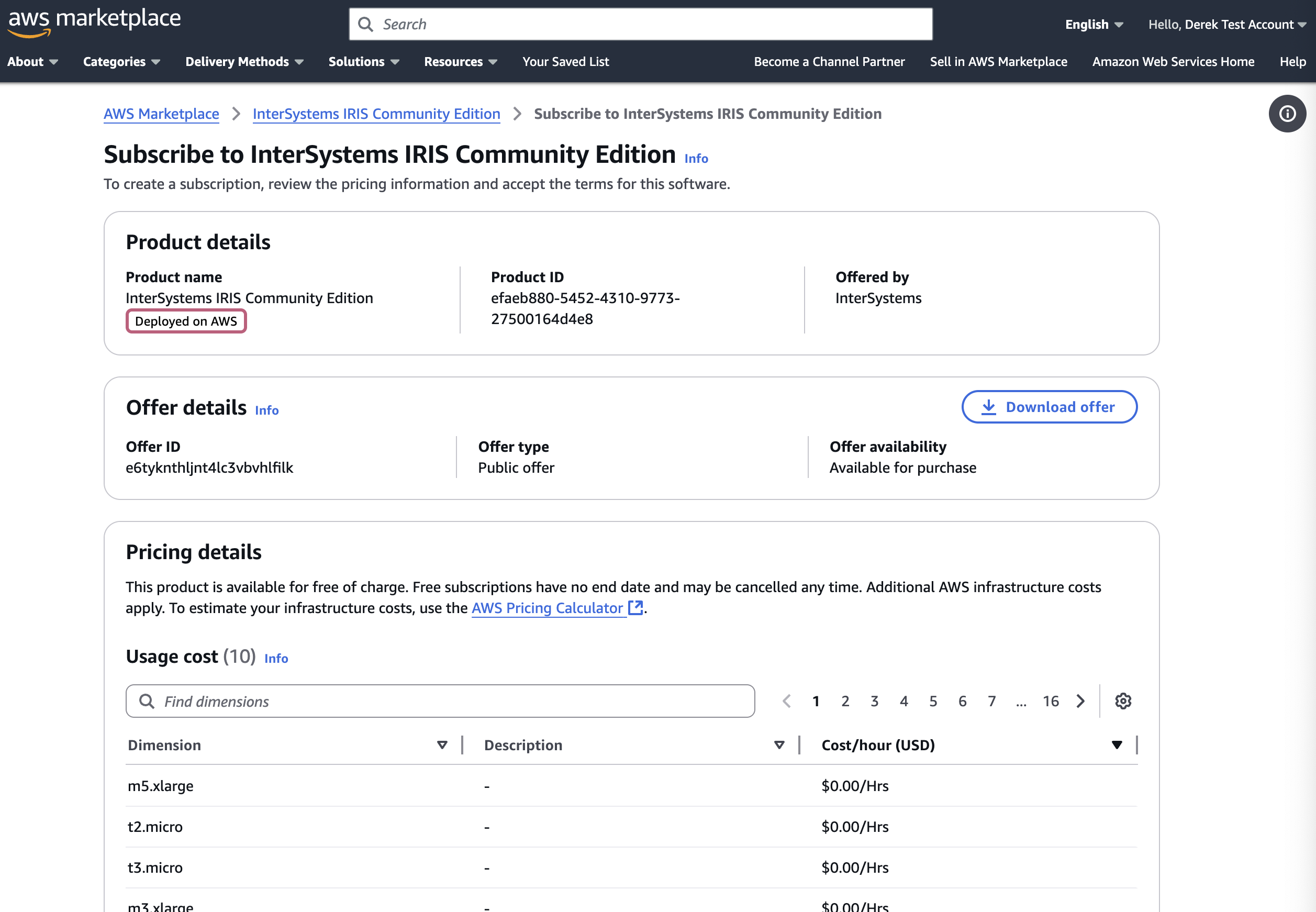
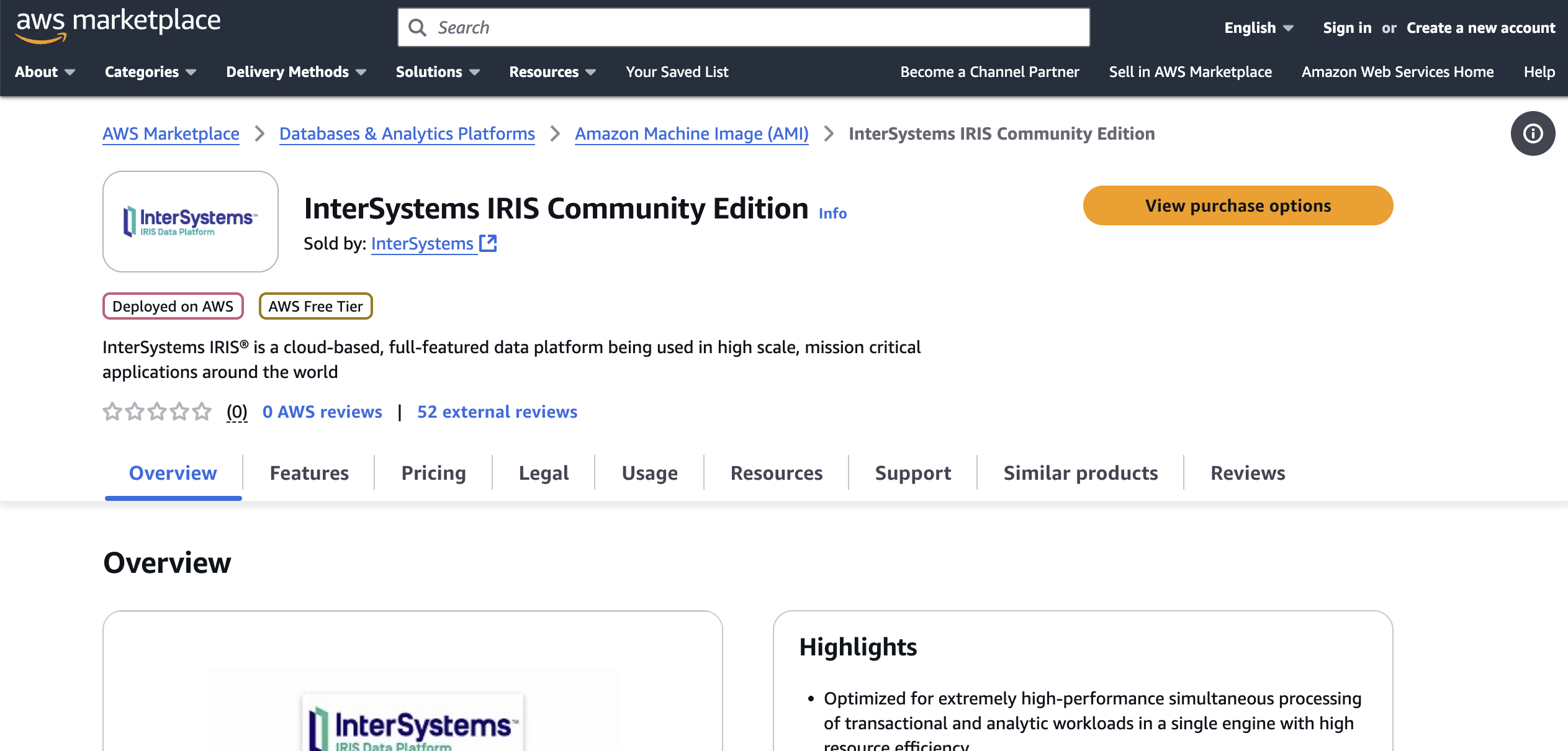
Commencez par rechercher la Community Edition d'InterSystems IRIS sur AWS Marketplace:

Vous pouvez cliquer sur "View purchase options" (Afficher les options d'achat) et vous connecter à votre compte pour afficher la page d'abonnement:


En faisant défiler vers le bas, vous pouvez cliquer sur “Subscribe” (s'abonner), remplir l'information requise, puis cliquer sur “Deploy” (déployer) pour déployer la Community Edition d'InterSystems IRIS en tant que nœud cloud! Consultez notre documentation ici déploiement d'InterSystems IRIS dans le cloud pour plus de d'information.

Obtention de la Community Edition d'InterSystems IRIS sous forme de kit d'installation

Si vous préférez travailler avec InterSystems IRIS installé directement sur votre machine et que vous ne souhaitez pas utiliser de conteneurs, vous pouvez télécharger un kit d'installation pour votre système à partir du service InterSystems Evaluation Service. Pour télécharger un kit d'installation, vous devez avoir un identifiant SSO InterSystems. Bonne nouvelle: si vous avez un compte sur la Communauté de développeurs, vous en avez déjà un! Sinon, vous pouvez cliquer sur "Créer un nouveau compte" et suivre les étapes indiquées:

 Une fois connecté, la page suivante devrait s'afficher. Cliquez sur "Télécharger la version Community Edition" pour commencer le téléchargement du kit d'installation:
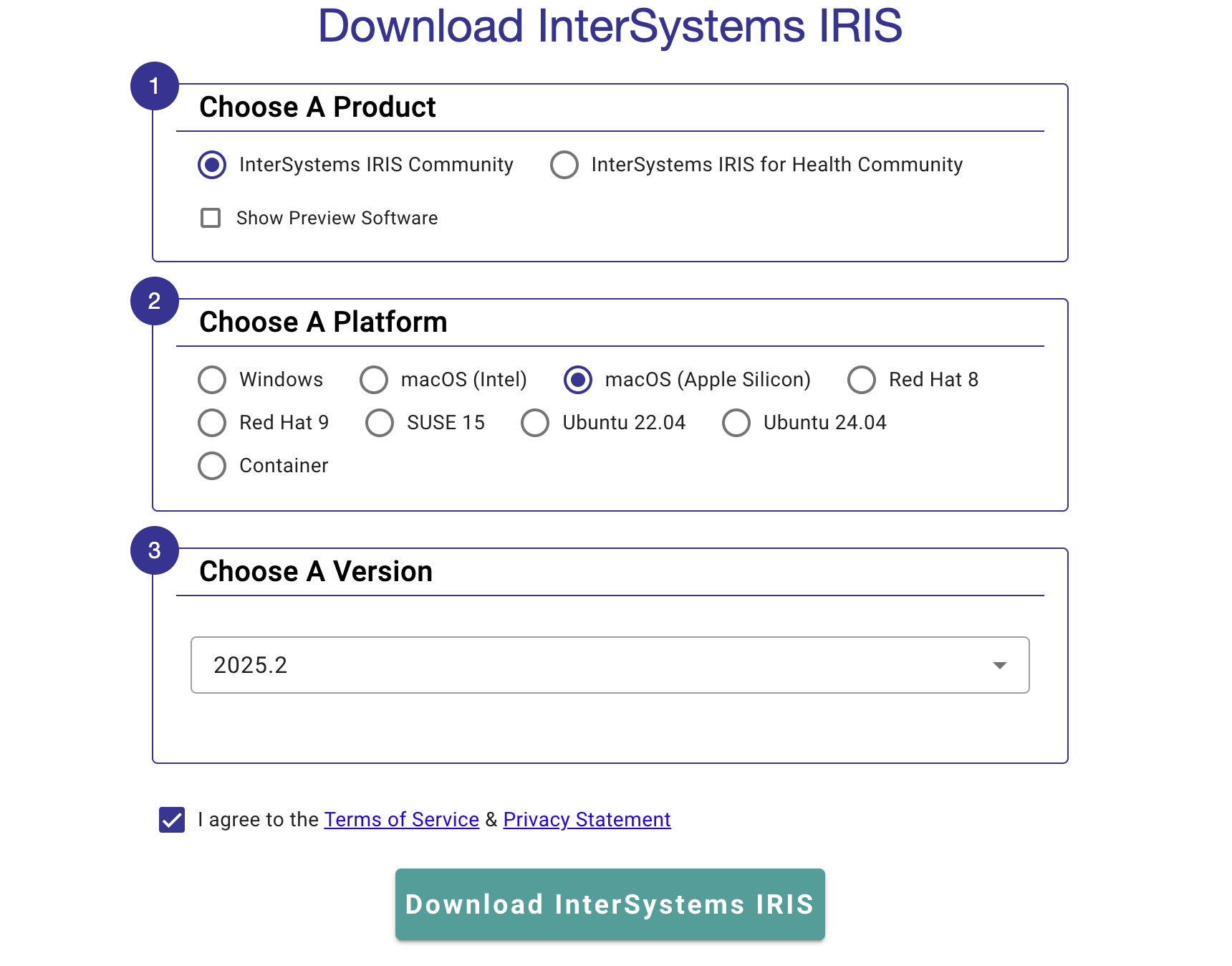
 

Vous serez invité à fournir certaines information concernant la version exacte d'InterSystems IRIS dont vous avez besoin et la plate-forme sur laquelle vous allez l'installer:


Dans la plupart des cas, vous devrez sélectionner « InterSystems IRIS Community » et la version la plus récente disponible pour votre plateforme. Suivez les instructions d'installation fournies dans la documentation spécifique à votre plateforme, et le tour est joué!

0
0 25
Article Robert Cemper · Sept 6, 2025 4m read

Cet article a été motivé par le concours Article Bounty de septembre 2025.
***************************************************************************

Le principe de Docker me semble tout simplement convaincant.

  • Obtenez un bac à sable dans lequel vous pouvez jouer et essayer tout ce que vous voulez/devez faire.
  • Une fois terminé, vous le supprimez sans laisser de traces dans votre environnement de travail.

C'est sur cette base technique que j'ai pu effectuer environ 700 évaluations dans OEX 
sans pratiquement aucun effet secondaire  (à l'exception de ceux causés par moi-même).

0
0 62
InterSystems officiel Adeline Icard · Juil 25, 2025

Les versions de maintenance 2025.1.1 de la plateforme de données InterSystems IRIS, d'InterSystems IRIS for Health et de HealthShare Health Connect sont désormais disponibles en disponibilité générale (GA). N'hésitez pas à partager vos commentaires via la Communauté des développeurs afin que nous puissions développer ensemble un produit plus performant.

Documentation

Vous trouverez les listes détaillées des modifications et les listes de contrôle des mises à niveau sur les pages suivantes :

0
0 23
Article Sylvain Guilbaud · Mai 27, 2025 7m read

Je sais que ceux qui découvrent VS Code, Git, Docker, FHIR et d'autres outils peuvent parfois avoir des difficultés à configurer l'environnement. J'ai donc décidé de rédiger un article qui explique étape par étape l'ensemble du processus de configuration afin de faciliter les premiers pas.

Je vous serais très reconnaissant de bien vouloir laisser un commentaire à la fin de cet article pour me faire savoir si les instructions étaient claires, s'il manquait quelque chose ou si vous avez d'autres suggestions qui pourraient être utiles.

La configuration comprend:

✅ VS Code – Éditeur de code
✅ Git – Système de contrôle de version
✅ Docker – Lancement d'une instance de la communauté IRIS for Health
✅ Extension VS Code REST Client – Pour l'exécution de requêtes API FHIR
✅ Python – Pour l'écriture de scripts basés sur FHIR
✅ Jupyter Notebooks – Pour les tâches liées à l'IA et au FHIR

Avant de commencer: Vérifiez que vous disposiez des privilèges d'administrateur sur votre système.

Outre la lecture du guide, vous pouvez également suivre les étapes décrites dans les vidéos:

Pour Windows

<iframe allowfullscreen="" frameborder="0" height="360" src="https://www.youtube.com/embed/IyvuHbxCwCY" width="640"></iframe>

Pour macOS

<iframe allowfullscreen="" frameborder="0" height="360" src="https://www.youtube.com/embed/Ss7vU0l3JNU" width="640"></iframe>

Vous trouverez un sondage à la fin de l'article, merci de partager vos progrès. Vos commentaires sont très appréciés.

Alors, c'est parti!

1. Installation de Visual Studio Code (VS Code)

VS Code sera l'éditeur principal pour le développement.

Windows et amp; macOS

  1. Accédez à la page de téléchargement de VS Code: https://code.visualstudio.com/
  2. Téléchargez le programme d'installation pour votre système d'exploitation:
    • Windows: .exe file
    • macOS: .dmg file
  3. Exécutez le programme d'installation et suivez les instructions.
  4. (Windows uniquement) : pendant l'installation, cochez la case Add to PATH" (Ajouter au PATH).
  5. Vérifiez l'installation:
  • ouvrez un terminal (Command Prompt, , PowerShell ou Terminal macOS)
  • Exécutez:
code --version
  • Vous devriez voir le numéro de version.

2. Installation de Git

Git est nécessaire pour le contrôle de version, le clonage et la gestion des référentiels de code.

Windows

  1. Téléchargez la dernière version à partir de: https://git-scm.com/downloads
  2. Exécutez le programme d'installation:
    • Choisissez "Use Git from the Windows Command Prompt" (Utiliser Git à partir de l'invite de commande Windows).
    • Conservez les paramètres par défaut et terminez l'installation.
  3. Vérifiez l'installation:
git --version

macOS

  1. Ouvrez le terminal et exécutez:
git --version

Si Git n'est pas installé, macOS vous demandera d'installer les outils de ligne de commande Suivez les instructions.

3. Installation de Docker

Docker est indispensable pour exécuter InterSystems IRIS for Health Community.

Windows

1.    Téléchargez Docker Desktop à partir de: https://www.docker.com/products/docker-desktop
2.    Exécutez le programme d'installation et suivez les instructions.
3.    Redémarrez votre ordinateur après l'installation.
4.    Activez WSL 2 Backend (si cela vous est demandé).
5.    Verifiez l'installation

À remarquer: L'installation de Docker nécessite des privilèges d'administrateur sur votre machine et au moins un redémarrage.

macOS

1.    Téléchargez Docker Desktop pour Mac à partir de: https://www.docker.com/products/docker-desktop
2.    Installez-le en glissant Docker.app dans le dossier Applications.
3.    Ouvrez Docker à partir du menu Applications.

Pour vous assurer que le moteur Docker Desktop fonctionne sous Windows ou macOS, procédez comme suit:

Démarrez Docker Desktop

Windows: Ouvrez Docker Desktop à partir du menu Start. L'icône Docker en forme de baleine devrait apparaître dans votre barre d'état système.

Mac: Lancez Docker Desktop à partir du dossier Applications. Une fois l'application lancée, l'icône Docker en forme de baleine apparaîtra dans la barre de menu.

Attendez l'initialisation

Une fois que vous avez lancé Docker Desktop, le moteur peut prendre un certain temps à démarrer. Recherchez un message d'état indiquant que Docker est "running" (en cours d'exécution) ou "started" (démarré).

Vérifiez via le terminal/Command Prompt:

Ouvrez le terminal (ou Command Prompt/PowerShell pour Windows) et exécutez:

docker --version

ou

docker info

Dépannage

Si le moteur ne fonctionne pas, essayez de redémarrer Docker Desktop ou vérifiez s'il y a des messages d'erreur dans l'interface utilisateur de Docker Desktop. Assurez-vous également que votre système répond aux exigences de Docker Desktop. Vous pouvez voir des messages d'erreur confus faisant référence à des pipes si vous essayez de créer une image Docker sans que Docker Desktop soit en cours d'exécution.

4. Création de l'image IRIS for Health et son exécution à l'aide de Docker

Avant de pouvoir démarrer un conteneur Docker exécutant IRIS for Health Community (qui comprend notre serveur FHIR), nous devons le créer.

  1. Clonez le référentiel FHIR dans un répertoire approprié de votre système de fichiers. Ouvrez un terminal dans VS Code et clonez ce référentiel à l'aide de la commande suivante:
    git clone https://github.com/pjamiesointersystems/Dockerfhir.git
     
  2. Accédez à ce répertoire et ouvrez le dossier dans VS Code. Suivez les instructions du fichier readme pour créer et exécuter le conteneur. Une étape essentielle consiste à vous assurer que le référentiel de base est disponible dans votre magasin Docker. Vous pouvez le faire à l'aide de la commande dans le terminal VS Code:
    docker pull containers.intersystems.com/intersystems/irishealth-community:latest-em
    Vous devriez recevoir une confirmation après quelques minutes.
  3. Accédez au répertoire dans VS Code où se trouve le fichier docker-compose.yaml, puis exécutez la commande suivante:
    docker-compose build 
    Cela lancera le processus de compilation, qui peut prendre jusqu'à 10 minutes, au cours desquelles un référentiel FHIR complet sera créé et chargé avec un échantillon de patients. 
  4. Une fois le processus de compilation terminé, lancez le conteneur à l'aide de la commande suivante:
    docker-compose up -d
    suivi par
    docker ps
    Vous devriez voir un conteneur nommé **iris-fhir** en cours d'exécution. Si le conteneur ne démarre pas, vérifiez les journaux:
    docker logs iris-fhir
     

5. Installation de l'extension VS Code REST Client

Cette extension vous permet d'envoyer des requêtes API FHIR depuis VS Code.

  1. Ouvrez VS Code.
  2. Accédez aux extensions (Ctrl + Shift + X or Cmd + Shift + X on macOS).
  3. Recherchez "REST Client". Il existe plusieurs clients REST, veuillez installer celui-ci:
  4. Clickez le bouton "Install".

6. Installation de Python

Python est indispensable pour les tâches de programmation liées à FHIR.

Windows

1.    Télécharger Python à partir de: https://www.python.org/downloads/
2.    Exécutez le programme d'installation et cochez la case "Add to PATH" (Ajouter au chemin). Vous aurez besoin d'informations d'identification administratives pour apporter des modifications au chemin d'accès
3.    Terminez l'installation.
4.    Verifiez l'installation:

python --version

macOS

  1. Ouvrez le Terminal et installez Python via Homebrew:
    Brew install python
    Si vous n'avez pas d'Homebrew, installez-le d'abord:
    /bin/bash -c "$(curl -fsSL https://raw.githubusercontent.com/Homebrew/install/HEAD/install.sh)"
     
  2. Verifiez l'installation:
python3 --version

7. Installation des blocs-notes Jupyter

Les notebooks Jupyter sont utilisés pour l'IA et le FHIR, ainsi que pour les tâches  FHIR SQL.

Windows & macOS

  1. Ouvrez le terminal (Command Prompt, PowerShell, ou macOS Terminal).
  2. Installez Jupyter à l'aide de pip:
    pip install jupyter
    jupyter --version
     
  3. Exécutez le bloc-note Jupyter:
jupyter notebook

Jupyter s'ouvrira alors dans votre navigateur web.

8.  Validation

Exécutez votre conteneur en accédant à votre fichier Docker Compose dans le shell. Exécutez la commande 

docker compose up -d
docker ps

Accédez au Portail de gestion d'IRIS:

  • Ouvrez votre navigateur et accédez à: http://localhost:8080/csp/sys/UtilHome.csp
  • Informations d'identification par défaut:

Nom d'utilisateur: _SYSTEM
Mot de passe: ISCDEMO

Accédez à l'API FHIR

  • Ouvrez votre navigateur et accédez à: http://localhost:8080/csp/healthshare/demo/fhir/r4/metadata

Dernières vérifications

Exécutez les commandes suivantes pour vérifier toutes les installations:

code --version       # VS Code
git --version        # Git
docker --version     # Docker
python --version     # Python
jupyter --version    # Jupyter

Si tout fonctionne, vous avez installé correctement tous les logiciels ci-dessus.

Dépannage

ProblèmeSolution
"Command not found" (Commande introuvable) pour n'importe quel outilVérifiez qu'il a bien été ajouté au PATH (chemin) (réinstallez-le si nécessaire).
Docker ne fonctionne pas sous WindowsRedémarrez Docker Desktop et vérifiez que WSL 2 backend est activé.
Le conteneur IRIS ne démarre pasExécutez docker logs iris-fhir pour vérifier les erreurs.
Impossible d'accéder à l'API FHIR Vérifiez que le conteneur est en cours d'exécution (docker ps).

Merci de votre aide. J'attends vos commentaires avec impatience!

0
0 30
Article Iryna Mykhailova · Mai 2, 2025 3m read

Qui n'a jamais développé un bel exemple avec une image IRIS Docker et vu la génération de l'image échouer dans le Dockerfile parce que la licence sous laquelle l'image a été créée ne comportait pas certains privilèges ?

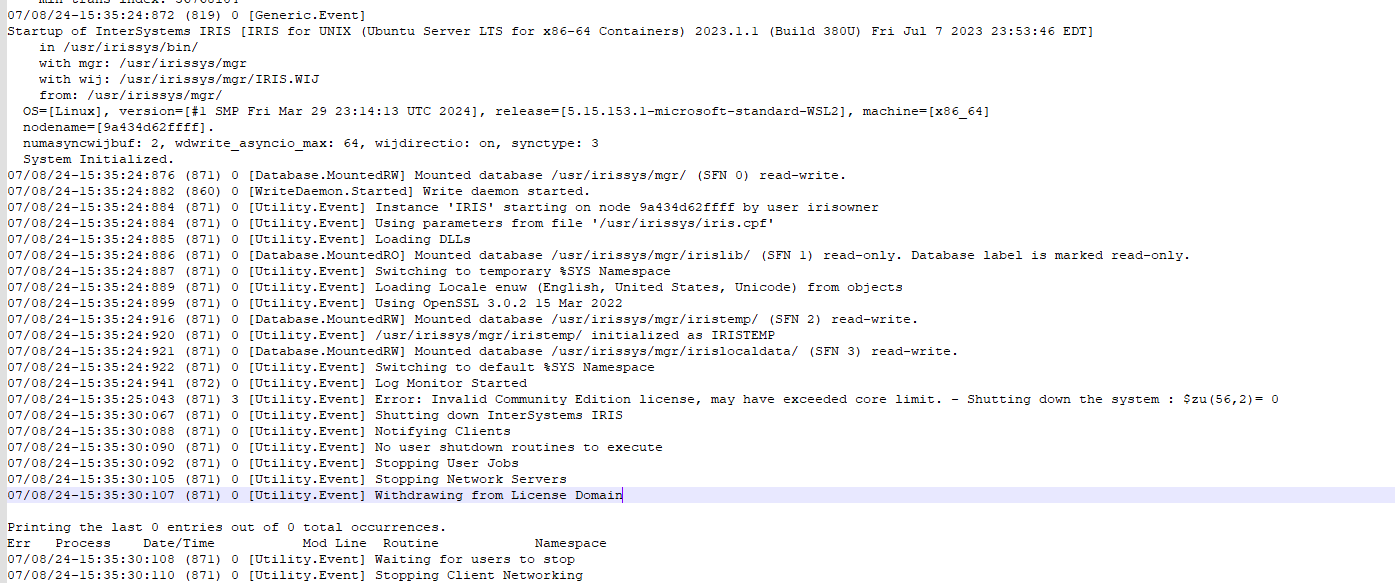
Dans mon cas, je déployais dans Docker une petite application utilisant le type de données Vector. Avec la version Community, ce n'est pas un problème, car elle inclut déjà la recherche et le stockage vectoriels. Cependant, lorsque j'ai remplacé l'image IRIS par une image IRIS classique (latest-cd), j'ai constaté que la compilation de l'image, y compris des classes générées, renvoyait l'erreur suivante :

0
0 24
InterSystems officiel Adeline Icard · Avr 23, 2025

Les versions de maintenance 2024.1.4 et 2023.1.6 de la plateforme de données InterSystems IRIS®, d'InterSystems IRIS® for HealthTMet de HealthShare® Health Connect sont désormais disponibles en disponibilité générale (GA). Ces versions incluent les correctifs pour l'alerte suivante récemment émise : Alerte : Requêtes SQL renvoyant des résultats erronés | InterSystems. N'hésitez pas à partager vos commentaires via la Communauté des développeurs afin que nous puissions développer ensemble un meilleur produit.

Documentation

0
0 52
Article Lorenzo Scalese · Mars 24, 2025 7m read

Je vais vous montrer comment vous pouvez installer très rapidement sur votre ordinateur un cluster de nœuds InterSystems IRIS en sharding. Dans cet article, mon objectif n'est pas de parler du sharding en détail, ni de définir une architecture de déploiement pour un cas réel, mais de vous montrer comment vous pouvez rapidement installer sur votre machine un cluster d'instances d'IRIS en sharding avec lequel vous pouvez jouer et faire des tests. Si vous souhaitez en savoir plus sur le sharding dans IRIS, vous pouvez consulter la documentation en cliquant ici: clicking here.  

Disons dès le départ que la technologie de sharding d'IRIS va nous permettre de faire deux choses:

  • Définir, charger et consulter des tables fragmentées ou des shards, dont les données seront réparties de manière transparente entre les nœuds du cluster
  • Définir  des tables fédérées, qui offrent une vue globale et composite des données appartenant à des tables différentes et qui, physiquement, sont stockées sur différents nœuds distribués

Donc, comme je l'ai dit, nous laissons le sujet du jeu avec des shards ou des tableaux fédérés pour d'autres articles, et nous nous concentrons maintenant sur l'étape précédente, c'est-à-dire sur la mise en place du cluster de nœuds en sharding.

Pour notre exemple, nous allons utiliser Docker Desktop (for Windows or MacOS) et nous appuyer sur la fonctionnalité d'IRIS: CPF Merge; ou fusion de fichier de configuration; qui nous permet d'utiliser un fichier texte brut dans lequel nous inclurons les sections et propriétés de configuration d'IRIS que nous voulons appliquer pour modifier la configuration actuelle de l'instance d'IRIS. Cette fichier se superpose au fichier  iris.cpf  qui définit la configuration par défaut de l'instance.

Ce merge est automatiquement « activé » lors de l'ajout de la variable d'environnement: ISC_CPF_MERGE_FILE à laquelle  nous devons avoir attribué un chemin valide vers un fichier contenant les sections du fichier cpf que nous voulons modifier. Au démarrage, IRIS vérifie si on lui a demandé de faire une fusion (merge) (en gros, si cette variable d'environnement existe et pointe vers un fichier valide). Si c'est le cas, vous pouvez procéder à la fusion et démarrer.

Je ne fais pas plus de détours et je vous inclus le fichier docker-compose.yml qui fera la magie:

 
docker-compose.yml
services:
  # iris container
  irisnode1:
    init: true 
    hostname: irishost1
    image: shardnode:latest 
    container_name: irisnode1
    build: 
      context: ./cluster
      dockerfile: Dockerfile
    ports:
    - "9991:1972"
    environment: 
    - ISC_DATA_DIRECTORY=/durable/irishost1
    - ISC_CPF_MERGE_FILE=/iris-shared/merge_first_data-node.cpf
    command: 
       --check-caps false --ISCAgent false --key /iris-shared/iris.key -a /iris-shared/configure_first_data-node.sh
    volumes:
    - ./cluster/iris-instance:/iris-shared:delegated
    - ./DDBBs:/durable:delegated

irisnode2: init: true hostname: irishost2 image: shardnode:latest container_name: irisnode2 build: context: ./cluster dockerfile: Dockerfile ports: - "9992:1972" environment: - ISC_DATA_DIRECTORY=/durable/irishost2 - ISC_CPF_MERGE_FILE=/iris-shared/merge_data-node.cpf command: --check-caps false --ISCAgent false --key /iris-shared/iris.key -a /iris-shared/configure_data-node.sh volumes: - ./cluster/iris-instance:/iris-shared - ./DDBBs:/durable depends_on: irisnode1: condition: service_healthy

# conteneur de passerelle web webgateway: image: containers.intersystems.com/intersystems/webgateway:latest-em init: true container_name: webgateway hostname: webgateway ports: - 7772:80 - 7773:443 environment: - ISC_CSP_CONF_FILE=/webgateway-shared/CSP.conf - ISC_CSP_INI_FILE=/webgateway-shared/CSP.ini volumes: - ./webgateway/CSP.conf:/webgateway-shared/CSP.conf - ./webgateway/CSP.ini:/webgateway-shared/CSP.ini

Dans ce cas, nous créons 3 services:

  • irisnode1 - Premier nœud du cluster, qui a un rôle spécial, et c'est pourquoi nous l'appelons spécifiquement node1
  • irisnode2 - Nœud de données supplémentaire du cluster, dont le rôle est data (nous pouvons en avoir autant que nous le voulons)
  • webgateway - Serveur web préconfiguré pour accéder aux instances IRIS (Apache + Webgateway)

Pour créer l'image shardnode:latest, j'ai utilisé le dockerfile suivant:

 
Dockerfile
FROM containers.intersystems.com/intersystems/irishealth:2024.3#FROM containers.intersystems.com/intersystems/iris-community:latest-em#FROM containers.intersystems.com/intersystems/irishealth-arm64:2024.3USER root
WORKDIR /opt/irisapp
RUN chown -R irisowner:irisowner /opt/irisapp
USER irisowner
WORKDIR /opt/irisapp
COPY --chown=irisowner:irisowner src src
COPY --chown=irisowner:irisowner iris.script iris.script
RUN iris start IRIS \
    && iris session IRIS < iris.script \
    && iris stop IRIS quietly


Les fichiers utilisés pour effectuer la fusion (merge) pour nodo1 et d'autre cluster IRIS  data nodes sont les suivants:

 
merge_first_data-node.cpf
 
merge_data-node.cpf
# Noeud de données supplémentaires
# 2 GB 8k / 204 MB gmpheap / 64 nodos max
[config]
globals=0,0,2048,0,0,0
gmheap=204800
MaxServerConn=64
MaxServers=64
# Définition d'un nœud de données et son ajout au cluster. Création d'un point de terminaison REST de test (optionnel)
[Actions]
ConfigShardedCluster:ClusterURL=IRIS://irishost1:1972/IRISCLUSTER,Role=data
# CreateApplication:Name=/rest/testapp,MatchRoles=:%ALL,NameSpace=USER,DispatchClass=Test.RESTserver,AutheEnabled=64


On pourrait avoir plus de nœuds de type data dans le cluster en ajoutant simplement plus de services avec la même définition que l' irisnode2 (en changeant le nom bien sûr)

D'autre part, pour que l'acheminement fonctionne correctement sur notre serveur web et que nous puissions accéder aux portails d'administration de chacune des instances, nous devons modifier le paramètre CSPConfigName dans chacune d'entre elles, et nous le faisons avec les fichiers: configure_first_data-node.sh y configure_data-node.sh; qui sont identiques dans cet exemple, mais que j'ai laissés différents car, à un moment donné, nous pourrions vouloir effectuer des actions différentes au démarrage de chaque instance d'IRIS, selon qu'il s'agit du node1 ou d'un nœud de type data du cluster.

 
configure_data-node.sh

Je pense que c'est à peu près tout.

Les nœuds pourraient être définis à l'aide de l'API disponible dans la classe %SYSTEM.Cluster  mais la possibilité d'introduire des actions conjointement avec la fonctionnalité CPF Merge simplifie grandement la tâche. Je vous recommande de consulter ce lien, en particulier la section relative à la rubrique the section [Actions].

Pour construire les images et déployer le cluster, nous pourrions construire notre image sharnode:latest et lancer le docker-compose from depuis VS Code. Alternativement, nous pourrions le faire dans notre ligne de commande, à partir du dossier dans lequel nous avons le fichier: docker-compose.yml, en exécutant ces commandes:

docker compose build
docker compose up

Cela prendra un peu de temps la première fois car l'instance marquée comme node1 doit être instanciée avant que tout autre nœud de type data du cluster ne démarre pour la première fois. Mais tout devrait fonctionner et être prêt en une minute ou moins.

Si tout s'est bien passé, vous devriez pouvoir accéder aux portail de gestion de chaque instance avec les URL ci-dessous:

Portail de gestion du nœud de cluster 1 node1http://localhost:7772/irishost1/csp/sys/UtilHome.csp
Portail de gestion du nœud de données datahttp://localhost:7772/irishost2/csp/sys/UtilHome.csp
Accès à la passerelle WebGateway: http://localhost:7772/csp/bin/Systems/Module.cxw

Et voilà! À partir de là, la limite en termes de volume de stockage de bases de données et de taille de tables est déjà fixée par votre hardware. Vous auriez un cluster de nœuds IRIS prêt à définir des tables en sharding ou des tables fédérées.

J'espère que cela vous sera utile!! À bientôt... 

0
0 30
Article Pierre LaFay · Déc 30, 2023 6m read

Introduction

Depuis qu'InterSystems a récemment annoncé l'arrêt du support d'InterSystems Studio à partir de la version 2023.2 au profit du développement exclusif d'extensions pour l'IDE Visual Studio Code (VSC), estimant que ce dernier offre une expérience supérieure par rapport à Studio, beaucoup d'entre nous, développeurs, avons changé ou commencé à utiliser VSC. Beaucoup se sont peut-être demandé comment ouvrir le Terminal pour effectuer des opérations, car VSC n'a pas de panneau de sortie comme Studio, ni de fonctionnalité intégrée pour ouvrir le terminal IRIS, sauf en téléchargeant les plugins développés par InterSystems.

1
0 222
Article Iryna Mykhailova · Fév 3, 2025 2m read

Bonjour ! J'ai étendu mon référentiel de démonstration, andreas5588/demo-dbs-iris, pour faciliter le test des fonctionnalités FOREIGN SERVER et FOREIGN TABLE dans IRIS.

Pour y parvenir, j'ai créé un espace de noms appelé FEDERATION. L'idée est la suivante :

  1. Configurez des connexions JDBC pour chaque espace de noms.
  2. Créez un FOREIGN SERVER dans l'espace de noms FEDERATION pour chaque connexion.
  3. Définissez une FOREIGN TABLE au moins pour une table basée sur chaque serveur étranger.

Le script :  demo-dbs-iris/src/sql/02_create_foreign_server.sql

0
0 30
Article Sylvain Guilbaud · Jan 31, 2025 1m read

Dans un environnement conteneurisé, vous pouvez gérer l'heure de votre conteneur via la variable TZ ou via les répertoires /etc/timezone et /etc/localtime :

environment:
      - TZ=Europe/Paris
volumes:
    - "/etc/timezone:/etc/timezone:ro"
    - "/etc/localtime:/etc/localtime:ro"

Vous pouvez retrouver des exemples complets ici :

IRIS Community

IRISHealth_Community

IRIS production

IRISHealth production

0
0 29
Article Iryna Mykhailova · Jan 20, 2025 3m read

Bonjour, chers collègues développeurs d'InterSystems IRIS !

On me demande souvent, notamment en ce qui concerne les bonus techniques que nous encourageons pour chaque concours Open Exchange, pourquoi nous donnons constamment des bonus pour les tests de qualité Docker, IPM et ObjectScript.

En fait, il est très facile de répondre à cette question.

7 Life Hacks Guaranteed To Make Your Life Easier - everymum

0
0 31
Article Iryna Mykhailova · Jan 13, 2025 1m read

Si vous souhaitez savoir quelle est la version exacte de votre image Docker (et depuis le dernier schéma de balisage d'image, vous ne pouvez pas simplement vous fier à la balise d'image ; et en supposant que vous ne souhaitiez pas l'exécuter réellement juste pour le savoir), vous pouvez exécuter cette commande docker :

0
0 73
Article Guillaume Rongier · Jan 8, 2025 4m read

Il y a environ un mois, j'ai commencé à travailler sur l'utilisation du logiciel Epic on FHIR.

Création d'une paires de clés publiques-privées

mkdir /home/ec2-user/path_to_key
openssl genrsa -out ./path_to_key/privatekey.pem 2048

Pour les applications back-end, vous pouvez exporter la clé publique vers un certificat X.509 encodé en base64 intitulé publickey509.pem à l'aide de la commande ci-dessous...

openssl req -new -x509 -key ./path_to_key/privatekey.pem -out ./path_to_key/publickey509.pem -subj '/CN=medbank'

où '/CN=medbank' est le nom du sujet (par exemple le nom de l'application) pour lequel la paire de clés est utilisée. Le nom du sujet n'a pas d'impact fonctionnel dans ce cas, mais il est nécessaire pour créer un certificat X.509.

Le logiciel Epic on FHIR est une ressource gratuite pour les développeurs qui créent des applications

J'ai enregistré mon application "medbank" afin d'obtenir un identifiant client Screenshot J'ai supprimé les identifiants client et modifié l'URL du jeu JWK hors production (Non-Production JWK Set URL) afin de protéger l'adresse IP réelle. Screenshot

La documentation d'Epic indique que votre application effectue une requête HTTP POST au point de terminaison OAuth 2.0 du serveur d'autorisation pour obtenir un jeton d'accès. J'ai essayé d'écrire du code, mais je n'ai jamais réussi à obtenir un jeton d'accès.

J'ai appelé le WRC InterSystems pour obtenir de l'aide.

Nous avons configuré un client OAuth2 en utilisant le type de certificat "JWT Authorization" et la "private key JWT" pour l'authentification.

Nous avons ensuite essayé de l'exécuter sur le terminal en utilisant IsAuthorized() et GetAccessTokenJWT(), mais la réponse a été "invalid client ID".

Quelques jours plus tard, nous avons vu que le grant_type était en fait supposé être client_credentials, nous avons donc changé pour utiliser cela en passant de GetAccessTokenJWT() à GetAccessTokenClient() et cela a fonctionné.

Je souhaiterais mettre en œuvre Epic sur FHIR en tant que cas d'utilisation pour les iris-http-calls

J'ai utilisé Docker pour déployer les iris-http-calls dans AWS.

sudo docker build --no-cache --progress=plain . -t oliverwilms/iris-http-calls 2>&1 | tee build.log
sudo docker run -d -p57700:52773 oliverwilms/iris-http-calls

J'ai copié des fichiers de clés privées et publiques avec un accès en lecture pour IRIS

chmod 644 privatekey.pem
sudo docker cp ./privatekey.pem container_name:/home/irisowner/dev/ 
sudo docker cp ./publickey509.pem container_name:/home/irisowner/dev/
chmod 600 privatekey.pem

J'ai créé des informations d'identification X509 dans IRIS

Set oX509Credentials = ##class(%SYS.X509Credentials).%New()
Set oX509Credentials.Alias = "medbank"
Set tSC = oX509Credentials.LoadCertificate("/home/irisowner/dev/publickey509.pem")
Do $System.Status.DisplayError(tSC)
Set tSC = oX509Credentials.LoadPrivateKey("/home/irisowner/dev/privatekey.pem")
Do $System.Status.DisplayError(tSC)
Set tSC = oX509Credentials.%Save()
Do $System.Status.DisplayError(tSC)

Configuration d'un client OAuth2

http://localhost:57700/csp/sys/sec/%25CSP.UI.Portal.OAuth2.Client.ServerList.zen

Screenshot

Cliquez sur Create Server Description (Créer une description de serveur)

Création de la description du serveur

Screenshot Renseignez le champ Issuer Endpoint, choisissez SSL/TLS Configuration et cliquez sur Discover and Save (Découvrir et enregistrer).
https://fhir.epic.com/interconnect-fhir-oauth/oauth2
Screenshot

J'ai cliqué sur Annuler (Cancel) et je suis retourné à

http://localhost:57700/csp/sys/sec/%25CSP.UI.Portal.OAuth2.Client.ServerList.zen

Screenshot

Cliquez sur le lien Client Configurations (configuration des clients).

Création de la configuration des clients

Screenshot

Cliquez sur Create Client Configuration (Créer une configuration des clients)

Screenshot

Sous l'onglet General, indiquez le nom de l'application:

medbank

Choisissez le type de client: Confidential

Choisissez la configuration SSL

Sous l'URL de redirection du client, indiquez le nom de l'hôte

localhost

Port

57700

Décochez la case Use TLS/SSL

Sous Types de certificats requis, cochez la case d'informations d'identification du client "Client Credentials"

Sous Type d'authentification, choisissez clé privée JWT

Sous Algorithme de signature d'authentification, choisissez RS384

Remplissez le champ Audience

https://fhir.epic.com/interconnect-fhir-oauth/oauth2/token
Screenshot

Sous l'onglet JWT Settings (Paramètres JWT), cochez la case Create JWT Settings (Créer des paramètres JWT) à partir d'informations d'identification X509. Choisissez vos informations d'identification dans la liste déroulante. Dans la colonne de signature Signing de la ligne des algorithmes de jetons d'accès, choisissez RS384.

Screenshot

Sous l'onglet Client Credentials (Informations d'identification du client), j'ai copié l'identifiant client hors production que j'avais reçu du logiciel Epic on FHIR. Le code secret client est requis. Je l'ai rempli comme x.

Screenshot

Important: N'oubliez pas de cliquer sur Save (Enregistrer)

0
0 46
Article Iryna Mykhailova · Déc 5, 2024 3m read

Salutations chers membres de la communauté !

J'ai récemment déployé une image IRIS for Health sur un Docker avec une image Webgateway préconfigurée et je suis tombé sur le problème des configurations SSL qui nous permettent de nous connecter à l'instance IRIS en utilisant HTTPS et en passant par notre Webgateway.

Jusqu'à présent, j'avais toujours déployé IRIS for Health avec une licence communautaire, sur laquelle le serveur Web privé était toujours installé, je n'avais donc besoin que de configurer la connexion Webgateway avec l'instance IRIS déployée :

0
0 58
InterSystems officiel Adeline Icard · Nov 27, 2024

InterSystems annonce la disponibilité générale d'InterSystems IRIS, InterSystems IRIS for Health et HealthShare Health Connect 2024.3

La version 2024.3 de la plateforme de données InterSystems IRIS®, InterSystems IRIS® for HealthTM et HealthShare® Health Connect est désormais généralement disponible (GA).

Points forts de la version

Dans cette version, vous pouvez vous attendre à une multitude de mises à jour intéressantes, notamment :

0
0 38
Question Moussa SAMB · Juil 8, 2024

 Bonjour,

Depuis ce matin j'arrive pas à compiler ou lancer mes programmes qui tourne en local sur docker avec l'image : intersystemsdc/irishealth-community:2024.1-zpm

J'ai toujours cette erreur sur le terminal ou le portal de management : request to http://localhost:52773/api/atelier/ failed, reason: socket hang up

Dans mes logs docker aussi j'ai des erreurs en conitnu , voici un extrait ...


Dans le fichier message.log j'ai aussi des erreurs et voici un extrait 


L'erreur semble indiguer une licence et un nombre de core limite ....

5
0 112
Article Guillaume Rongier · Mai 24, 2024 5m read

Comme la plupart d'entre vous le savent probablement déjà, depuis environ la fin de 2022 InterSystems IRIS a inclus la fonctionnalité de stockage de colonnes dans sa base de données, eh bien, dans l'article d'aujourd'hui, nous allons la mettre à l'épreuve par rapport au stockage de rangées habituel.

Stockage de colonnes

Quelle est la principale caractéristique de ce type de stockage? Si nous consultons la documentation officielle, nous verrons ce tableau fantastique qui explique les principales caractéristiques des deux types de stockage (par rangées ou par colonnes):

Comme vous pouvez le constater, le stockage de colonnes est principalement conçu pour les tâches analytiques dans le cadre desquelles des requêtes sont lancées sur des champs spécifiques de notre tableau, tandis que le stockage de rangées est plus optimal lorsqu'un grand nombre d'opérations d'insertion, de mise à jour et de suppression sont nécessaires. ainsi que pour l'obtention d'enregistrements complets.

Si vous continuez la lecture de la documentation, vous verrez à quel point il est simple de configurer notre table pour qu'elle puisse utiliser le stockage de colonnes:

CREATETABLEtable (columntype, column2 type2, column3 type3) WITH STORAGETYPE = COLUMNAR

En utilisant cette commande, nous définissons toutes les colonnes de notre tableau avec un stockage de colonnes, mais nous pouvons opter pour un modèle mixte où notre tableau dispose d'un stockage de rangées, mais dont certaines colonnes font appel à un stockage de colonnes.

Ce scénario mixte pourrait être intéressant lorsque des opérations d'agrégation telles que les sommes, les moyennes, etc. sont courantes. Dans un tel cas, nous pourrions définir la colonne qui utilisera le stockage en question:

CREATETABLEtable (columntype, column2 type2, column3 type3 WITH STORAGETYPE = COLUMNAR)

Dans l'exemple précédent, nous avons défini une table avec un stockage de rangées et une colonne (column3) avec un stockage de colonnes.

Comparatif

Pour comparer le temps consacré au stockage de colonnes et au stockage de rangées dans des requêtes différentes, nous avons créé un petit exercice à l'aide de Jupyter Notebook qui insère une série d'enregistrements que nous générons dans deux tables, la première avec un stockage de rangées (Test.PurchaseOrderRow) et la seconde avec un stockage de rangées dans les deux colonnes (Test.PurchaseOrderColumnar)

Test.PurchaseOrderRow

CREATETABLE Test.PurchaseOrderRow (
    ReferenceINTEGER,
    Customer VARCHAR(225),
    PaymentDate DATE,
    Vat NUMERIC(10,2),
    Amount NUMERIC(10,2),
    StatusVARCHAR(10))

Test.PurchaseOrderColumnar

CREATETABLE Test.PurchaseOrderColumnar (
    ReferenceINTEGER,
    Customer VARCHAR(225),
    PaymentDate DATE,
    Vat NUMERIC(10,2),
    Amount NUMERIC(10,2) WITH STORAGETYPE = COLUMNAR,
    StatusVARCHAR(10) WITH STORAGETYPE = COLUMNAR)

Si vous téléchargez le projet Open Exchange et le déployez dans votre Docker local, vous pouvez accéder à l'instance Jupyter Notebook et examiner le fichier PerformanceTests.ipynb, qui sera responsable de la génération des données aléatoires que nous allons stocker en différentes étapes dans nos tables et enfin il nous montrera un graphique avec la performance des opérations d'interrogation.

Jetons un coup d'œil rapide à la configuration de notre projet:

docker-compose.yml

version:'3.7'services:# iris  iris:    init:true    container_name:iris    build:      context:.      dockerfile:iris/Dockerfile    ports:      -52774:52773      -51774:1972    volumes:    -./shared:/shared    environment:    -ISC_DATA_DIRECTORY=/shared/durable    command:--check-capsfalse--ISCAgentfalse# jupyter notebook  jupyter:    build:      context:.      dockerfile:jupyter/Dockerfile    container_name:jupyter    ports:      -"8888:8888"    environment:      -JUPYTER_ENABLE_LAB=yes      -JUPYTER_ALLOW_INSECURE_WRITES=true    volumes:      -./jupyter:/home/jovyan      -./data:/app/data    command:"start-notebook.sh --NotebookApp.token='' --NotebookApp.password=''"

Nous déployons les conteneurs IRIS et Jupyter dans notre docker, en configurant d'abord IRIS avec l'espace de noms "TEST" et les deux tables requises pour le test.

Pour que vous ne vous ennuyiez pas avec du code, vous pouvez consulter le fichier PerformanceTests.ipynb à partir duquel nous allons nous connecter à IRIS, générer les enregistrements à insérer et les stocker dans IRIS

Exécution du test

Les résultats ont été les suivants (en secondes):

Inserts:

Les inserts effectuées sont de type "bulk":

INSERTINTO Test.PurchaseOrderColumnar (Reference, Customer, PaymentDate, Vat, Amount, Status) VALUES (?, ?, ?, ?, ?, ?)

Le temps nécessaire pour chaque insert batch est le suivant:

Nombre total d'inserts

Stockage de rangéesStockage mixte
1000

0.031733

0.041677

5000

0.159338

0.185252

20000

0.565775

0.642662

50000

1.486459

1.747124

100000

2.735016

3.265492

200000

5.395032

6.382278

Sélections:

La sélection lancée inclut une fonction d'agrégation et une condition, toutes deux sur des colonnes avec stockage de colonnes:

SELECTAVG(Amount) FROM Test.PurchaseOrderColumnar WHEREStatus = 'SENT'

Nombre total de lignes

Stockage de rangéesStockage mixte
1000

0.002039

0.001178

5000

0.00328

0.000647

20000

0.005493

0.001555

50000

0.016616

0.000987

100000

0.036112

0.001605

200000

0.070909

0.002738

Conclusions

Comme vous pouvez le voir dans les résultats obtenus, l'opération correspond exactement à ce qui est indiqué dans la documentation. L'inclusion de colonnes avec stockage de colonnes pénalise légèrement les performances au cours des inserts (environ 18% plus lent pour notre exemple) alors que les requêtes sur ces mêmes colonnes améliorent considérablement le temps de réponse (258 fois plus rapide).

Il s'agit sans aucun doute d'un élément à prendre en compte lors de la planification du développement de toute application.

0
0 77
Article Guillaume Rongier · Mai 20, 2024 11m read

En tant qu'ancien développeur de JAVA, j'ai toujours eu du mal à décider quelle base de données était la plus appropriée pour le projet à développer. L'un des principaux critères que j'utilisais était la performance, ainsi que les capacités de configuration de HA (haute disponibilité). Eh bien, il est maintenant temps de mettre IRIS à l'épreuve en ce qui concerne certaines bases de données les plus couramment utilisées, j'ai donc décidé de créer un petit projet Java basé sur SpringBoot qui se connecte via JDBC avec une base de données MySQL, avec une autre base de données PostgreSQL et enfin avec une base de données IRIS.

Nous allons profiter du fait de disposer d'images Docker de ces bases de données pour les utiliser dans notre projet et vous permettre de l'essayer vous-même sans avoir à procéder à une quelconque installation. Nous pouvons vérifier la configuration du docker dans notre fichier docker-compose.yml

version:"2.2"services:# mysql  mysql:    build:      context:mysql    container_name:mysql    restart:always    command:--default-authentication-plugin=mysql_native_password    environment:      MYSQL_ROOT_PASSWORD:SYS      MYSQL_USER:testuser      MYSQL_PASSWORD:testpassword      MYSQL_DATABASE:test    volumes:    -./mysql/sql/dump.sql:/docker-entrypoint-initdb.d/dump.sql    ports:      -3306:3306# postgres  postgres:    build:      context:postgres    container_name:postgres    restart:always    environment:      POSTGRES_USER:testuser      POSTGRES_PASSWORD:testpassword    volumes:    -./postgres/sql/dump.sql:/docker-entrypoint-initdb.d/dump.sql    ports:      -5432:5432  adminer:    container_name:adminer    image:adminer    restart:always    depends_on:      -mysql      -postgres    ports:      -8081:8080# iris  iris:    init:true    container_name:iris    build:      context:.      dockerfile:iris/Dockerfile    ports:      -52773:52773      -1972:1972    command:--check-capsfalse# tomcat  tomcat:    init:true    container_name:tomcat    build:      context:.      dockerfile:tomcat/Dockerfile    volumes:      -./tomcat/performance.war:/usr/local/tomcat/webapps/performance.war    ports:      -8080:8080

D'un coup d'œil rapide, nous constatons que nous utilisons les images suivantes :

  • IRIS: Instance de la Communauté IRIS à laquelle nous nous connecterons par JDBC.
  • Postgres: Image de base de données PostgreSQL sur le port 5432.
  • MySQL: Image de base de données MySQL sur le port 3306
  • Tomcat: Image Docker configurée avec un serveur d'application Apache Tomcat sur lequel nous allons déployer le fichier WAR de notre application.
  • Adminer: Administrateur de base de données qui nous permettra de consulter les bases de données Postgres et MySQL.

Comme vous pouvez le voir, nous avons configuré les ports de listening de manière à ce qu'ils soient également mappés sur notre ordinateur, et pas seulement au sein de Docker. Pour les bases de données, ce n'est pas nécessaire, car la connexion se fait dans les conteneurs Docker, donc si vous avez des problèmes avec les ports, vous pouvez supprimer la ligne de prots de votre fichier docker-compose.yml.

Chaque image de base de données exécute un pré-script qui créera les tables nécessaires aux tests de performance. Examinons l'un des fichiers dump.sql

CREATESCHEMAtest;

DROPTABLEIFEXISTS test.patient;

CREATETABLE test.country ( idINT PRIMARY KEY, nameVARCHAR(225) );

CREATETABLE test.city ( idINT PRIMARY KEY, nameVARCHAR(225), lastname VARCHAR(225), photo BYTEA, phone VARCHAR(14), address VARCHAR(225), country INT, CONSTRAINT fk_country FOREIGN KEY(country) REFERENCES test.country(id) );

CREATETABLE test.patient ( idINTGENERATEDBYDEFAULTASIDENTITY PRIMARY KEY, nameVARCHAR(225), lastname VARCHAR(225), photo BYTEA, phone VARCHAR(14), address VARCHAR(225), city INT, CONSTRAINT fk_city FOREIGN KEY(city) REFERENCES test.city(id) );

INSERTINTO test.country VALUES (1,'Spain'), (2,'France'), (3,'Portugal'), (4,'Germany');

INSERTINTO test.city VALUES (1,'Madrid',1), (2,'Valencia',1), (3,'Paris',2), (4,'Bordeaux',2), (5,'Lisbon',3), (6,'Porto',3), (7,'Berlin',4), (8,'Frankfurt',4);

Nous allons créer 3 tables pour nos tests: patient, ville et pqys, ces deux dernières vont avoir des données préchargées de villes et de pays.

Parfait, maintenant nous allons étudier comment établir les connexions avec la base de données.

Pour ce faire, nous avons créé notre projet Java à partir d'un projet Spring Boot préconfiguré disponible dans Visual Studio Code qui nous fournit la structure de base.

Ne vous inquiétez pas si vous ne comprenez pas immédiatement la structure du projet, le but n'est pas d'apprendre Java, mais nous allons tout de même expliquer un peu plus en détail les documents principaux.

MyDataSourceFactory.java

Cette classe Java permet d'ouvrir les connexions aux différentes bases de données.

PerformancerController.java

Contrôleur chargé de publier les endpoints que nous appellerons depuis Postman.

application.properties

Fichier de configuration avec les différentes connexions aux bases de données déployées dans notre Docker.

Comme vous pouvez le constater, les URL de connexion utilisent le nom du conteneur puisque, lorsqu'elles sont déployées dans un conteneur Tomcat, les bases de données ne seront accessibles par notre application Java qu'avec le nom du conteneur correspondant. Nous pouvons également vérifier la manière dont l'URL établit une connexion via JDBC à nos bases de données. Les bibliothèques Java utilisées dans le projet sont définies dans le fichier pom.xml.

Si vous modifiez le code source, il vous suffit d'exécuter la commande suivante :

mvn package

Cela va générer un fichier performance-0.0.1-SNAPSHOT.war, renommez-le en performance.war et déplacez-le dans le répertoire /tomcat, en remplaçant le fichier existant.

Puisque le projet est sur GitHub, il suffit de le cloner sur notre ordinateur depuis Visual Studio et d'exécuter les commandes suivantes dans le terminal:

docker-compose build
docker-compose up -d

Vérifions le portail Docker:

Génial! Les conteneurs Docker fonctionnent. Vérifions maintenant depuis notre Adminer et le portail de gestion IRIS que nos tables sont correctement créées.

 Accédons d'abord à la base de données MySQL. Si vous consultez le fichier docker-compose.yml vous verrez que le nom d'utilisateur et le mot de passe définis pour MySQL et PostgreSQL sont les mêmes: testuser/testpassword

Les trois tables se trouvent dans notre base de données Test, regardons notre base de données PostgreSQL:

Sélectionnons la base de données testuser et le schéma test:

Nous avons ici nos tables parfaitement créées dans PostgreSQL. Vérifions enfin si tout est bien configuré dans IRIS:

Tout est correct, nous avons créé nos tables dans l'espace de noms USER Namespace sous le schéma Test.

Très bien, une fois les vérifications effectuées, c'est parti ! Pour ce faire, nous utiliserons Postman, dans lequel nous chargerons le fichier attaché au projet: performance.postman_collection.json

Voici les différents tests que nous allons lancer, nous commencerons par des insertions et nous continuerons par des requêtes sur la base de données. Je n'ai inclus aucun type d'index autre que ceux qui sont créés automatiquement avec la définition des clés primaires dans les différentes bases de données.

Insertion

Appel REST: GET http://localhost:8080/performance/tests/insert/{database}?total=1000

La variable {database} peut avoir les valeurs suivantes:

  • postgres
  • mysql
  • iris

Et l'attribut total sera celui que nous modifierons pour indiquer le nombre total d'insertions que nous voulons faire.

La méthode qui sera invoquée s'appelle insertRecords et se trouve dans le fichier PerformanceController.java situé dans /src/main/java/com/performance/controller/, vous pouvez voir qu'il s'agit d'une insertion extrêmement simple:

INSERTINTO test.patient VALUES (null, ?, ?, null, ?, ?, ?)

La première valeur est nulle car il s'agit de la clé primaire autogénérée et la deuxième valeur nulle correspond à un champ de type BLOB/BYTEA/LONGVARBINARY dans lequel nous enregistrerons une photo ultérieurement.

Nous allons lancer les lots de commandes type push suivants : 100, 1000, 10000, 20000 et nous allons vérifier les temps de réponse que nous recevons dans Postman. Pour chaque mesure, nous effectuerons 3 tests et nous calculerons la moyenne des 3 valeurs obtenues.

 10010001000020000
MySQL0.7548.91 s88 s192 s
PostgreSQL0.23 s2.24 s20.92 s40.35 s
IRIS0.07 s0.33 s2.6 s5 s

Représentons-le graphiquement.

Insertion avec un fichier binaire

Dans l'exemple précédent, nous avons fait des insertions simples, allons donc accélérer les choses en incluant dans notre insertion une image de 50 kB qui servira de photo pour nos patients.

Appel REST: GET http://localhost:8080/performance/tests/insertBlob/{database}?total=1000

La variable {database} peut avoir les valeurs suivantes:

  • postgres
  • mysql
  • iris

Et l'attribut total sera celui que nous modifierons pour indiquer le nombre total d'insertions que nous voulons faire.

La méthode qui sera invoquée s'appelle insertBlobRecords et se trouve dans le fichier PerformanceController.java situé dans /src/main/java/com/performance/controller/, vous pouvez vérifier qu'il s'agit d'une insertion similaire à la précédente à l'exception du fait d'introduire le fichier dans l'insertion:

INSERTINTO test.patient (Name, Lastname, Photo, Phone, Address, City) VALUES (?, ?, ?, ?, ?, ?)

Modifions un peu le nombre d'insertions ci-dessus pour éviter que le test ne prenne une éternité, puis nettoyons le Docker des images pour recommencer à zéro avec une égalité totale des chances.

 1001000500010000
MySQL1.87 s17 s149 s234 s
PostgreSQL0.6 s5.22 s23.93 s60.43 s
IRIS0.13 s0.88 s4.58 s12.57 s

Examinons le graphe:


Selection

Testons les performances avec une simple requête qui récupère tous les enregistrements de la table Patient.

Appel REST: GET http://localhost:8080/performance/tests/select/{database}

La variable {database} peut avoir les valeurs suivantes:

  • postgres
  • mysql
  • iris

La méthode qui sera invoquée s'appelle selectRecords et se trouve dans le fichier PerformanceController.java situé dans /src/main/java/com/performance/controller/, la requête est extrêmement simple:

SELECT * FROM test.patient

Nous allons tester la requête avec le même ensemble d'éléments que nous avons utilisé pour notre premier test d'insertion.

 10010001000020000
MySQL0.03 s0,02 s0.03 s0.04 s
PostgreSQL0.03 s0.02 s0.04 s0.03 s
IRIS0.02 s0.02 s0.04 s0.05 s

Et graphiquement:

Sélection d'un groupe par

Testons les performances avec une requête incluant une jointure gauche ainsi que des fonctions d'agrégation. 

Appel REST: GET http://localhost:8080/performance/tests/selectGroupBy/{database}

La variable {database} peut avoir les valeurs suivantes:

  • postgres
  • mysql
  • iris

La méthode qui sera invoquée s'appelle selectGroupBy et se trouve dans le fichier PerformanceController.java situé dans /src/main/java/com/performance/controller/, examinons donc la requête:

SELECTcount(p.Name), c.Name FROM test.patient p leftjoin test.city c on p.City = c.Id GROUPBY c.Name

Nous allons tester la requête encore une fois avec le même ensemble d'éléments que nous avons utilisé pour notre premier test d'insertion.

 10010001000020000
MySQL0.02 s0.02 s0.03 s0.03 s
PostgreSQL0.02 s0.02 s0.02 s0.02 s
IRIS0.02 s0.020.03 s0.04 s

Et graphiquement:

Mise à jour

Pour la mise à jour, nous allons lancer une requête associée à une sous-requête dans le cadre de ses conditions.

Appel REST: GET http://localhost:8080/performance/tests/update/{database}

La variable {database} peut avoir les valeurs suivantes:

  • postgres
  • mysql
  • iris

La méthode qui sera invoquée s'appelle UpdateRecords et se trouve dans le fichier PerformanceController.java situé dans /src/main/java/com/performance/controller/, examinons donc la requête:

UPDATE test.patient SET Phone = '+15553535301'WHERENamein (SELECTNameFROM test.patient whereNamelike'%12')

Lançons la requête et examinons les résultats.

 10010001000020000
MySQLXXXX
PostgreSQL0.02 s0.02 s0.02 s0.03 s
IRIS0.02 s0.02 s0.02 s0.04 s

Nous constatons que MySQL ne permet pas ce type de sous-requêtes dans la même table que celle que nous allons mettre à jour, de sorte que nous ne pouvons pas mesurer leurs durées dans des conditions égales. Ici, nous n'utiliserons pas le graphe, car il est très simple.

Suppression

Pour la suppression, nous allons lancer une requête associée à une sous-requête dans le cadre de ses conditions.

Appel REST: GET http://localhost:8080/performance/tests/delete/{database}

The variable {database} may have the following values:

  • postgres
  • mysql
  • iris

La méthode qui sera invoquée s'appelle DeleteRecords et se trouve dans le fichier PerformanceController.java situé dans /src/main/java/com/performance/controller/, examinons donc la requête:

DELETE test.patient WHERENamein (SELECTNameFROM test.patient whereNamelike'%12')

Lançons la requête et examinons les résultats.

 10010001000020000
MySQLXXXX
PostgreSQL0.01 s0.02 s0.02 s0.03 s
IRIS0.02 s0.02 s0.02 s0.04 s

Nous constatons encore une fois que MySQL ne permet pas ce type de sous-requêtes dans la même table que nous allons supprimer, de sorte que nous ne pouvons pas mesurer leurs durées dans des conditions égales.

Conclusions

Nous pouvons affirmer qu'ils sont tous très au point en ce qui concerne les requêtes de données, ainsi que la mise à jour et la suppression d'enregistrements (à l'exception de MySQL). La plus grande différence se trouve dans la gestion des insertions. IRIS est en effet le meilleur parmi les trois, étant 6 fois plus rapide que PostgreSQL et jusqu'à 20 fois plus rapide que MySQL lors de l'ingestion de données.

Pour travailler avec de grands ensembles de données, c'est IRIS qui est sans aucun doute la meilleure option dans les tests effectués.

Alors... nous avons déjà un champion! IRIS A GAGNÉ!

PS: Il ne s'agit que de quelques exemples de tests que vous pouvez effectuer, n'hésitez pas à modifier le code comme vous le souhaitez.

0
0 68
Article Sylvain Guilbaud · Avr 10, 2024 9m read

Dans cet article, nous aborderons les sujets ci-dessous :

  • Qu’est-ce que Kubernetes ?
  • Principaux composants Kubernetes (K8s)


Qu’est-ce que Kubernetes?

Kubernetes est un framework d'orchestration de conteneurs open source développé par Google. Essentiellement, il contrôle la vitesse des conteneurs et vous aide à gérer des applications composées de plusieurs conteneurs. De plus, il vous permet de les exploiter dans différents environnements, par exemple des machines physiques, des machines virtuelles, des environnements Cloud ou même des environnements de déploiement hybrides.

0
0 52
Article Pierre LaFay · Avr 9, 2024 5m read

J'ai récemment eu besoin de surveiller depuis HealthConnect les enregistrements présents dans une base de données NoSQL dans le Cloud, plus précisément Cloud Firestore, déployé dans Firebase. D'un coup d'œil rapide, j'ai pu voir à quel point il serait facile de créer un adaptateur ad-hoc pour établir la connexion en tirant parti des capacités d'Embedded Python, et je me suis donc mis au travail.

Préparation de l'environnement

0
0 75
Article Pierre LaFay · Mars 3, 2024 5m read

Comme la plupart d'entre vous le savent probablement déjà, depuis environ la fin de l'année 2022, InterSystems IRIS a inclus la fonctionnalité de stockage en colonnes dans sa base de données. Dans l'article d'aujourd'hui, nous allons la mettre à l'épreuve en la comparant au stockage en lignes habituel.

Stockage en colonnes

Quelle est la principale caractéristique de ce type de stockage ? Eh bien, si l'on consulte la documentation officielle nous verrons ce fantastique tableau qui explique les principales caractéristiques des deux types de stockage (par lignes ou par colonnes) :

0
0 89
Question Cyril Grosjean · Fév 26, 2024

Bonjour,

Je cherche à pouvoir activer l'authentification sur IAM. J'ai activé via docker le RBAC via ces lignes :

KONG_ENFORCE_RBAC:'on'# Activation de RBACKONG_ADMIN_GUI_AUTH:basic-authKONG_ADMIN_GUI_SESSION_CONF:'{"secret":"SYS","storage":"kong","cookie_secure":false}'

J'ai également créé avec des requêtes curl un "consummer" :

curl -i -X POST http://localhost:8001/consumers \
  --data "username=superadmin"
curl -i -X POST http://localhost:8001/consumers/superadmin/basic-auth \
  --data "username=superadmin" \
  --data "password=superpassword"
4
0 94
Article Pierre LaFay · Fév 25, 2024 3m read

Je souhaite aborder les problèmes désagréables liés à la lecture d'un texte plat en ASCII, UTF*
excluant explicitement HTML, EBCDIC, et autres encodages.
D'après Wikipediail existe au moins 8 variantes de caractères de contrôle.

  • CR+LF est typique de Windows
  • LF est typique du monde Linux/UNIX
  • CR est le préféré de Mac

Comme vous pouvez le déduire des noms, l'inspiration vient des machines à écrire mécaniques.

Dans IRIS* comme dans Caché ou Ensemble ou ... les classes %Stream* et %File* offrent la même propriété avec la même valeur par défaut.

1
0 66
Article Sylvain Guilbaud · Fév 16, 2024 2m read

Lorsqu'il s'agit de créer une image d'IRIS, nous pouvons utiliser les fichiers merge.cpf.

Voici un exemple de merge.cpf :

[Actions]
CreateDatabase:Name=IRISAPP_DATA,Directory=/usr/irissys/mgr/IRISAPP_DATA

CreateDatabase:Name=IRISAPP_CODE,Directory=/usr/irissys/mgr/IRISAPP_CODE

CreateNamespace:Name=IRISAPP,Globals=IRISAPP_DATA,Routines=IRISAPP_CODE,Interop=1

ModifyService:Name=%Service_CallIn,Enabled=1,AutheEnabled=48

CreateApplication:Name=/frn,NameSpace=IRISAPP,DispatchClass=Formation.REST.Dispatch,AutheEnabled=48

ModifyUser:Name=SuperUser,PasswordHash=a31d24aecc0bfe560a7e45bd913ad27c667dc25a75cbfd358c451bb595b6bd52bd25c82cafaa23ca1dd30b3b4947d12d3bb0ffb2a717df29912b743a281f97c1,0a4c463a2fa1e7542b61aa48800091ab688eb0a14bebf536638f411f5454c9343b9aa6402b4694f0a89b624407a5f43f0a38fc35216bb18aab7dc41ef9f056b1,10000,SHA512

Le fichier merge.cpf est un fichier texte contenant par exemple un ensemble d'actions. Ici, nous créons deux bases de données, un espace de noms, nous activons le service CallIn, créons une application Web et nous modifions un utilisateur.

Le fichier **merge.cpf **peut être exécuté lorsque IRIS démarre en utilisant cette variable d'environnement :

ISC_CPF_MERGE_FILE=/tmp/iris.cpf

Il peut être utile d'utiliser cette variable d'environnement pour créer une image IRIS. Voici un exemple de Dockerfile :

ARG IMAGE=intersystemsdc/iris-community:latest
FROM $IMAGE as builder

WORKDIR /irisdev/app
RUN chown ${ISC_PACKAGE_MGRUSER}:${ISC_PACKAGE_IRISGROUP} /irisdev/app
USER ${ISC_PACKAGE_MGRUSER}

COPY . /irisdev/app

ENV ISC_CPF_MERGE_FILE=/irisdev/app/merge.cpf

RUN iris start IRIS \
	&& iris session IRIS < /irisdev/app/iris.script \
    && iris stop IRIS quietly

Pendant la construction, lorsque cette commande iris start est exécutée, le fichier merge.cpf est exécuté.

J'espère que cela vous sera utile.

0
0 74
Article Sylvain Guilbaud · Jan 30, 2024 4m read

Traitement des ressources FHIR avec FHIR SQL BUILDER pour prédire la probabilité de développer une hépatite C

Avec le développement de la technologie, l'industrie médicale progresse également constamment et les humains accordent souvent plus d'attention à leur propre santé.
En apprenant et en traitant des ensembles de données par ordinateur, les maladies peuvent être prédites.

Prérequis: Capacité à utiliser FHIR et ML

2
0 58
Article Sylvain Guilbaud · Jan 30, 2024 5m read

Qu'est-ce qu'une image Docker?

Dans ce deuxième article sur les principes fondamentaux des conteneurs, nous examinons ce que sont les images de conteneurs.

Une image Docker est simplement une représentation binaire d'un conteneur.

Un conteneur en cours d'exécution ou simplement un conteneur est l'état d'exécution de l'image du conteneur associée.

Pour plus d'information, n'hésitez pas à lire l'article qui explique ce qu'est un conteneur.

0
0 257
Article Sylvain Guilbaud · Jan 29, 2024 7m read

InterSystems prend en charge l'utilisation des images InterSystems IRIS Docker qu'il fournit sous Linux uniquement. Plutôt que d'exécuter des conteneurs en tant que processus natifs, comme sur les plateformes Linux, Docker pour Windows crée une VM Linux fonctionnant sous Hyper-V, le virtualiseur Windows, pour héberger les conteneurs. Ces couches supplémentaires ajoutent une complexité qui empêche InterSystems de prendre en charge Docker pour Windows pour le moment.

0
0 65
Article Pierre LaFay · Jan 7, 2024 3m read

Le sous-système Windows pour Linux (WSL) est une fonctionnalité de Windows qui vous permet d'exécuter un environnement Linux sur votre ordinateur Windows, sans avoir besoin d'une machine virtuelle distincte ni d'un double démarrage.

WSL est conçu pour offrir une expérience transparente et productive aux développeurs qui souhaitent utiliser à la fois Windows et Linux**.

0
0 104