
#InterSystems IRIS for Health

0 Abonnés · 382 Publications

InterSystems IRIS for Health™ est la première et la seule plateforme de données au monde conçue spécifiquement pour le développement rapide d'applications de santé afin de gérer les données les plus critiques du monde. Elle comprend de puissantes fonctionnalités prêtes à l'emploi : traitement et analyse des transactions, modèle de données de santé extensible, développement de solutions basé sur FHIR, prise en charge des normes d'interopérabilité de santé, etc. Toutes ces fonctionnalités permettent aux développeurs de créer rapidement de la valeur et des applications révolutionnaires. En savoir plus.

Article Lorenzo Scalese · Sept 27, 2023 16m read

Cette publication soutient la démonstration au Global Summit 2023 "Demos and Drinks" avec des détails très probablement perdus dans le bruit de l'événement. Il s'agit d'une démonstration sur la façon dont on peut utiliser les capacités FHIR SQL d'InterSystems du Serveur FHIR avec la solution Super Awesome Identity and Resolution, Zingg.ai pour détecter les enregistrements en double dans votre référentiel FHIR, et l'idée de base derrière la remédiation de ces ressources avec le PID^TOO|| en cours de construction actuellement inscrit dans le programme Incubateur d'InterSystems. Si vous êtes dans

0
0 68
InterSystems officiel Adeline Icard · Sept 26, 2023

InterSystems Reports version 23.2 est désormais disponible sur le site InterSystems Software Distribution dans la section Components. Ils sont intitulés InterSystems Reports Designer et InterSystems Reports Server et sont disponibles pour Mac OSX, Windows ou Linux. insightsoftware a choisi de passer d'un plan de numérotation numérique à un plan de numérotation annuel en 2023, il n'y a donc pas de versions 20 à 22 ; les versions augmentent de la version 19 à la version 23. Notez que l'image Docker du serveur de rapports sera disponible ultérieurement à partir du référentiel de conteneurs.

0
0 43
Article Iryna Mykhailova · Sept 25, 2023 6m read

FHIR a transformé le secteur des soins de santé en fournissant un modèle de données normalisé pour la création d'applications de soins de santé et en favorisant l'échange de données entre les différents systèmes de soins de santé. La norme FHIR est basée sur des approches modernes axées sur les API, ce qui la rend plus accessible aux développeurs mobiles et web. Cependant, l'interaction avec les API FHIR peut encore s'avérer difficile, en particulier lorsqu'il s'agit de requêter des données à l'aide du langage naturel.

Nous présentons l'application Chaîne OpenAPI et IA - FHIR une solution qui permet aux utilisateurs d'interagir avec les API FHIR à l'aide de requêtes en langage naturel. Conçue avec OpenAI, LangChain et Streamlit, cette application simplifie le processus d'interrogation des API FHIR et le rend plus facile à utiliser.


Quelles sont les spécifications OpenAPI de FHIR ?

Les spécifications OpenAPI (anciennement connues sous le nom de "Swagger" et faisant actuellement partie de l'" Initiative OpenAPI " (https://www.openapis.org/)) sont devenues un outil essentiel dans le monde du développement logiciel, permettant aux développeurs de concevoir, de documenter et d'interagir avec les API de manière plus efficace. Les spécifications OpenAPI définissent un format normalisé, lisible par une machine, pour décrire les API RESTful, offrant ainsi un moyen clair et cohérent de comprendre leurs capacités et de les utiliser de manière efficace.

Dans le domaine des soins de santé, FHIR s'est imposé comme une norme de premier plan pour l'échange de données et l'interopérabilité. Pour améliorer les capacités d'interopérabilité de FHIR, HL7 a officiellement documenté les spécifications OpenAPI de FHIR, qui permettent aux développeurs d'intégrer de manière transparente les ressources et les opérations FHIR dans leurs solutions logicielles.


Avantages des spécifications OpenAPI de FHIR :

  1. Description normalisée de l'API : Les spécifications OpenAPI fournissent une description complète et normalisée des ressources, des opérations et des interactions FHIR. Les développeurs peuvent facilement comprendre la structure et les capacités des API basées sur FHIR, ce qui facilite la création d'intégrations et l'interaction avec les systèmes de santé.
  2. Promotion de l'interopérabilité : La collaboration entre les développeurs est encouragée, ce qui favorise l'adoption des normes et des meilleures pratiques FHIR. Les spécifications fournissent un langage et un cadre communs pour discuter des intégrations et des implémentations basées sur FHIR, ce qui favorise la collaboration entre les développeurs.
  3. Documentation et tests améliorés : Documentation interactive et séries de tests pour une meilleure compréhension et une meilleure validation. Les développeurs peuvent créer une documentation détaillée sur les API, ce qui permet aux autres développeurs de comprendre et d'utiliser plus facilement les API basées sur FHIR. Les séries de tests basées sur les spécifications permettent d'effectuer des tests complets et de valider les intégrations d'API, garantissant ainsi la fiabilité et la précision des échanges de données de santé.
  4. Expérience améliorée pour les développeurs : Génération automatique de bibliothèques client et de SDK pour une intégration transparente. Cela simplifie le processus d'intégration et réduit le temps et les efforts nécessaires pour incorporer la fonctionnalité FHIR dans leurs applications.


Comment les chaînes FHIR, OpenAI et OpenAPI fonctionnent-elles ensemble ?

L'application Chaîne OpenAPI et IA - FHIR s'appuie sur LangChain pour charger et analyser les spécifications OpenAPI (Chaîne OpenAPI). Ensuite, sur la base de ces spécifications, la chaîne d'invites fournies par OpenAI vise à comprendre les requêtes en langage naturel et à les convertir en demandes d'API FHIR appropriées. Les utilisateurs peuvent poser des questions en langage naturel et l'application interagira avec l'API FHIR choisie pour récupérer les informations pertinentes.

Par exemple, un utilisateur peut demander : "Quelle est la dernière mesure de la tension artérielle du patient John Doe (ID 111) ?" L'application traduira alors cette requête en une demande d'API FHIR, récupérera les données requises et les présentera à l'utilisateur dans un format facilement compréhensible.


Avantages de l'application Chaîne OpenAPI et IA - FHIR

  1. Interactions faciles à utiliser : L'application permet aux utilisateurs d'interagir avec les API FHIR à l'aide de requêtes en langage naturel, ce qui facilite l'accès et l'analyse des données de santé pour les utilisateurs non techniques.
  2. Amélioration de l'efficacité : L'application rationalise le processus d'interrogation des API FHIR, réduisant ainsi le temps et les efforts nécessaires pour obtenir des informations pertinentes. Elle permet également de réduire le nombre de clics (temps passé) pour trouver une information particulière à partir de l'application.
  3. Personnalisable : Les normes FHIR simplifient la récupération de données cohérentes à partir de n'importe quel serveur FHIR, ce qui permet une personnalisation aisée. Il peut être configuré sans effort pour s'intégrer de manière transparente à n'importe quelle API FHIR, offrant ainsi une solution flexible et adaptable aux diverses exigences en matière de données de santé.


Premiers pas avec l'application Chaîne OpenAPI et IA - FHIR

Pour commencer à utiliser l'application Chaîne OpenAPI et IA - FHIR, suivez les étapes suivantes :

  1. Obtenez une clé API d'OpenAI auprès de la Plate-forme OpenAI.
  2. Obtenez un point de terminaison API du serveur FHIR. Vous pouvez utiliser votre propre exemple de serveur FHIR (accès non authentifié nécessaire) ou créer un exemple de serveur temporaire en suivant les instructions données dans la Plate-forme d'apprentissage de FHIR pour InterSystems IRIS.
  3. Essayez l'application en ligne ou ou configurez-la localement en suivant les instructions fournies.

Grâce à l'intégration de capacités d'IA et de traitement du langage naturel, l'application haîne OpenAPI et IA - FHIR offre un moyen plus intuitif pour interagir avec les API FHIR, rendant les données de santé plus accessibles et plus faciles à analyser pour les utilisateurs de tous niveaux techniques.

Votez pour notre application dans le cadre du concours Grand Prix si vous la trouvez pertinente !

Si vous pensez à des applications qui pourraient utiliser cette implémentation, n'hésitez pas à les partager dans le fil de discussion.

0
0 73
Article Guillaume Rongier · Sept 22, 2023 8m read

Description

Avec le Serveur InterSystems IRIS FHIR, vous pouvez construire une stratégie pour personnaliser le comportement du serveur (pour plus de détails, consultez documentation).

Image

Ce référentiel contient une stratégie Python qui peut être utilisée comme point de départ pour construire votre propre stratégie en Python.

Cette stratégie de démonstration présente les caractéristiques suivantes :

  • Mettre à jour la déclaration de capacité pour supprimer la ressource Account (compte).
  • Simuler un système de gestion de consentement pour accorder ou non l'accès à la ressource Observation.
    • Si l'utilisateur a des droits suffisants, la ressource Observation est renvoyée.
    • Sinon, la ressource Observation n'est pas renvoyée.

Installation

Étapes d'installation

  1. Clonez le référentiel suivant
git clone git@github.com:grongierisc/iris-fhir-python-strategy.git
  1. Construisez l'image docker
docker-compose build
  1. Lancez l'image docker
docker-compose up -d
  1. Ouvrez le serveur FHIR dans votre navigateur
GET http://localhost:8083/fhir/r4/metadata
Accept: application/json+fhir

La ressource Account (compte) ne peut pas figurer dans la Déclaration de capacité.

GET http://localhost:8083/fhir/r4/Account
Accept: application/json+fhir

retours :

{
  "resourceType": "OperationOutcome",
  "issue": [
    {
      "severity": "error",
      "code": "not-supported",
      "diagnostics": "<HSFHIRErr>ResourceNotSupported",
      "details": {
        "text": "Resource type 'Account' is not supported."
      }
    }
  ]
}
  1. Ouvrez le compte d'un patient sans authentification (vous ne devez pas avoir accès à l'Observation)
GET http://localhost:8083/fhir/r4/Observation?patient=178
Content-Type: application/json+fhir
Accept: application/json+fhir

retours :

{
  "resourceType": "Bundle",
  "id": "feaa09c0-1cb7-11ee-b77a-0242c0a88002",
  "type": "searchset",
  "timestamp": "2023-07-07T11:07:49Z",
  "total": 0,
  "link": [
    {
      "relation": "self",
      "url": "http://localhost:8083/fhir/r4/Observation?patient=178"
    }
  ]
}
  1. Ouvrez le compte d'un patient avec authentification (vous devez avoir accès à l'Observation).
GET http://localhost:8083/fhir/r4/Observation?patient=178
Content-Type: application/json+fhir
Accept: application/json+fhir
Authorization: Basic U3VwZXJVc2VyOlNZUw==

retours :

{
  "resourceType": "Bundle",
  "id": "953a1b06-1cb7-11ee-b77b-0242c0a88002",
  "type": "searchset",
  "timestamp": "2023-07-07T11:08:04Z",
  "total": 100,
  "link": [
    {
      "relation": "self",
      "url": "http://localhost:8083/fhir/r4/Observation?patient=178"
    }
  ],
  "entry": [
    {
      "fullUrl": "http://localhost:8083/fhir/r4/Observation/277",
      "resource": {
        "resourceType": "Observation",
        "id": "277",
        "status": "final",
        "category": [
          ...
        ],
      }
    },
    ...
  ]
}

Vous trouverez plus de détails dans la section suivante "Consentement".

Consentement

Le système de gestion de consentement est simulé par la méthode consent (consentement) de la classe CustomInteraction (interaction personnalisée) du module custom (personnalisation).

La méthode consent retourne True (vrai) si l'utilisateur a les droits suffisants pour accéder à la ressource, False (faux) dans le cas contraire.

    def consent(self, resource_type, user, roles):
        #Exemple de logique de consentement: autoriser uniquement les utilisateurs ayant le rôle "%All" à consulter
        #les ressources "Observation".
        if resource_type == 'Observation':
            if '%All' in roles:
                return True
            else:
                return False
        else:
            return True

La fonction consent fait partie de la classe CustomInteraction.

La classe CustomInteraction est une implémentation de la classe Interaction.

La classe Interaction est une classe abstraite qui doit être implémentée par la stratégie. Elle fait partie du module FhirInteraction.

class Interaction(object):
    __metaclass__ = abc.ABCMeta

    @abc.abstractmethod
    def on_before_request(self,
                          fhir_service:'iris.HS.FHIRServer.API.Service',
                          fhir_request:'iris.FHIRServer.API.Data.Request',
                          body:dict,
                          timeout:int):
        """
        on_before_request est appelé avant que la demande ne soit envoyée au serveur.
        param fhir_service: objet service fhir  iris.HS.FHIRServer.API.Service
        param fhir_request: objet service fhir  iris.FHIRServer.API.Data.Request
        param timeout: le délai en secondes
        return: None
        """


    @abc.abstractmethod
    def on_after_request(self,
                         fhir_service:'iris.HS.FHIRServer.API.Service',
                         fhir_request:'iris.FHIRServer.API.Data.Request',
                         fhir_response:'iris.FHIRServer.API.Data.Response',
                         body:dict):
        """
        on_after_request est appelée après l'envoi de la demande au serveur.
        param fhir_service: objet service fhir  iris.HS.FHIRServer.API.Service
        param fhir_request: objet requête fhir iris.FHIRServer.API.Data.Request
        param fhir_response: objet réponse fhir iris.FHIRServer.API.Data.Response
        return: None
        """


    @abc.abstractmethod
    def post_process_read(self,
                          fhir_object:dict) -> bool:
        """
        post_process_read est appelée après l'opération de lecture.
        param fhir_object: objet fhir
        return: "True" la ressource doit être renvoyée au client, "False" dans le cas contraire
        """


    @abc.abstractmethod
    def post_process_search(self,
                            rs:'iris.HS.FHIRServer.Util.SearchResult',
                            resource_type:str):
        """
        post_process_search est appelée une fois l'opération de recherche terminée.
        param rs: résultat de recherche iris.HS.FHIRServer.Util.SearchResult
        param resource_type: type de ressource
        return: None
        """

La classe CustomInteraction est une implémentation de la classe Interaction.

class CustomInteraction(Interaction):

    def on_before_request(self, fhir_service, fhir_request, body, timeout):
        #Extraction de l'utilisateur et des rôles pour cette demande
        #afin que le consentement puisse être évalué.
        self.requesting_user = fhir_request.Username
        self.requesting_roles = fhir_request.Roles

    def on_after_request(self, fhir_service, fhir_request, fhir_response, body):
        #Suppression de l'utilisateur et des rôles entre les demandes.
        self.requesting_user = ""
        self.requesting_roles = ""

    def post_process_read(self, fhir_object):
        #Évaluation du consentement en fonction de la ressource et de l'utilisateur/des rôles.
        #La valeur 0 indique que cette ressource ne doit pas être affichée - un message 404 Not Found (404 introuvable)
        #sera renvoyé à l'utilisateur.
        return self.consent(fhir_object['resourceType'],
                        self.requesting_user,
                        self.requesting_roles)

    def post_process_search(self, rs, resource_type):
        #Itération sur chaque ressource de l'ensemble de recherche et évaluation
        #du consentement en fonction de la ressource et de l'utilisateur/des rôles.
        #Chaque ligne marquée comme supprimée et sauvegardée sera exclue de l'ensemble.
        rs._SetIterator(0)
        while rs._Next():
            if not self.consent(rs.ResourceType,
                            self.requesting_user,
                            self.requesting_roles):
                #Sélection de la ligne comme supprimée et sauvegarde.
                rs.MarkAsDeleted()
                rs._SaveRow()

    def consent(self, resource_type, user, roles):
        #Exemple de logique de consentement: autoriser uniquement les utilisateurs ayant le rôle "%All" à consulter
        #les ressources "Observation".
        if resource_type == 'Observation':
            if '%All' in roles:
                return True
            else:
                return False
        else:
            return True

Vous pouvez modifier le module custom pour implémenter votre propre logique de consentement.

Toutes les modifications apportées au module custom seront directement reflétées dans le serveur FHIR.

Il est possible d'implémenter d'autres comportements en surchargeant les classes Interaction.

  • WIP

Personnalisation de la ressource CapabilityStatement

Le serveur IRIS FHIR fournit une ressource CapabilityStatement par défaut en fonction du Guide d'implémentation fourni au moment de l'installation.

De plus amples informations sur la manière de personnaliser la Resource CapabilityStatement sont disponibles à l'adresse FHIR CapabilityStatement.

Pour cet exemple, le Guide d'implémentation est FHIR R4 brut.

Pour personnaliser la ressource CapabilityStatement, vous pouvez modifier le module custom.

La classe CustomStrategy est une implémentation de la classe Strategy(stratégie).

La classe Strategy est une classe abstraite qui doit être implémentée par la stratégie. Elle fait partie du module FhirInteraction.

class Strategy(object):
    __metaclass__ = abc.ABCMeta

    @abc.abstractmethod
    def on_get_capability_statement(self,capability_statement:dict)-> dict:
        """
        on_after_get_capability_statement est appelé une fois la déclaration de capacité récupérée.
        param capability_statement: la déclaration de capacité
        return: None
        """

La méthode on_get_capability_statement est appelée après la génération de la ressource CapabilityStatement.

La classe CustomStrategy est une implémentation de la classe Strategy.

class CustomStrategy(Strategy):

    def on_get_capability_statement(self, capability_statement):
        # Exemple : Compte de ressources
        capability_statement['rest'][0]['resource'] = [resource for resource in capability_statement['rest'][0]['resource'] if resource['type'] != 'Account']
        return capability_statement

Vous pouvez modifier le module custom pour implémenter votre propre Custom CapabilityStatement.

Pour appliquer les modifications, vous devez mettre à jour la configuration du serveur fhir.

cd /irisdev/app/src/python
/usr/irissys/bin/irispython
>>> import custom
>>> custom.set_capability_statement()
0
0 59
InterSystems officiel Adeline Icard · Sept 20, 2023

InterSystems a corrigé deux défauts concernant la connectivité. Ces défauts et leurs corrections sont indépendants les uns des autres.

Cette alerte les concerne tous les deux, car il existe des versions intermédiaires contenant les deux corrections.

Les deux défauts affectent uniquement les versions 2019.1.4 et 2020.1.4 de :

  • InterSystems IRIS®
  • InterSystems IRIS for Health
  • HealthShare® Health Connect
0
0 71
Article Sylvain Guilbaud · Sept 20, 2023 1m read

La méthode InstallFoundation est manquante (IRIS 2023.2+)

IRIS 2023.2 est récemment sorti. Cette version a supprimé cette méthode InstallFoundation de cette classe HS.HC.Util.Installer. Il s’agissait d’une méthode privée et elle n’était pas documentée. Mais il a été largement utilisé par la communauté pour installer le serveur FHIR.

Donc si vous rencontrez cette erreur :

<METHOD DOES NOT EXIST> *InstallFoundation,HS.HC.Util.Installer

Pendant que vous créez une démo sur votre propre serveur FHIR, vous pouvez le corriger en remplaçant cette ligne :

  do ##class(HS.HC.Util.Installer).InstallFoundation(namespace)

par

  Do ##class(HS.Util.Installer.Foundation).Install(namespace)
0
0 53
Article Guillaume Rongier · Sept 18, 2023 22m read

k8sfhir

Voici un exemple de déploiement de iris-oauth-fhir sur k3d avec IKO.

  • iris-oauth-fhir est un exemple de déploiement d'un serveur FHIR avec authentification OAuth2 en utilisant InterSystems IRIS for Health comme serveur de ressources et Google OpenId comme serveur d'autorisation.
  • k3d est un wrapper léger pour exécuter k3s (la distribution Kubernetes minimale de Rancher Lab) dans docker.
  • IKO est un outil permettant de déployer InterSystems IRIS for Health sur Kubernetes.

2. Table des matières

2.1. Les conditions préalables

2.2. Installation

2.2.1. Avertissement

Ce sera un long parcours, mais il en vaudra la peine. Vous apprendrez beaucoup de choses sur Kubernetes et InterSystems IRIS for Health.

2.2.2. Création de l'image iris-oauth-fhir

Commencez par cloner le dépôt :

git clone https://github.com/grongierisc/iris-oauth-fhir

Et construisez l'image iris-oauth-fhir comme il est expliqué dans README.md

Ensuite, nous installerons k3d.

2.2.3. Téléchargement de k3d

curl -s https://raw.githubusercontent.com/rancher/k3d/main/install.sh | bash

2.2.4. Création d'un registre

Il est nécessaire de créer un registre car pour l'instant Docker Desktop ne sert pas son registre interne comme un registre containerd. Une fonctionnalité expérimentale est disponible pour exploiter le registre de Docker Desktop en tant que registre containerd, mais elle n'est pas encore stable. Donc nous allons utiliser k3d pour créer un registre.

k3d registry create registry.localhost --port 5000

Cette commande permettra de créer un registre sur le port 5000. Nous l'utiliserons pour envoyer nos images. C'est la seule façon d'utiliser nos images avec k3d.

Maintenant, nous ajouterons le registre à notre fichier d'hôtes. Ainsi, nous pourrons l'utiliser comme un nom DNS. C'est important car nous l'utiliserons dans notre déploiement. Ce nom DNS sera le même pour notre hôte et pour Kubernetes.

2.2.4.1. ajout d'un registre aux hôtes

2.2.4.1.1. mac
sudo sh -c 'echo "127.0.0.1 k3d-registry.localhost" >> /etc/hosts'
2.2.4.1.2. windows
  • Ouvrez le Notepad en tant qu'administrateur.
  • Ouvrez le fichier C:\Windows\System32\Drivers\etc\hosts.
  • Ajoutez la ligne suivante à la fin du fichier : 127.0.0.1 k3d-registry.localhost.
  • Sauvegardez le fichier et fermez le Notepad.

2.3. Lancement du culster

Nous lancerons maintenant le cluster à l'aide de la ligne de commande suivante :

k3d cluster create demo --servers 1 --agents 2 --volume $(pwd)/k8s/data:/var/lib/rancher/k3s/storage@all --registry-use k3d-registry.localhost:5000 -p "8081:80@loadbalancer" -p "4443:443@loadbalancer" --api-port 6550 --volume "$(pwd)/k8s/config/traefik-config.yaml:/var/lib/rancher/k3s/server/manifests/traefik-config.yaml"

Les options possibles sont :

  • --servers 1 créera un noeud serveur, les noeuds serveurs sont les noeuds maîtres.
  • -agents 2 créera deux noeuds agents, les noeuds agents sont les noeuds de travail.
  • --volume $(pwd)/k8s/data:/var/lib/rancher/k3s/storage@all montera le dossier k8s/data sur le cluster. C'est là que nous stockerons nos données.
  • --registry-use k3d-registry.localhost:5000 utilisera le registre que nous avons créé précédemment.
  • -p "8081:80@loadbalancer" -p "4443:443@loadbalancer" exposera les ports 8081 et 4443 à l'hôte. C'est là que nous accéderons à notre cluster.
  • --api-port 6550 exposera le port 6550 à l'hôte. C'est là que nous accéderons à l'API Kubernetes.
  • --volume "$(pwd)/k8s/config/traefik-config.yaml:/var/lib/rancher/k3s/server/manifests/traefik-config.yaml" montera le fichier k8s/config/traefik-config.yaml sur le cluster. Il s'agit du fichier de configuration du contrôleur ingress. Il configure le contrôleur ingress pour permettre à traefik de router les données sur le port sécurisé sans vérification du certificat.
# k8s/config/traefik-config.yaml
apiVersion: helm.cattle.io/v1
kind: HelmChartConfig
metadata:
  name: traefik
  namespace: kube-system
spec:
  valuesContent: |-
    globalArguments:
    - "--serversTransport.insecureSkipVerify=true"

2.3.1. Vérification du cluster

Voici un diagramme pour vous donner une idée de la forme d'un cluster Kubernetes :
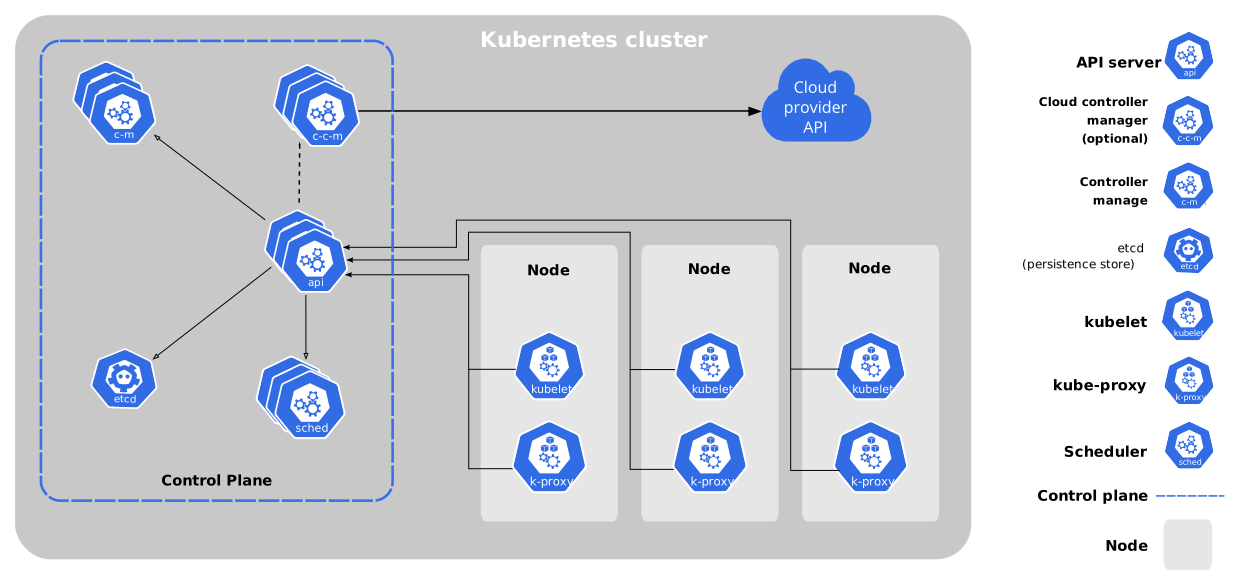
k8s

kubectl get nodes

Vous obtenez alors quelque chose comme ça :

NOM                       STATUT   RÔLES                  ÂGE   VERSION
k3d-demo-server-0          Prêt    plan de commande,maître   10m   v1.21.2+k3s1
k3d-demo-agent-0           Prêt    <nul>                 10m   v1.21.2+k3s1
k3d-demo-agent-1           Prêt    <nul>                 10m   v1.21.2+k3s1

Cela signifie que le cluster est prêt. Vous avez maintenant un cluster Kubernetes avec un nœud maître et deux nœuds de travail. 🥳

2.3.2. Installation d'iris-operator

Nous installerons maintenant iris-operator. iris-operator est un opérateur Kubernetes qui permet de déployer InterSystems IRIS for Health sur Kubernetes. Il est disponible sur le WRC ou sur le registre InterSystems Container Registry. Nous utiliserons la version 3.6.6.100.

Par exemple, si vous disposez d'IKO pour le registre de conteneurs, vous pouvez utiliser la ligne de commande suivante :

docker pull containers.intersystems.com/intersystems/iris-operator-amd:3.6.6.100

Nous marquerons maintenant l'image pour l'envoyer dans notre registre :

docker tag intersystems/iris-operator-amd:3.6.6.100 k3d-registry.localhost:5000/intersystems/iris-operator-amd:3.6.6.100

Et nous l'enverrons :

docker push k3d-registry.localhost:5000/intersystems/iris-operator-amd:3.6.6.100

Pour installer l'opérateur Iko, nous devons utiliser helm. Helm est un gestionnaire de paquets pour Kubernetes. Il est disponible [ici] (https://helm.sh/).

2.3.2.1. installation de helm

curl -fsSL -o get_helm.sh https://raw.githubusercontent.com/helm/helm/main/scripts/get-helm-3
chmod 700 get_helm.sh
./get_helm.sh

2.3.2.2. installation d'iris-operator

helm install intersystems k8s/iris_operator_amd-3.6.6.100/chart/iris-operator

Pour vérifier si l'opérateur fonctionne, vous pouvez utiliser la ligne de commande suivante :

kubectl --namespace=default get deployments -l "release=intersystems, app=iris-operator-amd"

Vous verrez alors quelque chose comme ça :

NOM                        PRÊT   MISE À JOUR   DISPONIBLE   ÂGE
intersystems-iris-operator  1/1     1            1           2m

2.3.3. Installation d'iriscluster

2.3.3.1. Que va-t-on déployer ?

L'architecture suivante sera déployée :

  • Un nœud de données
  • Un nœud de passerelle web

C'est exactement ce que nous avons dans le fichier docker-compose suivant :

# docker-compose.yaml
version: '3.6'
services:
  iris:
    image: iris-oauth-fhir-iris:latest
    build:
      context: .
      dockerfile: Dockerfile
    restart: always
    ports:
      - 1972
      - 8083:52773
      - 53773
    volumes:
      - ./:/irisdev/app/
      - ./data:/data
    environment:
      - ISC_CPF_MERGE_FILE=/irisdev/app/common.cpf
      - ISC_OAUTH_SECRET_PATH=/irisdev/app/misc/auth/secret.json
      - ISC_DATA_DIRECTORY=/data/iris

  webgateway:
    build:
      context: ./webgateway
      args:
        link: 'iris'
        port: '52773'
    image: proxyiris:latest
    ports:
    - "8080:80"
    - "4443:443"
    volumes:
    - ./webgateway/CSP.ini:/opt/webgateway/bin/CSP.ini
    - ./webgateway/httpd-csp.conf:/usr/local/apache2/conf/extra/httpd-csp.conf

Quelques remarques :

  • Nous utilisons l'image iris-oauth-fhir-iris:latest pour le noeud de données.
    • Cette image utilise trois variables d'environnement :
      • ISC_CPF_MERGE_FILE pour fusionner le fichier common.cpf.
      • ISC_OAUTH_SECRET_PATH pour définir le chemin vers le fichier secret.
      • ISC_DATA_DIRECTORY pour définir le répertoire de données.
  • Nous utilisons l'image proxyiris:latest pour le noeud de passerelle web.
    • Cette image utilise deux volumes : * CSP.ini pour configurer l'application CSP. * httpd-csp.conf pour configurer le serveur Apache.

Ainsi, nous devrons faire la même chose dans notre déploiement Kubernetes.

C'est à dire que nous devrons :

  • Pour le nœud de données :
    • Fournir le fichier common.cpf au nœud de données.
    • Pareil pour le fichier secret.json pour configurer l'authentification OAuth2.
    • Le répertoire de données sera monté comme un volume.
  • Pour le nœud de passerelle web :
    • Fournir le fichier CSP.ini au noeud de passerelle web.
    • Même chose pour le fichier httpd-csp.conf pour configurer le serveur Apache.

2.3.3.2. Préparation du déploiement du nœud de données

Pour fournir le fichier common.cpf au nœud de données, nous allons utiliser une configuration de carte (config map). Celle-ci est un objet Kubernetes qui permet de stocker des fichiers de configuration. Nous utiliserons le fichier common.cpf que nous avons dans ce référentiel.

Voici une représentation schématique pour une config map :
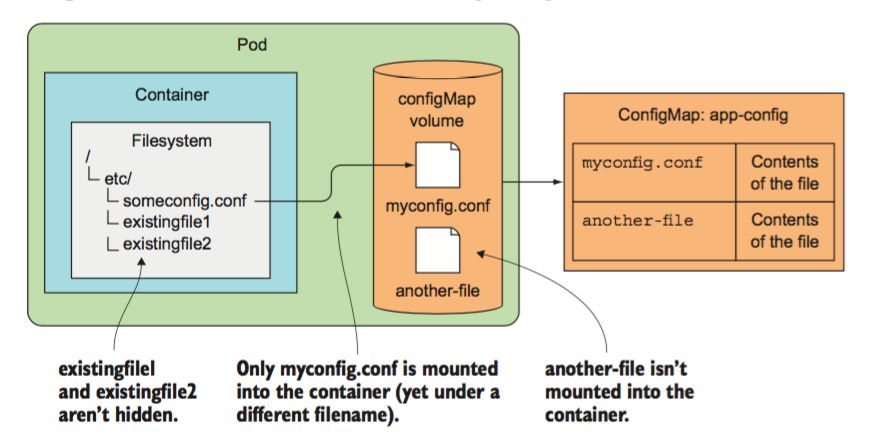
configmap

Nous utiliserons la ligne de commande suivante pour créer une config map :

kubectl create cm iriscluster-config --from-file common.cpf

Nous utiliserons un secret afin de fournir le fichier secret.json au nœud de données. Un secret est un objet Kubernetes permettant de stocker des données sensibles. Nous utiliserons le fichier secret.json présent dans ce référentiel.

Nous utiliserons la ligne de commande suivante pour créer un secret :

kubectl create secret generic iriscluster-secret --from-file misc/auth/secret.json

Le montage du répertoire de données en tant que volume est automatique. Nous utiliserons le champ storage dans la section topology de la définition d'IrisCluster comme valeur par défaut.

Nous devons encore envoyer l'image iris-oauth-fhir-iris:latest dans notre registre. Nous utiliserons la même ligne de commande que précédemment :

docker tag iris-oauth-fhir-iris:latest k3d-registry.localhost:5000/iris-oauth-fhir-iris:latest
docker push k3d-registry.localhost:5000/iris-oauth-fhir-iris:latest

2.3.3.3. Préparation du déploiement du nœud de la passerelle web

Le nœud de la passerelle web est un peu différent car nous n'utiliserons pas l'image proxyiris:latest. Nous utiliserons l'image intersystems/webgateway:2023.1.1.380.0-linux-amd64. Cette image est disponible sur le registre de conteneurs InterSystems Container Registry. Cette image est l'image raw (brute) de la passerelle web.

Quelle est la différence entre l'image raw de la passerelle web et l'image proxyiris ?

  • le proxyiris dispose de https préconfiguré avec un certificat auto-signé.

Nous devons donc configurer la passerelle web de manière à ce qu'elle utilise https. Pour cela, nous allons utiliser un secret. Un secret est un objet Kubernetes qui permet le stockage de données sensibles. Nous utiliserons les fichiers tls.crt et tls.key présents dans ce référentiel.

Nous utiliserons la ligne de commande suivante pour créer le secret :

kubectl create secret tls tls-secret --key k8s/tls/tls.key --cert k8s/tls/tls.crt

La bonne nouvelle est que nous ne devrons pas configurer l'application CSP et le serveur Apache. Nous utiliserons les champs applicationPaths et alternativeServers dans la section topology de la définition d'IrisCluster et les utiliserons par défaut.

Dans le fichier docker-compose.yaml nous avons dû configurer le fichier CSP.ini et le fichier httpd-csp.conf. Nous ne devrons pas le faire dans le déploiement Kubernetes car l'adresse IP du nœud de données n'est pas connue d'avance. Mais nous devons quand même indiquer à IKO quels seront le login et le mot de passe pour se connecter au nœud de données. À cette fin, nous utiliserons un secret. Un secret est un objet Kubernetes qui permet le stockage de données sensibles. Nous utiliserons le fichier iris-webgateway-secret que nous avons dans ce dépôt.

Nous utiliserons la ligne de commande suivante pour créer le secret :

kubectl create secret generic iris-webgateway-secret --from-literal='username=CSPSystem' --from-literal='password=]]]U1lT'

Nous avons encore besoin d'envoyer l'image intersystems/webgateway:2023.1.1.380.0-linux-amd64 dans notre registre. Nous utiliserons la même ligne de commande que précédemment :

docker tag containers.intersystems.com/intersystems/webgateway:2023.1.1.380.0-linux-amd64 k3d-registry.localhost:5000/intersystems/webgateway:2023.1.1.380.0-linux-amd64
docker push k3d-registry.localhost:5000/intersystems/webgateway:2023.1.1.380.0-linux-amd64

2.3.4. Déploiement d'iriscluster

Nous installerons maintenant IrisCluster. IrisCluster est une ressource personnalisée de Kubernetes pour déployer InterSystems IRIS for Health sur Kubernetes. Elle est définie dans le fichier k8s/config/iris-sample.yaml.

# k8s/config/iris-sample.yaml
## champs décommentés déploient un serveur de données InterSystems IRIS

## AVERTISSEMENT : le mot de passe par défaut n'est pas réinitialisé, pour le réinitialiser, il faut inclure
## configSource ci-dessous

## inclure des champs commentés aux fins décrites ; voir la documentation à l'adresse suivante
## https://docs.intersystems.com/irislatest/csp/docbook/Doc.View.cls?KEY=AIKO_clusterdef_sample

## mettre à jour les balises des images (à partir de ":tag") avant de les utiliser ; voir la liste des images disponibles à l'adresse suivante
## https://docs.intersystems.com/components/csp/docbook/Doc.View.cls?KEY=PAGE_containerregistry

apiVersion: intersystems.com/v1alpha1
kind: IrisCluster
metadata:
  name: sample
spec:

## fournir la clé de licence d'InterSystems IRIS si nécessaire
#     licenseKeySecret:
#       name: iris-key-secret

## spécifier les fichiers utilisés pour personnaliser les configurations  
## des nœuds InterSystems IRIS, y compris le paramètre passwordHash
## pour configurer le mot de passe par défaut, sécurisant ainsi les nœuds InterSystems IRIS
  configSource:
    name: iriscluster-config

## fournir les identifiants du référentiel si nécessaire pour extraire les images
#     imagePullSecrets:
#       - name: iris-pull-secret

## fournir des spécifications VolumeSource pour les certificats pour chaque fonctionnalité TLS requise
## "common" permet d'activer toutes les fonctionnalités TLS, mais la propriété de chaque fonctionnalité particulière est prioritaire sur "common"
  tls:
#       common:
#         secret:
#           secretName: tls-certs
#       mirror:
#         csi:
#           driver: secrets-store.csi.k8s.io
#           readOnly: true
#           volumeAttributes:
#             secretProviderClass: "my-provider"
    webgateway:
      secret:
        secretName: tls-secret


## spécifier la classe de stockage spécifique à la plate-forme utilisée pour allouer de l'espace de stockage
## volumes (par défaut : utilisation de la classe définie par la plate-forme)
#     storageClassName: iris-ssd-storageclass

## sélectionner la stratégie de mise à jour (par défaut : RollingUpdate)
#     updateStrategy:
#       type: RollingUpdate

## créer des adresses IP externes pour le cluster
## ("type: LoadBalancer" et "externalTrafficPolicy: Local" sont nécessaire)
#     serviceTemplate:
#       spec:
#         type: LoadBalancer
#         externalTrafficPolicy: Local

## définir les volumes persistants (à monter par "volumeMounts :" dans les définitions de nœuds)
#  volumeClaimTemplates:
#    - metadata:
#        name: extra-disk
#      spec:
#        accessModes:
#          - ReadWriteOnce
#        resources:
#          requests:
#            storage: 2Gi

## définir des volumes éphémères (à monter par "volumeMounts :" dans les définitions de nœuds)
  volumes:
    - name: auth-config
      secret:
        secretName: iriscluster-secret

## topologie : définit les types de nœuds à déployer ; uniquement "data :" est nécessaire

  topology:
    data:
      image: k3d-registry.localhost:5000/iris-oauth-fhir-iris:latest
      ## établir une variable d'environnement pour le conteneur
      podTemplate:
        spec:
          env:
            - name: ISC_OAUTH_SECRET_PATH
              value: /auth/secret.json


## déployer un cluster de nœuds de données et (éventuellement) de nœuds de calcul;
## s'il n'est pas inclus, la définition "data :" dans "topology :" déploie
## un seul serveur de données, "compute :" ajoute des serveurs d'application
#         shards: 2

## déployer des nœuds de données ou des serveurs de données en miroir (par défaut : sans miroir)
#         mirrored: true

## remplacer la taille par défaut et d'autres attributs des volumes de stockage prédéfinis
## pour les nœuds de données (noms de volumes supplémentaires : storageWIJ,
## storageJournal1, storageJournal2) ; il peut également être inclus
## dans la définition "compute :"
#         storageDB:
#           resources:
#             requests:
#               storage: 10Gi
#           storageClassName: my-storageclass

## contraindre les nœuds à des zones de disponibilité spécifiques à la plate-forme
## (peut être inclus dans d'autres définitions de nœuds)
#         preferredZones:
#           - us-east1-a
#           - us-east1-b

## monter les volumes définis dans "volumeClaimTemplates :" (persistant) et "volumes :" (éphémère)
      volumeMounts:
        - mountPath: "/auth"
          name: auth-config

## déployer les nœuds webgateway (serveur web)
    webgateway:
      image: k3d-registry.localhost:5000/intersystems/webgateway:2023.1.1.380.0-linux-amd64
      type: apache
      replicas: 1
      applicationPaths:
        - /csp/sys
        - /fhir/r4
      alternativeServers: LoadBalancing
      loginSecret:
        name: iris-webgateway-secret

## déployer le Système d'Alerte et de Surveillance (SAM) avec InterSystems IRIS
#      sam:
#        image: containers.intersystems.com/intersystems/sam:tag

## déployer le Gestionnaire d'API d'InterSystems (IAM) avec IRIS d'InterSystems
#      iam:
#        image: containers.intersystems.com/intersystems/iam:tag

Ouah, c'est beaucoup ! Mais ne vous inquiétez pas, nous allons tout vous expliquer.

Commençons donc avec la section configSource :

## spécifier les fichiers utilisés pour personnaliser les configurations
## des nœuds InterSystems IRIS, y compris le paramètre passwordHash
## pour établir le mot de passe par défaut, sécurisant les nœuds InterSystems IRIS
  configSource:
    name: iriscluster-config

C'est la carte de configuration "config map" que nous avons créée précédemment. C'est là que nous trouverons le fichier common.cpf.

Ensuite, nous avons la section tls :

## fournir des spécifications VolumeSource pour les certificats pour chaque fonctionnalité TLS requise
## "common" permet d'activer toutes les fonctionnalités TLS, mais la propriété de chaque fonctionnalité particulière est prioritaire sur "common"
  tls:
    webgateway:
      secret:
        secretName: tls-secret

C'est le secret que nous avons créé précédemment. C'est là que nous trouverons les fichiers tls.crt et tls.key.

Ensuite, nous avons la section volumes :

## définir des volumes éphémères (à monter par "volumeMounts :" dans les définitions de nœuds)
  volumes:
    - name: auth-config
      secret:
        secretName: iriscluster-secret

C'est le secret que nous avons créé précédemment. C'est là que nous trouverons le fichier secret.json.

Un IrisCluster définit comment déployer InterSystems IRIS for Health sur Kubernetes. La partie importante est la section topologie. Cette section définit les nœuds à déployer. Dans cet exemple, nous déploierons un nœud de données et un nœud de passerelle web.

Examinons la définition du nœud de données :

## topologie : définit les types de nœuds à déployer ; uniquement "data :" est nécessaire

  topology:
    data:
      image: k3d-registry.localhost:5000/iris-oauth-fhir-iris:latest
      ## établir une variable d'environnement pour le conteneur
      podTemplate:
        spec:
          env:
            - name: ISC_OAUTH_SECRET_PATH
              value: /auth/secret.json
      volumeMounts:
        - mountPath: "/auth"
          name: auth-config

Le champ image définit l'image à utiliser. Nous utiliserons l'image que nous avons construite précédemment. Le champ podTemplate définit le modèle de pod Kubernetes. Le champ env définit les variables d'environnement à définir dans le conteneur. Nous utiliserons cette variable d'environnement pour définir le chemin vers le fichier secret que nous allons créer. podTemplate c'est en quelque sorte ce que vous pouvez trouver dans un fichier docker-compose.yaml. Le champ volumeMounts définit les volumes à monter dans le conteneur. Nous monterons le secret que nous avons créé précédemment.

Examinons maintenant la définition du nœud de passerelle web :

## déployer les nœuds de passerelle web (webgateway) (serveur web)
    webgateway:
      image: k3d-registry.localhost:5000/intersystems/webgateway:2023.1.1.380.0-linux-amd64
      type: apache
      replicas: 1
      applicationPaths:
        - /csp/sys
        - /fhir/r4
      alternativeServers: LoadBalancing
      loginSecret:
        name: iris-webgateway-secret

Le champ image définit l'image à utiliser. Le champ type définit le type de passerelle web à déployer. Nous utiliserons apache. Le champ replicas définit le nombre de passerelles web à déployer. Nous n'en déploierons qu'une. Le champ applicationPaths définit les chemins d'application à router vers la passerelle web. Nous allons router /csp/sys et /fhir/r4 vers la passerelle web. Le champ alternativeServers définit les serveurs alternatifs à utiliser. Nous utiliserons LoadBalancing. Le champ loginSecret définit le login et le mot de passe pour lier la passerelle au noeud de données.

Nous utiliserons la ligne de commande suivante pour déployer IrisCluster :

kubectl apply -f k8s/config/iris-sample.yaml

Vous pouvez utiliser la ligne de commande suivante pour vérifier si IrisCluster est en cours d'exécution :

kubectl get iriscluster

Quelques minutes plus tard, vous devriez voir apparaître quelque chose comme ceci :

NOM     SEGMENTS   MIROITÉ   STATUT                 ÂGE
échantillon                  En cours d'exécution   2m16s

Vous pouvez utiliser cette ligne de commande afin d'obtenir des détails sur l'IrisCluster :

kubectl describe iriscluster sample

Vous pouvez utiliser la ligne de commande suivante pour vérifier si les pods sont en cours d'exécution :

kubectl get pods

Quelques minutes plus tard, vous devriez voir apparaître quelque chose comme ceci :

NOM                                             PRÊT   STATUT              RESTARTS   ÂGE
intersystems-iris-operator-amd-87c955c9c-4zmrj   1/1   En cours d'exécution   0          44m
sample-data-0                                    1/1   En cours d'exécution   0          4m19s
sample-webgateway-0                              0/1   ContainerCreating      0          17s

Vous pouvez utiliser la ligne de commande suivante pour obtenir des informations détaillées sur les pods :

kubectl describe pod sample-data-0

2.3.5. Déploiement d'Ingress'

ingress

Nous déployons maintenant un ingress. Un ingress est un objet Kubernetes qui permet de router le trafic vers le bon pod. Nous allons utiliser le fichier k8s/config/ingress.yaml.

apiVersion: networking.k8s.io/v1
kind: Ingress
metadata:
  name: ingress
  namespace: default
spec:
  rules:
  - http:
      paths:
      - path: /
        pathType: Prefix
        backend:
          service:
            name: sample-webgateway
            port:
              number: 443

Cet ingress va router le trafic vers le service sample-webgateway sur le port 443.

Vous pouvez utiliser la ligne de commande suivante pour déployer l' ingress :

kubectl apply -f k8s/config/ingress.yaml

Vous pouvez utiliser la ligne de commande suivante pour vérifier si l'ingress est en cours d'exécution :

kubectl get ingress

Vous pouvez utiliser la ligne de commande suivante pour tester l'ensemble:

curl -k https://localhost:4443/fhir/r4/metadata

Félicitations, vous avez déployé iris-oauth-fhir sur Kubernetes. 🥳

2.4. Évolution facile

Si vous voulez créer un nouveau client, vous pouvez utiliser le fichier iris-demo.yaml.

En gros, c'est le même fichier que iris-sample.yaml, mais simplement le nom du client est changé.

Vous pouvez le déployer avec la ligne de commande suivante :

kubectl apply -f k8s/config/iris-demo.yaml

Vous pouvez utiliser un nouveau ingress pour acheminer le trafic vers le nouveau client.

apiVersion: traefik.containo.us/v1alpha1
kind: Middleware
metadata:
  name: strip-prefix
  namespace: default
spec:
  stripPrefix:
    prefixes:
      - /sample
      - /demo
---
apiVersion: networking.k8s.io/v1
kind: Ingress
metadata:
  name: ingress
  namespace: default
  annotations:
    traefik.ingress.kubernetes.io/router.middlewares: default-strip-prefix@kubernetescrd
spec:
  rules:
  - http:
      paths:
      - path: /sample
        pathType: Prefix
        backend:
          service:
            name: sample-webgateway
            port:
              number: 443
      - path: /demo
        pathType: Prefix
        backend:
          service:
            name: demo-webgateway
            port:
              number: 443

Deux nouveaux chemins sont ajoutés :

  • /sample pour router le trafic vers le service sample-webgateway.
  • /demo pour router le trafic vers le service demo-webgateway.

Vous pouvez dimensionner le nœud de compte et ainsi de suite, mais pour cela vous aurez besoin d'une clé de licence.

2.5. Initiation rapide

Images à étiquettes

docker tag iris-oauth-fhir-iris:latest k3d-registry.localhost:5000/iris-oauth-fhir-iris:latest
docker tag containers.intersystems.com/intersystems/webgateway:2023.1.1.380.0-linux-amd64 k3d-registry.localhost:5000/intersystems/webgateway:2023.1.1.380.0-linux-amd64
docker tag intersystems/iris-operator-amd:3.6.6.100 k3d-registry.localhost:5000/intersystems/iris-operator-amd:3.6.6.100

Images en mode push

docker push k3d-registry.localhost:5000/iris-oauth-fhir-iris:latest
docker push k3d-registry.localhost:5000/intersystems/webgateway:2023.1.1.380.0-linux-amd64
docker push k3d-registry.localhost:5000/intersystems/iris-operator-amd:3.6.6.100

2.6. Déploiement rapide

Supprimer un cluster:

k3d cluster delete demo

Créer un cluster:

k3d cluster create demo --servers 1 --agents 2 --volume $(pwd)/k8s/data:/var/lib/rancher/k3s/storage@all --registry-use k3d-registry.localhost:5000 -p "8081:80@loadbalancer" -p "4443:443@loadbalancer" --api-port 6550 --volume "$(pwd)/k8s/config/traefik-config.yaml:/var/lib/rancher/k3s/server/manifests/traefik-config.yaml"

Installer iris-operator:

helm install intersystems k8s/iris_operator_amd-3.6.6.100/chart/iris-operator

Créer Config et Secret

kubectl create cm iriscluster-config --from-file common.cpf
kubectl create secret generic iriscluster-secret --from-file misc/auth/secret.json
kubectl create secret tls tls-secret --key k8s/tls/tls.key --cert k8s/tls/tls.crt
kubectl create secret generic iris-webgateway-secret --from-literal='username=CSPSystem' --from-literal='password=]]]U1lT'

Déployer IrisCluster:

kubectl apply -f k8s/config/iris-sample.yaml

Déployer Ingress:

kubectl apply -f k8s/config/ingress.yaml
0
0 102
Annonce Sylvain Guilbaud · Sept 13, 2023

L'équipe InterSystems se rend ce week-end au plus grand hackathon du MIT, où nous présenterons un défi technologique pour les hackers.
Nous proposons aux hackers d'utiliser IntegratedML ou InterSystems Supply Chain Orchestrator dans leurs projets afin de concourir pour des prix vraiment sympas !

Si vous êtes à Boston et que vous êtes intéressé pour devenir un mentor InterSystems lors de l'événement, envoyez-moi un message.


2
0 77
Discussion Sylvain Guilbaud · Sept 11, 2023

Actuellement, les privilèges SQL (SELECT, INSERT, UPDATE, DELETE) sont gérés au niveau des tables, ce qui peut s'avérer très fastidieux lorsque vous devez administrer de nombreux rôles dans une organisation et les synchroniser avec des modèles de données en constante évolution.
En gérant les privilèges au niveau des schémas, cela permettra d'accorder des privilèges SELECT et d'autres privilèges DML à *tous* ou *plusieurs schémas* à un rôle|utilisateur, corrigeant ainsi le besoin de synchroniser manuellement les nouvelles tables|vues avec les rôles.

4
0 90
Discussion Sylvain Guilbaud · Sept 12, 2023

Je reçois généralement des plaintes de nos clients concernant l'actualisation automatique des pages Web BPL et DTL. C'est un problème courant parmi les utilisateurs débutants, mais pour les développeurs expérimentés aussi, ils oublient d'enregistrer les modifications régulièrement et automatiquement la page Web est rechargée, perdant tout le travail effectué.

0
0 46
Article Guillaume Rongier · Sept 12, 2023 7m read

imgfhir

Il s'agit d'un exemple d'application qui démontre comment utiliser le référentiel FHIR InterSystems IRIS for Health pour construire un référentiel FHIR avec l'autorisation OAuth2, le point de terminaison FHIR sera le serveur de ressources tandis que Google OpenId sera le serveur d'autorisation.

Conditions préalables

Installation

Configuration de la plateforme Google Cloud

Cette partie est inspirée de l'article Ajout de connexion du réseau social Google dans le Portail de gestion d'InterSystems rédigé par yurimarx Marx dans le cadre de la communauté InterSystems.

  1. Créez un nouveau projet dans la plateforme Google Cloud

  2. Dans l'en-tête, cliquez sur Select (sélectionner un projet ) :

img

  1. Cliquez sur le bouton NEW PROJECT (nouveau projet) :

img

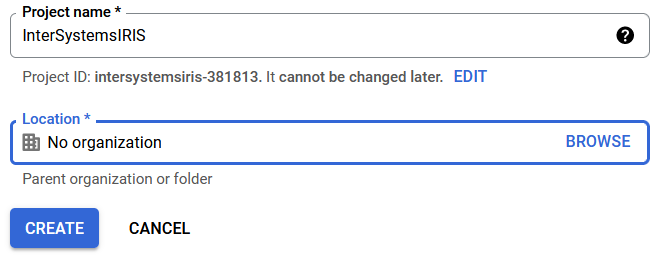
  1. Créez un projet d'exemple pour cet article appelé InterSystemsIRIS et cliquez sur le bouton CREATE (créer) :

img

  1. Accédez de nouveau à l'en-tête et sélectionnez l'hyperlien du projet InterSystemsIRIS créé dans le tableau :

img

  1. Désormais, le projet sélectionné fonctionne :

img

  1. Dans l'en-tête, recherchez les informations d'identification dans le champ "Search" (recherche) et choisissez les identifiants API "API credentials" (troisième option sur cette image) :

img

  1. En haut de l'écran, cliquez sur le bouton + CREATE CREDENTIALS (Créer des informations d'identification) et sélectionnez l'option OAuth 2.0 Client ID (Identifiant du client) :

img

  1. Cliquez ensuite sur la configuration de l'écran de consentement "CONFIGURE CONSENT SCREEN" :

img

  1. Choisissez Externe (toute personne ayant Gmail peut l'utiliser) et cliquez sur le bouton CREATE (créer) :

img

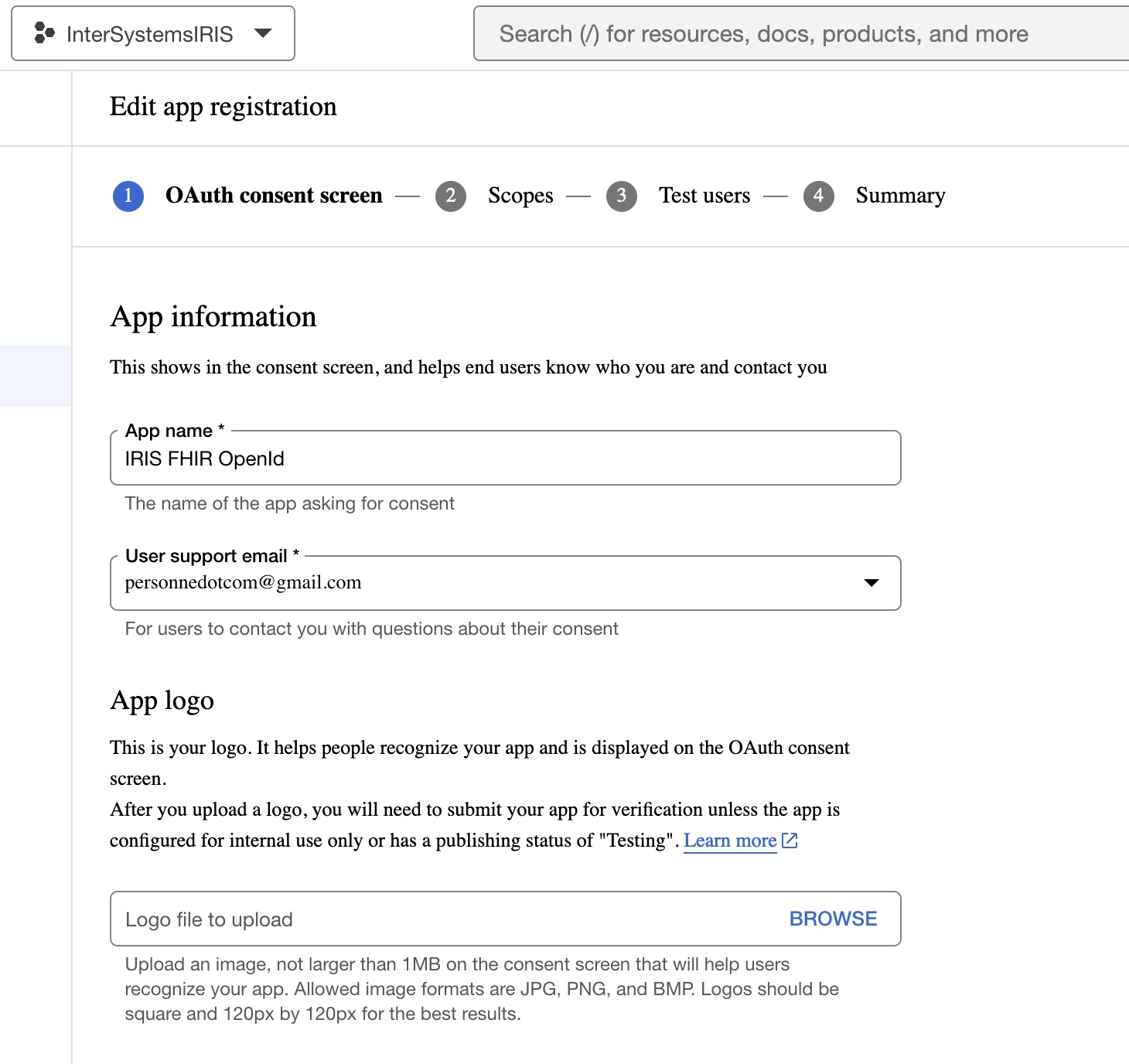
  1. Dans l'enregistrement de l'application Edit (Modifier), remplissez les champs comme suit : Les informations sur l'application (utilisez votre adresse électronique pour le courriel de support utilisateur) :

img

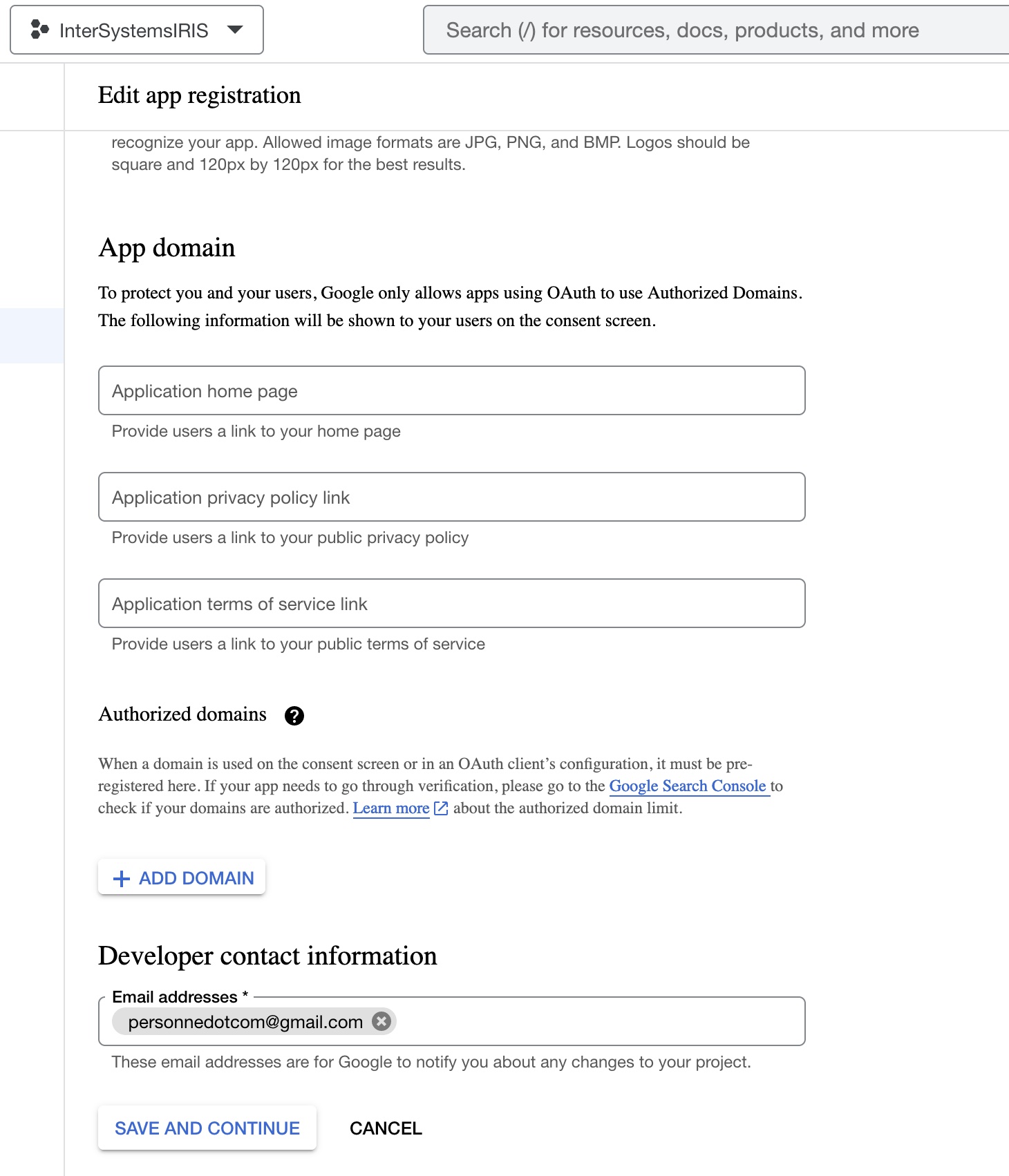
  1. Pour les domaines autorisés, il n'est pas nécessaire de définir quoi que ce soit car cet exemple utilisera localhost. Saisissez les informations de contact du développeur en indiquant votre adresse électronique et cliquez sur le bouton SAVE AND CONTINUE (Sauvegarder et continuer) :

img

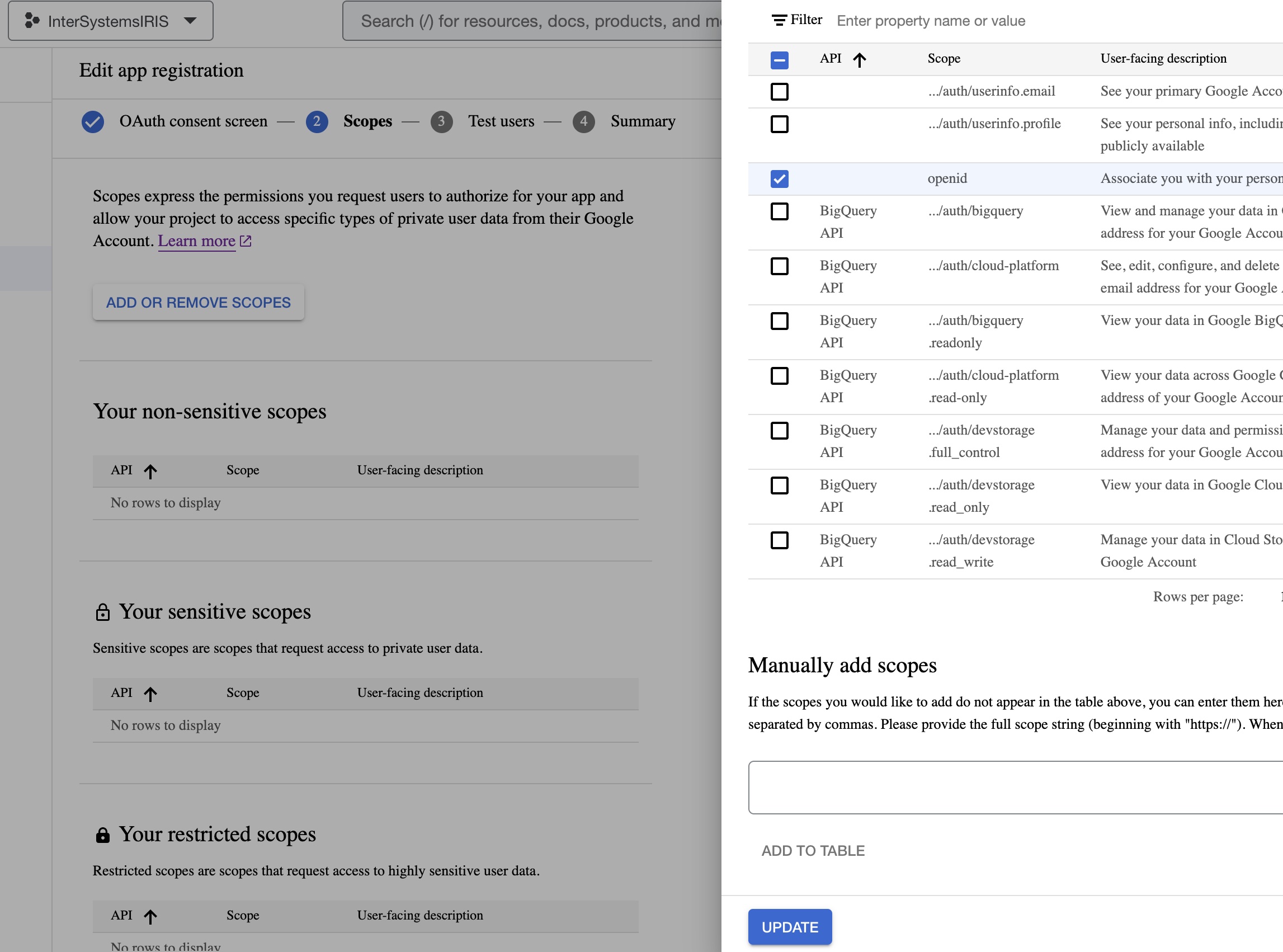
  1. Cliquez sur ADD OR REMOVE SCOPES (ajouter ou supprimer des champs d'application) et sélectionnez les champs d'application suivants, faites défiler la boîte de dialogue et cliquez sur le bouton UPDATE (mettre à jour) :

img

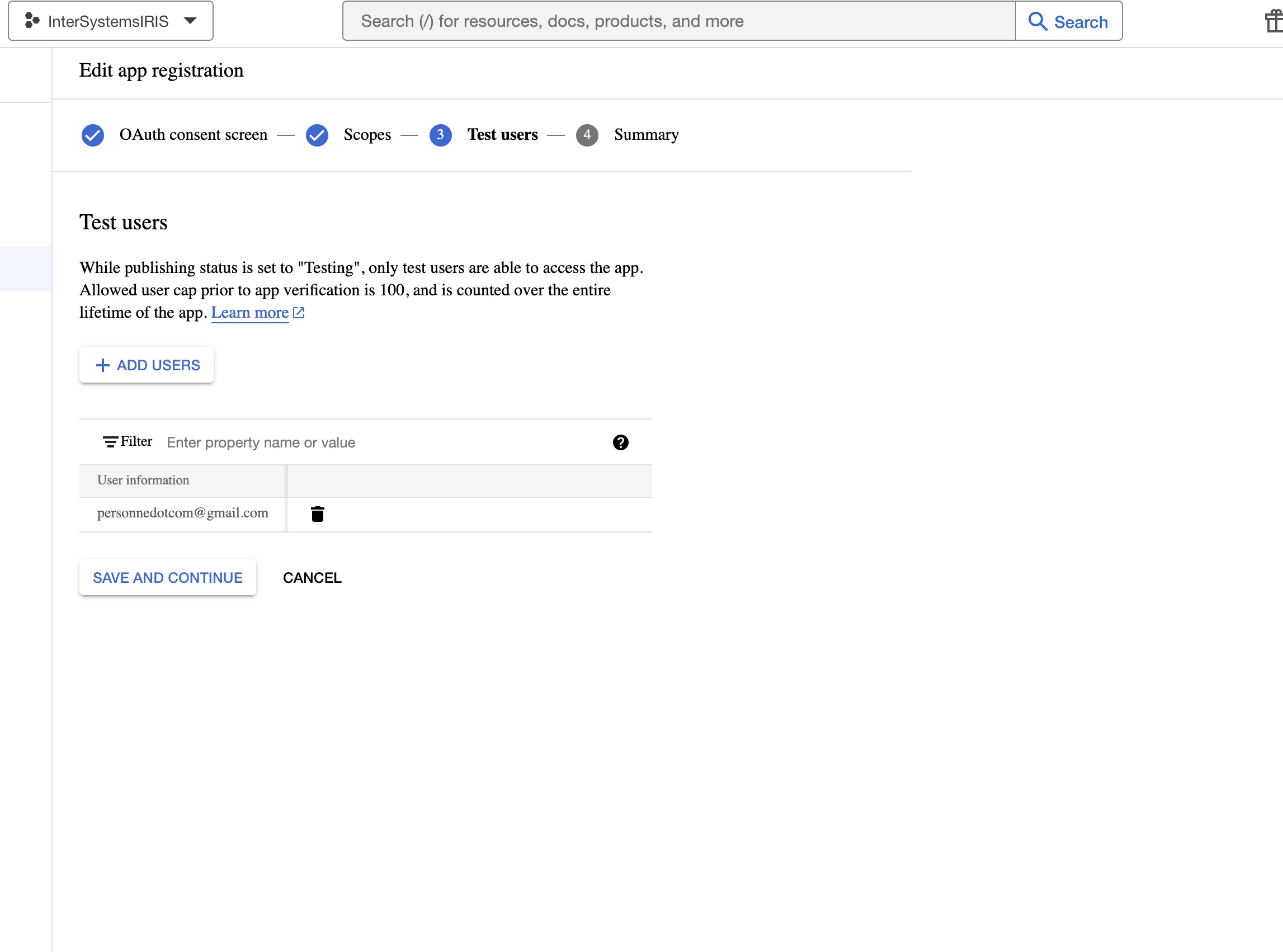
  1. Ajoutez votre adresse électronique à la liste des utilisateurs du test (à l'aide du bouton +ADD USERS (ajouter des utilisateurs)) et cliquez sur le bouton SAVE AND CONTINUE (sauvegarder et continuer) :

img

  1. L'assistant affiche le Résumé des champs remplis. Faites défiler l'écran et cliquez sur le bouton BACK TO DASHBOARD (retour au tableau de bord).
  2. Il faut maintenant configurer les informations d'identification pour ce nouveau projet. Sélectionnez l'option "Credentials" (informations d'identification) :

img

  1. Cliquez sur le bouton + CREATE CREDENTIALS (Créer des informations d'identification) et sélectionnez l'option OAuth client ID (Identifiant du client OAuth) :

img

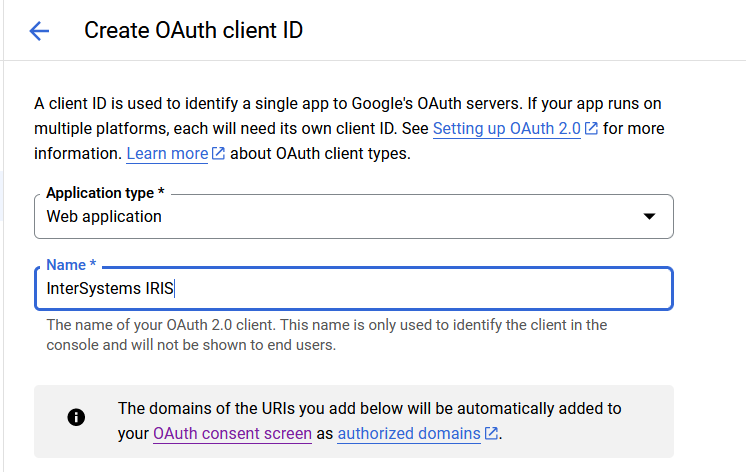
  1. Sélectionnez l'option d'application Web et complétez les valeurs des champs comme suit :

img

Nous utiliserons postman pour la démo, mais si vous souhaitez utiliser l'application d'exemple, vous devrez ajouter les URI de la redirection suivante, il est de même pour les origines JavaScript.

  1. Cliquez sur le bouton CREATE (créer) et copiez les valeurs Client ID (identifiant du client) et Client Secret (secret client) :

img

C'est terminé avec la configuration de la plateforme Google Cloud.

Configuration de l'application modèle

  1. Clonez ce dépôt :
git clone https://github.com/grongierisc/iris-oauth-fhir
  1. Construisez l'image docker :
docker-compose build
  1. Définissez Client Id (identifiant du client) et Client Secret (secret client) de la dernière partie de (Configuration de la plateforme Google Cloud) dans un nouveau fichier appelé secret.json dans le dossier misc/auth, vous pouvez utiliser le secret.json.template comme un modèle.
{
    "web": {
        "client_id": "xxxx",
        "project_id": "intersystems-iris-fhir",
        "auth_uri": "https://accounts.google.com/o/oauth2/auth",
        "token_uri": "https://oauth2.googleapis.com/token",
        "auth_provider_x509_cert_url": "https://www.googleapis.com/oauth2/v3/certs",
        "client_secret": "xxxx"
    },
    "other" : {
        "issuer" : "accounts.google.com"
    }
}
  1. Exécutez l'image docker :
docker-compose up -d

Testez-la avec Postman

Le point de terminaison: httsp://localhost:4443/fhir/r4/.

  1. Configurez Postman pour qu'il utilise le certificat auto-signé, voir Documentation Postman.

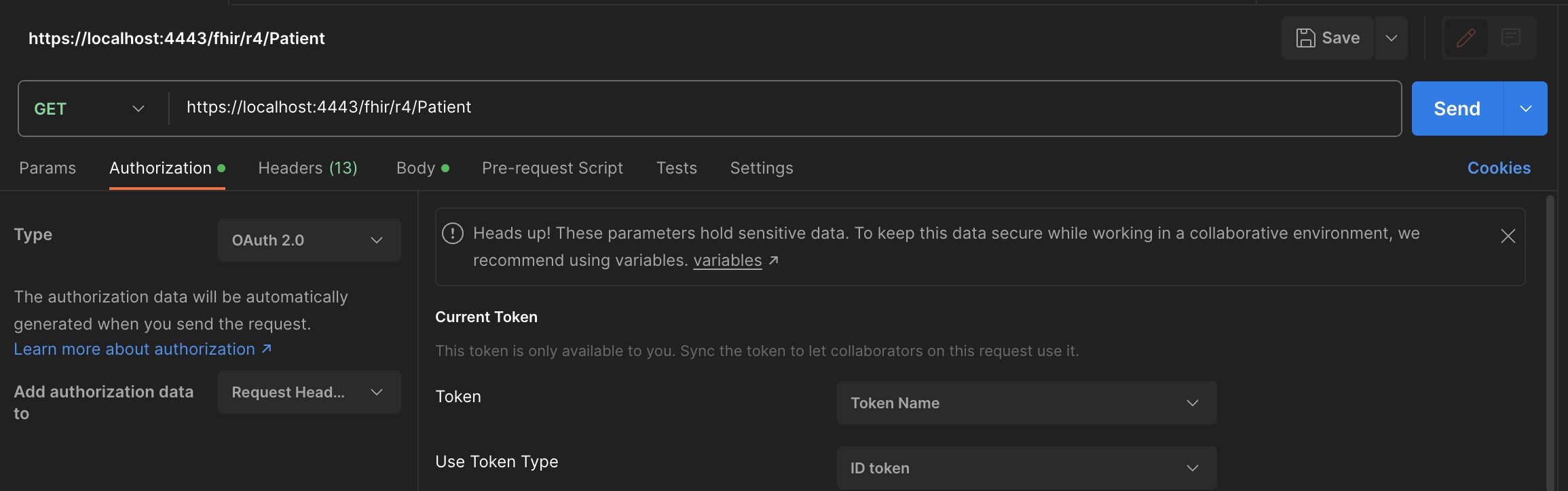
  2. Créez une nouvelle demande dans Postman et accédez à l'onglet Autorization (autorisation). Sélectionnez OAuth 2.0 comme type :

img

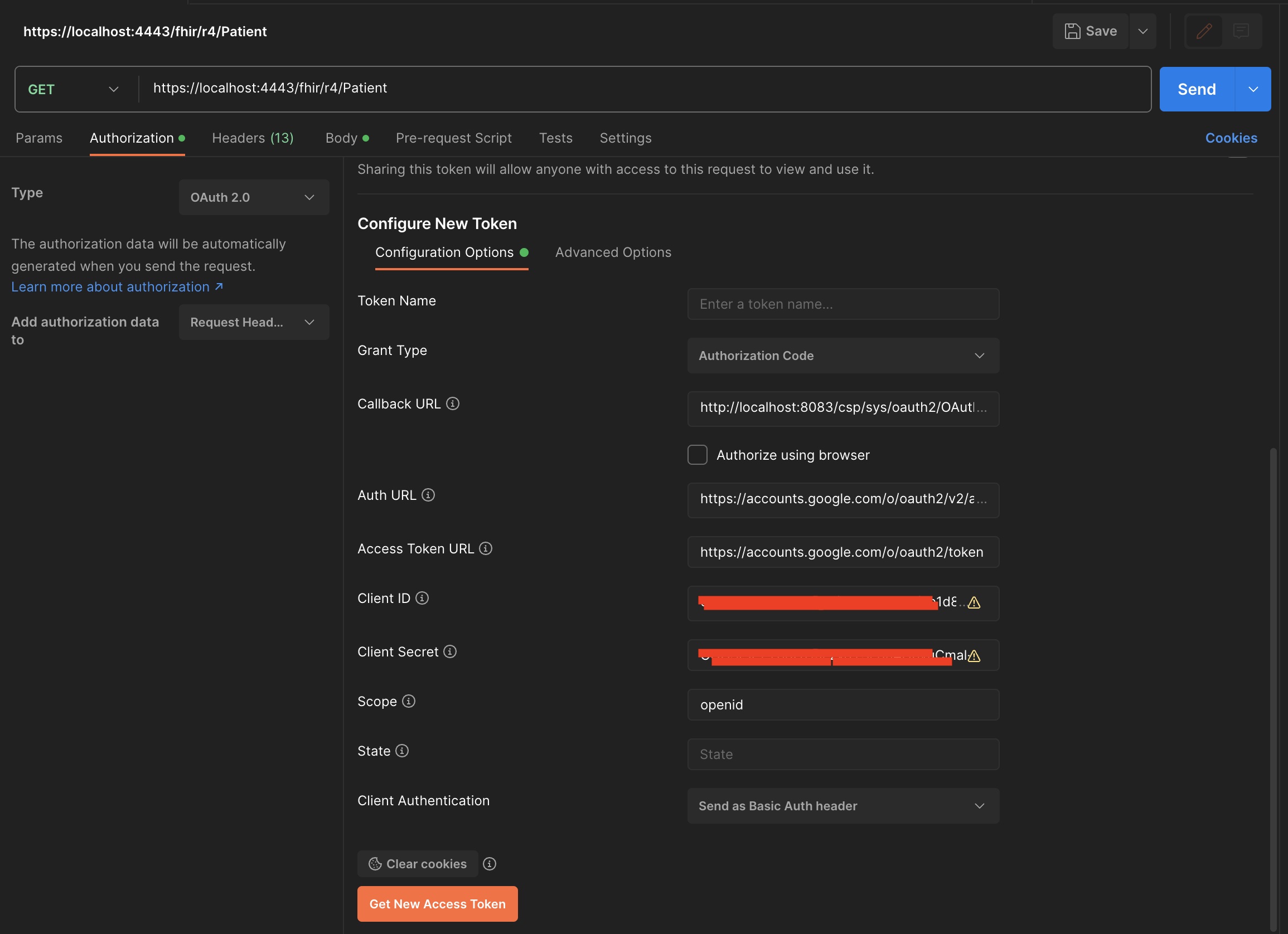
  1. Dans la boîte de dialogue Configure New Token ("Configuration d'un nouveau jeton"), définissez les valeurs suivantes :

Le jeton d'accès à l'url est le suivant : https://accounts.google.com/o/oauth2/token Scopes (les étendues) : openid L'identifiant du client et le secret client sont ceux que vous avez reçus de la plateforme Google Cloud.

img

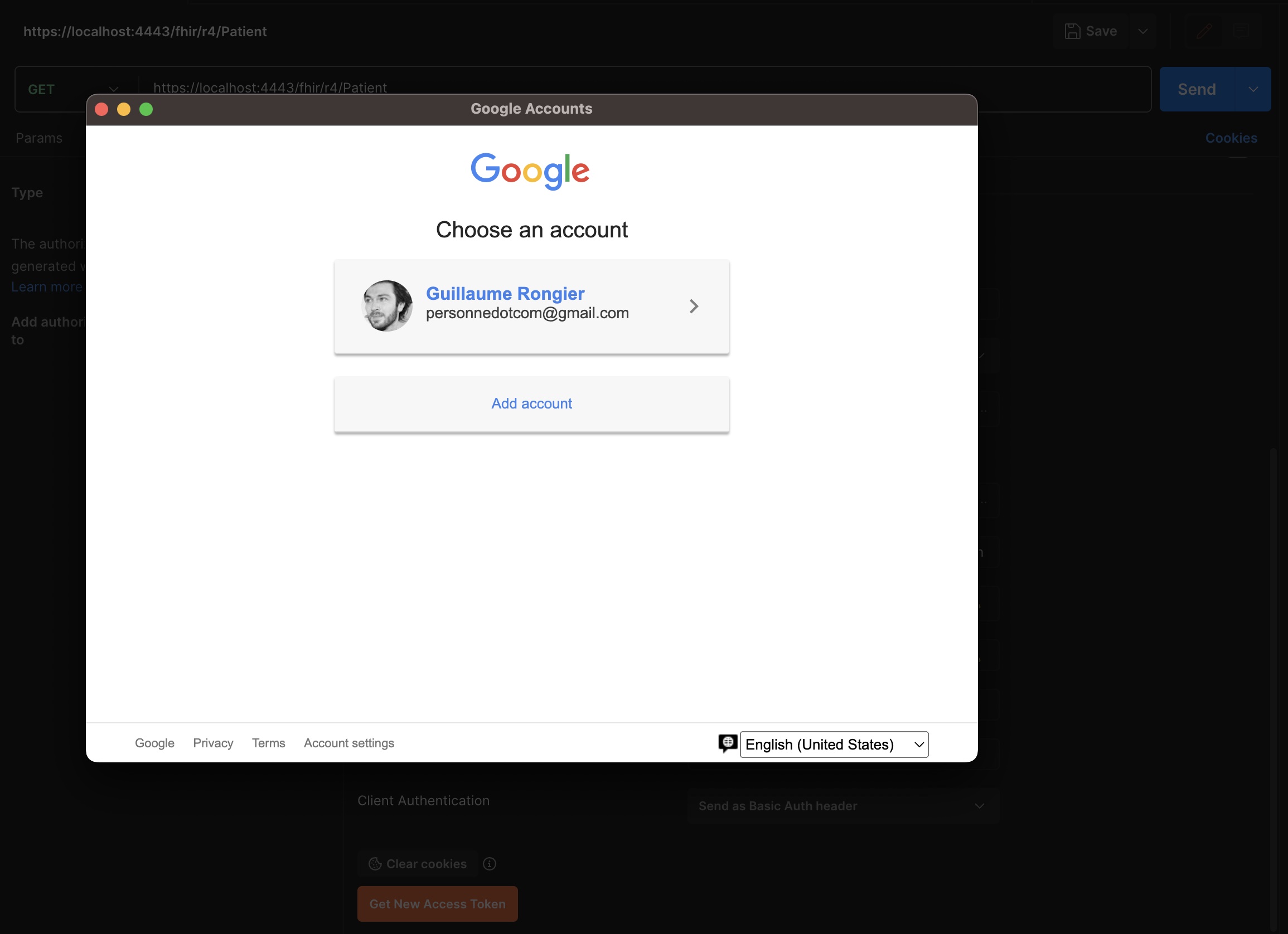
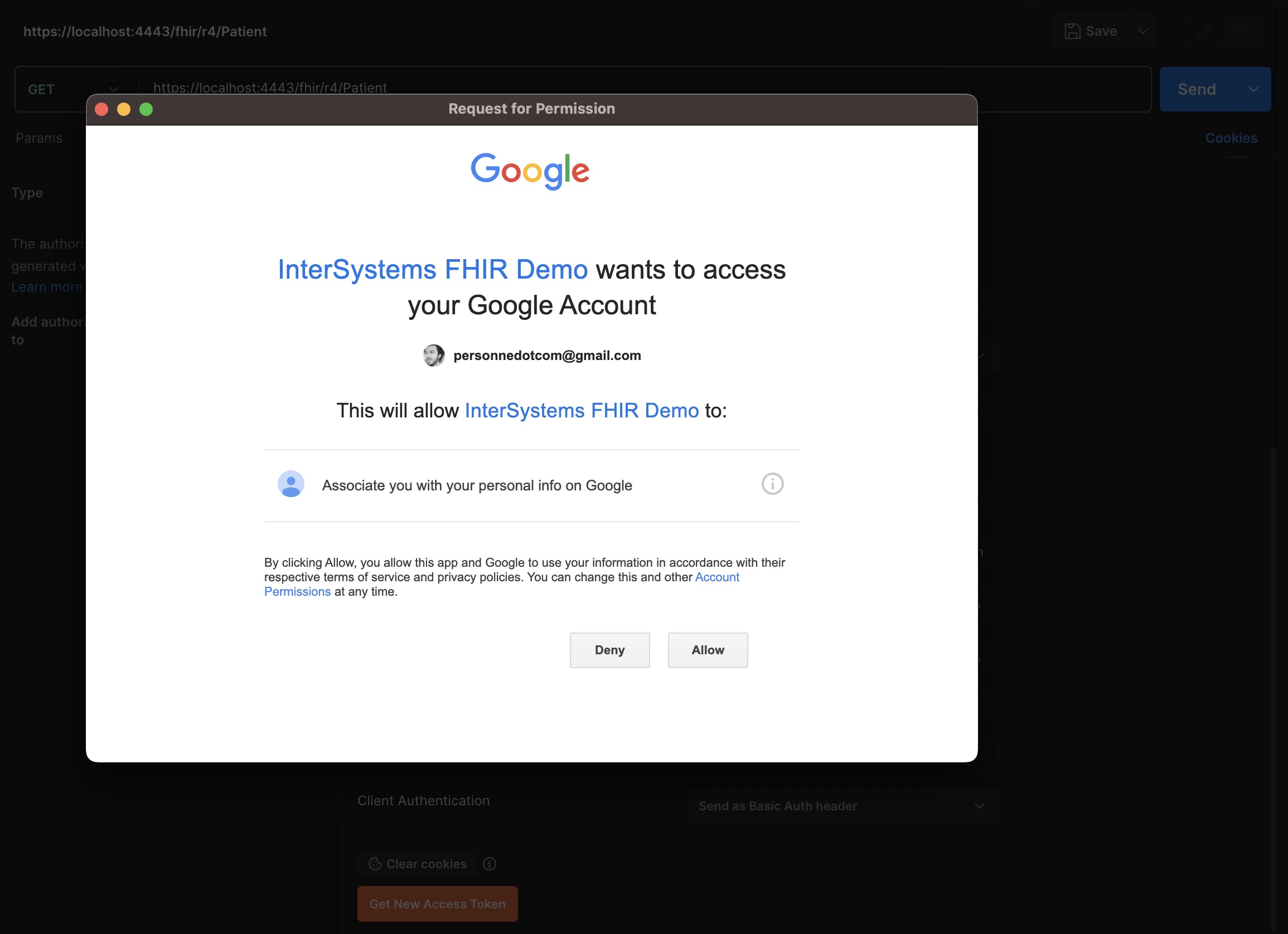
  1. Cliquez sur le bouton "Request Token" (demander un jeton) et vous serez redirigé vers la page de connexion de Google :

imgimg

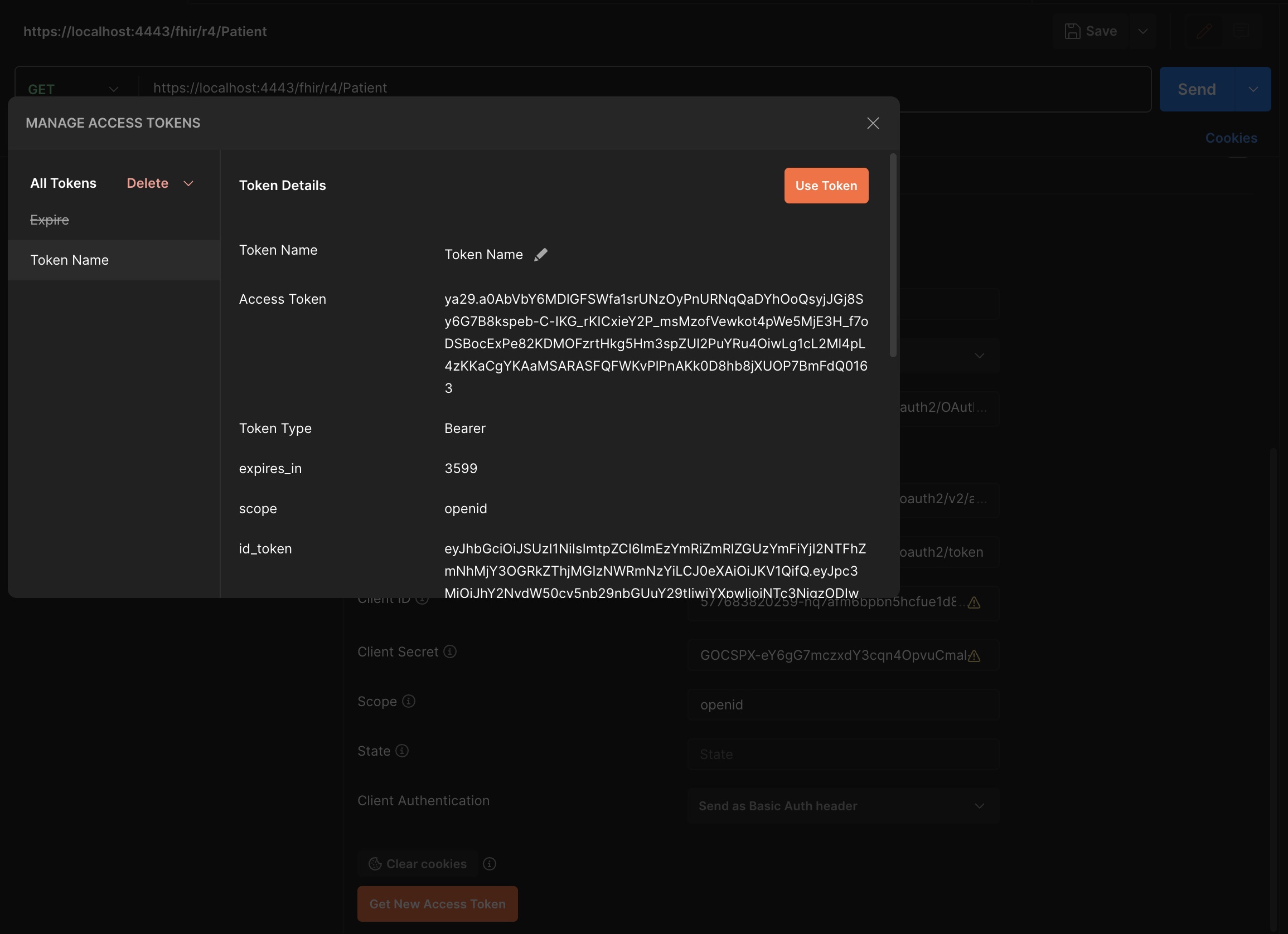
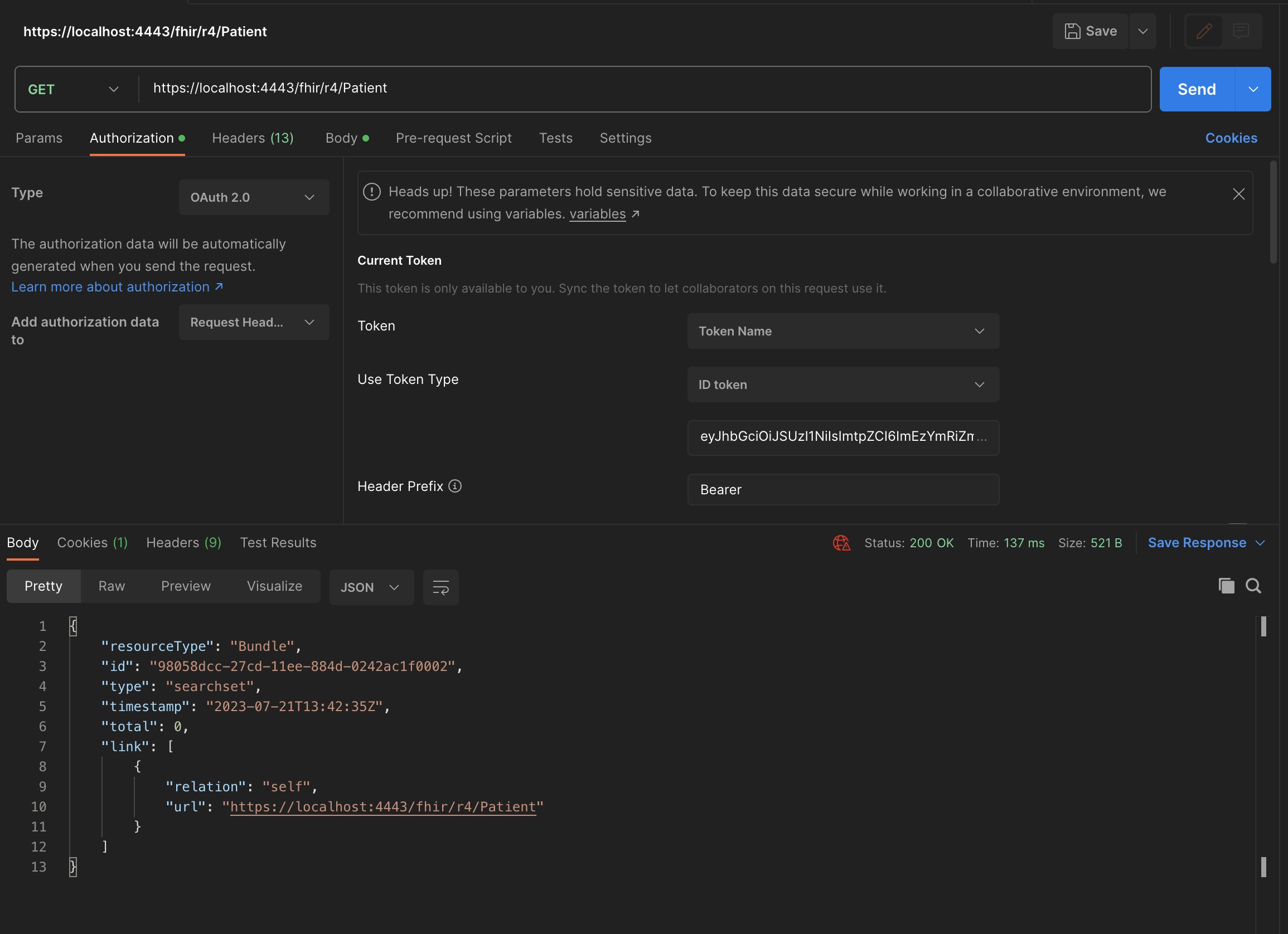
  1. Utilisez le jeton pour obtenir la liste des patients :

img

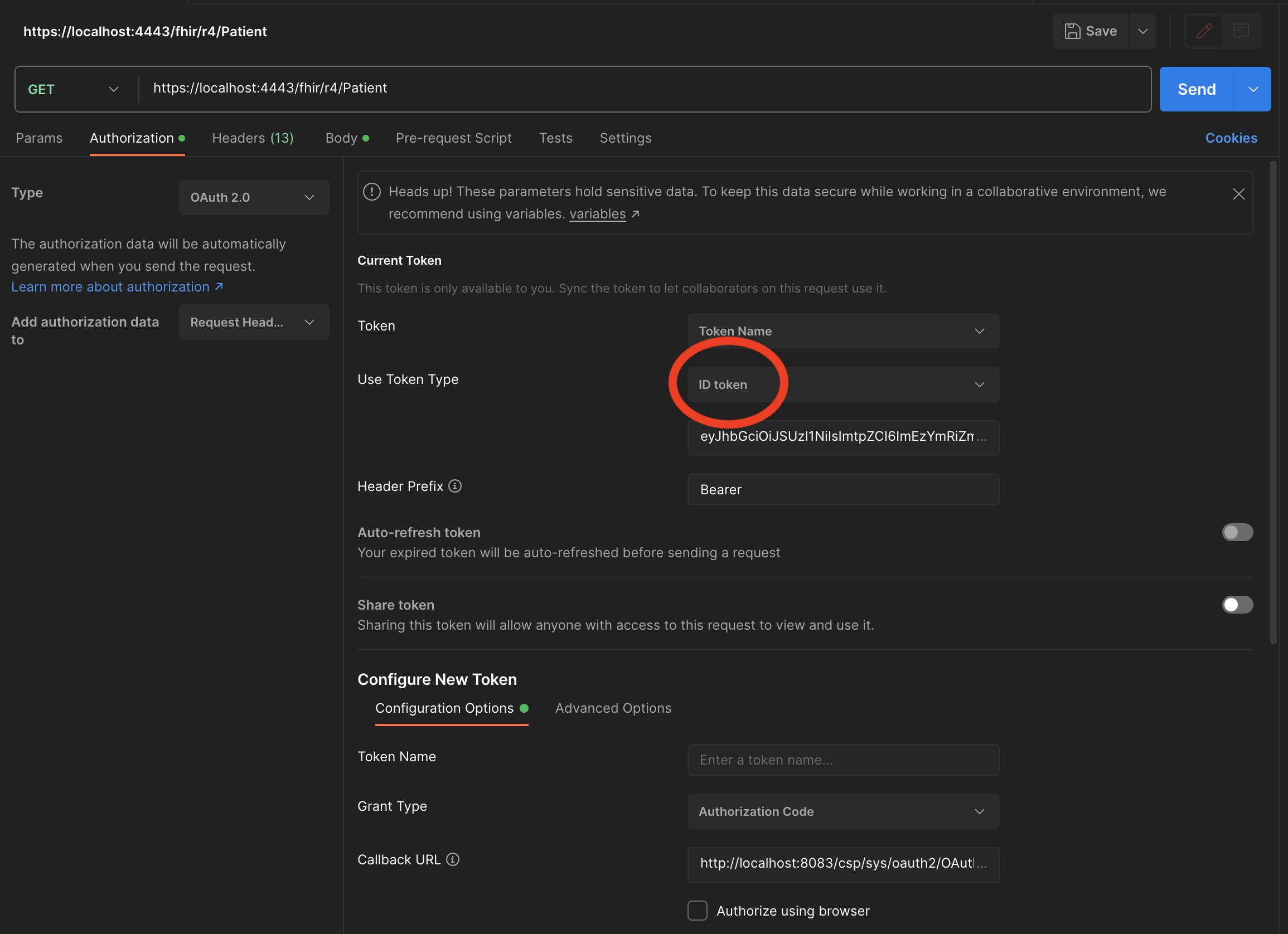
  1. Sélectionnez dans Token type (type de jeton), ID Token (jeton d'identification) et cliquez sur le bouton Use Token (utiliser le jeton) :

img

  1. Vous obtiendrez la liste des patients :

img

Un voyage passionnant, j'espère que vous l'avez apprécié.

Plus à venir, restez connectés. Nous aborderons kubernetes et le dépôt FHIR dans la prochaine partie.

0
1 63
Article Sylvain Guilbaud · Sept 6, 2023 3m read

pour démonter/monter une base de données, utilisez les méthodes Dismount() et Mount() dans la classe SYS.Database disponible dans l'espace de noms %SYS.
NB : l'ID de la base de données est le nom du chemin absolu de son répertoire.

Vous trouverez quelques exemples de démontage/montage et de méthodes contrôlant si une base de données est montée (Mounted=1) ou non (Mounted=0), ou affichant rapidement tous les attributs d'une base de données (via zwrite)

0
0 121
Article Sylvain Guilbaud · Sept 6, 2023 10m read

Salut la communauté

Dans cet article, nous allons apprendre les sujets ci-dessous répertoriés ci-dessous :

  1. Qu'est-ce que Docker ?
  2. Certains des avantages de Docker
  3. Comment fonctionne Docker ?
  4. Image Docker
  5. Conteneur Docker
  6. Dépôt d'images Docker
  7. Dépôt d'images Docker d'InterSystems
  8. Installation de Docker
  9. Commandes de base de Docker
  10. Exécution de l'édition communautaire IRIS à l'aide de Docker
  11. Interface graphique du bureau Docker

Alors commençons.


1. Qu’est-ce que Docker ?

0
0 273
Article Sylvain Guilbaud · Sept 6, 2023 9m read

Salut la communauté,


Dans mon article précédent, nous avons appris les sujets répertoriés ci-dessous :

  1. Qu’est-ce que Docker ?
  2. Certains des avantages de Docker
  3. Comment fonctionne Docker ?
  4. Image Docker
  5. Conteneur Docker
  6. Dépôt d'images Docker
  7. Dépôt d'images Docker d'InterSystems
  8. Installation de Docker
  9. Commandes de base de Docker
  10. Exécution de l'édition communautaire IRIS à l'aide de Docker
  11. Interface graphique du bureau Docker

Dans cet article, nous aborderons les sujets suivants

  1. Utilisation du fichier Docker Compose (un fichier YAML)
  2. Utilisation du fichier Docker (utilisé pour créer une image Docker)
  3. Utilisation du volume Docker

Alors commençons.

0
0 781
Article Sylvain Guilbaud · Août 31, 2023 7m read

Description du cas

Imaginons que vous soyez un développeur Python ou que vous disposiez d'une équipe bien formée et spécialisée en Python, mais que le délai dont vous disposez pour analyser certaines données dans IRIS est serré. Bien entendu, InterSystems propose de nombreux outils pour toutes sortes d’analyses et de traitements. Cependant, dans le scénario donné, il est préférable de faire le travail en utilisant les bons vieux Pandas et de laisser l'IRIS pour une autre fois.

0
0 125
Question Sylvain Guilbaud · Août 28, 2023

Je recherche dans DBeaver un moyen efficace permettant de filtrer les tables systèmes (ex: appartenant à un schéma commençant par "%").

En utilisant un utilisateur possédant le rôle %All, DBeaver nous affiche une longue liste de schémas systèmes, qui nous oblige à descendre la liste avant d'accéder aux tables utilisateurs.

En créant un utilisateur dans IRIS avec des droits restreints permet de réduire cette liste, mais on perd l'intérêt du rôle %All.

3
0 446
Article Sylvain Guilbaud · Août 25, 2023 1m read

Rubrique FAQ InterSystems

Vous pouvez voir l'espace disponible libre pour la base de données à l'aide du bouton radio « Vue de l'espace libre » dans le portail de gestion : Exploitation du système > Bases de données.

Et il peut être obtenu par programmation par la requête FreeSpace de la classe système SYS.Database.

0
0 70