#Déploiement

0 Abonnés · 28 Publications

Le déploiement de logiciels est l'ensemble des activités qui rendent un système logiciel disponible pour l'utilisation. Le processus général de déploiement consiste en plusieurs activités interdépendantes avec des transitions possibles entre ces dernières.

Article Lorenzo Scalese · Oct 28, 2025 10m read

Le déploiement de nouvelles instances IRIS peut être une tâche fastidieuse, en particulier lors de la mise en place de plusieurs environnements avec des configurations en miroir.

J'ai fait face à ce problème très souvent et je souhaite partager mon expérience et mes recommandations concernant l'utilisation d'Ansible pour rationaliser le processus d'installation d'IRIS. Mon approche inclut également la gestion des tâches supplémentaires généralement effectuées avant et après l'installation d'IRIS.

Ce manuel suppose que vous disposez d'une compréhension de base du fonctionnement d'Ansible, je ne détaillerai donc pas ses principes fondamentaux. Toutefois, si vous avez des questions sur les points abordés ici, n'hésitez pas à les poser dans les commentaires ci-dessous.

Les exemples fournis dans ce manuel ont été testés à l'aide d' Ansible 3.6 sur un serveur Red Hat 8, avec IRIS 2023.1.1 et Red Hat 8 comme environnement client. D'autres versions d'Ansible, de Red Hat (ou d'autres variantes d'UNIX) et d'IRIS peuvent également fonctionner, mais les résultats peuvent varier.

Installation d'Ansible

Le serveur Ansible nécessite une distribution Linux. Nous utilisons Red Hat 8 dans cet article, mais d'autres distributions et versions Linux devraient également fonctionner.

Pour installer les paquets Ansible, il faut d'abord installer EPEL:

[ansible@auto01 ansible]$ yum install https://dl.fedoraproject.org/pub/epel/epel-release-latest-8.noarch.rpm

Ensuite, il faut installer Ansible:

[ansible@auto01 ansible]$ yum install ansible

En plus des paquets, Ansible nécessite un accès SSH aux serveurs distants. Je recommande de créer une paire de clés SSH, ce qui est plus sûr que l'utilisation de mots de passe traditionnels. De plus, l'utilisateur servant à se connecter aux serveurs distants doit disposer de privilèges administratifs (c'est-à-dire faire partie du groupe wheel).

Fichiers et dossiers

Pour préserver une structure organisée, je recommande les fichiers et dossiers suivants dans le répertoire ansible:

[ansible@auto01 ansible]$ ls -l
total 4
-rw-r--r--. 1 ansible ansible 247 Dec  500:57 ansible.cfg
drwxrwxr-x. 2 ansible ansible   6 Dec  500:56 files
drwxrwxr-x. 2 ansible ansible   6 Dec  500:56 inventory
drwxrwxr-x. 2 ansible ansible   6 Dec  500:56 library
drwxrwxr-x. 2 ansible ansible   6 Dec  500:56 playbooks
drwxrwxr-x. 2 ansible ansible   6 Dec  500:56 templates
drwxrwxr-x. 2 ansible ansible   6 Dec  500:56 vars
drwxrwxr-x. 2 ansible ansible   6 Dec  500:56 vault
Fichier/DossierDescription
ansible.cfgFichier de configuration d'Ansible. Contient des directives sur le comportement d'Ansible.
filesContient les fichiers supplémentaires nécessaires aux playbooks, tels que le fichier tar.gz d'installation d'IRIS.
inventoryContient les fichiers d'inventaire de l'hôte. Vous pouvez avoir un seul fichier d'inventaire volumineux ou plusieurs fichiers de moindre taille. Le fractionnement de l'inventaire nécessite davantage d'efforts lorsque vous exécutez des playbooks sur plusieurs hôtes.
libraryContient des fichiers de bibliothèque supplémentaires d'Ansible. Non requis pour ces exemples, mais utile pour de futures extensions.
playbooksContient tous les playbooks développés, y compris le playbook d'installation IRIS décrit ci-dessous.
templatesContient les fichiers modèles utilisés par les playbooks. Ceux-ci sont transférés vers les serveurs et instanciés avec les paramètres corrects.
varsContient les variables disponibles pour tous les playbooks.
vaultContient des variables sensibles accessibles uniquement via la commande ansible-vault. Utile pour gérer les mots de passe.


Après avoir configuré cette structure de dossiers, copiez le programme d'installation IRIS et la clé de licence IRIS dans le dossier files. Le résultat devrait apparaître comme suit:

[ansible@auto01 ansible]$ ls -l files/
total 759976
-rw-rw-r--. 1 ansible ansible 778207913 Dec  514:32 IRISHealth-2023.1.1.380.0.22870-lnxrh8x64.tar.gz
-rw-rw-r--. 1 ansible ansible      1160 Sep  519:13 iris.key


Inventaire

Pour exécuter des playbooks dans Ansible, il est nécessaire de définir l'inventaire des serveurs. Il existe plusieurs méthodes pour ce faire, et chacune présente ses propres avantages. Dans cet article, nous utiliserons un seul fichier pour définir tous les serveurs.

Le ficher servers.yml contiendra l'inventaire complet, répertoriant chaque serveur ainsi que les variables requises pour l'installation d'IRIS. Voici un exemple:

[ansible@auto01ansible]$catinventory/servers.yml 
---all:  hosts:test01.mydomain:      iris_user:irisusr      iris_group:irisgrp      mgr_user:irisown      mgr_group:irismgr      platform:lnxrh8x64      iris_cmd:iris      iris_instances:        - name:TEST01          superserver_port:51773          webserver_port:52773          binary_file:IRISHealth-2023.1.1.380.0.22870-lnxrh8x64          key_file:iris.key          install_dir:/test/iris          jrnpri_dir:/test/jrnpri          jrnsec_dir:/test/jrnsec          config_globals:16384          config_errlog:10000          config_routines:"0,128,0,128,0,1024"          config_gmheap:1048576          config_locksiz:128057344


Fichier coffre-fort

Pour sécuriser les mots de passe, créez un fichier coffre-fort contenant les mots de passe des comptes IRIS SuperUser et CSPSystem.

Pour modifier le fichier coffre-fort par défaut, utilisez la commande suivante:

[ansible@auto01ansible]$ansible-vaulteditvault/defaults.yml---# Default passwordsiris_user_passwd:"Ch4ngeTh!s"


Playbook

Pour effectuer une installation IRIS, il est nécessaire d'exécuter plusieurs tâches sur le serveur cible. Ces tâches sont regroupées et classées dans un fichier appelé playbook.
Un playbook consiste essentiellement en une liste de tâches qui sont exécutées de manière séquentielle sur les hôtes distants.

Vous trouverez ci-dessous le playbook que j'ai développé pour installer IRIS:

[ansible@auto01ansible]$catplaybooks/install_iris.yml## Playbook to install Iris#- hosts:all  become:yes  gather_facts:no  tasks:  - name:"Load default passwords"    include_vars:"../vault/defaults.yml"### PRE-INSTALL TASKS:  - name:"Install required packets"    yum:      name:"{{ item }}"      state:latest    loop:      -"httpd"      -"java-1.8.0-openjdk"      -"mod_auth_mellon"      -"mod_ssl"  - name:"Create iris group"    group:      name:"{{ iris_group }}"      gid:5005  - name:"Create iris mgr group"    group:      name:"{{ mgr_group }}"      gid:5006  - name:"Create iris owner user"    user:      name:"{{ mgr_user }}"      uid:5006      group:"{{ iris_group }}"      groups:"{{ mgr_group }}"  - name:"Create iris user"    user:      name:"{{ iris_user }}"      uid:5005      group:"{{ iris_group }}"  - name:"Create mgr folder"    file:      path:"{{ item.install_dir }}/mgr"      state:directory      owner:"{{ iris_user }}"      group:"{{ iris_group }}"      mode:0775    loop:"{{ iris_instances }}"    loop_control:      label:"{{ item.name }}"  - name:"Copy license key"    copy:      src:"../files/{{ item.key_file }}"      dest:"{{ item.install_dir }}/mgr/iris.key"      owner:"{{ iris_user }}"      group:"{{ iris_group }}"      backup:yes    loop:"{{ iris_instances }}"    loop_control:      label:"{{ item.name }}"  - name:"Create /install folder"    file:      path:"/install"      state:directory      mode:0777  - name:"Create Instances install folders"    file:      path:"/install/{{ item.name }}"      state:directory      mode:0777    loop:"{{ iris_instances }}"    loop_control:      label:"{{ item.name }}"  - name:"Copy IRIS installer"    copy:      src:"../files/{{ item.binary_file }}.tar.gz"      dest:"/install/{{ item.name }}/"    loop:"{{ iris_instances }}"    loop_control:      label:"{{ item.name }}"  - name:"Untar IRIS installer"    command:      cmd:"tar -xzf /install/{{ item.name }}/{{ item.binary_file }}.tar.gz"      chdir:"/install/{{ item.name }}/"    loop:"{{ iris_instances }}"    loop_control:      label:"{{ item.name }}"### IRIS INSTALL:  - name:"Install Iris"    command:      cmd:"./irisinstall_silent"      chdir:"/install/{{ item.name }}/{{ item.binary_file }}"    environment:      ISC_PACKAGE_INSTANCENAME:"{{ item.name }}"      ISC_PACKAGE_INSTALLDIR:"{{ item.install_dir }}"      ISC_PACKAGE_PLATFORM:"{{ platform }}"      ISC_PACKAGE_UNICODE:"Y"      ISC_PACKAGE_INITIAL_SECURITY:"Normal"      ISC_PACKAGE_MGRUSER:"{{ mgr_user }}"      ISC_PACKAGE_MGRGROUP:"{{ mgr_group }}"      ISC_PACKAGE_USER_PASSWORD:"{{ iris_user_passwd }}"      ISC_PACKAGE_CSPSYSTEM_PASSWORD:"{{ iris_user_passwd }}"      ISC_PACKAGE_IRISUSER:"{{ iris_user }}"      ISC_PACKAGE_IRISGROUP:"{{ iris_group }}"      ISC_PACKAGE_SUPERSERVER_PORT:"{{ item.superserver_port }}"      ISC_PACKAGE_WEBSERVER_PORT:"{{ item.webserver_port }}"      ISC_PACKAGE_CLIENT_COMPONENTS:"standard_install"      ISC_PACKAGE_STARTIRIS:"N"    loop:"{{ iris_instances }}"    loop_control:      label:"{{ item.name }}"  - name:"Remove installers"    file:      path:"/install/{{ item.name }}"      state:absent    loop:"{{ iris_instances }}"    loop_control:      label:"{{ item.name }}"### IRIS CUSTOMIZATIONS:  - name:"Change iris.cpf"    lineinfile:      path:"{{ item[0].install_dir }}/iris.cpf"      regexp:"{{ item[1].from }}"      line:"{{ item[1].to }}"      backup:yes    with_nested:      -"{{ iris_instances }}"      -[{from:"^TerminalPrompt=.*",to:"TerminalPrompt=8,3,2"},{from:"^FreezeOnError=0",to:"FreezeOnError=1"},{from:"^AutoParallel=.*",to:"AutoParallel=0"},{from:"^FastDistinct=.*",to:"FastDistinct=0"},{from:"^LockThreshold=.*",to:"LockThreshold=10000"},{from:"^EnsembleAutoStart=.*",to:"EnsembleAutoStart=1"},{from:"^MaxIRISTempSizeAtStart=.*",to:"MaxIRISTempSizeAtStart=300"}]    loop_control:      label:"{{ item[0].name }}: {{ item[1].to }}"  - name:"Change Journal Current Dir"    lineinfile:      path:"{{ item.install_dir }}/iris.cpf"      regexp:"^CurrentDirectory=.*"      line:"CurrentDirectory={{ item.jrnpri_dir }}"      backup:yes    loop:"{{ iris_instances }}"    loop_control:      label:"{{ item.name }}"  - name:"Change Journal Alternate Dir"    lineinfile:      path:"{{ item.install_dir }}/iris.cpf"      regexp:"^AlternateDirectory=.*"      line:"AlternateDirectory={{ item.jrnsec_dir }}"      backup:yes    loop:"{{ iris_instances }}"    loop_control:      label:"{{ item.name }}"  - name:"Change Journal Prefix name"    lineinfile:      path:"{{ item.install_dir }}/iris.cpf"      regexp:"^JournalFilePrefix=.*"      line:"JournalFilePrefix={{ item.name }}_"      backup:yes    loop:"{{ iris_instances }}"    loop_control:      label:"{{ item.name }}"  - name:"Change Globals memory"    lineinfile:      path:"{{ item.install_dir }}/iris.cpf"      regexp:"^globals=.*"      line:"globals=0,0,{{ item.config_globals }},0,0,0"      backup:yes    loop:"{{ iris_instances }}"    loop_control:      label:"{{ item.name }}"  - name:"Change errlog memory"    lineinfile:      path:"{{ item.install_dir }}/iris.cpf"      regexp:"^errlog=.*"      line:"errlog={{ item.config_errlog }}"      backup:yes    loop:"{{ iris_instances }}"    loop_control:      label:"{{ item.name }}"  - name:"Change routines memory"    lineinfile:      path:"{{ item.install_dir }}/iris.cpf"      regexp:"^routines=.*"      line:"routines={{ item.config_routines }}"      backup:yes    loop:"{{ iris_instances }}"    loop_control:      label:"{{ item.name }}"  - name:"Change gmheap memory"    lineinfile:      path:"{{ item.install_dir }}/iris.cpf"      regexp:"^gmheap=.*"      line:"gmheap={{ item.config_gmheap }}"      backup:yes    loop:"{{ iris_instances }}"    loop_control:      label:"{{ item.name }}"  - name:"Change locksiz memory"    lineinfile:      path:"{{ item.install_dir }}/iris.cpf"      regexp:"^locksiz=.*"      line:"locksiz={{ item.config_locksiz }}"      backup:yes    loop:"{{ iris_instances }}"    loop_control:      label:"{{ item.name }}"### START IRIS:  - name:"Start Iris"    command:"iris start {{ item.name }}"    loop:"{{ iris_instances }}"    loop_control:      label:"{{ item.name }}"...

Comme vous pouvez le constater, ce playbook comporte plusieurs tâches, dont la plupart sont explicites d'après leur nom. Les commentaires indiquent les tâches à effectuer avant l'installation, l'installation proprement dite et les personnalisations à effectuer après l'installation. Après avoir exécuté ce playbook, vous disposerez d'une nouvelle instance IRIS installée sur le système cible, dont la mémoire et d'autres paramètres auront été personnalisés.

Lancez l'installation!

Après avoir configuré l'inventaire, le ficheir coffre-fort et les playbooks, vous êtes prêt à exécuter l'installation IRIS à l'aide d'Ansible.
Pour ce faire, exécutez la commande suivante:

[ansible@auto01 ansible]$ ansible-playbook -K --ask-vault-pass -i inventory/servers.yml playbooks/install_iris.yml
BECOME password: 
Vault password: 

PLAY [all] ************************************************************************************************************************************************** . . .

Lorsque l'exécution du playbook est terminée, vous recevez un résumé de statuts des tâches qui vous permet de vérifier que tout a été exécuté avec succès.

Et voilà, vous venez d'installer IRIS à l'aide d'Ansible! 😁

0
0 14
Article Iryna Mykhailova · Oct 2, 2025 25m read

Table des matières

  1. Objectif de l'article
  2. Les conteneurs : définition et pertinence dans le cadre d'IRIS
     2.1 Les conteneurs et les images en quelques mots
     2.2 Avantages des conteneurs pour les développeurs
     2.3 Pourquoi IRIS fonctionne bien avec Docker
  3. Conditions préalables
  4. Installation de l'image InterSystems IRIS
     4.1 Utilisation de Docker Hub
     4.2 Extraction de l'image
  5. Exécution de l'image InterSystems IRIS
     5.1 Démarrage d'un conteneur IRIS
     5.2 Vérification de l'état des conteneurs
     5.3 Exécution de code dans le terminal conteneur
     5.4 Accès au portail de gestion IRIS
     5.5 Connexion du conteneur à VS Code
     5.6 Arrêt ou suppression du conteneur
     5.7 Configuration d'un mot de passe spécifique avec un montage de type bind
     5.8 Utilisation de volumes %SYS durables
      5.8.1 Contenu stocké sous %SYS durable
      5.8.2 Comment activer %SYS durable
  6. Utilisation de Docker Compose
     6.1 Exemple d'utilisation de l'outil Docker Compose
     6.2 Exécution de Docker Compose
  7. Utilisation d'un fichier Dockerfile pour l'exécution d'un code source personnalisé
     7.1 Exemple de fichier Dockerfile
     7.2 Exemple de Docker Compose
     7.3 Compréhension des couches, du balisage des images et de la différence entre le temps de compilation et le temps d'exécution
     7.4 Code source et script d'initialisation
     7.5 Création de l'image avec le fichier Dockerfile
     7.6 Exécution d'instructions dans le terminal IRIS conteneurisé
  8. Conclusion et suite


1. Objectif de l'article

La communauté de développeurs InterSystems propose déjà de nombreux articles intéressants qui expliquent le fonctionnement de Docker, les commandes les plus importantes et plusieurs cas d'utilisation d'InterSystems IRIS dans un environnement conteneurisé.

Les articles de cette série ont un objectif quelque peu différent. Je suis un grand fan des guides étape par étape, c'est pourquoi je souhaite créer un guide complet sur la configuration et l'utilisation de Docker avec InterSystems IRIS, en commençant par les bases pour ensuite passer progressivement à des scénarios plus avancés tels que les instances à espaces de noms multiples, les conteneurs interconnectés, les intégrations avec des systèmes externes et les applications comprenant une interface utilisateur.

2. Les conteneurs : définition et pertinence dans le cadre d'IRIS

2.1 Les conteneurs et les images en quelques mots

Traditionnellement, pour exécuter une application, il fallait faire correspondre sa version à celle de votre système d'exploitation et la packager pour cette cible spécifique. Dans le même temps, chaque application doit être conçue pour fonctionner spécifiquement avec un système cible. Si vous vouliez qu'une application fonctionne sous macOS et Windows, vous deviez modifier sa conception et la packager pour ces différents systèmes. Les images et conteneurs Docker constituent des technologies de déploiement d'applications qui résolvent ces problèmes en permettant aux développeurs de packager un logiciel une seule fois et de l'exécuter n'importe où. 

Docker est une plateforme logicielle qui regroupe des logiciels dans des conteneurs. Une image Docker, ou image de conteneur, est un fichier exécutable autonome contenant toutes les instructions (bibliothèques, dépendances et fichiers) nécessaires pour créer et exécuter un conteneur. Une image Docker est partageable et portable, ce qui vous permet de déployer la même image à plusieurs endroits à la fois. Un conteneur Docker est un environnement d'exécution qui contient tous les composants nécessaires pour exécuter le code de l'application sans utiliser les dépendances de la machine hôte.  

Contrairement aux machines virtuelles, les conteneurs sont légers. Ils n'ont pas besoin d'un système d'exploitation complet et fonctionnent directement sur le système d'exploitation hôte via le moteur Docker Engine en utilisant uniquement les binaires et les bibliothèques nécessaires à l'application spécifique, ce qui les rend plus efficaces. Plusieurs conteneurs isolés peuvent être lancés en même temps sur la même machine sans interférer les uns avec les autres.

2.2 Avantages des conteneurs pour les développeurs

  • Isolation: exécution dans un environnement propre et reproductible sans affecter le système hôte.
  • Reproductibilité: assurance que la configuration fonctionne de la même manière sur différentes machines.
  • Configuration facile: lancement d'une instance IRIS en quelques secondes à l'aide d'une seule commande, sans installation manuelle.

2.3 Pourquoi IRIS fonctionne bien avec Docker

L'exécution d'InterSystems IRIS dans Docker présente plusieurs avantages:

  • L'application peut être exécutée et testée dans des conteneurs isolés,
  • Il est possible d'utiliser des systèmes de contrôle de version partagés (tels que Git) au lieu de travailler directement sur le serveur
  • L'environnement conteneurisé peut être répliqué à n'importe quelle étape, ce qui garantit la cohérence tout au long du cycle de vie du logiciel.
  • Votre application peut facilement être exécutée sur n'importe quel ordinateur.

3. Conditions préalables

Pour exécuter InterSystems IRIS dans un conteneur Docker, il faut que vous ayez:

4. Installation de l'image InterSystems IRIS

4.1 Utilisation de Docker Hub

Docker Hub est le registre central des images Docker. Il fournit une vaste bibliothèque d'images pré-construites que vous pouvez utiliser comme point de départ. InterSystems y publie les images officielles IRIS Community Edition que vous pouvez télécharger pour exécuter IRIS localement dans votre conteneur. Vous pouvez également utiliser Docker Hub pour pousser vos propres images personnalisées afin de les partager au sein de votre équipe ou de les distribuer à la communauté. Docker Hub est disponible en ligne et intégré à Docker Desktop.

4.2 Extraction de l'image

Voici quelques commandes courantes pour les images Docker :

CommandeDescription
docker pull <image>Téléchargement d'une image depuis Docker Hub
docker imagesRépertoire de toutes les images locales
docker rmi <image>Suppression d'une ou plusieurs images

Vous trouverez la commande pull exacte directement sur la page Docker Hub de l'image:

Pour l'image InterSystems IRIS, la commande est comme suit:

docker pull intersystems/iris-community:latest-cd

Vous pouvez également rechercher iris-community dans la barre de recherche de Docker Desktop et cliquer sur Pull:

Une fois l'installation terminée, l'image InterSystems IRIS devrait apparaître dans la liste de vos images locales:

5. Exécution de l'image InterSystems IRIS

Une fois l'image InterSystems IRIS extraite de Docker Hub, vous pouvez l'exécuter dans un conteneur. 

Voici les principales commandes pour les conteneurs Docker:

CommandeDescription
docker run -d <image>Exécution en mode détaché : démarrer le conteneur en arrière-plan et renvoyer immédiatement le contrôle au terminal.
docker run -p <host>:<container> <img>Mappage du port hôte vers le port du conteneur
docker psListe des conteneurs en cours d'exécution
docker ps -aListe de tous les conteneurs (y compris les conteneurs arrêtés)
docker exec -it <container> bashExécution d'une commande dans un conteneur en cours d'exécution
docker logs <container>Affichage des journaux d'un conteneur
docker stop <container>Arret d'un conteneur en cours d'exécution
docker start <container>Démarrage d'un conteneur arrêté
docker restart <container>Redémarrage d'un conteneur
docker rm <container>Suppression d'un conteneur

5.1 Démarrage d'un conteneur IRIS

Vous pouvez démarrer un conteneur InterSystems IRIS Community Edition nommé "my-iris" via l'interface utilisateur Docker Desktop en cliquant simplement sur le bouton Run de l'image que vous souhaitez exécuter dans le panneau Images. Pour l'image InterSystems, il est possible de spécifier quelques paramètres facultatifs, tels que les ports à exposer sur votre machine hôte pour communiquer avec les services exécutés dans le conteneur.

Cela peut être fait via le menu ci-dessus, en considérant que:

  • côté gauche → port sur la machine hôte
  • côté droit → port à l'intérieur du conteneur

Ports IRIS courants (à l'intérieur du conteneur)

  • 1972 → Port Superserver : utilisé par IRIS pour les protocoles réseau (ObjectScript, JDBC, etc.).
  • 52773 → Port du serveur Web : utilisé par IRIS pour le portail de gestion (interface Web).

Si vous ne mappez pas explicitement les ports, Docker attribuera des ports aléatoires sur l'hôte.

Vous pouvez également exécuter le conteneur à l'aide du terminal:

docker run --name my-iris -d --publish 9091:1972 --publish 9092:52773 intersystems/iris-community:latest-cd

Dans cet exemple:

  • 9091 sur l'hôte est mappé à 1972à l'intérieur du conteneur (Superserver).
  • 9092 sur l'hôte est mappé à 52773 à l'intérieur du conteneur (Portail de gestion).

5.2 Vérification de l'état des conteneurs

Après avoir exécuté cette commande, exécutez docker ps pour vérifier si le conteneur fonctionne correctement.

> docker ps
CONTAINER ID   IMAGE                                   COMMAND                 CREATED         STATUS                            PORTS                                                                                        NAMES
907d4c2b4ab5   intersystems/iris-community:latest-cd   "/tini -- /iris-main"   3 seconds ago   Up 2 seconds (health: starting)   0.0.0.0:9091->1972/tcp, [::]:9091->1972/tcp, 0.0.0.0:9092->52773/tcp, [::]:9092->52773/tcp   my-iris

Les conteneurs en cours d'exécution sont également répertoriés dans le panneau Containers de Docker Desktop:

L'état des images associées sera "In Use" (En cours d'utilisation), comme indiqué dans le panneau Images :

5.3 Exécution de code dans le terminal conteneur

Une fois que le statut du conteneur indique Running (exécution), tout fonctionne correctement. 

Vous pouvez le tester en ouvrant le terminal du conteneur (cliquez sur le nom du conteneur dans le panneau de conteneurs (Containers) de Docker Desktop et accédez à Exec) et en saisissant:

iris session IRIS

Cela ouvre un terminal IRIS à l'intérieur du conteneur Docker, où vous pouvez utiliser la syntaxe ObjectScript standard pour exécuter des commandes et des scripts.

5.4 Accès au portail de gestion IRIS de l'instance conteneurisée

Ensuite, ouvrez votre navigateur et accédez à:

http://localhost:9092/csp/sys/UtilHome.csp

Par défaut, les conteneurs IRIS se servent de l'utilisateur _SYSTEM avec le mot de passe SYS. Il est nécessaire de changer le mot de passe après la connexion.

Cela vous donne un accès complet au portail de gestion IRISvous permettant de gérer les espaces de noms, les bases de données et d'autres fonctionnalités IRIS directement depuis l'interface web.

5.5 Connexion du conteneur VSCode

Vous pouvez connecter votre IDE préféré (tel que VS Code ou Studio) au conteneur IRIS à l'aide du port Superserver mappé (par défaut 1972 à l'intérieur du conteneur, par exemple, 9091 sur l'hôte) et du port du serveur Web (par défaut 52773 à l'intérieur du conteneur, par exemple, 9092 sur l'hôte). Cela vous permet de développer et de tester du code ObjectScript directement sur le conteneur en cours d'exécution.

Pour connecter le conteneur à VSCode:

  • Installez la solution InterSystems ObjectScript Extension Pack
  • Ouvrez l'extension InterSystems Server
  • Cliquez sur les trois points et sélectionnez "Edit server" (Modifier le serveur)
  •  
  • Cliquez sur "Modifier dans settings.json"
  • Ajoutez cet élément au fichier json "intersystems.servers":
"docker_iris": {
    "webServer": {
         "scheme": "http",
         "host": "localhost",
         "port": 9092
    },
    "description": "Connection to Docker container."
}
  • Maintenant le serveur est connecté. Vous pouvez vous connecter avec l'utilisateur _SYSTEM.
  • Comme vous pouvez le constater, l'espace de noms USER (UTILISATEUR) est le seul disponible:

5.6 Arrêt ou suppression du conteneur

Pour arrêter un conteneur en cours d'exécution, utilisez la commande:

docker stop my-iris

Redémarrage du conteneur

Pour redémarrer le conteneur, utilisez la commande

docker start my-iris

Suppression (effacement) du conteneur

Pour supprimer l'instance du conteneur, mais pas l'image, utilisez la commande: 

docker rm my-iris

La totalité des données contenues dans le conteneur sera perdue, sauf si vous avez monté des volumes (nous en parlerons dans les paragraphes suivants).

5.7 Configuration d'un mot de passe spécifique avec un montage de type bind

Il est possible de configurer un mot de passe personnalisé lors du démarrage d'un conteneur à l'aide d'un fichier de mots de passe. Le fichier sera enregistré sur notre hôte et copié dans le conteneur à l'aide du mécanisme bind mount .

Lorsque vous utilisez un bind mount, un fichier ou un répertoire sur la machine hôte est monté depuis l'hôte dans un conteneur, ce qui permet de partager le code source ou les artefacts de compilation entre un environnement de développement sur l'hôte Docker et un conteneur. 

  • Créez un fichier nommé password.txt contenant uniquement votre mot de passe sous forme de chaîne (attention! Notez votre mot de passe, vous en aurez besoin plus tard). 
  • Copiez le chemin d'accès, dans cet exemple ce sera C:\InterSystems\DockerTest\password\password.txt
  • Exécutez la commande suivante:
docker run --name my-iris -d --publish 9091:1972 --publish 9092:52773 --volume "C:\InterSystems\DockerTest:/durable" intersystems/iris-community:latest-cd --password-file /durable/password/password.txt 

Une fois le conteneur lancé, vous pouvez vous connecter avec l'utilisateur _SYSTEM et le mot de passe que vous avez enregistré dans votre fichier de mots de passe. 

À l'intérieur du conteneur Docker, vous verrez un fichier password.txt.done . Le même fichier se trouvera dans votre dossier hôte.

L'extension du fichier est remplacée par .done afin d'éviter la présence du mot de passe dans le texte brut. Il s'agit du comportement standard d'InterSystems IRIS avec les fichiers de mots de passe. Par conséquent, une fois le mot de passe lu à partir du fichier password.txt et l'utilisateur IRIS par défaut (_SYSTEM) mis à jour avec ce mot de passe, le fichier est mis à jour en ajoutant .done et en supprimant le mot de passe pour des raisons de sécurité.

Vous pouvez vous connecter au Portail de gestion à l'aide de votre mot de passe personnalisé (je vous avais dit de le noter :D). InterSystems IRIS ne vous obligera pas à changer le mot de passe après votre connexion.

Veuillez noter que si le conteneur est supprimé puis redémarré sans aucun volume durable monté (pour plus d'informations, voir le paragraphe suivant), le mot de passe ne sera pas relu à partir du fichier password.txt , car il a été remplacé par le fichier password.txt.done. Dans ce cas, le mot de passe standard "SYS" sera utilisé. 

5.8 Démarrage du conteneur avec un volume durable spécifique. Utilisation de volumes %SYS durables

Par défaut, tout ce que vous enregistrez dans un conteneur Docker en cours d'exécution disparaît lorsque vous le supprimez à l'aide de la commande docker rm <container's name> . 

Pour éviter de perdre vos données, InterSystems IRIS fournit la fonctionnalité durable %SYS. Cette fonctionnalité permet à l'instance de stocker tous les fichiers importants sur votre machine hôte, afin qu'ils survivent aux redémarrages du conteneur et de l'instance.

5.8.1 Contenu stocké sous %SYS durable

Voici quelques exemples:

  • Fichiers de configuration (iris.cpf, httpd.conf)
  • Configurations et journaux de la passerelle Web (/csp)
  • Bases de données système (IRIS, USER, IRISSECURITY, IRISTEMP, etc.)
  • Journaux, fichiers image d'écriture (WIJ) et fichiers temporaires
  • Fichiers journaux (messages.log, SystemMonitor.log, etc.)
  • Clé de licence (iris.key)
  • Toute autre base de données que vous avez créée

5.8.2 Comment activer %SYS durable

La première chose à faire est de choisir un dossier sur votre hôte, tel que C:\InterSystems\DockerTest

  • Sous Linux, assurez-vous qu'IRIS peut y écrire en créant l'utilisateur irisowner et en lui attribuant la propriété du répertoire:
adduser irisowner
chown -R irisowner:irisowner /InterSystems/DockerTest
  • Sous Windows, vous pouvez ignorer cette étape, car Docker Desktop will montera le dossier avec vos autorisations utilisateur Windows actuelles.

Ensuite, montez votre dossier hôte et indiquez à IRIS où écrire ses données durables à l'aide de la variable ISC_DATA_DIRECTORY:

  --volume "C:\InterSystems\DockerTest:/durable" --env ISC_DATA_DIRECTORY=/durable/iris

L'instruction complète à exécuter sur le terminal est la suivante:

docker run --name my-iris -d --publish 9091:1972 --publish 9092:52773 --volume "C:\InterSystems\DockerTest:/durable" --env ISC_DATA_DIRECTORY=/durable/iris intersystems/iris-community:latest-cd --password-file /durable/password/password.txt

À ce stade, vous pouvez inspecter votre conteneur et observer qu'un dossier durable est monté et contient les répertoires iris/ (pour le %SYS durable) et password/. Sur votre hôte, vous pouvez également voir les deux répertoires:

Si le conteneur est arrêté et supprimé, lorsque vous recréez le conteneur avec la même commande de Docker Compose IRIS restaurera son état précédent (utilisateurs, configuration, journaux, bases de données, etc.) à l'aide des données du dossier iris/, de sorte que rien ne soit perdu. Vous pouvez tester cette méthode en créant une application web, en arrêtant et en supprimant le conteneur, puis en le recréant une deuxième fois. Sans utiliser la fonctionnalité durable %SYS, toutes les modifications apportées à %SYS sont perdues lorsque le conteneur est supprimé et l'instance est lancée à chaque fois comme une nouvelle instance. 

Veuillez noter que si vous supprimez le dossier iris/, la prochaine fois que vous lancerez le conteneur IRIS, il sera initialisé comme lors d'une nouvelle installation, car il ne trouvera pas les données %SYS précédentes. Un tout nouveau dossier iris/ sera créé.

6. Utilisation de Docker Compose 

Jusqu'à présent, vous avez démarré InterSystems IRIS à l'aide d'une seule commande longue docker run. Cela fonctionne, mais il devient rapidement difficile de tout gérer avec des commandes shell simples.

Docker Compose est un fichier de configuration YAML qui permet de définir comment exécuter un ou plusieurs conteneurs. Cela simplifie le contrôle de l'ensemble de votre pile d'applications, facilitant la gestion des services, des réseaux et des volumes. Une seule commande vous permet de créer et de démarrer tous les services à partir de votre fichier de configuration.

Voici les commandes courantes pour Docker Compose:

CommandeDescription
docker compose up -dDémarrer tous les services définis dans docker-compose.yml en mode détaché (par défaut, utiliser le fichier docker-compose.yml du dossier courant).
docker compose -f ./path/to/docker-compose.yml up -dDémarrer les services à partir d'un fichier de composition dans un autre répertoire.
docker compose downArrêter et supprimer tous les conteneurs, réseaux et volumes créés par docker compose up.
docker compose psRépertorier les conteneurs gérés par Compose.
docker compose logsAfficher les journaux de tous les services définis dans le fichier Compose.
docker compose logs <service>Afficher les journaux d'un service spécifique (par exemple, iris).
docker compose exec <service> bashOuvrez un shell dans un conteneur en cours d'exécution géré par Compose.
docker compose stopArrêtez les conteneurs en cours d'exécution, mais ne les supprimez pas.
docker compose startDémarrer les conteneurs précédemment arrêtés.
docker compose restartRedémarrer tous les conteneurs définis dans le fichier Compose.
docker compose buildConstruire ou reconstruire les services définis par un fichier Dockerfile.
docker compose pullTélécharger la ou les dernières images pour les services.
docker compose configValider et afficher la configuration fusionnée à partir du fichier Compose.

6.1 Exemple d'utilisation de l'outil Docker Compose

Pour utiliser Docker Compose, il est nécessaire de créer un fichier docker-compose.yml contenant toutes les configurations du conteneur que l'on souhaite créer et démarrer.

Ainsi la commande suivante:

docker run --name my-iris -d --publish 9091:1972 --publish 9092:52773 --volume "C:\InterSystems\DockerTest:/durable" --env ISC_DATA_DIRECTORY=/durable/iris intersystems/iris-community:latest-cd --password-file /durable/password/password.txt

peut être remplacé par la suivante docker-compose.yml:

# docker-compose.yml     
services:
  iris:
    container_name: my-iris
    image: intersystems/iris-community:latest-cd
    init: true
    volumes:
      # Données système/persistantes (installation IRIS, bases de données, etc.)# Sous Windows, vous pouvez utiliser les deux options: "C:\\InterSystems\\DockerTest:/durable"
      - C:/InterSystems/DockerTest:/durable
      ports:
      - "9092:52773"# Portail de gestion / API REST
      - "9091:1972"# Port SuperServer
      environment:
      - ISC_DATA_DIRECTORY=/durable/iris
      # Utilisation du fichier de mots de passe pour se connecter au conteneur
      command: --password-file /durable/password/password.txt

6.2 Exécution de Docker Compose 

Ouvrez un terminal dans le répertoire où le fichier Docker Compose est enregistré (ou utilisez l'option -f) et exécutez la commande suivante:

docker compose up -d

Votre conteneur IRIS démarrera dans la configuration exacte spécifiée dans le fichier Docker Compose

Dans Docker Desktop, vous pouvez désormais voir qu'une pile composée appelée "dockertest" (elle prend le nom du dossier dans lequel Docker Compose est enregistré) a été créée et associée au conteneur "my-iris":

7. Utilisation d'un fichier Dockerfile pour l'exécution d'un code source personnalisé

Jusqu'à présent, vous avez exécuté InterSystems IRIS directement à partir de l'image Docker officielle. Cependant, nous aurons peut-être besoin de télécharger automatiquement des classes ObjectScript ou d'autres codes personnalisés dans l'image lors de sa création. 

Un fichier Dockerfileest un fichier texte contenant des instructions pour créer une image à partir d'une image de base (comme intersystems/iris-community:latest-cd). Grâce à un fichier Dockerfile, nous pouvons ajouter du code source personnalisé dans le conteneur et exécuter des commandes personnalisées lors de la création de l'image. 

7.1 Exemple de fichier Dockerfile

Le prochain exemple fournit un fichier Dockerfile qui effectue les opérations suivantes:

  • Démarrez l' image à partir de l'image officielle InterSystems IRIS.
  • Copiez le code de votre application depuis le dossier src/ vers le conteneur.
  • Exécutez un script pour importer les classes et initialiser l'application conteneurisée, puis enregistrez les journaux dans un fichier journal.
  • Exposez les ports InterSystems IRIS par défaut.

7.2 Exemple d'utilisation de l'outil Docker Compose

Vous devez également modifier Docker Compose afin de spécifier la création de l'image à partir du fichier Dockerfile situé dans le dossier courant:

# docker-compose.yml     
services:
  iris:
    container_name: my-iris
    build: # Cela indique à Docker de créer une nouvelle image basée sur celle spécifiée dans le fichier Dockerfile
      context: .        # Construction de l'image à partir du fichier Dockerfile local
      dockerfile: Dockerfile
    image: my-modified-iris-image:latest   # attribution d'une nouvelle balise à la nouvelle image afin d'éviter de remplacer l'image de base
    init: true
    volumes:
      # Données système/persistantes (installation IRIS, bases de données, etc.)# Sous Windows, vous pouvez utiliser les deux options: "C:\\InterSystems\\DockerTest:/durable"
      - C:/InterSystems/DockerTest:/durable
ports:
      - "9092:52773"# Portail de gestion / API REST
      - "9091:1972"# Port SuperServer
environment:
      - ISC_DATA_DIRECTORY=/durable/iris
    # Utilisation du fichier de mots de passe pour se connecter au conteneur
    command: --password-file /durable/password/password.txt

7.3 Compréhension des couches, du balisage des images et de la différence entre le temps de compilation et le temps d'exécution

Dans Docker, comme expliqué ici: Qu'est-ce qu'une image?, il y a deux principes importants à garder à l'esprit:

  1. Les images sont immuables: une fois qu'une image est créée, elle ne peut plus être modifiée. Vous pouvez uniquement créer une nouvelle image ou y ajouter des modifications.
  2. Les images de conteneur sont composées de couches: chaque couche représente un ensemble de modifications du système de fichiers qui ajoutent, suppriment ou modifient des fichiers.

De nouvelles couches sont ajoutées à une image lorsque les instructions spécifiées dans un fichier Dockerfile sont exécutées. Ces couches apparaîtront également dans les informations relatives à l'image.

Dans cette optique, il est très important de distinguer ce que fait Docker au temps de compilation (lorsqu'il crée une image à partir d'un fichier Dockerfile) et au temps d' exécution (lorsqu'il démarre un conteneur à partir de cette image).

Chacune de ces instructions Dockerfile est exécutée au temps de compilation

  • COPY: les fichiers sont copiés dans l'image
  • RUN: exécute des commandes et enregistre les résultats sous forme de nouvelles couches d'image
  • ENTRYPOINT: ne modifie pas le système de fichiers, mais définit le processus par défaut qui sera lancé au moment de l'exécution
  • EXPOSE: définit les métadonnées relatives aux ports que l'image prévoit d'utiliser

Au temps d'exécution, Docker ne reconstruit pas l'image, mais ajoute une couche de conteneur par-dessus. Toutes les modifications apportées pendant l'exécution du conteneur (comme les nouveaux fichiers, les modifications, les journaux) sont enregistrées dans cette couche temporaire.

D'après le dernier exemple fourni par Docker Compose:

build: # cela indique à Docker de créer une nouvelle image basée sur celle spécifiée dans le fichier Dockerfile
context: .        # Construction de l'image à partir du fichier Dockerfile local
dockerfile: Dockerfile
image: my-modified-iris-image:latest   # attribution d'une nouvelle balise à la nouvelle image afin d'éviter de remplacer l'image de base

Ces instructions indiquent à Docker de créer une nouvelle image appelée "my-modified-iris-image:latest" (ceci s'appelle un tag) en récupérant l'image de base et en la modifiant comme décrit dans le fichier Dockerfile. Il est très important de marquer la nouvelle image avec un nom distinct. Si nous évitons d'apposer une balise sur l'image nouvellement créée, l'image de base sera remplacée par la nouvelle. L'image officielle sera toujours disponible sur Docker Hub, mais cette version locale la masquera et tous les projets faisant référence à cette balise utiliseront désormais, sans le savoir, l'image personnalisée, contenant plusieurs nouvelles couches.

Pour éviter cela, utilisez toujours une balise distincte pour créer une nouvelle image distincte tout en conservant l'image de base officielle propre et réutilisable. 

7.4 Code source et script d'initialisation

À ce stade, nous devons créer au moins une classe et la placer dans le src/ dossier. La classe sera copiée dans le conteneur et importée via le iris.script fichier, qui contient toutes les instructions nécessaires pour importer les classes et initialiser l'application lors de la création de l'image.

Créez un nouveau répertoire appelé src/DockerStepByStep dans le dossier de votre projet et créez le fichier de classe suivant:

Class DockerStepByStep.cheers Extends%RegisteredObject
{

ClassMethod sayHi() As%Status { Set sc = $$$OKw"Hi mom!",! Return sc }

}

Dans la racine de votre projet, créez un fichier portant le nom iris.script:

// Non-expiration des mots de passe pour le mode devzn"%SYS"Do##class(Security.Users).UnExpireUserPasswords("*")

// Téléchargement des cours à partir d'une source fiablezn"USER"// Les classes à importerset importPath = "/opt/irisapp/src"write"Loading classes at '", importPath, "' ...", ! set errors = ""do$System.OBJ.Import(importPath,"cuk",,.errors) if errors = 0 { write"Classes loaded successfully", ! } else { write errors, " errors occurred while loading classes!", ! }

halt

7.5 Création de l'image avec le fichier Dockerfile

Pour la première exécution, vous pouvez utiliser la commande suivante pour créer l'image à partir du fichier Dockerfile (le drapeau --build force Docker à recréer l'image à partir de votre fichier Dockerfile):

docker-compose up --build

Pour les autres exécutions, si le fichier Dockerfile n'a pas été modifié, vous pouvez simplement exécuter ce qui suit: 

docker-compose up -d

Une fois la création de l'image lancée, vous verrez apparaître les journaux suivants dans le terminal:

PS C:\InterSystems\DockerTest> docker-compose up --build
[+] Building 21.5s (13/13) FINISHED
 => [internal] load local bake definitions                                                                     0.0s
 => => reading from stdin 530B                                                                                 0.0s
 => [internal] load build definition from Dockerfile                                                           0.0s
 => => transferring dockerfile: 1.73kB                                                                         0.0s
 => [internal] load metadata for docker.io/intersystems/iris-community:latest-cd                              10.0s
 => [internal] load .dockerignore                                                                              0.0s
 => => transferring context: 2B                                                                                0.0s
 => [1/6] FROM docker.io/intersystems/iris-community:latest-cd@sha256:93488df381f5868649e7bfc33a9083a3e86a22d  0.9s
 => => resolve docker.io/intersystems/iris-community:latest-cd@sha256:93488df381f5868649e7bfc33a9083a3e86a22d  0.0s
 => [internal] load build context                                                                              0.0s
 => => transferring context: 147B                                                                              0.0s
 => [2/6] WORKDIR /opt/irisapp                                                                                 0.0s
 => [3/6] COPY src src                                                                                         0.1s
 => [4/6] COPY iris.script .                                                                                   0.1s
 => [5/6] RUN mkdir -p /opt/irisapp/logs                                                                       0.3s
 => [6/6] RUN iris start IRIS &&     iris session IRIS < iris.script > /opt/irisapp/logs/build.log 2>&1 &&     4.5s
 => exporting to image                                                                                         4.5s
 => => exporting layers                                                                                        3.3s
 => => exporting manifest sha256:3ce316cefa21a3707251c4287005a15b02e6dc0151b24baf2a82f76064792250              0.0s
 => => exporting config sha256:00238e19edef86b29149d2eb89ff75f4d1465ba0d9a2ac4494a14d3bd3746a94                0.0s
 => => exporting attestation manifest sha256:3579cab5c8accc7958090276deb60bd7dbbc2ecbf13af8e7fa8c4ff2dfe91028  0.0s
 => => exporting manifest list sha256:17b969c340f57d611cc7603287cc6db50cffd696258a72b5648ece0a919676ac         0.0s
 => => naming to docker.io/intersystems/iris-community:latest-cd                                               0.0s
 => => unpacking to docker.io/intersystems/iris-community:latest-cd                                            0.9s
 => resolving provenance for metadata file                                                                     0.0s
[+] Running 3/3
 ✔ intersystems/iris-community:latest-cd  Built                                                                0.0s
 ✔ Network dockertest_default             Created                                                              0.1s
 ✔ Container my-iris                      Created                                                              0.2s 

À l'étape 6/6, le fichier iris.script est exécuté dans l'instance IRIS conteneurisée et les journaux sont enregistrés dans le chemin /opt/irisapp/logs/build.log.

Pour afficher les journaux, vous pouvez exécuter l'instruction suivante:

docker exec -it my-iris cat /opt/irisapp/logs/build.log

Vous devriez voir les enregistrements suivants qui vous informent du résultat de la compilation de la classe:

Node: buildkitsandbox, Instance: IRIS

USER>

USER>

%SYS>

%SYS>

%SYS>

%SYS>

USER>

USER>

USER>

USER> Loading classes at '/opt/irisapp/src' ...

USER>

USER>

Load of directory started on 09/16/202507:46:28 Loading file /opt/irisapp/src/DockerStepByStep/cheers.cls as udl

Compilation started on 09/16/202507:46:28 with qualifiers 'cuk' Class DockerStepByStep.cheers is up-to-date. Compilation finished successfully in 0.005s.

Load finished successfully.

USER> Classes loaded successfully

USER>

USER>

Sur Docker Desktop, vous pouvez voir qu'une nouvelle image appelée "my-modified-iris-image" a été créée et s'exécute parallèlement à l'image officielle de base.

Si vous examinez les images, vous constaterez que la version personnalisée est composée de 31 couches, contre 25 couches pour l'originale. Les nouvelles couches correspondent aux instructions exécutées au moment de la compilation par le fichier Dockerfile:

7.6 Exécution d'instructions dans le terminal IRIS conteneurisé

Pour tester les classes, vous pouvez activer le terminal Iris dans l'instance IRIS conteneurisée. Pour ce faire, exécutez l'instruction suivante:

docker exec -it my-iris iris session IRIS

À ce stade, vous pouvez invoquer la méthode de classe à partir de l'espace de noms USER à l'aide de la commande suivante:

do##class(DockerStepByStep.cheers).sayHi()

Finalement, vous devriez obtenir le résultat suivant:

PS C:\InterSystems\DockerTest> docker exec -it my-iris iris session IRIS

Node: 41c3c7a9f2e4, Instance: IRIS

USER>do##class(DockerStepByStep.cheers).sayHi() Hi mom!

8. Conclusion et suite

Nous avons parcouru l'ensemble du cycle de mise en œuvre d'InterSystems IRIS dans Docker:

  • extraction de l'image
  • démarrage et configuration des conteneurs
  • persistance des données avec %SYS durable
  • création d'images personnalisées avec votre propre code et vos propres scripts

Cela suffit pour commencer à expérimenter IRIS dans un environnement conteneurisé et l'utiliser pour le développement.

Un référentiel GitHub contenant tous les fichiers mentionnés dans la dernière partie (Docker Compose, Dockerfile, iris.script, etc.) est disponible.

Ne manquez pas le prochain article!
1
0 24
Article Iryna Mykhailova · Sept 17, 2025 3m read

Salut tout le monde! Ayant récemment rejoint InterSystems, je me suis rendu compte que, même en ayant la version communautaire de la Community Edition totalement gratuite et géniale, la manière d'y accéder n'était pas très claire. J'ai donc décidé de rédiger un guide présentant toutes les différentes façons d'accéder à la version communautaire de la Community Edition d'InterSystems IRIS:

Obtention de la Community Edition d'InterSystems IRIS sous forme de conteneur

L'utilisation d'une instance conteneurisée de la Community Edition est l'approche recommandée pour les personnes qui découvrent le développement sur InterSystems IRIS. À mon avis, c'est aussi la plus simple. La Community Edition d'InterSystems IRIS est disponible sur DockerHub; si vous avez un compte SSO InterSystems, vous pouvez également la trouver dans le registre de conteneurscan also find it in the InterSystems Container Registry.

Quel que soit le cas, vous devrez extraire l'image de votre choix à l'aide de l'interface CLI Docker:

docker pull intersystems/iris-community:latest-em
// or
docker pull containers.intersystems.com/intersystems/iris-community:latest-em

Ensuite, vous devrez démarrer le conteneur: Afin d'interagir avec IRIS en dehors du conteneur (par exemple, pour utiliser le portail de gestion), vous devrez publier certains ports. La commande suivante exécutera le conteneur IRIS Community Edition avec les ports du superserveur et du serveur web publiés ; notez que vous ne pouvez rien avoir d'autre en cours d'exécution qui dépende des ports 1972 ou 52773!

docker run --name iris -d --publish 1972:1972 --publish 52773:52773 intersystems/iris-community:latest-em

Obtention de la Community Edition d'InterSystems IRIS dans le Cloud

Vous souhaitez peut-être éviter complètement le problème d'avoir à gérer une installation locale; et si tel est le cas, vous pouvez vous lancer avec un déploiement cloud de la Community Edition d'InterSystems IRIS. Tous les principaux fournisseurs de cloud sont pris en charge. Consultez notre page Cloud Partners page pour plus d'information. Dans cet exemple, nous allons nous concentrer sur le déploiement sur AWS.

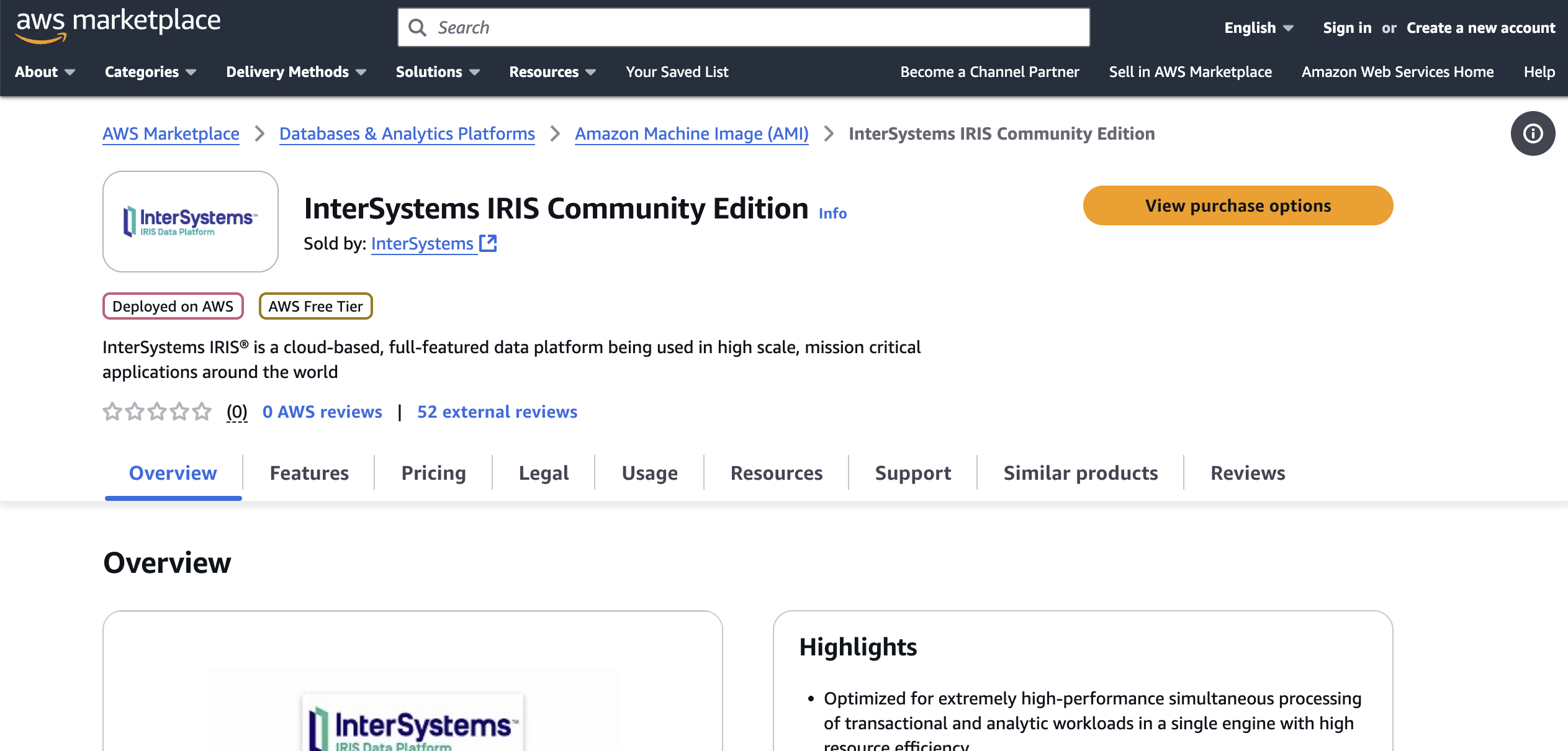
Commencez par rechercher la Community Edition d'InterSystems IRIS sur AWS Marketplace:

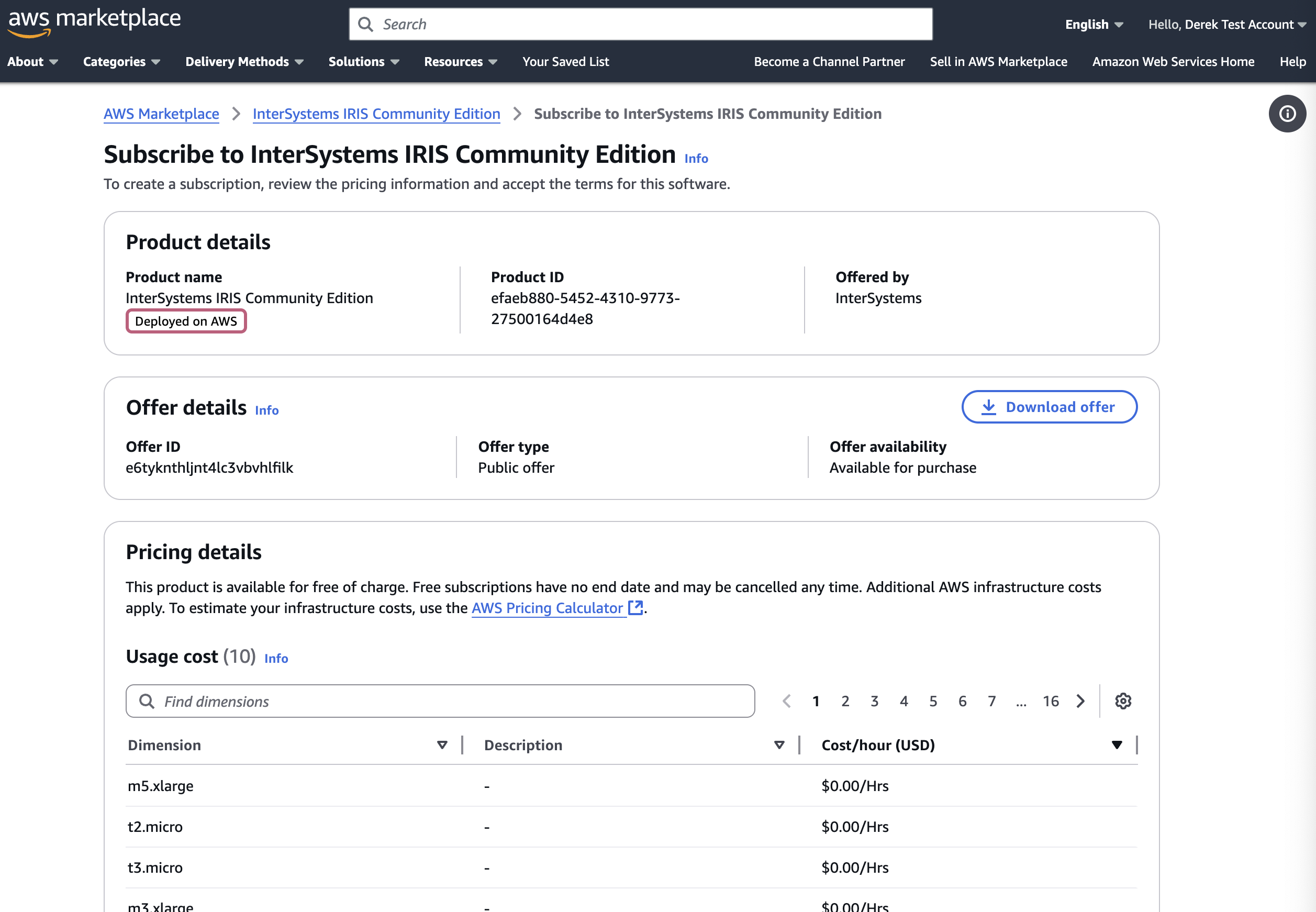
Vous pouvez cliquer sur "View purchase options" (Afficher les options d'achat) et vous connecter à votre compte pour afficher la page d'abonnement:


En faisant défiler vers le bas, vous pouvez cliquer sur “Subscribe” (s'abonner), remplir l'information requise, puis cliquer sur “Deploy” (déployer) pour déployer la Community Edition d'InterSystems IRIS en tant que nœud cloud! Consultez notre documentation ici déploiement d'InterSystems IRIS dans le cloud pour plus de d'information.

Obtention de la Community Edition d'InterSystems IRIS sous forme de kit d'installation

Si vous préférez travailler avec InterSystems IRIS installé directement sur votre machine et que vous ne souhaitez pas utiliser de conteneurs, vous pouvez télécharger un kit d'installation pour votre système à partir du service InterSystems Evaluation Service. Pour télécharger un kit d'installation, vous devez avoir un identifiant SSO InterSystems. Bonne nouvelle: si vous avez un compte sur la Communauté de développeurs, vous en avez déjà un! Sinon, vous pouvez cliquer sur "Créer un nouveau compte" et suivre les étapes indiquées:

 Une fois connecté, la page suivante devrait s'afficher. Cliquez sur "Télécharger la version Community Edition" pour commencer le téléchargement du kit d'installation:
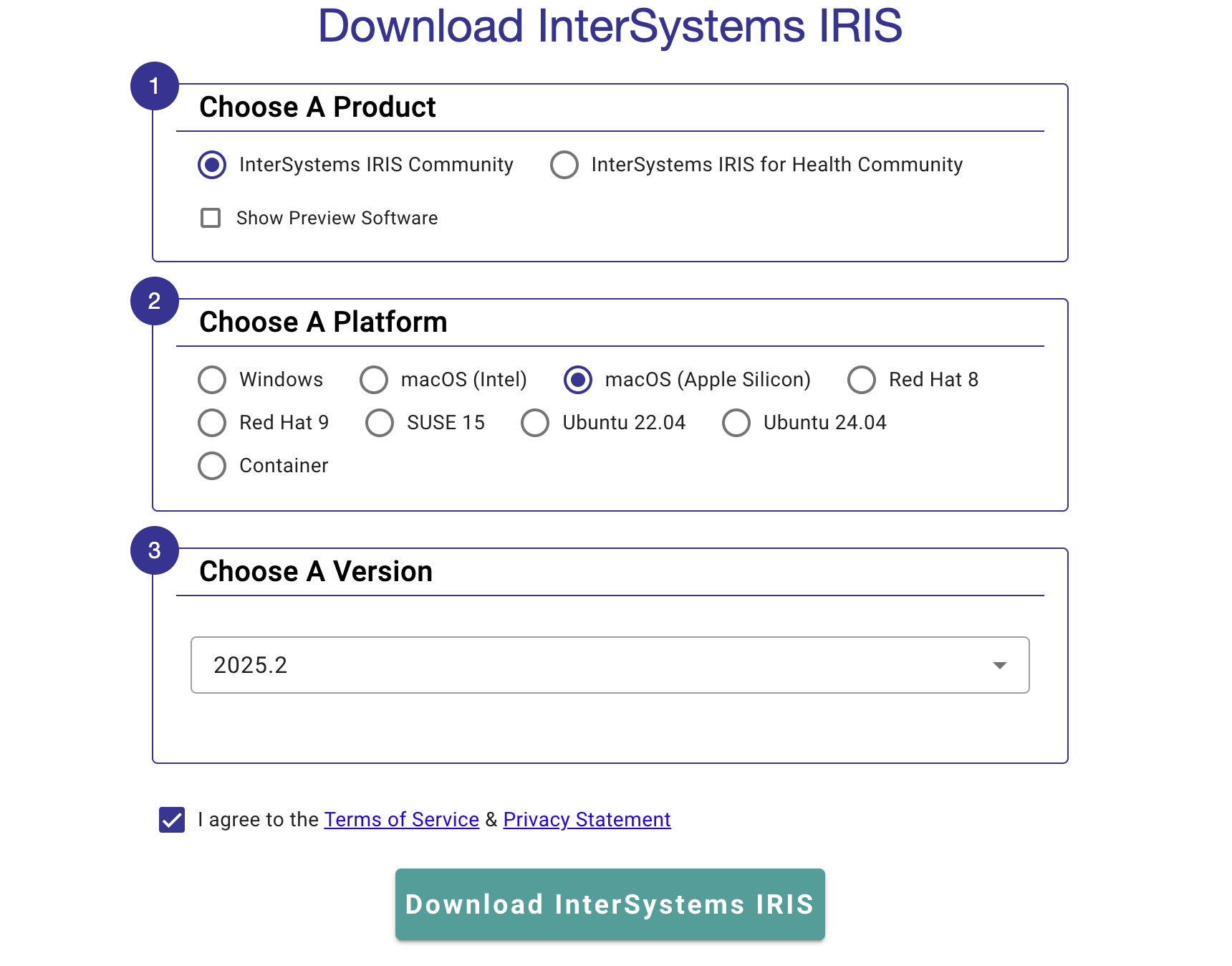
 

Vous serez invité à fournir certaines information concernant la version exacte d'InterSystems IRIS dont vous avez besoin et la plate-forme sur laquelle vous allez l'installer:


Dans la plupart des cas, vous devrez sélectionner « InterSystems IRIS Community » et la version la plus récente disponible pour votre plateforme. Suivez les instructions d'installation fournies dans la documentation spécifique à votre plateforme, et le tour est joué!

0
0 25
Article Iryna Mykhailova · Juil 4, 2025 3m read

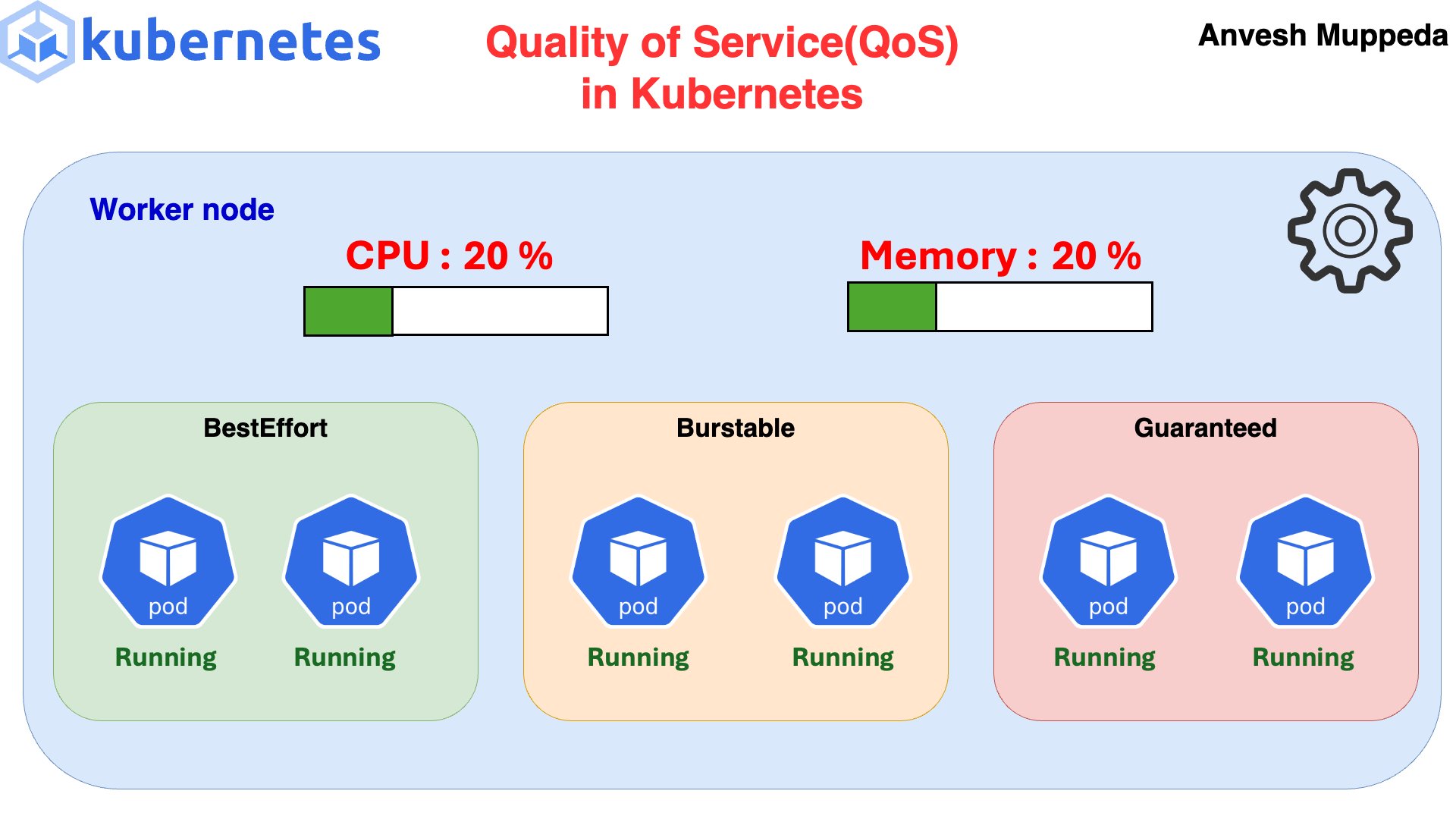
Une qualité de service (QoS) est attribuée à tous les pods. Trois niveaux de priorité sont attribués aux pods d'un nœud. Ces niveaux sont les suivants :

1) Garanti : Priorité élevée

2) Évolutif : Priorité moyenne

3) Meilleur effort : Priorité faible

Il s'agit d'indiquer au kubelet quelles sont vos priorités sur un nœud donné si des ressources doivent être récupérées. Ce superbe GIF d'Anvesh Muppeda ci-dessous l'explique.

Si des ressources doivent être libérées, les pods avec une QoS « Meilleur effort » seront d'abord évincés, puis ceux avec une QoS « Évolutif », et enfin ceux avec une QoS garantie. L'idée est qu'en évinçant les pods de priorité inférieure, nous récupérerons suffisamment de ressources sur le nœud pour éviter d'avoir à évincer les pods avec une QoS garantie.

0
0 30
Annonce Irène Mykhailova · Juin 16, 2025

Bonjour à tous,

L'équipe Certification d'InterSystems Learning Services développe actuellement deux nouveaux examens de certification HealthShare Unified Care Record. Nous sollicitons les commentaires de notre communauté afin de nous aider à évaluer et à définir leur contenu. Veuillez noter que ces examens remplaceront l'examen de spécialiste technique HealthShare Unified Care Record, que nous prévoyons de supprimer en janvier 2026. Les certifications obtenues dans cette technologie avant la suppression de l'examen resteront valables cinq ans à compter de la date d'obtention.

0
0 22
Question Anthony Decorte · Mai 13, 2025

Bonjour,

J'ai rencontré un problème lors du déploiement. Quand je déploie en utilisant la classe Ens.Deployment.Deploy, je ne reçois plus les logs dans le terminal. Cependant, le déploiement s'est bien passé, je le vois dans l'historique sur le portail.

Cela fonctionne sur notre environnement mais pas sur celui du client.

Set tSC = ##class(Ens.Deployment.Deploy).DeployCode(chemin_"GESL_SVCCLI_DEPLOY_CPT-243_V4_0.xml","SVCCLI.ProdClient",1,chemin_"GESL_SVCCLI_DEPLOY_CPT-243_V4_0_rb.xml","L",chemin_"GESL_SVCCLI_DEPLOY_CPT-243_V4_0.log",1,1)

Merci 🙂

3
0 41
Article Ben Spead · Oct 24, 2024 15m read

Vous ne le réalisez peut-être pas, mais votre compte de connexion InterSystems peut être utilisé pour accéder à un très large éventail de services InterSystems pour vous aider à apprendre et à utiliser Intersystems IRIS et d'autres technologies InterSystems plus efficacement.  Poursuivez votre lecture pour en savoir plus sur la manière de découvrir de nouvelles connaissances techniques et de nouveaux outils grâce à votre compte de connexion InterSystems.  Après votre lecture, veuillez participer au sondage en bas de page, afin que nous puissions voir dans quelle mesure cet article vous a été utile!

Qu'est-ce qu'un compte de connexion InterSystems? 

Le compte de connexion InterSystems est utilisé pour accéder à divers services en ligne destinés aux clients potentiels, aux partenaires et aux utilisateurs d'InterSystems.  Il s'agit d'un ensemble unique d'informations d'identification utilisées dans plus de 15 applications externes.  Certaines applications (comme WRC ou iService) nécessitent une activation spécifique pour que l'accès soit accordé par le compte.  Il est probable qu'il existe des ressources qui vous aideront mais dont vous ne connaissiez pas l'existence - assurez-vous de lire toutes les options et d'essayer un nouvel outil pour vous aider à améliorer votre niveau technique!!

Catalogue d'Applications

Vous pouvez consulter tous les services disponibles avec votre compte de connexion InterSystems en visitant le Catalogue d'applications d'InterSystems, situé à l'adresse suivante:  https://Login.InterSystems.com.  Ce catalogue ne répertorie que les applications ou services auxquels vous avez actuellement l'accès.  Il se souvient de vos applications les plus fréquemment utilisées et les place en tête de liste pour vous faciliter la tâche. 

N'oubliez pas de marquer la page d'un signet pour accéder facilement à tous ces outils dans la boîte à outils de votre compte de connexion InterSystems!

Détails de l'application 

Il est maintenant temps d'entrer dans les détails des applications individuelles et de voir comment elles peuvent vous aider en tant que développeur travaillant avec les technologies d'InterSystems!  Lisez la suite et essayez de trouver une nouvelle application à utiliser pour la première fois afin d'améliorer votre efficacité et vos compétences en tant que développeur....

 Getting Started (Pour Commencer) - gettingstarted.intersystems.com 

Audience

  • Toute personne souhaitant explorer l'utilisation de la plateforme de données InterSystems IRIS®

Description

  • Avec InterSystems IRIS, vous apprendrez à développer rapidement des applications critiques à forte intensité de données.
  • Les vidéos et les tutoriels permettent de travailler en utilisant SQL, Java, C#/.Net, Node.js, Python ou InterSystems ObjectScript.
  • Pour travailler sur les tutoriels, utilisez un bac à sable gratuit, basé sur le cloud et intégré au navigateur : IRIS+IDE+Web Terminal. 

Comment cela aide à améliorer votre niveau technique

  • Vous vous orientez rapidement vers la technologie d'InterSystems et vous la voyez en action avec des exemples et du code de travail réels!
  • Vous pouvez explorer l'utilisation d'autres langages de programmation populaires avec InterSystems IRIS.

 Apprentissage en ligne - learning.intersystems.com

Audience

  • Tous les utilisateurs actuels et potentiels qui utilisent les solutions d'InterSystems 

Description

  • Des documents autodidactes pour développer et prendre en charge les applications les plus importantes au monde:
    • Exercices pratiques
    • Vidéos
    • Cours en Ligne
    • Parcours d'apprentissage

Comment cela aide à améliorer votre niveau technique

  • Apprenez, apprenez, apprenez!! 
  • Rien ne vous permettra de devenir un développeur plus efficace plus rapidement que de suivre un formateur technique compétent qui vous guidera à travers de nouveaux concepts à utiliser dans vos projets InterSystems IRIS! 

 Documentation - docs.intersystems.com 

Audience

  • Tous les utilisateurs actuels et potentiels qui utilisent les solutions d'InterSystems

Description

  • Documentation pour toutes les versions de nos produits
  • Liens vers la documentation externe si nécessaire
  • Tout le contenu récent est alimenté par notre nouveau moteur de recherche.
  • La page de recherche vous permet de filtrer par produit, version, et autres facettes.
  • Certaines documentations nécessitent une autorisation (via le compte de connexion InterSystems):
    • Les documents AtScale sont disponibles pour les utilisateurs d'Adaptive Analytics
    • Les documents HealthShare sont disponibles pour les utilisateurs de HealthShare
  • Assurez-vous d'utiliser la nouvelle dynamique de liste de contrôle de l'impact des mises à niveau Upgrade Impact Checklist dans le serveur Docs!

Comment cela aide à améliorer votre niveau technique

  • Utilisation rapide du matériel de référence en classe et la documentation de l'API.
  • Recherche de l'exemple de code. 
  • Il est possible de lire une documentation d'utilisation détaillée pour les sections d'InterSystems IRIS dans lesquelles vous souhaitez approfondir vos connaissances.
  • Il est possible de demander des précisions supplémentaires ou de signaler des problèmes directement à partir des pages de documentation grâce à la fonctionnalité "Feedback".

 Évaluation - evaluation.intersystems.com

Audience

  • Les utilisateurs qui souhaitent télécharger des logiciels ou des licences d'InterSystems à des fins d'évaluation ou de développement

Description

  • Téléchargement d'InterSystems IRIS et d'InterSystems IRIS for Health.
  • Tout le monde peut télécharger des kits d'Édition communautaire.
  • Les utilisateurs existants peuvent également demander une licence puissante pour évaluer les fonctionnalités d'entreprise.
  • Des versions préliminaires sont disponibles avant la publication.
  • Les paquets du programme d'accès anticipé permettent de fournir un retour d'information sur les futurs produits et fonctionnalités.

Comment cela aide à améliorer votre niveau technique

  • Il est possible d'essayer les versions d'aperçu des logiciels pour voir comment les nouvelles fonctionnalités peuvent aider à accélérer votre développement.
  • Il est possible de tester les fonctionnalités d'Enterprise en demandant une licence d'évaluation.
  • Vous pouvez vous assurer que tous les développeurs de votre organisation ont la dernière version d'InterSystems IRIS installée sur leurs machines.
  • Vous pouvez fournir des commentaires à InterSystems Product Management sur les fonctionnalités Early Access afin de vous assurer qu'elles répondront aux besoins de votre équipe une fois qu'elles seront entièrement disponibles.

 Communauté de développeurs - community.intersystems.com

Audience

  • Tous ceux qui travaillent avec la technologie d'InterSystems (employés, utilisateurs, partenaires et clients potentiels d'InterSystems)

Description

  • Suivi des annonces relatives aux produits et services d'InterSystems.
  • Recherche d'articles sur une variété de sujets techniques.
  • Questions et réponses de la part de la communauté.
  • Découverte des offres d'emploi ou des développeurs disponibles à l'embauche.
  • Participation à des concours dotés de prix en espèces d'une valeur de 1 000 dollars.
  • Toujours être au courant de ce qui se passe chez InterSystems!

Comment cela aide à améliorer votre niveau technique

  • Grâce à l'accès aux principaux experts mondiaux de la technologie InterSystems, vous pouvez apprendre auprès des meilleurs et rester engagé face aux questions, tendances et sujets les plus brûlants.
  • Réception automatique dans votre boîte de réception de mises à jour sur les nouveaux produits, les nouvelles versions et les opportunités du Programme d'accès anticipé.
  • Vous pouvez obtenir l'aide de vos collègues pour répondre à vos questions et surmonter les obstacles.
  • Vous pouvez avoir des discussions enrichissantes avec les chefs de produits et les développeurs de produits d'InterSystems - apprenez à la source!
  • Vous pouvez améliorer vos compétences en partageant des solutions techniques et du code et en profitant du retour d'information de vos collègues.

 Idées InterSystems - ideas.intersystems.com

Audience

  • Tous ceux qui souhaitent partager des idées pour améliorer la technologie d'InterSystems.

Description

  • Publication d'idées sur la façon d'améliorer la technologie InterSystems.
  • Découverte des commentaires existants et attribution d'un vote positif ou participation à des discussions.
  • InterSystems prendra en compte les idées les plus populaires pour les futures feuilles de route des produits.

Comment cela aide à améliorer votre niveau technique

  • Vous pouvez voir vos idées et vos besoins transformés en réalité dans les produits d'InterSystems ou dans les bibliothèques open source.
  • Vous pouvez vous familiariser avec les idées de vos collègues et apprendre à utiliser les produits d'InterSystems d'une nouvelle manière.
  • Il est possible de mettre en œuvre des idées suggérées par d'autres, d'explorer de nouvelles parties de la technologie d'InterSystems.

 Les Masters Mondiaux - globalmasters.intersystems.com

Audience

  • Tous ceux qui souhaitent promouvoir la technologie InterSystems et obtenir des badges et des goodies

Description

  • Plate-forme de gamification conçue pour permettre aux développeurs d'apprendre, de rester à jour et d'obtenir la reconnaissance de leurs contributions par le biais d'un contenu interactif.
  • Des points et des badges sont attribués aux utilisateurs pour:
    • Engagement auprès de la Communauté de développeurs
    • Engagement auprès d' Open Exchange
    • Publication de messages sur les médias sociaux concernant les produits et les technologies d'InterSystems
  • Des points peuvent être échangés contre des goodies InterSystems ou de la formation gratuite

Comment cela aide à améliorer votre niveau technique

  • Les défis attirent votre attention sur des articles ou des vidéos que vous avez peut-être manqués sur la communauté de développeurs, le site d'apprentissage ou la chaîne YouTube - vous apprendrez sans cesse de nouvelles choses à appliquer à vos projets!

 Open Exchange - openexchange.intersystems.com 

Audience

  • Les développeurs qui cherchent à publier ou à utiliser des progiciels et des outils réutilisables

Description

  • Outils et progiciels pour développeurs conçus avec les plates-formes de données et les produits d'InterSystems. 
  • Les progiciels sont publiés sous diverses licences logicielles (la plupart en open source).
  • Intégration avec GitHub pour la gestion des versions des progiciels, les discussions et la détection des bogues.
  • Il est possible de lire et de soumettre des commentaires et de trouver les progiciels les plus populaires.
  • Les développeurs peuvent soumettre des problèmes et apporter des améliorations aux progiciels via les demandes d'extraction de GitHub pour  aider à faire avancer les logiciels de la communauté.
  • Les développeurs peuvent voir les statistiques de trafic et de téléchargements des progiciels  publiés par eux

Comment cela aide à améliorer votre niveau technique

  • Pas besoin de réinventer la roue!  Utilisez les progiciels open source créés et maintenus par la Communauté de développeurs d'InterSystems pour résoudre des problèmes génériques, ce qui vous permet de vous concentrer sur le développement de solutions spécifiques à votre secteur d'activité.
  • La contribution à des progiciels open source est un excellent moyen de recevoir des commentaires constructifs sur votre travail et d'affiner vos modèles de développement.
  • En devenant un contributeur respecté à des projets open source, il est tout à fait possible de voir la demande augmenter pour vos compétences et vos connaissances. 

 WRC - wrc.intersystems.com

Audience

  • Système de suivi de tous les problèmes signalés par les utilisateurs sur InterSystems IRIS et InterSystems HealthShare.  Les utilisateurs disposant de SUTA peuvent travailler directement avec l'application.

Description

  • Application "Worldwide Response Center" (Centre de réponse mondial, alias "WRC Direct”).
  • Système de suivi des problèmes signalés par les utilisateurs. 
  • Ouverture de nouvelles demandes. 
  • Affichage de toutes les actions d'investigation et ajout de renseignements et de commentaires sur une demande. 
  • Affichage des informations statistiques sur l'historique de vos appels d'assistance. 
  • Clôture des demandes et fourniture d'un retour d'information sur le processus d'assistance. 
  • Examen des fichiers correctifs ad hoc. 
  • Suivi des demandes de modification de logiciel.
  • Téléchargement des versions actuelles du produit et du logiciel client.

Comment cela aide à améliorer votre niveau technique

  • Les techniciens d'InterSystems peuvent vous aider à surmonter les obstacles techniques que vous avez en ce qui concerne le développement ou la gestion des systèmes avec les produits InterSystems.
  • Rapport de bogues pour s'assurer que les problèmes sont corrigés dans des versions ultérieures.  

 iService - iservice.intersystems.com

Audience

  • Les utilisateurs nécessitant une assistance dans le cadre d'un contrat SLA

Description

  • Plateforme de billetterie d'assistance pour nos  utilisateurs des secteurs de la santé, du cloud et les utilisateurs hébergés.
  • Elle permet de calculer la conformité des contrats de niveau de service (SLA) et d'établir des rapports en fonction de règles.
  • La plateforme fournit des fonctionnalités avancées de recherche et d'exportation de facettes. 
  • Elle intègre un système complet de gestion de la sécurité clinique.

Comment cela aide à améliorer votre niveau technique

  • Les techniciens d'InterSystems peuvent vous aider à surmonter les obstacles techniques que vous avez en ce qui concerne le développement ou la gestion des systèmes avec les produits InterSystems pour la santé ou le cloud.
  • Rapport de bogues pour s'assurer que les problèmes sont corrigés dans des versions ultérieures.  

 ICR - containers.intersystems.com

Audience

  • Tous ceux qui souhaitent utiliser les conteneurs InterSystems

Description

  • Registre des conteneurs InterSystems
  • Registre de conteneurs accessible programmé et interface web pour la navigation.
  • Conteneurs de l'édition communautaire sont accessibles à tous.
  • Versions commerciales d'InterSystems IRIS et d'InterSystems IRIS for Health disponibles pour les utilisateurs soutenus.
  • Génération des jetons à utiliser dans les pipelines CICD pour récupérer automatiquement les conteneurs.

Comment cela aide à améliorer votre niveau technique

  • Il est possible d'augmenter la maturité de votre SDLC en passant à des pipelines CICD basés sur des conteneurs pour votre développement, vos tests et votre déploiement!

 Répertoire de partenaires - partner.intersystems.com 

Audience

  • Tous ceux qui cherchent à trouver un partenaire InterSystems ou un produit partenaire 
  • Partenaires cherchant à faire la publicité de leurs logiciels et services  

Description

  • Recherche de tous types de partenaires InterSystems:
    • Partenaires de mise en œuvre
    • Partenaires de solutions
    • Partenaires technologiques
    • Partenaire cloud
  • Les partenaires existants peuvent gérer leurs listes de services et de logiciels. 

Comment cela aide à améliorer votre niveau technique

  • Il est possible de faire appel à des experts certifiés sur une base contractuelle pour apprendre d'eux dans le cadre de vos projets.
  • Vous pouvez acquérir des licences pour des solutions d'entreprise basées sur la technologie InterSystems, ce qui vous évite d'avoir à tout construire à partir de zéro.
  • Vous pouvez apporter vos produits et services à un public plus large, augmentant ainsi la demande et vous obligeant à accroître votre capacité de livraison!

 CCR - ccr.intersystems.com 

Audience

  • Organisations sélectionnées gérant les changements apportés à une implémentation d'InterSystems (employés, partenaires et utilisateurs finaux)

Description

  • Enregistrement de contrôle des modifications
    • Application de flux de travail personnalisée construite sur notre propre technologie pour suivre toutes les personnalisations apportées aux produits de santé InterSystems installés dans le monde entier.
  • Versionnement et déploiement du code personnalisé sur site et des modifications de configuration.
  • Plusieurs niveaux et options de configuration du flux de travail.
  • Adaptation très souple aux besoins spécifiques de la phase du projet

Comment cela aide à améliorer votre niveau technique

  • Pour les équipes autorisées à l'utiliser, il est possible de trouver et de réutiliser du code ou des plans de mise en œuvre au sein de votre organisation, ce qui évite de devoir résoudre le même problème plusieurs fois.
  • Résolution beaucoup plus rapide des problèmes en production, ce qui laisse plus de temps pour le travail de développement. 

 Connexion Client - client.intersystems.com  

Audience

  • Disponible pour tous les clients de TrakCare

Description

  • InterSystems Client Connection est une plateforme de collaboration et de partage des connaissances pour les clients de TrakCare.
  • Cette communauté en ligne permet aux clients de TrakCare d'établir des relations plus nombreuses, plus efficaces et plus étroites.
  • Sur la plateforme de connexion client "Client Connection", les éléments suivants sont disponibles: 
    • Des nouvelles et des événements concernant TrakCare 
    • Des documents de lancement de TrakCare, par exemple des documents de lancement et des vidéos de prévisualisation
    • L'accès aux guides de produits les plus récents.
    • Des supports permettant d'approfondir les connaissances personnelles.
    • Des forums de discussion pour tirer parti de l'expertise des pairs. 

Comment cela aide à améliorer votre niveau technique

  • Les spécialistes techniques et d'application des sites TrakCare peuvent partager rapidement leurs questions et leurs connaissances, en se connectant à d'autres utilisateurs dans le monde entier.  Des réponses plus rapides signifient plus de temps pour élaborer des solutions!

 Commande en ligne - store.intersystems.com

Audience

  • Utilisateurs des opérations chez les partenaires d'application sélectionnés/utilisateurs finaux

Description

  • Possibilité pour les utilisateurs de choisir différents produits en fonction de leurs contrats et de créer de nouvelles commandes.  
  • Possibilité pour les utilisateurs de mettre à niveau ou d'échanger des commandes existantes.
  • Soumission des commandes à InterSystems Customer Operations pour process les traiter en vue de la livraison et de la facturation.
  • Possibilité pour les utilisateurs de migrer les licences existantes vers InterSystems IRIS.

Comment cela aide à améliorer votre niveau technique

  • Honnêtement, en aucune façon!  Il s'agit d'un outil utilisé par le personnel des opérations et non par les utilisateurs techniques, mais il est listé ici par souci d'exhaustivité puisque l'accès est contrôlé via le compte de connexion InterSystems ;)  

Autres choses à savoir sur votre compte de connexion InterSystems

Voici quelques autres informations utiles sur les comptes de connexion InterSystems...

Comment créer un compte de connexion

Les utilisateurs peuvent créer leur propre compte en cliquant sur "Créer un compte" sur n'importe quelle application publique d'InterSystems, y compris:

Par ailleurs, le FRC (First Response Center) d'InterSystems créera un compte de connexion pour les utilisateurs supportés la première fois qu'ils auront besoin d'accéder au Worldwide Response Center (WRC) ou à iService (ou les utilisateurs supportés peuvent également créer des comptes pour leurs collègues).

Avant d'utiliser un compte, l'utilisateur doit accepter les conditions générales, soit au cours de la procédure d'auto-enregistrement, soit lors de la première connexion.

Autres options de connexion

Certaines applications permettent de se connecter avec Google ou GitHub:

Il s'agit du même compte de connexion InterSystems, mais avec une authentification par Google ou GitHub.

Profil du compte

Si vous allez à https://Login.InterSystems.com et que vous vous authentifiez, vous pourrez accéder à la rubrique Options > Profil et apporter des modifications de base à votre compte.  L'adresse électronique peut être modifiée via Options > Change Email.  

Résolution des problèmes liés aux comptes de connexion

Les problèmes liés aux comptes de connexion InterSystems doivent être adressés à Support@InterSystems.com.  Veuillez inclure:

  • Nom d'utilisateur utilisé pour le login tenté
  • Adresse électronique
  • Type et version du navigateur
  • Messages d'erreur spécifiques et/ou captures d'écran
  • L'heure et la date à laquelle l'erreur a été reçue   
0
0 64
Article Iryna Mykhailova · Sept 2, 2024 2m read

Disons que je veux désinstaller IKO - tout ce que j'ai à faire est :

> helm uninstall intersystems

Ce qui se passe dans les coulisses, c'est que helm désinstallera ce qui a été installé lorsque vous avez exécuté :

> helm install intersystems <relative/path/to/iris-operator>

Dans un certain sens, c'est symétrique à ce que nous avons fait lorsque nous avons exécuté l'installation, mais avec une image différente.

Vous remarquerez que lorsque vous installez, il sait de quelle image il doit s'agir :

0
0 47
Article Sylvain Guilbaud · Avr 22, 2024 4m read

Salut la communauté!

Souvent, lorsque nous développons des solutions commerciales, il est nécessaire de déployer des solutions sans code source, par exemple afin de préserver la propriété intellectuelle.

L'une des manières d'y parvenir est d'utiliser InterSystems Package Manager.

Ici, j'ai demandé à Midjourney de peindre la propriété intellectuelle d'un logiciel :


Illustration numérique de l'espace de travail d'un développeur de logiciels axé sur la protection de la propriété intellectuelle.
La scène montre un développeur de logiciels à son bureau, avec un écran d'ordinateur affichant un code complexe recouvert de verrous et de boucliers lumineux.
Sur le bureau se trouve un document de brevet avec un sceau et un ruban, symbolisant la protection d'innovations logicielles uniques.
A proximité, se trouvent des boîtes de produits logiciels avec des symboles de marque (™ ou ®) et des papiers avec des symboles de droit d'auteur (©), représentant la protection de l'identité de la marque et des œuvres originales.
Le cadre est moderne et bien éclairé, générant un sentiment de sécurité et d'innovation.

Comment y parvenir avec IPM ?

En fait, c'est très simple ; ajoutez simplement la clause Deploy="true" dans l'élément Resource de votre manifeste module.xml. Documentation.

J'ai décidé de fournir l'exemple le plus simple possible pour illustrer son fonctionnement et également de vous donner un modèle d'environnement de développement pour vous permettre de commencer à créer et à déployer vos propres modules sans code source. On y va !

0
0 61
Article Sylvain Guilbaud · Avr 10, 2024 9m read

Dans cet article, nous aborderons les sujets ci-dessous :

  • Qu’est-ce que Kubernetes ?
  • Principaux composants Kubernetes (K8s)


Qu’est-ce que Kubernetes?

Kubernetes est un framework d'orchestration de conteneurs open source développé par Google. Essentiellement, il contrôle la vitesse des conteneurs et vous aide à gérer des applications composées de plusieurs conteneurs. De plus, il vous permet de les exploiter dans différents environnements, par exemple des machines physiques, des machines virtuelles, des environnements Cloud ou même des environnements de déploiement hybrides.

0
0 52
Question David Marinkovic · Mars 11, 2024

Bonjour,

Je rencontre une situation embarassante avec mon environnement de développement InterSystems IRIS et Visual Studio Code.
Je n'arrive pas à pousser un fichier modifié à dessin, (hors push automatique lors du save) et si quelqu'un à la réponse mille merci.

Contexte :
J'ai une instance IRIS en cours d'exécution sur un serveur.
Mon poste client utilise Visual Studio Code avec l'extension InterSystems ObjectScript. 
Je me suis volontairement abstenu d'utiliser Git pour simplifier la problématique.

2
0 63
Article Pierre LaFay · Mars 2, 2024 4m read

La documentation d'IKO est solide. Une seule page web contient environ 50 pages de documentation. Pour les débutants, cela peut être un peu accablant. Comme le dit le proverbe : comment manger un éléphant ? Une bouchée à la fois. Commençons par la première bouchée : helm.

Qu'est-ce que Helm ?

Helm est à Kubernetes ce que l'InterSystems Package Manager (IPM, anciennement ObjectScript Package Manager - ZPM) est à IRIS.

0
0 62
Article Sylvain Guilbaud · Fév 16, 2024 2m read

Lorsqu'il s'agit de créer une image d'IRIS, nous pouvons utiliser les fichiers merge.cpf.

Voici un exemple de merge.cpf :

[Actions]
CreateDatabase:Name=IRISAPP_DATA,Directory=/usr/irissys/mgr/IRISAPP_DATA

CreateDatabase:Name=IRISAPP_CODE,Directory=/usr/irissys/mgr/IRISAPP_CODE

CreateNamespace:Name=IRISAPP,Globals=IRISAPP_DATA,Routines=IRISAPP_CODE,Interop=1

ModifyService:Name=%Service_CallIn,Enabled=1,AutheEnabled=48

CreateApplication:Name=/frn,NameSpace=IRISAPP,DispatchClass=Formation.REST.Dispatch,AutheEnabled=48

ModifyUser:Name=SuperUser,PasswordHash=a31d24aecc0bfe560a7e45bd913ad27c667dc25a75cbfd358c451bb595b6bd52bd25c82cafaa23ca1dd30b3b4947d12d3bb0ffb2a717df29912b743a281f97c1,0a4c463a2fa1e7542b61aa48800091ab688eb0a14bebf536638f411f5454c9343b9aa6402b4694f0a89b624407a5f43f0a38fc35216bb18aab7dc41ef9f056b1,10000,SHA512

Le fichier merge.cpf est un fichier texte contenant par exemple un ensemble d'actions. Ici, nous créons deux bases de données, un espace de noms, nous activons le service CallIn, créons une application Web et nous modifions un utilisateur.

Le fichier **merge.cpf **peut être exécuté lorsque IRIS démarre en utilisant cette variable d'environnement :

ISC_CPF_MERGE_FILE=/tmp/iris.cpf

Il peut être utile d'utiliser cette variable d'environnement pour créer une image IRIS. Voici un exemple de Dockerfile :

ARG IMAGE=intersystemsdc/iris-community:latest
FROM $IMAGE as builder

WORKDIR /irisdev/app
RUN chown ${ISC_PACKAGE_MGRUSER}:${ISC_PACKAGE_IRISGROUP} /irisdev/app
USER ${ISC_PACKAGE_MGRUSER}

COPY . /irisdev/app

ENV ISC_CPF_MERGE_FILE=/irisdev/app/merge.cpf

RUN iris start IRIS \
	&& iris session IRIS < /irisdev/app/iris.script \
    && iris stop IRIS quietly

Pendant la construction, lorsque cette commande iris start est exécutée, le fichier merge.cpf est exécuté.

J'espère que cela vous sera utile.

0
0 74
Article Sylvain Guilbaud · Jan 30, 2024 5m read

Qu'est-ce qu'une image Docker?

Dans ce deuxième article sur les principes fondamentaux des conteneurs, nous examinons ce que sont les images de conteneurs.

Une image Docker est simplement une représentation binaire d'un conteneur.

Un conteneur en cours d'exécution ou simplement un conteneur est l'état d'exécution de l'image du conteneur associée.

Pour plus d'information, n'hésitez pas à lire l'article qui explique ce qu'est un conteneur.

0
0 257
Article Sylvain Guilbaud · Jan 29, 2024 7m read

InterSystems prend en charge l'utilisation des images InterSystems IRIS Docker qu'il fournit sous Linux uniquement. Plutôt que d'exécuter des conteneurs en tant que processus natifs, comme sur les plateformes Linux, Docker pour Windows crée une VM Linux fonctionnant sous Hyper-V, le virtualiseur Windows, pour héberger les conteneurs. Ces couches supplémentaires ajoutent une complexité qui empêche InterSystems de prendre en charge Docker pour Windows pour le moment.

0
0 65
Article Pierre LaFay · Jan 13, 2024 3m read

ZPM est un gestionnaire de packages conçu pour un déploiement pratique d'applications et de modules sur la plateforme IRIS.

Les développeurs de modules, pour que leur module soit installé à l'aide de ZPM, doivent suivre une série d'étapes simples.

  • Écrire le code du module
  • Créez un fichier module.xml qui contient la méta description du module
  • A l'aide du registre de test, publiez le module, vérifiez qu'il est publié
  • Installez le module à partir du registre de test
  • Publier le module. Pour publier dans le registre public pm.community.intersystems.com, vous devez publier le module dans https://openexchange.intersystems.com, en spécifiant l'URL github de votre package et cochez la case « Publier dans le gestionnaire de packages ».

La création manuelle d'un fichier module.xml peut être fastidieuse, donc la commande generate sera désormais créée dans zpm (à partir de la version 0.2.3).

La commande generate sert à créer module.xml pour votre projet.

Mode d'emploi:##

Exécuter zpm dans le terminal Et puis entrer « generate »

USER>zpm
zpm: USER>generate /temp/zzz

En argument (dans ce cas /temp/zzz), spécifiez le chemin d'accès au répertoire contenant votre projet. Le fichier module.xml sera créé dans ce répertoire.

Répondre ensuite aux questions : zpm: USER>generate /temp/zzz

Enter module name: my-module
Enter module version: 1.0.0 => 1.0.1
Enter module description: module description
Enter module keywords: test,zpm,docker
Enter module source folder: src => 

Existing Web Applications:
    /csp/user
    /registry
    Enter a comma separated list of web applications or * for all: /csp/user
    Enter path to csp files for /csp/user:  web
Dependencies:
    Enter module:version or empty string to continue: sslclient:*  
    Enter module:version or empty string to continue: 
zpm: USER>
  • module source folder – chemin relatif vers votre code (classes, routines), généralement src. Toutes les classes et routines de ce dossier sont chargées dans l'espace de noms actuel.
  • Si votre module inclut des applications Web, indiquez quelles applications Web de l'espace de noms actuel doivent être ajoutées à module.xml
  • Si votre module contient des dépendances, précisez le module et sa version. Utilisez * pour la dernière version.

Si vous devez ajouter des informations sur l'auteur et la licence à module.xml, utilisez le modificateur -author (-a).

zpm: USER>generate -author /temp/zzz

La commande generate prend également en charge une option différente : utilisez le modificateur -template (-t). Le module.xml est créé avec les données fictives, que vous devez modifier manuellement.

zpm: USER>generate -template /temp/zzz

Cette vidéo montre l'usage de generate.

1
1 60
Article Guillaume Rongier · Nov 30, 2023 10m read

Dans cette série d'articles, j'aimerais présenter et discuter de plusieurs approches possibles pour le développement de logiciels avec les technologies d'InterSystems et GitLab. J'aborderai des sujets tels que:

  • Git 101
  • Flux Git (processus de développement)
  • Installation de GitLab
  • Flux de travail GitLab
  • Diffusion continue
  • Installation et configuration de GitLab
  • GitLab CI/CD
0
0 77
Article Guillaume Rongier · Nov 27, 2023 5m read

Dans cette série d'articles, j'aimerais présenter et discuter de plusieurs approches possibles pour le développement de logiciels avec les technologies d'InterSystems et GitLab. J'aborderai des sujets tels que:

  • Git 101
  • Flux Git (processus de développement)
  • Installation de GitLab
  • Flux de travail GitLab
  • Diffusion continue
  • Installation et configuration de GitLab
  • GitLab CI/CD

Dans le premier article, nous avons évoqué les notions de base de Git, les raisons pour lesquelles une compréhension approfondie des concepts de Git est importante pour le développement de logiciels modernes et la manière dont Git peut être utilisé pour développer des logiciels.

Dans le deuxième article, nous avons évoqué le flux de travail GitLab - un processus complet du cycle de vie du logiciel ainsi que Diffusion continue.

Dans cet article, nous allons examiner:

  • Installation et configuration de GitLab
  • Connexion de vos environnements à GitLab
0
0 83
Article Guillaume Rongier · Nov 23, 2023 9m read

Dans cette série d'articles, j'aimerais présenter et discuter de plusieurs approches possibles pour le développement de logiciels avec les technologies d'InterSystems et GitLab. J'aborderai des sujets tels que:

  • Git 101
  • Le flux Git (processus de développement)
  • Installation de GitLab
  • Flux de travail GitLab
  • Diffusion continue
  • Installation et configuration de GitLab
  • GitLab CI/CD

Dans l'article précédent, nous avons évoqué les notions de base de Git, les raisons pour lesquelles une compréhension approfondie des concepts de Git est importante pour le développement de logiciels modernes et la manière dont Git peut être utilisé pour développer des logiciels. Et bien que nous nous soyons concentrés sur la partie mise en œuvre du développement de logiciels, cette partie présente :

  • Le flux de travail GitLab est un processus complet du cycle de vie d'un logiciel, allant de l'idée au retour utilisateur
  • Diffusion continue est une approche d'ingénierie logicielle dans laquelle les équipes produisent des logiciels en cycles courts, garantissant que le logiciel peut être diffusé de manière fiable à tout moment. Elle vise à créer, tester et publier des logiciels plus rapidement et plus fréquemment.
0
0 157
Article Guillaume Rongier · Nov 20, 2023 7m read

Tout le monde dispose d'un environnement de test.

Certains ont la chance de disposer d'un environnement totalement séparé pour la production.

-- Inconnu

.

Dans cette série d'articles, j'aimerais présenter et discuter de plusieurs approches possibles pour le développement de logiciels avec les technologies d'InterSystems et GitLab. J'aborderai des sujets tels que:

  • Git 101
  • Git flow (processus de développement)
  • Installation de GitLab
  • Flux de travail GitLab WorkFlow
  • GitLab CI/CD
  • CI/CD avec des conteneurs

Cette première partie traite de la pierre angulaire du développement logiciel moderne - le système de contrôle de version Git et divers flux Git.

0
0 175
Article Guillaume Rongier · Nov 17, 2023 3m read

Rubrique Questions fréquentes (FAQ) d'InterSystems

Pour les routines (*.mac)

Vous pouvez masquer la source en exportant/important uniquement le fichier *.obj généré après la compilation du programme source.

L'exemple d'exécution de la commande spécifie EX1Sample.obj et EX2Sample.obj, qui sont générés par la compilation de EX1Sample.mac et EX2Sample.mac, comme cibles d'exportation et les exporte dans le deuxième fichier argument.

Après avoir changé d'espace de noms, j'utilise le fichier XML exporté pour effectuer l'importation.

0
0 73
Article Lorenzo Scalese · Juin 30, 2023 5m read

Si vous déployez dans plus d'un environnement/région/cloud/client, vous rencontrerez inévitablement le problème de la gestion de la configuration.

Alors que tous vos déploiements (ou juste certains) peuvent partager le même code source, certaines parties, telles que la configuration (paramètres, mots de passe) diffèrent d'un déploiement à l'autre et doivent être gérées différemment.

Dans cet article, j'essaierai d'offrir quelques conseils à ce sujet. Cet article traite principalement des déploiements de conteneurs.

Unification de la base de code

Avant d'aborder la gestion de la configuration, parlons de l'unification des bases de code. Le problème est le suivant : la base de code doit généralement viser à coalescer en une seule version. Bien sûr, à tout moment, vous aurez plusieurs versions de votre base de code - la version DEV avec de toutes nouvelles fonctionnalités, la version TEST avec du code de test supplémentaire, la version PROD, et ainsi de suite. Et c'est fine parce que, dans cet exemple, les changements se regroupent en une seule version au fil du temps. Plusieurs branches DEV deviennent une branche TEST et ainsi de suite.

Le problème commence lorsque nous avons plusieurs versions à l'étape finale de notre pipeline de déploiement. Par exemple, le client ABC a demandé une fonctionnalité particulière XYZ, et il existe maintenant deux versions de la base de code PROD - avec la fonctionnalité XYZ et sans elle. Cette situation est problématique car elle double immédiatement nos délais de construction et notre consommation de ressources. Bien sûr, il n'y a parfois aucun moyen d'y remédier. Cependant, supposons que vous ayez de telles divergences persistantes entre les bases de code. Dans ce cas, il peut être intéressant de rechercher si vous pouvez les regrouper en une seule version - dans ce scénario, la fonctionnalité XYZ est activée ou non au démarrage.

Cela dit, passons à la gestion de la configuration.


Gestion de la configuration

Qu'est-ce que nous voulons ?

 * Ne pas stocker toutes les configurations possibles dans un seul conteneur ( pour une part, ce n'est pas sûr, et pour une autre part, nous avons toujours besoin de choisir la configuration à appliquer).
 * Ne pas construire un conteneur pour chaque configuration (simplifie le pipeline CD)

Nous devons transmettre la configuration (paramètres, secrets, ...) lors du démarrage d'InterSystems IRIS et l'appliquer à notre application.

Transmission de la configuration

Il existe plusieurs façons de transmettre la configuration au démarrage.

Les variables d'environnement

Simple et rapide. Dans le cas où vous souhaitez tout stocker dans une seule variable, utilisez JSON pour la sérialisation. N'oubliez pas par ailleurs que Windows a une limite de 32K caractères pour les variables d'environnement (mégaoctets sous Linux). Pour récupérer une variable d'environnement, utilisez $SYSTEM.Util.GetEnviron("ENV_VAR\NAME"). Le principal avantage est la facilité de mise en œuvre. Vérifiez également votre outil CD - il a généralement un minimum de support des variables d'environnement pendant l'exécution du pipeline, parfois avec un support des secrets pour plus de sécurité.

Les fichiers de montage

La configuration peut être un fichier de montage au démarrage. L'avantage est qu'il n'y a pas de limite de longueur. L'inconvénient est que toutes les offres en nuage ne prennent pas en charge les fichiers de montage, et même si c'est le cas, la gestion des fichiers peut s'avérer plus délicate que celle des variables d'environnement. Sachez que les fichiers peuvent toujours être récupérés à partir des anciennes couches d'un conteneur, même s'ils ont été supprimés à une couche ultérieure.

Fusion du CPF

Les paramètres du système peuvent être transmis via le Fichier de fusion de configuration. Ainsi que ses fonctionnalités intégrées. Inconvénient : Le fichier de fusion CPF ne traite pas les paramètres au niveau de l'application.

Les secrets de Docker/CSP

Docker peut monter un secret sous une forme de fichier à l'intérieur d'un conteneur. Les offres en nuage proposent souvent une fonctionnalité similaire. Utilisez-la à la place des fichiers ordinaires pour améliorer la sécurité.

Traitement de la configuration

Bien, vous avez passé la configuration à l'intérieur d'un conteneur. Que faire maintenant ?

%ZSTART

%ZSTART est votre code personnalisé, exécuté au démarrage du système. Il ressemble à ceci :

SYSTEM
    try {
        new $namespace
        set $namespace = "USER"
        // apply configuration
        set $namespace = "%SYS"
    } catch ex {
        zn "%SYS"
        do ex.Log()
    }
    quit 1

Il est essentiel de noter que %ZSTART doit être testé complètement - car InterSystems IRIS ne démarrera pas (ou se comportera de manière erratique) si la routine %ZSTART renvoie une erreur.

Vous êtes maintenant prêt à appliquer vos paramètres.

La manière dont vous stockez/appliquez les paramètres au niveau de l'application dépend naturellement de l'application, mais les paramètres par défaut du systèmeSystem Default Settings{.editor-rtfLink} sont disponibles si vous utilisez l'interopérabilité. Même si vous n'utilisez pas de productions interopérables, vous pouvez toujours utiliser les paramètres par défaut du système car ils sont disponibles pour tout le monde (tant que l'interopérabilité est activée dans un espace de noms).

Pour créer un nouveau paramètre, exécutez :

Set setting = ##class(Ens.Config.DefaultSettings).%New()
Set setting.ProductionName = production
Set setting.ItemName = itemname
Set setting.HostClassName = hostclassname
Set setting.SettingName = settingname
Set setting.SettingValue = settingvalue
Set setting.Description = description
Set sc = setting.%Save()

Et pour récupérer les paramètres, appelez :

set sc = ##class(Ens.Config.DefaultSettings).%GetSetting(production, itemname, hostclassname, "", settingname, .settingvalue)
set settingvalue = ##class(Ens.Director).GetProductionSettingValue(production, settingname, .sc)

Les hôtes d'interopérabilité reçoivent leurs paramètres automatiquement au démarrage du travail de l'hôte commercial.

Summary

Making your application configurable when deploying to more than one server is essential. It can be pretty easy at the early part of the development cycle, but the costs rise with each hardcoded URL. InterSystems IRIS offers several tools you can use to configure the state of your application at startup.

How do you manage multiple deployments?

0
0 63
Article Irène Mykhailova · Juin 28, 2023 7m read

Le code source de l'article est disponible à l'adresse suivante : https://github.com/antonum/ha-iris-k8s 

Dans l'article précédent, nous avons expliqué comment configurer IRIS sur un cluster k8s avec une haute disponibilité, basée sur le stockage distribué, au lieu de la mise en miroir traditionnelle. À titre d'exemple, cet article utilisait le cluster Azure AKS. Dans cet article, nous poursuivons l'exploration des configurations de haute disponibilité sur k8s. Cette fois, basée sur Amazon EKS (service Kubernetes géré par AWS) et incluant une option pour effectuer la sauvegarde et la restauration de la base de données, basée sur Kubernetes Snapshot.

Installation

Passons tout de suite au travail. Tout d'abord, vous devez disposer d'un compte AWS et des outils AWS CLI,kubectl et eksctl. Pour créer le nouveau cluster, exécutez la commande suivante :

eksctl create cluster \
--name my-cluster \
--node-type m5.2xlarge \
--nodes 3 \
--node-volume-size 500 \
--region us-east-1

Cette commande prend ~15 minutes, elle déploie le cluster EKS et en fait un cluster par défaut pour votre outil kubectl. Vous pouvez vérifier le déploiement en exécutant :

kubectl obtenir les noeuds
NOM                                              ÉTAT    RÔLES            AGE   VERSION
ip-192-168-19-7.ca-central-1.compute.internal    Prêt    &lt;néant>   18d   v1.18.9-eks-d1db3c
ip-192-168-37-96.ca-central-1.compute.internal   Prêt    &lt;néant>   18d   v1.18.9-eks-d1db3c
ip-192-168-76-18.ca-central-1.compute.internal   Prêt    &lt;néant>   18d   v1.18.9-eks-d1db3c

L'étape suivante consiste à installer le moteur de stockage distribué Longhorn.

kubectl créer l'espace de nom longhorn-system
kubectl apply -f https://raw.githubusercontent.com/longhorn/longhorn/v1.1.0/deploy/iscsi/longhorn-iscsi-installation.yaml --namespace longhorn-system
kubectl apply -f https://raw.githubusercontent.com/longhorn/longhorn/master/deploy/longhorn.yaml --namespace longhorn-system

Et enfin, l'IRIS lui-même :

kubectl apply -f https://github.com/antonum/ha-iris-k8s/raw/main/tldr.yaml

À ce stade, vous aurez un cluster EKS entièrement fonctionnel avec le stockage distribué Longhorn et le déploiement IRIS installé. Vous pouvez revenir à l'article précédent et tenter de causer toutes sortes de dommages au cluster et au déploiement d'IRIS, juste pour voir comment le système se répare de lui-même. Consultez la section Simuler la défaillance section.

Bonus n° 1 IRIS en ARM

IRIS EKS et Longhorn sont tous deux compatibles avec l'architecture ARM. Nous pouvons donc déployer la même configuration en utilisant les instances AWS Graviton 2, basées sur l'architecture ARM.

Il suffit de changer le type d'instance pour les nœuds EKS en famille 'm6g' et l'image IRIS en ARM.

eksctl créer cluster \
--name my-cluster-arm \
--node-type m6g.2xlarge \
--nodes 3 \
--node-volume-size 500 \
--region us-east-1

tldr.yaml

conteneurs:
#- image: store/intersystems/iris-community:2020.4.0.524.0
- image: store/intersystems/irishealth-community-arm64:2020.4.0.524.0
name: iris

Ou utilisez simplement :

kubectl apply -f https://github.com/antonum/ha-iris-k8s/raw/main/tldr-iris4h-arm.yaml

Et voilà ! Vous avez obtenu votre cluster IRIS Kubernetes, fonctionnant sur la plateforme ARM.

Bonus n°2 - Sauvegarde et restauration

Une partie souvent négligée de l'architecture niveau production est la capacité de créer des sauvegardes de votre base de données et de les restaurer rapidement et/ou de les cloner en cas de besoin.

Dans Kubernetes, la façon la plus courante de le faire est d'utiliser des instantanés de volumes persistants (Persistent Volume Snapshots).

Tout d'abord, vous devez installer tous les composants k8s requis :

#Installer CSI Snapshotter et CRDs

kubectl apply -n kube-system -f https://raw.githubusercontent.com/kubernetes-csi/external-snapshotter/master/client/config/crd/snapshot.storage.k8s.io_volumesnapshotcontents.yaml
kubectl apply -n kube-system -f https://github.com/kubernetes-csi/external-snapshotter/raw/master/client/config/crd/snapshot.storage.k8s.io_volumesnapshotclasses.yaml
kubectl apply -n kube-system -f https://raw.githubusercontent.com/kubernetes-csi/external-snapshotter/master/client/config/crd/snapshot.storage.k8s.io_volumesnapshots.yaml
kubectl apply -n kube-system -f https://raw.githubusercontent.com/kubernetes-csi/external-snapshotter/master/deploy/kubernetes/snapshot-controller/setup-snapshot-controller.yaml
kubectl apply -n kube-system -f https://raw.githubusercontent.com/kubernetes-csi/external-snapshotter/master/deploy/kubernetes/snapshot-controller/rbac-snapshot-controller.yaml

Ensuite, configurez les informations d'identification du seau S3 pour Longhorn (voir instructions détaillées):

#Le godet s3 cible de la sauvegarde Longhorn et les informations d'identification à utiliser par Longhorn pour accéder à ce godet.
#Voir https://longhorn.io/docs/1.1.0/snapshots-and-backups/backup-and-restore/set-backup-target/ pour les instructions d'installation manuelle
longhorn_s3_bucket=longhorn-backup-123xx #le nom du godet doit être unique au niveau global, à moins que vous ne souhaitiez réutiliser des sauvegardes et des informations d'identification existantes.
longhorn_s3_region=us-east-1
longhorn_aws_key=AKIAVHCUNTEXAMPLE
longhorn_aws_secret=g2q2+5DVXk5p3AHIB5m/Tk6U6dXrEXAMPLE

La commande suivante reprend les variables d'environnement de l'étape précédente et les utilise pour configurer la sauvegarde Longhorn.

#configurer la cible de sauvegarde Longhorn et les informations d'identification

cat &lt;&lt;EOF | kubectl apply -f -
apiVersion: longhorn.io/v1beta1
kind: Setting
metadata:
 name: backup-target
 namespace: longhorn-system
value: "s3://$longhorn_s3_bucket@$longhorn_s3_region/" # la cible de sauvegarde ici
---
apiVersion: v1
kind: Secret
metadata:
 name: "aws-secret"
 namespace: "longhorn-system"
 labels:
data:
 # echo -n '&lt;secret>' | base64
 AWS_ACCESS_KEY_ID: $(echo -n $longhorn_aws_key | base64)
 AWS_SECRET_ACCESS_KEY: $(echo -n $longhorn_aws_secret | base64)
---
apiVersion: longhorn.io/v1beta1
 kind: Setting
metadata:
 name: backup-target-credential-secret
 namespace: longhorn-system
value: "aws-secret" # nom secret de la sauvegarde ici
EOF

Cela peut sembler compliqué, mais cela indique en fait à Longhorn d'utiliser un godet S3 spécifique avec les informations d'identification spécifiées pour stocker le contenu des sauvegardes.

Voilà, c'est fait ! Si vous allez maintenant dans l'interface utilisateur de Longhorn, vous pourrez créer des sauvegardes, les restaurer, etc.

Voici un petit rappel sur la façon de se connecter à l'interface utilisateur Longhorn :

kubectl get pods -n longhorn-system
# noter le nom complet du pod pour le pod 'longhorn-ui-...'
kubectl port-forward longhorn-ui-df95bdf85-469sz 9000:8000 -n longhorn-system

Cela permettrait de transférer le trafic vers Longhorn UI sur votre site http://localhost:9000.

Sauvegarde/restauration programmatique

Effectuer une sauvegarde et une restauration via l'interface utilisateur Longhorn peut être une première étape suffisante - mais nous ferons un pas en avant et effectuerons la sauvegarde et la restauration de manière programmatique, en utilisant les API Snapshot de k8s.

Tout d'abord, l'instantané lui-même. iris-volume-snapshot.yaml

apiVersion: snapshot.storage.k8s.io/v1beta1
kind: VolumeSnapshot
metadata:
  name: iris-longhorn-snapshot
spec:
  volumeSnapshotClassName: longhorn
  source:
    persistentVolumeClaimName: iris-pvc
Cet instantané de volume fait référence au volume source 'iris-pvc' que nous utilisons pour notre déploiement IRIS. Il suffit donc de l'appliquer pour lancer immédiatement le processus de sauvegarde.

C'est une bonne idée d'exécuter la fonction de Gel/Dégel du démon d'écriture d'IRIS avant/après l'instantané.
#Gel du démon d'écriture
echo "Gel du démon d'écriture d'IRIS"
kubectl exec -it -n $namespace $pod_name -- iris session iris -U%SYS "##Class(Backup.General).ExternalFreeze()"
status=$?
if [[ $status -eq 5 ]]; then
 echo "IRIS WD EST CONGELÉ, exécution de la sauvegarde"
 kubectl apply -f backup/iris-volume-snapshot.yaml -n $namespace
elif [[ $status -eq 3 ]]; then
 echo "ÉCHEC DU GEL DE L'IRIS WD"
fi
#Dégel du démon d'écriture
kubectl exec -it -n $namespace $pod_name -- iris session iris -U%SYS "##Class(Backup.General).ExternalThaw()"

Le processus de restauration est assez simple. Il s'agit essentiellement de créer un nouveau PVC et de spécifier l'instantané comme source.

apiVersion: v1
kind: PersistentVolumeClaim
metadata:
  name: iris-pvc-restored
spec:
  storageClassName: longhorn
  dataSource:
    name: iris-longhorn-snapshot
    kind: VolumeSnapshot
    apiGroup: snapshot.storage.k8s.io
  accessModes:
    - ReadWriteOnce
  resources:
    requests:
      storage: 10Gi

Il suffit ensuite de créer un nouveau déploiement, basé sur ce PVC. Regardez ce script de test dans un référentiel github qui se déroulerait de manière séquentielle :

  • Créer un nouveau déploiement d'IRIS
  • Ajouter des données à IRIS
  • Geler le démon d'écriture, prendre un instantané, dégeler le démon d'écriture
  • Créer un clone du déploiement d'IRIS, basé sur l'instantané.
  • Vérifier que toutes les données sont toujours présentes

À ce stade, vous aurez deux déploiements IRIS identiques, l'un étant un clone par sauvegarde de l'autre.

Profitez-vous-en bien !

0
0 133
Article Sylvain Guilbaud · Juin 21, 2023 9m read

Aperçu général

Des performances prévisibles en matière d'E/S de stockage avec une faible latence sont essentielles pour assurer l'évolutivité et la fiabilité de vos applications. Cette série de benchmarks a pour but d'informer les utilisateurs d'IRIS qui envisagent de déployer des applications dans AWS sur les performances des volumes EBS gp3.

Résumé

  • Une bande LVM peut augmenter le nombre d'IOPS et le débit au-delà des limites de performance d'un volume EBS unique.
  • Une bande LVM réduit la latence de lecture.

**À lire en premier ** Une architecture de référence, comprenant une explication plus détaillée de la configuration de LVM dans AWS, est disponible ici : https://community.intersystems.com/post/intersystems-iris-example-reference-architectures-amazon-web-services-aws


Besoin de savoir

Résumé des performances du volume EBS type gp3.

Les fournisseurs de services en nuage imposent des limites de performance de stockage, par exemple, IOPS ou débit, généralement en augmentant la latence, ce qui aura un impact sur la performance de l'application et l'expérience de l'utilisateur final. Avec les volumes gp3, les limites de performance de stockage de base peuvent être augmentées en payant des prix plus élevés pour augmenter les limites prédéfinies.

Notez que vous devez augmenter le nombre d'IOPS et le débit pour obtenir les performances maximales d'un volume EBS. La latence est appliquée lorsque l'une ou l'autre des limites est atteinte.

Performance IOPS

  • Les volumes gp3 offrent une performance IOPS de base constante de 3 000 IOPS, qui est incluse dans le prix du stockage.
  • Vous pouvez provisionner des IOPS supplémentaires jusqu'à un maximum de 16 000 IOPS par volume.
  • Le maximum d'IOPS peut être provisionné pour les volumes de 32 GiB ou plus.
  • Les volumes gp3 n'utilisent pas les performances en rafale.

Performances de débit

  • Les volumes gp3 offrent un débit de base constant de 125 Mio/s, qui est inclus dans le prix du stockage.
  • Vous pouvez provisionner un débit supplémentaire (jusqu'à un maximum de 1.000 Mio/s) pour un coût additionnel à un ratio de 0,25 Mio/s par IOPS provisionné.
  • Le débit maximum peut être provisionné à 4.000 IOPS ou plus et 8 GiB ou plus (4.000 IOPS × 0,25 Mio/s par IOPS = 1.000 Mio/s).

Pour en savoir plus, consultez Volumes SSD à usage général - Amazon Elastic Compute Cloud.

Limites d'instance

  • Les types d'instances EC2 ont des limites maximales d'IOP et de débit. La latence est appliquée lorsque les limites d'instance ou d'EBS sont atteintes.

Pour en savoir plus, consultez Instances Amazon EBS optimisées - Amazon Elastic Compute Cloud


Gestionnaire de volume logique (Linux)

Si votre application nécessite plus de 16 000 IOPS à partir d'un seul système de fichiers, vous pouvez configurer plusieurs volumes dans une bande LVM (gestionnaire de volumes logiques).

Par exemple : si vous avez besoin de 80 000 IOPS, vous pouvez provisionner un type d'instance EC2 capable de prendre en charge 80 000 IOPS à l'aide de cinq volumes gp3 en bandes LVM. 

LVM a été utilisé pour tous les tests suivants avec un ou plusieurs volumes EBS.


Autres types de stockage par blocs

Bien qu'il existe d'autres types de volumes, tels que io2 block express, avec des IOPS et des débits plus élevés pour un seul volume, il peut être beaucoup moins cher d'utiliser des volumes EBS type gp3 dans une bande LVM pour la même quantité de stockage et des IOPS "suffisamment élevés". io2 block express n'a de valeur que pour certains types d'instances.


Exécution des tests

Deux tests sont exécutés pour générer des simulations d'E/S de stockage de l'application IRIS. Il s'agit des tests RANREAD et RANWRITE.

Les détails de ces tests et la manière de les exécuter se trouvent ici : https://community.intersystems.com/post/perftools-io-test-suite

RANREAD

Ce test génère des lectures aléatoires d'une seule base de données d'IRIS.

  • Dans IRIS, les lectures sont continues par les processus utilisateurs ; un processus utilisateur initie une entrée-sortie de disque pour lire les données. Les démons qui servent les pages web, les requêtes SQL ou les processus utilisateurs directs effectuent des lectures.
  • Les processus RANREAD lisent des blocs de données aléatoires dans la base de données de test.
  • La base de données de test est dimensionnée de manière à dépasser le cache de lecture attendu des systèmes de stockage sur site. On ne sait pas si AWS utilise la mise en cache de lecture (par exemple, Azure le fait par défaut).

RANWRITE

Génère des E/S d'écriture à l'aide du cycle du démon d'écriture de la base de données IRIS. Les trois principales activités d'écriture d'IRIS sont les suivantes :

  • Journal d'écriture d'images (WIJ). Le WIJ écrit une rafale environ toutes les 80 secondes ou lorsqu'un pourcentage du cache de la base de données est en attente de mises à jour par un seul démon d'écriture du maître de la base de données. Le WIJ protège l'intégrité des fichiers de la base de données physique contre les défaillances du système pendant un cycle d'écriture de la base de données. Les écritures sont d'environ 256 Ko chacune juste avant que les fichiers de la base de données ne soient mis à jour par des écritures aléatoires de la base de données.
  • Écritures aléatoires dans des bases de données. Les écritures de la base de données par le démon d'écriture se font en rafale environ toutes les 80 secondes ou en fonction du pourcentage de mises à jour en attente dans le cache de la base de données. Un ensemble de processus du système de base de données, connus sous le nom de démons d'écriture, effectue les écritures. Les processus utilisateur mettent à jour le cache en mémoire de la base de données et un déclencheur (basé sur un seuil de temps ou d'activité) envoie les mises à jour sur le disque à l'aide des démons d'écriture. En règle générale, quelques Mo à plusieurs Go sont écrits au cours du cycle d'écriture, en fonction des taux de transaction.
  • Écritures de journal Les écritures dans le journal sont quasi-continues, de moins de deux secondes, et sont déclenchées lorsque les tampons du journal sont pleins ou lors d'une demande de synchronisation des données (par exemple, à partir d'une transaction). Les écritures de journal sont séquentielles et leur taille varie de 4 Ko à 4 Mo. Le nombre d'écritures par seconde peut varier de quelques dizaines à plusieurs milliers pour les grands déploiements utilisant des serveurs d'application distribués.

Note : des bases de données séparées sont utilisées pour RANREAD et RANWRITE dans les tests ; cependant, le même volume EBS et le même système de fichiers (/data) sont utilisés. La taille de la base de données RANREAD est de 700 Go. IRIS sur les systèmes Linux utilise l'IO directe pour les opérations de base de données. Le cache de page du système de fichiers Linux n'est pas utilisé.


Résultats de benchmarks

A. Absence de bande LVM

Le benchmark a été exécuté en utilisant l'instance EBS optimisée suivante :

image

Le benchmark IRIS est exécuté avec trois volumes EBS ( Données, WIJ, et Journaux). Les IOPS pour le volume /data ont été provisionnés au maximum pour un seul volume. Le débit a été laissé à la valeur par défaut de 125 Mo/s.

image

A.002 - RANREAD de 30 minutes seulement avec une augmentation progressive de l'IOPS.

Cinq puis dix processus RANREAD ont été utilisés pour générer l'IO. Approche du débit maximum (16K IOPS et 125 Mo/s de débit).

Note : IRIS utilise un bloc de base de données de 8 Ko (1 500 * 8 Ko = environ 123 Mio/s).

image

Dans l'image ci-dessous : La latence de base (en vert) est cohérente entre les exécutions de RANREAD, avec une moyenne de 0,7 à 1,5 ms, bien qu'il y ait des pics à plus de 5 ms. Pour une raison inconnue, les performances se dégradent au milieu du test à 10 processus.

image

A.006 - RANREAD et RANWRITE de 20 minutes.

L'image ci-dessous montre comment le test a été rythmé pour atteindre des pics autour de 8 000 IOPS en écriture et 12 000 IOPS en lecture. L'écart en lecture est intentionnel.

image

La latence de lecture dans l'image ci-dessous est similaire au test A.002. Les bases de données en lecture et en écriture sont sur le même volume EBS. Il y a un pic dans la latence de lecture (vert) pendant le cycle du démon d'écriture des écritures aléatoires de la base de données (bleu). Le pic de latence de lecture est transitoire et n'affectera probablement pas l'expérience d'un utilisateur interactif.

Le WIJ se trouve sur un volume EBS séparé afin d'isoler les écritures séquentielles du WIJ des IOPS de lecture. Bien que dans le nuage tout le stockage EBS soit un stockage réseau, il n'y a aucune garantie que les volumes EBS individuels soient dans un stockage SSD physique séparé ou que les différents volumes attachés à une instance soient dans le même boîtier de stockage.

image


B. Augmentation des IOPS et du débit à l'aide d'une bande LVM.

La suite de tests a été exécutée en utilisant une instance EBS optimisée avec un maximum de 80 000 IOPS :

image

Le benchmark IRIS fonctionne avec cinq volumes EBS. Remarque : le fichier /data comprend cinq volumes EBS dans une bande LVM.

image


B.080 - Le RANREAD de 30 minutes n'augmente que progressivement le nombre d'IOPS.

Le test a été effectué avec 10 à 50 processus RANREAD, en augmentant par paliers de 10 processus. Le test s'approche du maximum d'IOPS (80K).

image

La latence de lecture de la base de données est inférieure (0,7 en moyenne) à celle du test sans bande.

image

B.083 - RANREAD et RANWRITE de 30 minutes.

Ce test a été cadencé à des pics d'environ 40 000 IOPS en écriture et 60 000 IOPS en lecture.

Notez que les IOPS de lecture et d'écriture combinées sont supérieures aux IOPS maximales de l'instance EC2 (80 000 IOPS).

image

La latence de lecture est similaire à celle du test B.080. Les bases de données de lecture et d'écriture sont sur le même volume EBS. Il y a un pic dans la latence de lecture (vert) pendant le cycle du démon d'écriture des écritures aléatoires de la base de données (bleu). Le pic de latence de lecture est transitoire et inférieur à 1,4 ms et n'affectera probablement pas l'expérience de l'utilisateur.

image

0
0 163
Article Evgeny Shvarov · Fév 20, 2023 2m read

Salut les développeurs ! Nous avons souvent besoin de déployer des données en même temps que des morceaux de code de l'application. Et pour les développeurs d'InterSystems IRIS, la question peut se poser comme suit : "Comment puis-je déployer les données que j'ai dans les globales ?"

InterSystems IRIS Globals Model QuickStart | InterSystems

Je vous propose ici l'une des approches suivantes : le déploiement de données globales à l'aide du gestionnaire de paquet ZPM package manager.

0
0 79
Article Lorenzo Scalese · Mars 18, 2022 6m read

Chers développeurs,

Écrire un script pour le déploiement d'une application peut être très intéressant pour assurer un déploiement rapide sans rien oublier. config-api est une bibliothèque pour aider les développeurs à écrire des scripts de configuration basés sur un document JSON.

Fonctions implémentées :

  • Définir les paramètres du système.
  • Définir les paramètres de sécurité.
  • Activer les services.
  • Configurer les espaces de noms, les bases de données, le mapping.
  • Exporter la configuration existante.
  • Toutes les fonctionnalités sont exposées avec une API RESTful.

Cette bibliothèque se concentre sur la configuration d'IRIS pour faciliter le déploiement des applications. Ainsi, config-api n'importe/ne compile pas de code, considérant que cela devrait être le rôle du module d'installation de votre application ou du registre du client. config-api pourrait être utilisé avec le client ZPM pour configurer les paramètres IRIS lors du déploiement du module, nous apprendrons comment combiner cette bibliothèque avec ZPM dans un autre article.

Installer

zpm “install config-api”

Si vous n'êtes pas un utilisateur de ZPM, téléchargez la dernière version au format XML avec les dépendances sur la page de publication, importez et compilez.

Première étape

Écrivons un simple document JSON de configuration pour définir quelques paramètres du système.
Dans ce premier document, nous :

  • Activons le gel du journal en cas d'erreur.
  • Définissons la taille limite du journal à 256 Mo.
  • Définissons SystemMode sur développement.
  • Augmentons le locksiz.
  • Augmentons le LockThreshold.
Set config = {
  "Journal": {                                /* Service class Api.Config.Journal */
       "FreezeOnError":1,
       "FileSizeLimit":256
   },
   "SQL": {                                    /* Service class Api.Config.SQL */
       "LockThreshold" : 2500
   },
   "config": {                                 /* Service class Api.Config.config */
       "locksiz" : 33554432
   },
   "Startup":{                                 /* Service class Api.Config.Startup */
       "SystemMode" : "DEVELOPMENT"
   }
}
Set sc = ##class(Api.Config.Services.Loader).Load(config)

structure du document JSON de configuration

Les clés de premier niveau (Journal, SQL ,config, Startup) sont liées aux classes de l'espace de noms %SYS (en utilisant une classe intermédiaire du paquet Api.Config.Services). Cela signifie que Journal prend en charge toutes les propriétés disponibles dans Config.Journal, SQL, toutes les propriétés dans Config.SQL, etc...

Sortie :

2021-03-31 18:31:54 Start load configuration
2021-03-31 18:31:54 {
  "Journal":{
    "FreezeOnError":1,
            "FileSizeLimit":256
  },
  "SQL":{
    "LockThreshold":2500
  },
  "config":{
    "locksiz":33554432
  },
  "Startup":{
    "SystemMode":"DEVELOPMENT"
  }
}
2021-03-31 18:31:54  * Journal
2021-03-31 18:31:54    + Update Journal ... OK
2021-03-31 18:31:54  * SQL
2021-03-31 18:31:54    + Update SQL ... OK
2021-03-31 18:31:54  * config
2021-03-31 18:31:54    + Update config ... OK
2021-03-31 18:31:54  * Startup
2021-03-31 18:31:54    + Update Startup ... OK

Astuce : la méthode Load est compatible avec un argument de type chaîne, dans ce cas, la chaîne doit être un nom de fichier vers un document de configuration JSON (l'objet stream est également autorisé).

Créer un environnement d'application

Dans cette section, nous écrivons un document de configuration pour créer :

  • Un espace de nom « MYAPP ».
  • 4 bases de données (MYAPPDATA, MYAPPCODE, MYAPPARCHIVE,MYAPPLOG)
  • 1 application Web CSP (/csp/zwebapp).
  • 1 application Web REST (/csp/zrestapp).
  • Configuration du mappage des globales.
Set config = {
    "Defaults":{
        "DBDIR" : "${MGRDIR}",
        "WEBAPPDIR" : "${CSPDIR}",
        "DBDATA" : "${DBDIR}myappdata/",
        "DBARCHIVE" : "${DBDIR}myapparchive/",
        "DBCODE" : "${DBDIR}myappcode/",
        "DBLOG" : "${DBDIR}myapplog/"
    },
    "SYS.Databases":{
        "${DBDATA}" : {"ExpansionSize":128},
        "${DBARCHIVE}" : {},
        "${DBCODE}" : {},
        "${DBLOG}" : {}
    },
    "Databases":{
        "MYAPPDATA" : {
            "Directory" : "${DBDATA}"
        },
        "MYAPPCODE" : {
            "Directory" : "${DBCODE}"
        },
        "MYAPPARCHIVE" : {
            "Directory" : "${DBARCHIVE}"
        },
        "MYAPPLOG" : {
            "Directory" : "${DBLOG}"
        }
    },
    "Namespaces":{
        "MYAPP": {
            "Globals":"MYAPPDATA",
            "Routines":"MYAPPCODE"
        }
    },
    "Security.Applications": {
        "/csp/zrestapp": {
            "DispatchClas" : "my.dispatch.class",
            "Namespace" : "MYAPP",
            "Enabled" : "1",
            "AuthEnabled": "64",
            "CookiePath" : "/csp/zrestapp/"
        },
        "/csp/zwebapp": {
            "Path": "${WEBAPPDIR}zwebapp/",
            "Namespace" : "MYAPP",
            "Enabled" : "1",
            "AuthEnabled": "64",
            "CookiePath" : "/csp/zwebapp/"
        }
    },
    "MapGlobals":{
        "MYAPP": [{
            "Name" : "Archive.Data",
            "Database" : "MYAPPARCHIVE"
        },{
            "Name" : "App.Log",
            "Database" : "MYAPPLOG"
        }]
    }
}
Set sc = ##class(Api.Config.Services.Loader).Load(config)

Sortie :

2021-03-31 20:20:07 Start load configuration
2021-03-31 20:20:07 {
  "SYS.Databases":{
    "/usr/irissys/mgr/myappdata/":{
      "ExpansionSize":128
    },
    "/usr/irissys/mgr/myapparchive/":{
    },
    "/usr/irissys/mgr/myappcode/":{
    },
    "/usr/irissys/mgr/myapplog/":{
    }
  },
  "Databases":{
    "MYAPPDATA":{
      "Directory":"/usr/irissys/mgr/myappdata/"
    },
    "MYAPPCODE":{
      "Directory":"/usr/irissys/mgr/myappcode/"
    },
    "MYAPPARCHIVE":{
      "Directory":"/usr/irissys/mgr/myapparchive/"
    },
    "MYAPPLOG":{
      "Directory":"/usr/irissys/mgr/myapplog/"
    }
  },
  "Namespaces":{
    "MYAPP":{
      "Globals":"MYAPPDATA",
      "Routines":"MYAPPCODE"
    }
  },
  "Security.Applications":{
    "/csp/zrestapp":{
      "DispatchClas":"my.dispatch.class",
      "Namespace":"MYAPP",
      "Enabled":"1",
      "AuthEnabled":"64",
      "CookiePath":"/csp/zrestapp/"
    },
    "/csp/zwebapp":{
      "Path":"/usr/irissys/csp/zwebapp/",
      "Namespace":"MYAPP",
      "Enabled":"1",
      "AuthEnabled":"64",
      "CookiePath":"/csp/zwebapp/"
    }
  },
  "MapGlobals":{
    "MYAPP":[
      {
        "Name":"Archive.Data",
        "Database":"MYAPPARCHIVE"
      },
      {
        "Name":"App.Log",
        "Database":"MYAPPLOG"
      }
    ]
  }
}
2021-03-31 20:20:07  * SYS.Databases
2021-03-31 20:20:07    + Create /usr/irissys/mgr/myappdata/ ... OK
2021-03-31 20:20:07    + Create /usr/irissys/mgr/myapparchive/ ... OK
2021-03-31 20:20:07    + Create /usr/irissys/mgr/myappcode/ ... OK
2021-03-31 20:20:07    + Create /usr/irissys/mgr/myapplog/ ... OK
2021-03-31 20:20:07  * Databases
2021-03-31 20:20:07    + Create MYAPPDATA ... OK
2021-03-31 20:20:07    + Create MYAPPCODE ... OK
2021-03-31 20:20:07    + Create MYAPPARCHIVE ... OK
2021-03-31 20:20:07    + Create MYAPPLOG ... OK
2021-03-31 20:20:07  * Namespaces
2021-03-31 20:20:07    + Create MYAPP ... OK
2021-03-31 20:20:07  * Security.Applications
2021-03-31 20:20:07    + Create /csp/zrestapp ... OK
2021-03-31 20:20:07    + Create /csp/zwebapp ... OK
2021-03-31 20:20:07  * MapGlobals
2021-03-31 20:20:07    + Create MYAPP Archive.Data ... OK
2021-03-31 20:20:07    + Create MYAPP App.Log ... OK

Ça marche ! La configuration est correctement chargée.

Dans le prochain article, nous apprendrons comment utiliser config-api avec ZPM pour déployer votre application.

L'application est présentée pour le concours, votez pour elle si vous l'aimez ;-) .

Merci de votre lecture.

0
0 93